
Hogyan adhatsz hozzá IPTV Xtream Code-ot PC-n (Windows és Mac)
Szeretnél IPTV Xtream Code-ot hozzáadni a PC-dhez vagy a Macedhez? Az IPTV Xtream Code PC beállítás egy kompatibilis IPTV-lejátszóval, például az IPTV Smarters Pro alkalmazással egyszerű: bejelentkezhetsz a szolgáltatódtól kapott Xtream Codes adatokkal, és élő tévét, filmeket és sorozatokat nézhetsz a számítógépeden.
Ez a lépésről lépésre haladó útmutató megmutatja, hogyan telepíthetsz lejátszót Windowsra és macOS-re, hogyan adhatod meg az Xtream Codes bejelentkezési adataidat, és hogyan háríthatod el a leggyakoribb csatlakozási problémákat.
Fontos: az IPTVCodeXtream nem árul előfizetéseket, nem ad bejelentkezési adatokat, és nem tárol semmilyen streamet. Csak olyan szolgáltatásokat használj, amelyek jogosultak az általuk kínált csatornák terjesztésére. A részletekért olvasd el a jogi nyilatkozatunkat (angol nyelven).

Mi az az IPTV Xtream Code?
Az IPTV Xtream Code az IPTV-szolgáltatód által biztosított bejelentkezési adatok összessége. A kompatibilis lejátszó ezekkel az adatokkal csatlakozik a szolgáltató szerveréhez az Xtream Codes API-n keresztül, és betölti a csatornáidat, a lekérhető tartalmakat és a műsorújságot.
Az Xtream Codes bejelentkezés általában három adatból áll:
- Felhasználónév: az IPTV-fiókod felhasználóneve.
- Jelszó: az IPTV-fiókod jelszava. A felhasználónév és a jelszó általában megkülönbözteti a kis- és nagybetűket.
- Szerver URL: a szolgáltatótól kapott szervercím, amely általában
http://vagyhttps://előtaggal kezdődik, és gyakran egy portszám követi, példáulhttp://example.com:8080.
Az IPTV Xtream Code PC beállítás megkezdéséhez érvényes előfizetésre vagy engedélyezett próbaidőszakra, valamint egy Xtream Codes bejelentkezést támogató lejátszóalkalmazásra van szükséged. Ha még nincsenek bejelentkezési adataid, olvasd el útmutatónkat arról, hogyan szerezhetsz ingyenes IPTV Xtream Code-ot egy legális próbaidőszakkal.
IPTV Xtream Code PC beállítás Windowson
Kövesd az alábbi lépéseket az IPTV Xtream Code PC beállításhoz Windows 10 vagy Windows 11 rendszerű számítógépen az IPTV Smarters Pro segítségével. A menük neve az alkalmazás verziójától függően kissé eltérhet.
1. lépés: Töltsd le az IPTV Smarters Pro Windows-verzióját
Az IPTV Smarters Pro Windows-verzióját erről az oldalról töltheted le:
IPTV Smarters Pro letöltése Windowsra
Futtasd a telepítőt, és kövesd a képernyőn megjelenő utasításokat. Ha a Windows biztonsági figyelmeztetést jelenít meg, a folytatás előtt ellenőrizd, hogy a kiadó neve megegyezik-e a hivatalos fejlesztőével.
2. lépés: Nyisd meg az IPTV Smarters Pro alkalmazást
A telepítés befejezése után nyisd meg az IPTV Smarters Pro alkalmazást az asztalról vagy a Start menüből. Ha kéri, fogadd el a felhasználási feltételeket, majd keress egy olyan lehetőséget, mint az Add User, az Add New User vagy a Login with Xtream Codes API.
3. lépés: Add meg az Xtream Codes adataidat
Válaszd a Login with Xtream Codes API lehetőséget, és töltsd ki a szolgáltatótól kapott adatokkal:
- Any Name: tetszőleges profilnév, például Saját IPTV.
- Felhasználónév: az IPTV-felhasználóneved.
- Jelszó: az IPTV-jelszavad.
- Szerver URL: a teljes szervercím, beleértve a
http://vagyhttps://előtagot és a portszámot, ha a szolgáltató megadott ilyet.
Mielőtt továbblépsz, ellenőrizd, hogy egyik mezőben sincs-e elírás vagy felesleges szóköz.

4. lépés: Add hozzá az IPTV-fiókodat
Kattints az Add User vagy az ennek megfelelő megerősítő gombra. Az alkalmazás csatlakozik a szolgáltató szerveréhez, és letölti a lejátszási listádat. Az első betöltés néhány percig is eltarthat.
5. lépés: Kezdd el nézni az IPTV-t Windowson
Miután a lejátszási lista betöltődött, nyisd meg a nézni kívánt részt. Az előfizetésedtől függően a következőket láthatod:
- Élő TV: kategóriákba rendezett élő tévécsatornák.
- Filmek: lekérhető filmek.
- Sorozatok: tévéműsorok és epizódok.
- EPG: az elektronikus műsorújság, ha a szolgáltatód biztosítja.
Az IPTV Xtream Code PC beállítás ezzel elkészült a Windows rendszerű számítógépeden.
IPTV Xtream Code hozzáadása Macen
Macen a folyamat hasonló. A fő különbség az, hogy az alkalmazást az Apple App Store-ból telepíted.
1. lépés: Töltsd le a Smarters Pro Mac-verzióját
Nyisd meg a Smarters Pro oldalát az Apple App Store-ban, és a kompatibilitási információk alapján ellenőrizd, hogy az alkalmazás támogatja-e a Macedet és a macOS-verziódat. Az elérhetőség országonként eltérhet.
2. lépés: Telepítsd és nyisd meg a Smarters Pro alkalmazást
Telepítsd az alkalmazást, nyisd meg, és fogadd el a képernyőn megjelenő felhasználási feltételeket.
3. lépés: Válaszd az Xtream Codes bejelentkezési lehetőséget
Keresd meg a Login with Xtream Codes API, az Add User vagy egy hasonló lehetőséget, és válaszd ki.
4. lépés: Add meg az IPTV bejelentkezési adataidat
Töltsd ki a mezőket a szolgáltatótól kapott adatokkal:
- Profilnév: bármilyen név, amit szeretnél.
- Felhasználónév: a kiosztott felhasználóneved.
- Jelszó: a kiosztott jelszavad.
- Szerver URL: a teljes szervercím, az esetleges portszámmal együtt.
5. lépés: Csatlakozz, és töltsd be a lejátszási listát
Erősítsd meg az adataidat, és várd meg, amíg az alkalmazás csatlakozik. Ha az előfizetésed aktív, a csatornáid és a lekérhető tartalmaid betöltődnek.
Fontos: a Mac-verzió másképp nézhet ki, mint a Windows-alkalmazás. Ha nem látod az Xtream Codes bejelentkezési lehetőséget, nézd meg, milyen bejelentkezési módokat támogat az alkalmazás, vagy használj egy másik, Xtream Codes-t támogató macOS-lejátszót.

Alternatíva: M3U lejátszási lista linkjének használata PC-n vagy Macen
Egyes szolgáltatók M3U lejátszásilista-linket is küldenek, amely általában magában az URL-ben tartalmazza a felhasználónevedet és a jelszavadat. Ezt megnyithatod egy hálózati streameket támogató asztali médialejátszóban, például a VLC-ben. Windowson válaszd a Media > Open Network Stream menüpontot; Macen a File > Open Network menüpontot. Ezután illeszd be a linket.
Az M3U link alapszintű lejátszásra megfelel, de az IPTV Xtream Code PC beállításhoz egy kifejezetten IPTV-hez készült lejátszó általában jobb elrendezést, kategóriákat és műsorújságot kínál. A linket tartsd titokban, mert bárki, akinél megvan, használhatja a fiókodat.

Honnan szerezheted be az IPTV Xtream Codes adataidat?
Az Xtream Codes bejelentkezési adataid mindig az IPTV-szolgáltatódtól származnak. Az IPTV Smarters Pro vagy más lejátszó telepítése nem hozza létre őket, mivel ezek az alkalmazások csak lejátszók, és nem tartalmaznak csatornákat.
Miután előfizetést vásároltál vagy engedélyezett próbaidőszakot kaptál, az adataidat az üdvözlő e-mailben, az ügyfélfiókodban vagy a szolgáltató üzeneteiben találod. A felhasználónevedet, a jelszavadat és a szerver URL-t tartsd titokban, és soha ne oszd meg őket nyilvánosan.
Szolgáltatót keresel? Hasonlítsd össze a lehetőségeket az alábbi gombbal.
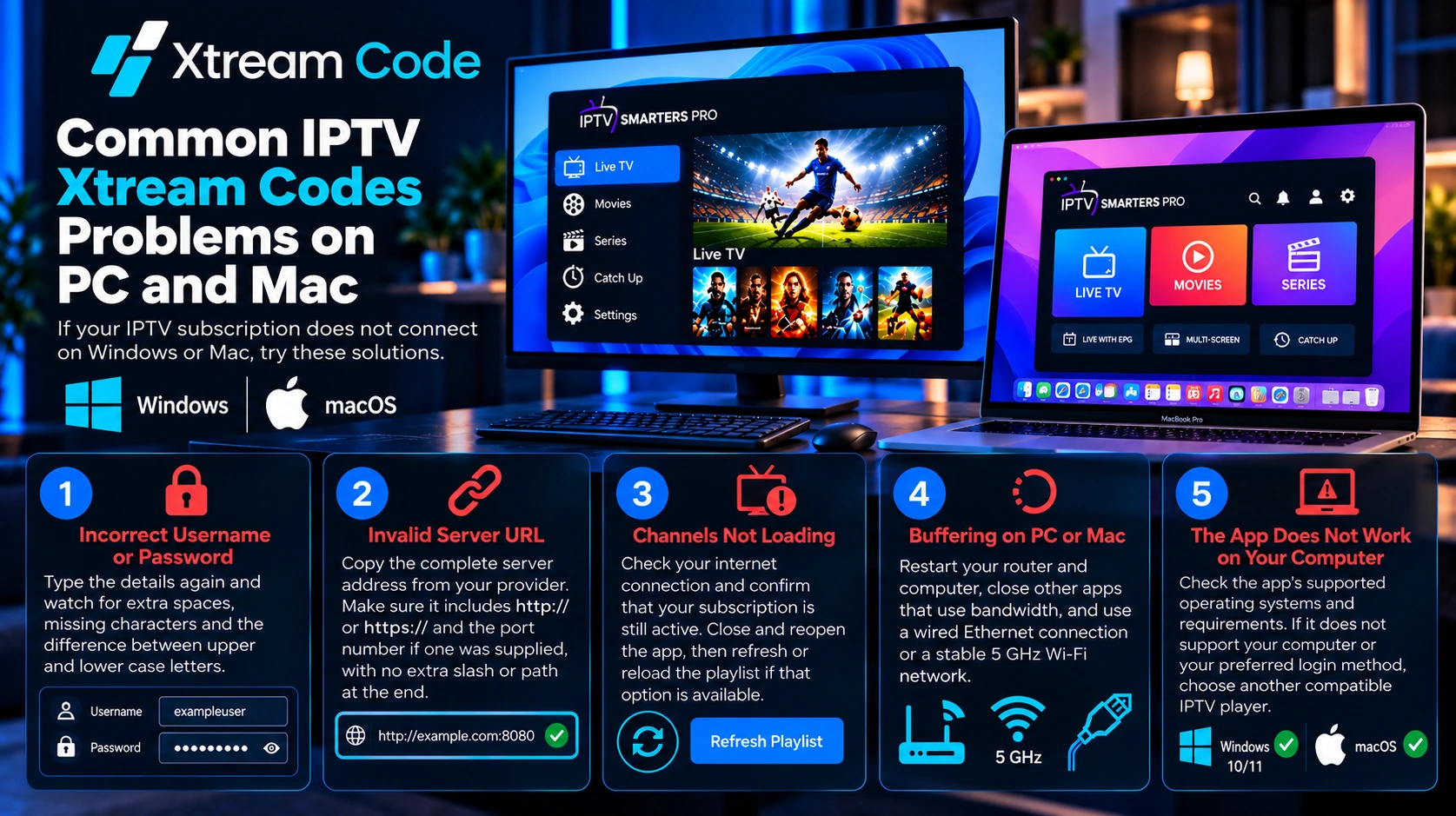
Gyakori IPTV Xtream Code PC és Mac problémák
Ha az IPTV-előfizetésed nem csatlakozik Windowson vagy Macen, próbáld ki ezeket a megoldásokat.
Hibás felhasználónév vagy jelszó
Írd be újra az adatokat, és figyelj a felesleges szóközökre, a hiányzó karakterekre, valamint a kis- és nagybetűk közötti különbségre.
Érvénytelen szerver URL
Másold ki a teljes szervercímet a szolgáltatótól kapott adatokból. Győződj meg róla, hogy tartalmazza a http:// vagy https:// előtagot és a portszámot, ha kaptál ilyet, és a végén nincs felesleges perjel vagy elérési út.
Nem töltődnek be a csatornák
Ellenőrizd az internetkapcsolatodat, és győződj meg róla, hogy az előfizetésed még aktív. Zárd be, majd nyisd meg újra az alkalmazást, és ha van rá lehetőség, frissítsd vagy töltsd be újra a lejátszási listát.
Akadozás PC-n vagy Macen
Indítsd újra a routert és a számítógépet, zárd be a sávszélességet használó egyéb alkalmazásokat, és használj vezetékes Ethernet-kapcsolatot vagy stabil 5 GHz-es Wi-Fi-hálózatot.
Az alkalmazás nem működik a számítógépeden
Ellenőrizd az alkalmazás által támogatott operációs rendszereket és a rendszerkövetelményeket. Ha nem támogatja a számítógépedet vagy az általad előnyben részesített bejelentkezési módot, válassz egy másik kompatibilis IPTV-lejátszót.
Windows vagy Mac: melyik a jobb IPTV-hez?
A Windows PC-k és a Macek egyaránt jól működnek IPTV-hez, ha kompatibilis lejátszót és érvényes előfizetést használsz. Windowsra szélesebb az IPTV-lejátszók választéka, míg a Mac-felhasználók főként az App Store-ból telepítenek alkalmazásokat, így a lehetőségek attól függenek, mi érhető el a régiódban.
A gyakorlatban a nézési élmény inkább az internetkapcsolatodon, a számítógéped teljesítményén, a választott lejátszón és az IPTV-szolgáltatás minőségén múlik, mint az operációs rendszeren.
Állítsd be az Xtream Codes-t a többi eszközödön is
Nemcsak a számítógépeden szeretnél nézni? Kövesd útmutatóinkat az Amazon Firestick, az Android telefonok és táblagépek, a Samsung és LG Smart TV-k, a Roku, az Apple TV és az iPhone eszközökhöz. A legtöbb előfizetés korlátozott számú egyidejű kapcsolatot engedélyez, ezért mielőtt több eszközön bejelentkezel, ellenőrizd a csomagodat.
Gyakran ismételt kérdések
Hogyan adhatok hozzá IPTV Xtream Code-ot a PC-mhez?
Az IPTV Xtream Code PC beállításhoz telepíts egy kompatibilis IPTV-lejátszót, válaszd az Xtream Codes API bejelentkezési lehetőséget, add meg a felhasználónevedet, a jelszavadat és a szerver URL-t, majd erősítsd meg a lejátszási lista betöltéséhez.
Használhatok IPTV Xtream Codes-t Windows 11-en?
Igen, ha az IPTV-lejátszód támogatja a Windows 11-et, a szolgáltatód pedig támogatja az Xtream Codes bejelentkezést.
Telepíthetem a Smarters Pro-t MacBookra?
Igen, ha az App Store-verzió támogatja a Macedet és a macOS-verziódat. A telepítés előtt ellenőrizd a kompatibilitási információkat az alkalmazás App Store-oldalán.
Milyen adatok kellenek az IPTV aktiválásához?
Általában az IPTV-felhasználónevedre, a jelszavadra és a szerver URL-re van szükséged. Ezeket az adatokat a szolgáltatód biztosítja.
Az IPTV Smarters Pro IPTV-előfizetés?
Nem. Az IPTV Smarters Pro csak egy lejátszó. A tartalmak nézéséhez külön előfizetésre vagy egy IPTV-szolgáltató által biztosított engedélyezett próbaidőszakra van szükséged.
Miért nem működik az Xtream Code-om?
Gyakori okok a hibás felhasználónév vagy jelszó, a helytelen szerver URL, a lejárt előfizetés, egy hálózati probléma vagy a szolgáltató oldalán fellépő hiba. Ellenőrizd az adataidat, és ha a probléma továbbra is fennáll, vedd fel a kapcsolatot a szolgáltatóddal.
Összegzés
Az IPTV Xtream Code PC beállítás Windowson vagy Macen egyszerű, ha van egy kompatibilis lejátszód és megvannak a bejelentkezési adataid. Telepítsd az alkalmazást hivatalos forrásból, válaszd az Xtream Codes API bejelentkezést, add meg a felhasználónevedet, a jelszavadat és a szerver URL-t, majd várd meg, amíg a lejátszási lista betöltődik. Ha valami nem működik, a fenti hibaelhárítási lépések a legtöbb csatlakozási problémát megoldják.
A bejelentkezési adataidat mindig legális, engedélyezett IPTV-szolgáltatótól szerezd be.