
Kako dodati IPTV Xtream Code na PC (Windows i Mac)
Želite da dodate IPTV Xtream Code na svoj PC ili Mac? Za podešavanje IPTV Xtream Code PC naloga dovoljan je kompatibilan IPTV plejer kao što je IPTV Smarters Pro: prijavite se pomoću Xtream Codes podataka koje ste dobili od svog provajdera i gledajte TV uživo, filmove i serije na računaru.
Ovaj vodič korak po korak za IPTV Xtream Code PC podešavanje pokazuje kako da instalirate plejer na Windows i macOS, unesete svoje Xtream Codes podatke za prijavu i rešite najčešće probleme sa povezivanjem.
Napomena: IPTVCodeXtream ne prodaje pretplate, ne daje podatke za prijavu i ne hostuje nikakve strimove. Koristite samo usluge koje su ovlašćene da distribuiraju kanale koje nude. Detalje potražite u našem Odricanju od odgovornosti (na engleskom).

Šta je IPTV Xtream Code?
IPTV Xtream Code je skup podataka za prijavu koje dobijate od svog IPTV provajdera. Kompatibilan plejer koristi ove podatke da se poveže sa serverom provajdera putem Xtream Codes API interfejsa i učita vaše kanale, sadržaj na zahtev i programski vodič.
Vaši Xtream Codes podaci za prijavu obično sadrže tri stavke:
- Korisničko ime: korisničko ime vašeg IPTV naloga.
- Lozinka: lozinka vašeg IPTV naloga. Korisničko ime i lozinka obično razlikuju velika i mala slova.
- URL servera: adresa servera koju daje vaš provajder, koja obično počinje sa
http://ilihttps://i često ima broj porta na kraju, na primerhttp://example.com:8080.
Za početak vam je potrebna važeća pretplata ili ovlašćena probna verzija, kao i plejer aplikacija koja podržava Xtream Codes prijavu. Ako još nemate podatke za prijavu, pročitajte naš vodič o tome kako da dobijete besplatan IPTV Xtream Code kroz legitimnu probnu verziju.
Podešavanje IPTV Xtream Code PC na Windows-u
Pratite ove korake da biste podesili IPTV na računaru sa sistemom Windows 10 ili Windows 11 pomoću aplikacije IPTV Smarters Pro. Nazivi menija mogu se malo razlikovati u zavisnosti od verzije aplikacije.
Korak 1: Preuzmite IPTV Smarters Pro za Windows
Preuzmite Windows verziju aplikacije IPTV Smarters Pro sa ove stranice:
Preuzmite IPTV Smarters Pro za Windows
Pokrenite instalacioni program i pratite uputstva na ekranu. Ako Windows prikaže bezbednosno upozorenje, pre nego što nastavite proverite da li se ime izdavača poklapa sa zvaničnim programerom.
Korak 2: Otvorite IPTV Smarters Pro
Kada se instalacija završi, otvorite IPTV Smarters Pro sa radne površine ili iz Start menija. Prihvatite uslove korišćenja ako se to zatraži, a zatim potražite opciju kao što je Add User, Add New User ili Login with Xtream Codes API.
Korak 3: Unesite svoje Xtream Codes podatke
Izaberite Login with Xtream Codes API i popunite podatke koje ste dobili od provajdera:
- Any Name: naziv profila po vašem izboru, na primer Moj IPTV.
- Korisničko ime: vaše IPTV korisničko ime.
- Lozinka: vaša IPTV lozinka.
- URL servera: kompletna adresa servera, uključujući
http://ilihttps://i broj porta ako vam ga je provajder dao.
Pre nego što nastavite, proverite da u poljima nema grešaka u kucanju i suvišnih razmaka.

Korak 4: Dodajte svoj IPTV nalog
Kliknite na Add User ili odgovarajuće dugme za potvrdu. Aplikacija se povezuje sa serverom vašeg provajdera i preuzima vašu listu kanala. Prvo učitavanje može potrajati nekoliko minuta.
Korak 5: Počnite da gledate IPTV na Windows-u
Kada se lista učita, otvorite odeljak koji želite da gledate. U zavisnosti od pretplate, možete videti:
- TV uživo: televizijski kanali uživo razvrstani po kategorijama.
- Filmovi: filmovi na zahtev.
- Serije: TV serije i epizode.
- EPG: elektronski programski vodič, ako ga vaš provajder obezbeđuje.
Podešavanje IPTV Xtream Code PC naloga na vašem Windows računaru je sada završeno.
Kako dodati IPTV Xtream Code na Mac
Postupak na Mac računaru je sličan. Glavna razlika je u tome što aplikaciju instalirate iz prodavnice Apple App Store.
Korak 1: Preuzmite Smarters Pro za Mac
Otvorite stranicu aplikacije Smarters Pro u prodavnici Apple App Store i proverite informacije o kompatibilnosti da biste potvrdili da aplikacija podržava vaš Mac i verziju sistema macOS. Dostupnost se može razlikovati od zemlje do zemlje.
Korak 2: Instalirajte i otvorite Smarters Pro
Instalirajte aplikaciju, otvorite je i prihvatite uslove korišćenja prikazane na ekranu.
Korak 3: Izaberite opciju za Xtream Codes prijavu
Potražite Login with Xtream Codes API, Add User ili sličnu opciju i izaberite je.
Korak 4: Unesite svoje IPTV podatke za prijavu
Popunite polja podacima koje ste dobili od provajdera:
- Naziv profila: bilo koji naziv koji želite.
- Korisničko ime: dodeljeno korisničko ime.
- Lozinka: dodeljena lozinka.
- URL servera: kompletna adresa servera, uključujući broj porta ako postoji.
Korak 5: Povežite se i učitajte listu kanala
Potvrdite podatke i sačekajte da se aplikacija poveže. Ako je vaša pretplata aktivna, učitaće se vaši kanali i sadržaj na zahtev.
Važno: verzija za Mac može izgledati drugačije od Windows aplikacije. Ako ne vidite opciju za Xtream Codes prijavu, proverite koje načine prijave aplikacija podržava ili koristite drugi macOS plejer koji podržava Xtream Codes.

Alternativa: koristite M3U link liste kanala na PC-ju ili Mac-u
Neki provajderi šalju i M3U link liste kanala, koji obično sadrži vaše korisničko ime i lozinku u samom URL-u. Možete ga otvoriti u desktop medija plejeru koji podržava mrežne strimove, kao što je VLC. Na Windows-u izaberite Media > Open Network Stream, a na Mac-u File > Open Network. Zatim nalepite link.
M3U link je dovoljan za osnovnu reprodukciju, ali namenski IPTV plejer obično pruža bolji prikaz, kategorije i programski vodič. Čuvajte link u tajnosti, jer svako ko ga ima može da koristi vaš nalog.

Gde možete dobiti svoje IPTV Xtream Codes podatke?
Vaši Xtream Codes podaci za prijavu uvek dolaze od vašeg IPTV provajdera. Instaliranjem aplikacije IPTV Smarters Pro ili nekog drugog plejera oni se ne stvaraju, jer su te aplikacije samo plejeri i ne sadrže nikakve kanale.
Nakon što kupite pretplatu ili dobijete ovlašćenu probnu verziju, potražite svoje podatke u e-poruci dobrodošlice, na svom korisničkom nalogu ili u porukama od provajdera. Čuvajte korisničko ime, lozinku i URL servera u tajnosti i nikada ih ne delite javno.
Tražite provajdera? Uporedite opcije pomoću dugmeta ispod.
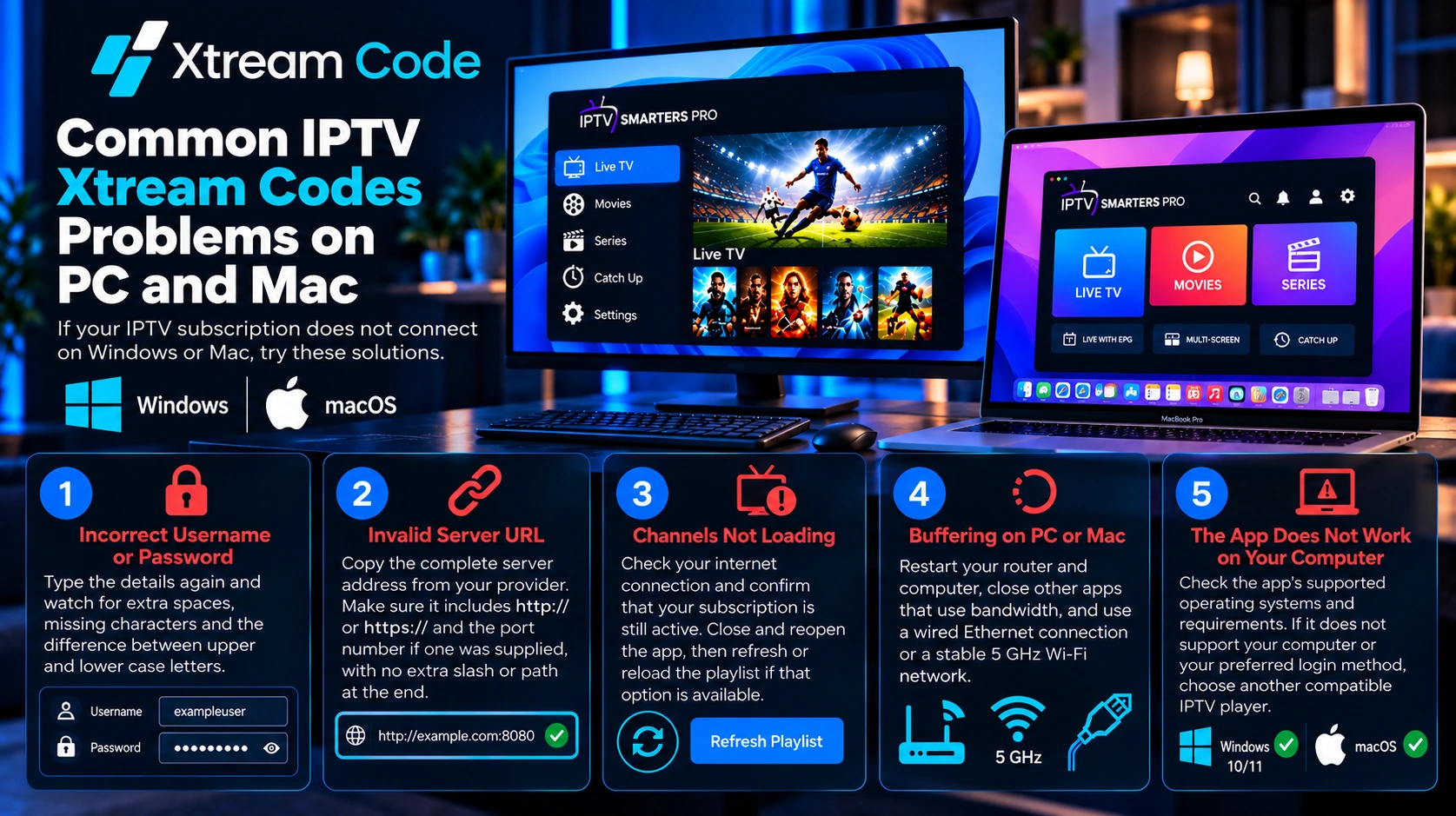
Česti problemi sa IPTV Xtream Code PC i Mac podešavanjem
Ako se vaš IPTV Xtream Code PC nalog ne povezuje na Windows-u ili Mac-u, isprobajte ova rešenja.
Pogrešno korisničko ime ili lozinka
Ponovo unesite podatke i obratite pažnju na suvišne razmake, izostavljene znakove i razliku između velikih i malih slova.
Neispravan URL servera
Kopirajte kompletnu adresu servera od svog provajdera. Uverite se da sadrži http:// ili https:// i broj porta ako je naveden, bez suvišne kose crte ili putanje na kraju.
Kanali se ne učitavaju
Proverite internet vezu i potvrdite da je vaša pretplata i dalje aktivna. Zatvorite i ponovo otvorite aplikaciju, a zatim osvežite ili ponovo učitajte listu ako je ta opcija dostupna.
Baferovanje na PC-ju ili Mac-u
Ponovo pokrenite ruter i računar, zatvorite druge aplikacije koje troše protok i koristite žičanu Ethernet vezu ili stabilnu Wi-Fi mrežu na 5 GHz.
Aplikacija ne radi na vašem računaru
Proverite koje operativne sisteme aplikacija podržava i koji su njeni zahtevi. Ako ne podržava vaš računar ili željeni način prijave, izaberite drugi kompatibilni IPTV plejer.
Windows ili Mac: šta je bolje za IPTV?
I Windows računari i Mac računari dobro rade za IPTV kada koristite kompatibilan plejer i važeću pretplatu. Windows nudi veći izbor IPTV plejera, dok korisnici Mac računara aplikacije uglavnom instaliraju iz App Store prodavnice, pa izbor zavisi od toga šta je dostupno u vašem regionu.
U praksi, vaše iskustvo gledanja više zavisi od internet veze, performansi računara, plejera koji izaberete i kvaliteta IPTV usluge nego od operativnog sistema.
Podesite Xtream Codes na drugim uređajima
Želite da gledate i na drugim uređajima osim računara? Pratite naše vodiče za Amazon Firestick, Android telefone i tablete, Samsung i LG Smart TV, Roku, Apple TV i iPhone. Većina pretplata dozvoljava ograničen broj istovremenih veza, zato proverite svoj paket pre nego što se prijavite na više uređaja.
Često postavljana pitanja
Kako da dodam IPTV Xtream Code na svoj PC?
Za podešavanje IPTV Xtream Code PC naloga instalirajte kompatibilan IPTV plejer, izaberite opciju za prijavu putem Xtream Codes API, unesite korisničko ime, lozinku i URL servera, a zatim potvrdite da biste učitali listu kanala.
Mogu li da koristim IPTV Xtream Codes na Windows 11?
Da, sve dok vaš IPTV plejer podržava Windows 11, a vaš provajder podržava Xtream Codes prijavu.
Mogu li da instaliram Smarters Pro na MacBook?
Da, ako verzija iz App Store prodavnice podržava vaš Mac i verziju sistema macOS. Pre instalacije proverite informacije o kompatibilnosti na stranici aplikacije u App Store prodavnici.
Koji podaci su mi potrebni za aktiviranje IPTV-a?
Obično su vam potrebni IPTV korisničko ime, lozinka i URL servera. Ove podatke dobijate od svog provajdera usluge.
Da li je IPTV Smarters Pro IPTV pretplata?
Ne. IPTV Smarters Pro je samo plejer. Za gledanje sadržaja potrebna vam je zasebna pretplata ili ovlašćena probna verzija od IPTV provajdera.
Zašto moj Xtream Code ne radi?
Najčešći uzroci su pogrešno korisničko ime ili lozinka, netačan URL servera, istekla pretplata, problem sa mrežom ili problem na strani provajdera. Proverite svoje podatke i obratite se provajderu ako se problem nastavi.
Zaključak
Podešavanje IPTV Xtream Code PC naloga na Windows računaru ili Mac-u je jednostavno kada imate kompatibilan plejer i svoje podatke za prijavu. Instalirajte aplikaciju iz zvaničnog izvora, izaberite prijavu putem Xtream Codes API, unesite korisničko ime, lozinku i URL servera i sačekajte da se lista kanala učita. Ako nešto pođe naopako, gore navedeni koraci rešavaju većinu problema sa povezivanjem.
Podatke za prijavu uvek nabavljajte od legitimnog, ovlašćenog IPTV provajdera.