
IPTV Xtream Code hozzáadása Roku eszközön (IBO XPlayer, CR Player)
Szeretnél IPTV-t nézni a Roku streamingeszközödön vagy Roku TV-den? A szolgáltatódtól kapott Xtream Codes adatokat hozzáadhatod egy Roku lejátszóalkalmazáshoz, és élő tévét, filmeket és sorozatokat nézhetsz a tévéden.
Ez az IPTV Xtream Code Roku útmutató lépésről lépésre bemutatja, hogyan állíthatsz be két lejátszót a Roku Channel Store kínálatából: az IBO XPlayer és a CR Player alkalmazást. Alternatívaként a képernyőtükrözést és az AirPlay funkciót is ismerteti, és elmagyarázza, hogyan javíthatod a leggyakoribb csatlakozási problémákat.
Fontos: az IPTVCodeXtream nem árul előfizetéseket, nem ad bejelentkezési adatokat, és nem tárol semmilyen streamet. Csak olyan szolgáltatásokat használj, amelyek jogosultak az általuk kínált csatornák terjesztésére. A részletekért olvasd el a Jogi nyilatkozatot (angol nyelven).

Mi az az IPTV Xtream Code?
Az IPTV Xtream Code olyan bejelentkezési adatok összessége, amelyeket az IPTV-szolgáltatód ad meg. Egy kompatibilis lejátszó ezekkel az adatokkal csatlakozik a szolgáltató szerveréhez az Xtream Codes API-n keresztül, és betölti a csatornáidat, a lekérhető tartalmakat és a műsorújságot.
Az Xtream Codes bejelentkezés általában három adatot tartalmaz:
- Felhasználónév: az IPTV-fiókod felhasználóneve.
- Jelszó: az IPTV-fiókod jelszava. A felhasználónév és a jelszó általában megkülönbözteti a kis- és nagybetűket.
- Szerver URL: a szolgáltatótól kapott szervercím, amely általában
http://vagyhttps://előtaggal kezdődik, és gyakran egy portszám követi, példáulhttp://example.com:8080.
A kezdéshez érvényes előfizetésre vagy engedélyezett próbaidőszakra, valamint kompatibilis lejátszóra van szükséged. Ha még nincsenek bejelentkezési adataid, olvasd el útmutatónkat arról, hogyan szerezhetsz ingyenes IPTV Xtream Code-ot egy legális próbaidőszakkal.
A legjobb appok az IPTV Xtream Code Roku beállításhoz
A Roku nem tud Android-alkalmazásokat futtatni, ezért csak a Roku Channel Store lejátszóit használhatod. Ez a két lejátszó alkalmas az IPTV Xtream Code Roku beállításhoz:
- IBO XPlayer: az IBO XPlayer Roku eszközökre készült videolejátszó a Roku Channel Store-ban, saját lejátszási listáidhoz. Nem árul lejátszási listákat vagy előfizetéseket.
- CR Player: a CR Player Roku eszközökre készült másik lejátszó a Roku Channel Store-ban, saját lejátszási listáidhoz. Ez sem tartalmaz csatornákat vagy előfizetéseket.
Mindkét app csak lejátszó. A bejelentkezési adatokat te adod hozzá az IPTV-szolgáltatódtól.
Mielőtt elkezded: hogyan adhatsz hozzá appot a Roku eszközhöz
Kétféleképpen adhatsz hozzá lejátszót a Roku eszközödhöz:
- A tévén: nyomd meg a Home gombot a Roku távirányítón, nyisd meg a Streaming Store menüt (egyes modelleken Channel Store vagy Apps a neve), keress rá az app nevére, és válaszd az Add app lehetőséget.
- A weben: nyisd meg az app oldalát a Roku Channel Store-ban, jelentkezz be a Roku-fiókoddal, és válaszd az Add app lehetőséget. Az app a fiókhoz kapcsolt Roku eszközökre települ. A folyamat gyorsításához a Roku eszközön lépj a Settings > System > System update > Check now menüpontra.
1. módszer: IBO XPlayer Roku eszközön
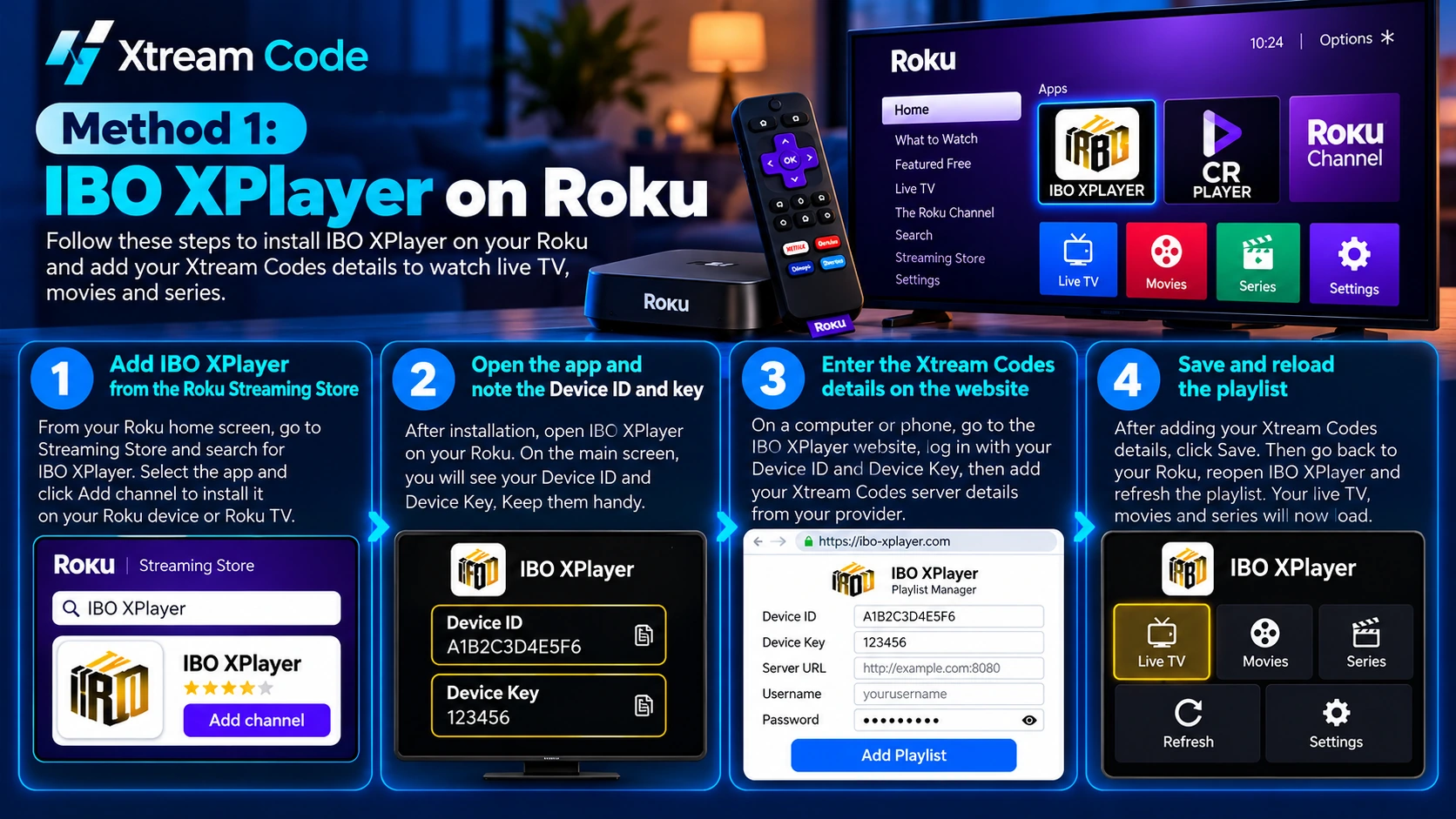
Az IBO XPlayer hozzáadása
Nyisd meg az IBO XPlayer oldalát a Roku Channel Store-ban, és add hozzá az appot, vagy keress rá az IBO XPlayer névre a tévéd Streaming Store menüjében. Ezután indítsd el az IBO XPlayer Roku alkalmazást a kezdőképernyőről.
Az Xtream Codes adatok megadása
- Nyisd meg az appot, és kövesd a kezdőképernyőn megjelenő utasításokat.
- Ha az app eszközazonosítót (gyakran MAC-cím formátumban) és kulcsot jelenít meg, jegyezd fel őket. Ezután nyisd meg a telefonodon vagy a számítógépeden az appban látható webcímet, és jelentkezz be ezekkel az adatokkal.
- Add hozzá a lejátszási listádat az Xtream Codes adataiddal: szerver URL, felhasználónév és jelszó. Ha az app csak egy URL-t kér, használd a szolgáltatódtól kapott M3U linket.
- Mentsd el a lejátszási listát, majd térj vissza az appba, és frissítsd vagy indítsd újra, hogy betöltődjenek a csatornáid.
Ezzel kész az IPTV Xtream Code Roku beállítás az IBO XPlayer alkalmazással.
2. módszer: CR Player Roku eszközön
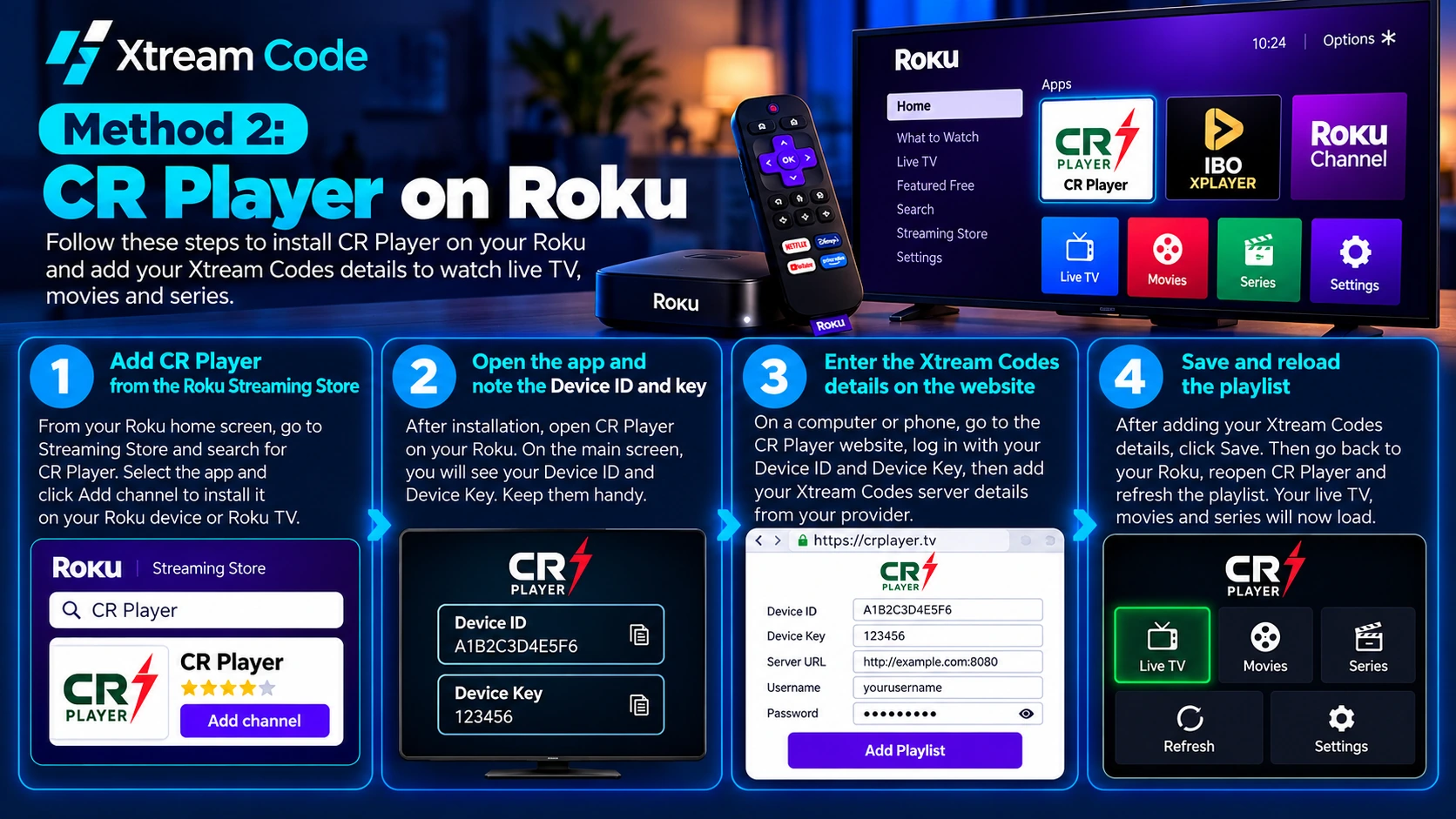
A CR Player hozzáadása
Nyisd meg a CR Player oldalát a Roku Channel Store-ban, és add hozzá az appot, vagy keress rá a CR Player névre a tévéd Streaming Store menüjében. Ezután indítsd el a CR Player Roku alkalmazást a kezdőképernyőről.
Az Xtream Codes adatok megadása
- Nyisd meg az appot, és kövesd a kezdőképernyőn megjelenő utasításokat.
- Ha az app eszközazonosítót és kulcsot jelenít meg, jegyezd fel őket, és használd őket az appban látható webcímen. Ha az app lehetővé teszi az adatok közvetlen beírását, válaszd az Xtream Codes lehetőséget.
- Add meg a szerver URL-t a
http://vagyhttps://előtaggal és a portszámmal együtt, majd a felhasználónevedet és a jelszavadat. Ha az app csak egy URL-t kér, használd a szolgáltatódtól kapott M3U linket. - Mentsd el az adatokat, és frissítsd az appot, hogy betöltődjenek a csatornáid, filmjeid és sorozataid.
Ezzel kész az IPTV Xtream Code Roku beállítás a CR Player alkalmazással. Mielőtt bármiért fizetnél, nézd meg az app leírásában és a képernyőn megjelenő információkban, hogy van-e próbaidőszak vagy aktiválási díj. Ezek a díjak csak a lejátszóra vonatkoznak, csatornákat nem tartalmaznak.
További módok IPTV nézésére Roku eszközön
Ha egyik lejátszó sem felel meg, az IPTV Xtream Code Roku beállítás akkor is megoldható: egy másik eszközről is megjelenítheted az IPTV-t a Roku eszközödön.
Képernyőtükrözés Android vagy Windows eszközről
- A Roku eszközön lépj a Settings > System > Screen mirroring menüpontra, és válaszd a Prompt vagy az Always allow lehetőséget.
- Állítsd be az Xtream Codes bejelentkezést egy IPTV-lejátszóban az Android telefonodon vagy a Windows PC-den.
- Indítsd el a képernyőtükrözést (eszköztől függően Cast, Smart View vagy Project a neve), és válaszd ki a Roku eszközödet.
AirPlay iPhone, iPad vagy Mac eszközről
Számos újabb Roku modell támogatja az Apple AirPlay funkciót. Ellenőrizd a Roku eszközön a Settings > Apple AirPlay and HomeKit menüpontot. Ha elérhető, indítsd el a lejátszást egy IPTV-lejátszóban az iPhone-odon, és az AirPlay segítségével küldd át a Roku eszközre.

IBO XPlayer vs. CR Player vs. tükrözés
- IBO XPlayer Roku eszközön: közvetlenül a Roku eszközön fut, így a lejátszási lista hozzáadása után csak a Roku távirányítóra van szükséged.
- CR Player Roku eszközön: egy második lehetőség a Roku Channel Store-ból, ha az IBO XPlayer nem működik jól a szolgáltatóddal vagy a Roku modelleddel.
- Képernyőtükrözés vagy AirPlay: nincs szükség Roku appra, de a telefonodnak vagy a számítógépednek bekapcsolva és a közelben kell maradnia, a képminőség pedig a Wi-Fi-hálózatodtól függ.
Kezdd el nézni az IPTV-t a Roku eszközödön
Miután a lejátszási lista betöltődött, a Roku távirányítóval válthatsz a szekciók között. Az előfizetésedtől függően a következőket látod:
- Élő TV: élő tévécsatornák kategóriákba rendezve.
- Filmek: lekérhető filmek.
- Sorozatok: tévéműsorok és epizódok.
- EPG: az elektronikus műsorújság, ha a szolgáltatód biztosítja.
Az IPTV Xtream Code Roku beállítás ezzel elkészült.

Honnan szerezheted be az IPTV Xtream Codes adataidat?
Az Xtream Codes bejelentkezési adataid mindig az IPTV-szolgáltatódtól származnak. Az IBO XPlayer, a CR Player vagy más lejátszó telepítése nem hozza létre őket, mert ezek az appok csak lejátszók, és nem tartalmaznak csatornákat.
Miután előfizetést vásároltál vagy engedélyezett próbaidőszakot kaptál, keresd az adataidat az üdvözlő e-mailben, az ügyfélfiókodban vagy a szolgáltatód üzeneteiben. Minden Roku beállításhoz szükséged lesz rájuk. A felhasználónevedet, a jelszavadat és a szerver URL-t tartsd titokban, és soha ne oszd meg őket nyilvánosan.
Szolgáltatót keresel? Hasonlítsd össze a lehetőségeket az alábbi gombbal.
Gyakori IPTV Xtream Code Roku problémák
Ha az IPTV Xtream Code Roku beállítás nem működik, próbáld ki ezeket a megoldásokat.
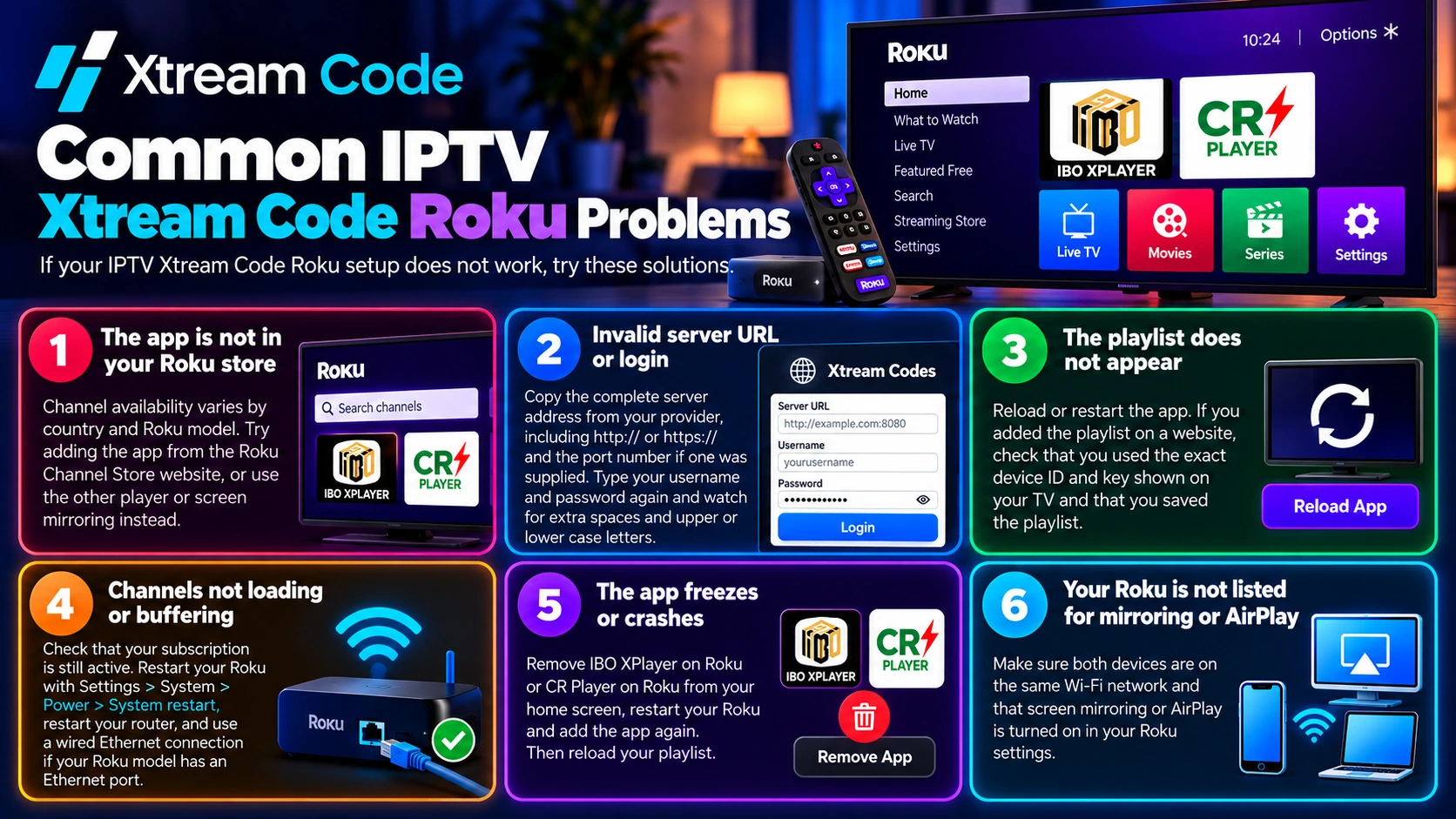
Az app nem található a Roku áruházban
Az appok elérhetősége országonként és Roku modellenként eltérő. Próbáld meg a Roku Channel Store weboldaláról hozzáadni az appot, vagy használd helyette a másik lejátszót vagy a képernyőtükrözést.
Érvénytelen szerver URL vagy bejelentkezési adatok
Másold ki a teljes szervercímet a szolgáltatódtól, a http:// vagy https:// előtaggal és a portszámmal együtt, ha kaptál ilyet. Írd be újra a felhasználónevedet és a jelszavadat, és figyelj a felesleges szóközökre, valamint a kis- és nagybetűkre.
A lejátszási lista nem jelenik meg
Frissítsd vagy indítsd újra az appot. Ha a lejátszási listát egy weboldalon adtad hozzá, ellenőrizd, hogy pontosan a tévén megjelenő eszközazonosítót és kulcsot használtad-e, és hogy elmentetted-e a listát.
A csatornák nem töltődnek be vagy akadoznak
Ellenőrizd, hogy az előfizetésed még aktív-e. Indítsd újra a Roku eszközt a Settings > System > Power > System restart menüponttal, indítsd újra a routert, és használj vezetékes Ethernet-kapcsolatot, ha a Roku modelleden van Ethernet-port.
Az app lefagy vagy összeomlik
Távolítsd el a kezdőképernyőről az IBO XPlayer Roku vagy a CR Player Roku alkalmazást, indítsd újra a Roku eszközt, és add hozzá újra az appot. Ezután töltsd be újra a lejátszási listát.
A Roku nem jelenik meg a tükrözésnél vagy az AirPlay-nél
Győződj meg róla, hogy mindkét eszköz ugyanahhoz a Wi-Fi-hálózathoz csatlakozik, és hogy a képernyőtükrözés vagy az AirPlay be van kapcsolva a Roku beállításaiban.
Az Xtream Codes beállítása a többi eszközödön
Nem csak a Roku eszközödön szeretnél nézni? Kövesd útmutatóinkat Amazon Firestick, Android, iPhone, Apple TV, PC és Mac, valamint Samsung és LG Smart TV eszközökhöz. Ha gyakran nézel IPTV-t, egy Firestick vagy Apple TV szélesebb lejátszóválasztékot kínál, mint a Roku. A legtöbb előfizetés korlátozott számú egyidejű kapcsolatot engedélyez, ezért nézd meg a csomagodat, mielőtt több eszközön is bejelentkeznél.
Gyakran ismételt kérdések
Melyik a legjobb app az IPTV Xtream Code Roku beállításhoz?
Az IBO XPlayer és a CR Player is a Roku Channel Store lejátszója, és mindkettő a saját lejátszási listáddal működik. Próbáld ki az egyiket, és ha nem működik jól a szolgáltatóddal, használd a másikat.
Futtatható Roku eszközön az IPTV Smarters Pro vagy a TiviMate?
Nem. A Roku nem tud Android-alkalmazásokat futtatni, ezért csak a Roku Channel Store lejátszóit használhatod, vagy tükrözheted a képernyőt egy másik eszközről.
Tartalmaz csatornákat az IBO XPlayer és a CR Player?
Nem. Mindkettő csak lejátszó, és nem árul lejátszási listákat vagy előfizetéseket. Egy IPTV-szolgáltató előfizetésére vagy engedélyezett próbaidőszakára van szükséged.
Működik ez Roku TV-n is?
Igen. A Roku TV-k ugyanazt a Roku Channel Store-t használják, így a lépések ugyanazok, mint egy Roku streamingpálcán vagy -dobozon.
Használhatok M3U linket az Xtream Codes helyett?
Igen. Ha egy lejátszó csak URL-t kér, használd a szolgáltatódtól kapott M3U linket. Ugyanazokat a bejelentkezési adatokat tartalmazza.
Miért nem működik az Xtream Code-om?
Gyakori ok lehet a hibás felhasználónév vagy jelszó, a helytelen szerver URL, a lejárt előfizetés vagy egy hálózati probléma. Ellenőrizd az adataidat, és ha a probléma továbbra is fennáll, fordulj a szolgáltatódhoz.
Összegzés
Az IPTV Xtream Code Roku beállítás egyszerű, ha már megvannak a bejelentkezési adataid. Add hozzá az IBO XPlayer vagy a CR Player alkalmazást a Roku Channel Store-ból, add meg az Xtream Codes adataidat, és várd meg, amíg betöltődik a lejátszási lista. Ha egyik app sem válik be, a képernyőtükrözés vagy az AirPlay egyszerű alternatíva, a fenti hibaelhárítási lépések pedig a legtöbb csatlakozási problémát megoldják.
A bejelentkezési adataidat mindig legális, engedélyezett IPTV-szolgáltatótól szerezd be.