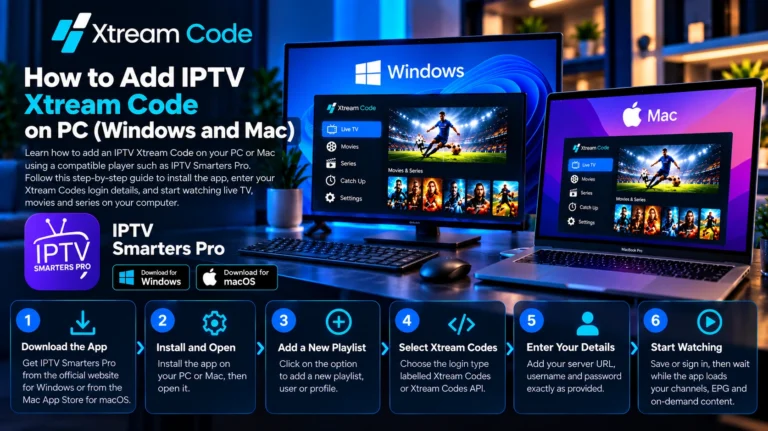
Hogyan adhatsz hozzá IPTV Xtream Code-ot PC-n (Windows és Mac)
Használj Xtream Codes-támogatással rendelkező asztali IPTV-lejátszót, vagy játszd le az M3U linkedet VLC-ben, és nézz IPTV-t Windowson, macOS-en vagy Linuxon.

Használj Xtream Codes-támogatással rendelkező asztali IPTV-lejátszót, vagy játszd le az M3U linkedet VLC-ben, és nézz IPTV-t Windowson, macOS-en vagy Linuxon.
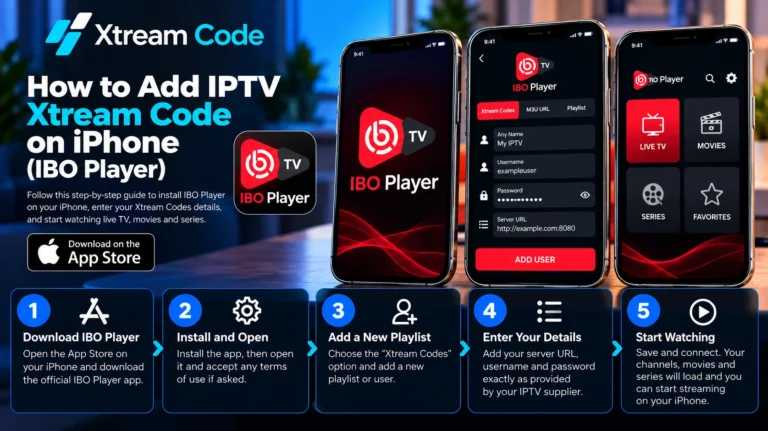
Válassz megbízható IPTV-lejátszót az App Store-ból, add hozzá az Xtream Code-bejelentkezési adataidat az iPhone-odon, és küldd át a csatornákat a tévédre AirPlay segítségével.
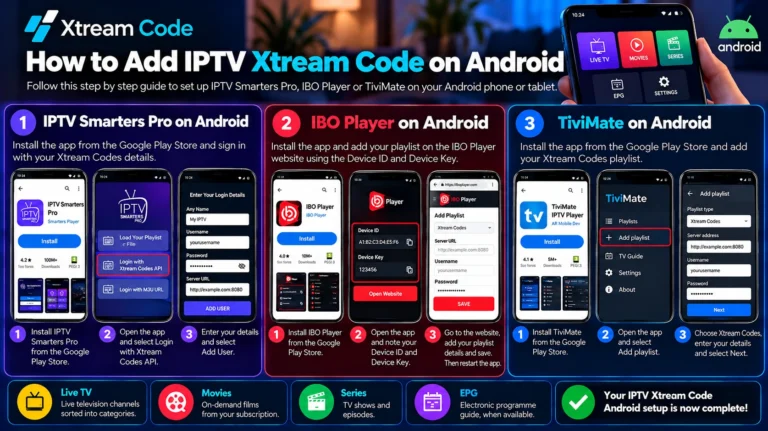
Telepíts megbízható IPTV-lejátszót a Google Playről, add hozzá az Xtream Code-bejelentkezési adataidat, és ismerd meg a bejelentkezési, lejátszási és műsorújság-problémák gyors megoldásait Androidon.
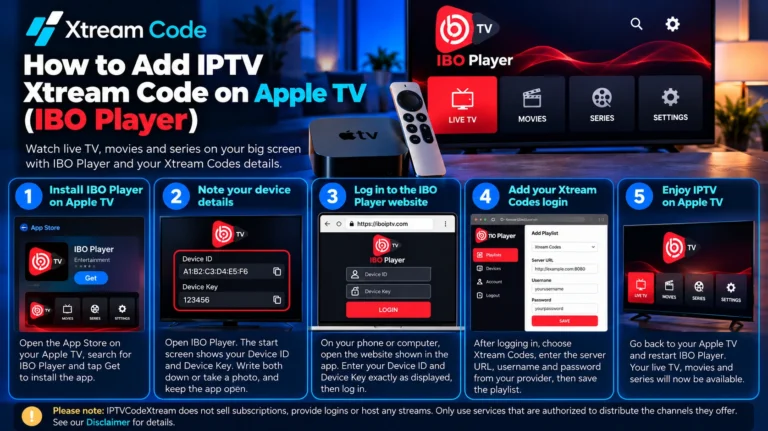
Telepíts IPTV-lejátszót az Apple TV App Store-jából, add meg az Xtream Code-bejelentkezési adataidat a Siri Remote-tal vagy az iPhone-oddal, és oldd meg a gyakori lejátszási problémákat.
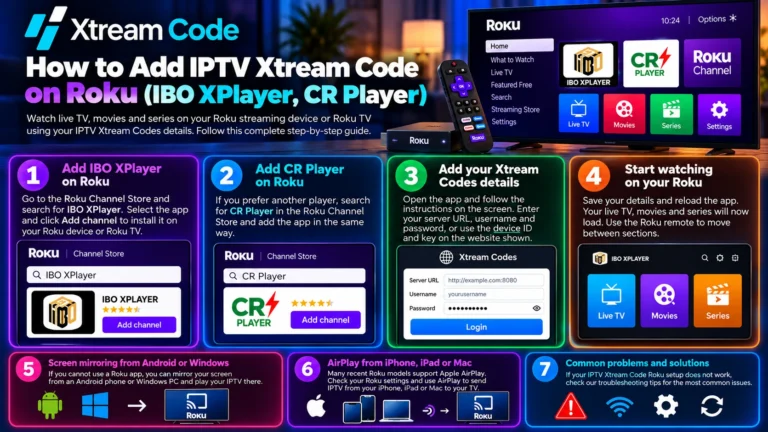
A Roku nem futtat Android-alkalmazásokat, ezért az IPTV itt másként működik. Ismerd meg a lehetőségeidet: lejátszó a Roku áruházából, M3U link, képernyőtükrözés vagy AirPlay.
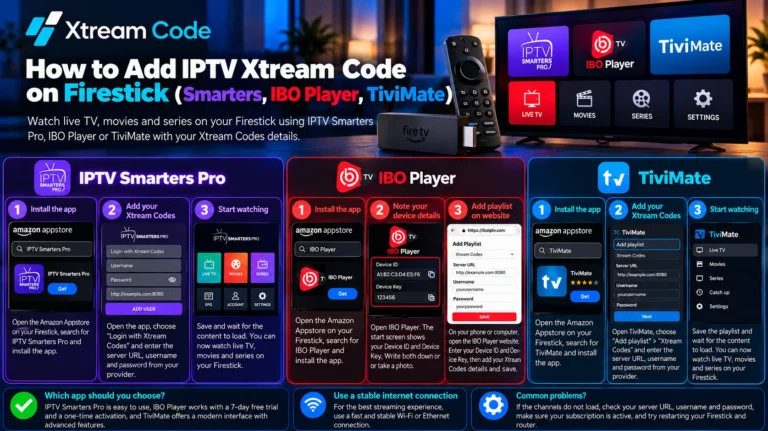
Ellenőrizd, hogy a Fire TV-d Fire OS-t vagy Vega OS-t futtat-e, telepíts kompatibilis IPTV-lejátszót, és jelentkezz be az Xtream Code szerver URL-címével, a felhasználóneveddel és a jelszavaddal.
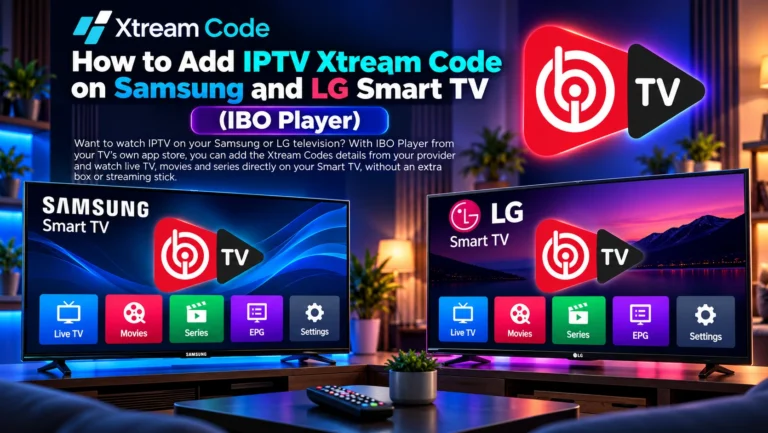
Keress IPTV-lejátszót a Samsung vagy az LG alkalmazásboltjában, végezd el az esetleges aktiválást, és jelentkezz be az Xtream Code szerver URL-címével, a felhasználóneveddel és a jelszavaddal.