
Så lägger du till IPTV Xtream Code på PC (Windows och Mac)
Vill du lägga till en IPTV Xtream Code på din PC eller Mac? Med en kompatibel IPTV-spelare som IPTV Smarters Pro går IPTV Xtream Code PC installation snabbt: du loggar in med Xtream Codes-uppgifterna från din leverantör och tittar på live-tv, filmer och serier på datorn.
I den här steg-för-steg-guiden visar vi hur du installerar en spelare på Windows och macOS, anger dina Xtream Codes-inloggningsuppgifter och löser de vanligaste anslutningsproblemen.
Observera: IPTVCodeXtream säljer inga abonnemang, tillhandahåller inga inloggningar och är inte värd för några strömmar. Använd bara tjänster som har rätt att distribuera de kanaler de erbjuder. Läs vår ansvarsfriskrivning (på engelska) för mer information.

Vad är en IPTV Xtream Code?
En IPTV Xtream Code är en uppsättning inloggningsuppgifter som du får från din IPTV-leverantör. En kompatibel spelare använder uppgifterna för att ansluta till leverantörens server via Xtream Codes API och läsa in dina kanaler, ditt on demand-innehåll och din programguide.
Din Xtream Codes-inloggning består oftast av tre uppgifter:
- Användarnamn: användarnamnet för ditt IPTV-konto.
- Lösenord: lösenordet för ditt IPTV-konto. Användarnamn och lösenord är oftast skiftlägeskänsliga.
- Server-URL: serveradressen från din leverantör, som oftast börjar med
http://ellerhttps://och ofta följs av ett portnummer, till exempelhttp://example.com:8080.
För att komma igång behöver du ett giltigt abonnemang eller en auktoriserad provperiod och en spelarapp som stöder Xtream Codes-inloggning. Om du ännu inte har några inloggningsuppgifter kan du läsa vår guide om hur du får en gratis IPTV Xtream Code via en legitim provperiod.
IPTV Xtream Code PC: så lägger du till den i Windows
Följ de här stegen för IPTV Xtream Code PC installation på en dator med Windows 10 eller Windows 11 med IPTV Smarters Pro. Menynamnen kan skilja sig något mellan olika versioner av appen.
Steg 1: Ladda ner IPTV Smarters Pro för Windows
Ladda ner Windows-versionen av IPTV Smarters Pro från den här sidan:
Ladda ner IPTV Smarters Pro för Windows
Kör installationsprogrammet och följ instruktionerna på skärmen. Om Windows visar en säkerhetsvarning ska du kontrollera att utgivarens namn stämmer med den officiella utvecklaren innan du fortsätter.
Steg 2: Öppna IPTV Smarters Pro
När installationen är klar öppnar du IPTV Smarters Pro från skrivbordet eller Start-menyn. Godkänn användarvillkoren om du blir ombedd och leta sedan efter ett alternativ som Add User, Add New User eller Login with Xtream Codes API.
Steg 3: Ange dina Xtream Codes-uppgifter
Välj Login with Xtream Codes API och fyll i uppgifterna från din leverantör:
- Any Name: valfritt profilnamn, till exempel Min IPTV.
- Användarnamn: ditt IPTV-användarnamn.
- Lösenord: ditt IPTV-lösenord.
- Server-URL: den fullständiga serveradressen, inklusive
http://ellerhttps://och portnumret om din leverantör har angett ett.
Kontrollera varje fält så att det inte finns stavfel eller extra mellanslag innan du fortsätter.

Steg 4: Lägg till ditt IPTV-konto
Klicka på Add User eller motsvarande bekräftelseknapp. Appen ansluter till leverantörens server och laddar ner din spellista. Den första inläsningen kan ta några minuter.
Steg 5: Börja titta på IPTV i Windows
När spellistan har lästs in öppnar du den sektion du vill titta på. Beroende på ditt abonnemang kan du se:
- Live-tv: tv-kanaler i direktsändning sorterade i kategorier.
- Filmer: filmer on demand.
- Serier: tv-program och avsnitt.
- EPG: den elektroniska programguiden, om din leverantör tillhandahåller den.
Nu är din IPTV Xtream Code PC installation klar på din Windows-dator.
Så lägger du till IPTV Xtream Code på en Mac
Processen på en Mac är liknande. Den största skillnaden är att du installerar appen från Apples App Store.
Steg 1: Ladda ner Smarters Pro för Mac
Öppna Smarters Pro i Apples App Store och läs kompatibilitetsinformationen för att bekräfta att appen stöder din Mac och din version av macOS. Tillgängligheten kan variera mellan olika länder.
Steg 2: Installera och öppna Smarters Pro
Installera appen, öppna den och godkänn eventuella användarvillkor som visas på skärmen.
Steg 3: Välj inloggning med Xtream Codes
Leta efter Login with Xtream Codes API, Add User eller ett liknande alternativ och välj det.
Steg 4: Ange dina IPTV-inloggningsuppgifter
Fyll i fälten med uppgifterna från din leverantör:
- Profilnamn: valfritt namn.
- Användarnamn: det användarnamn du har tilldelats.
- Lösenord: det lösenord du har tilldelats.
- Server-URL: den fullständiga serveradressen, inklusive eventuellt portnummer.
Steg 5: Anslut och läs in din spellista
Bekräfta dina uppgifter och vänta tills appen har anslutit. Om ditt abonnemang är aktivt läses dina kanaler och ditt on demand-innehåll in.
Viktigt: Mac-versionen kan se annorlunda ut än Windows-appen. Om du inte ser något alternativ för Xtream Codes-inloggning kan du kontrollera vilka inloggningsmetoder appen stöder, eller använda en annan spelare för macOS som stöder Xtream Codes.

Alternativ: använd en M3U-spellista på PC eller Mac
Som alternativ till IPTV Xtream Code PC installation i en app skickar vissa leverantörer även en länk till en M3U-spellista, som normalt innehåller ditt användarnamn och lösenord i själva URL:en. Du kan öppna den i en mediespelare för datorn som stöder nätverksströmmar, till exempel VLC. I Windows väljer du Media > Open Network Stream; på en Mac väljer du File > Open Network. Klistra sedan in länken.
En M3U-länk fungerar för enkel uppspelning, men en dedikerad IPTV-spelare ger oftast en bättre layout, kategorier och en programguide. Håll länken privat, eftersom alla som har den kan använda ditt konto.

Var får du dina IPTV Xtream Codes?
Dina Xtream Codes-inloggningsuppgifter kommer alltid från din IPTV-leverantör. De skapas inte när du installerar IPTV Smarters Pro eller någon annan spelare, eftersom de här apparna bara är spelare och inte innehåller några kanaler.
När du har köpt ett abonnemang eller fått en auktoriserad provperiod hittar du uppgifterna i välkomstmejlet, på ditt kundkonto eller i meddelanden från din leverantör. Håll ditt användarnamn, lösenord och din server-URL privata och dela dem aldrig offentligt.
Letar du efter en leverantör? Jämför dina alternativ med knappen nedan.
Vanliga problem med IPTV Xtream Code PC och Mac
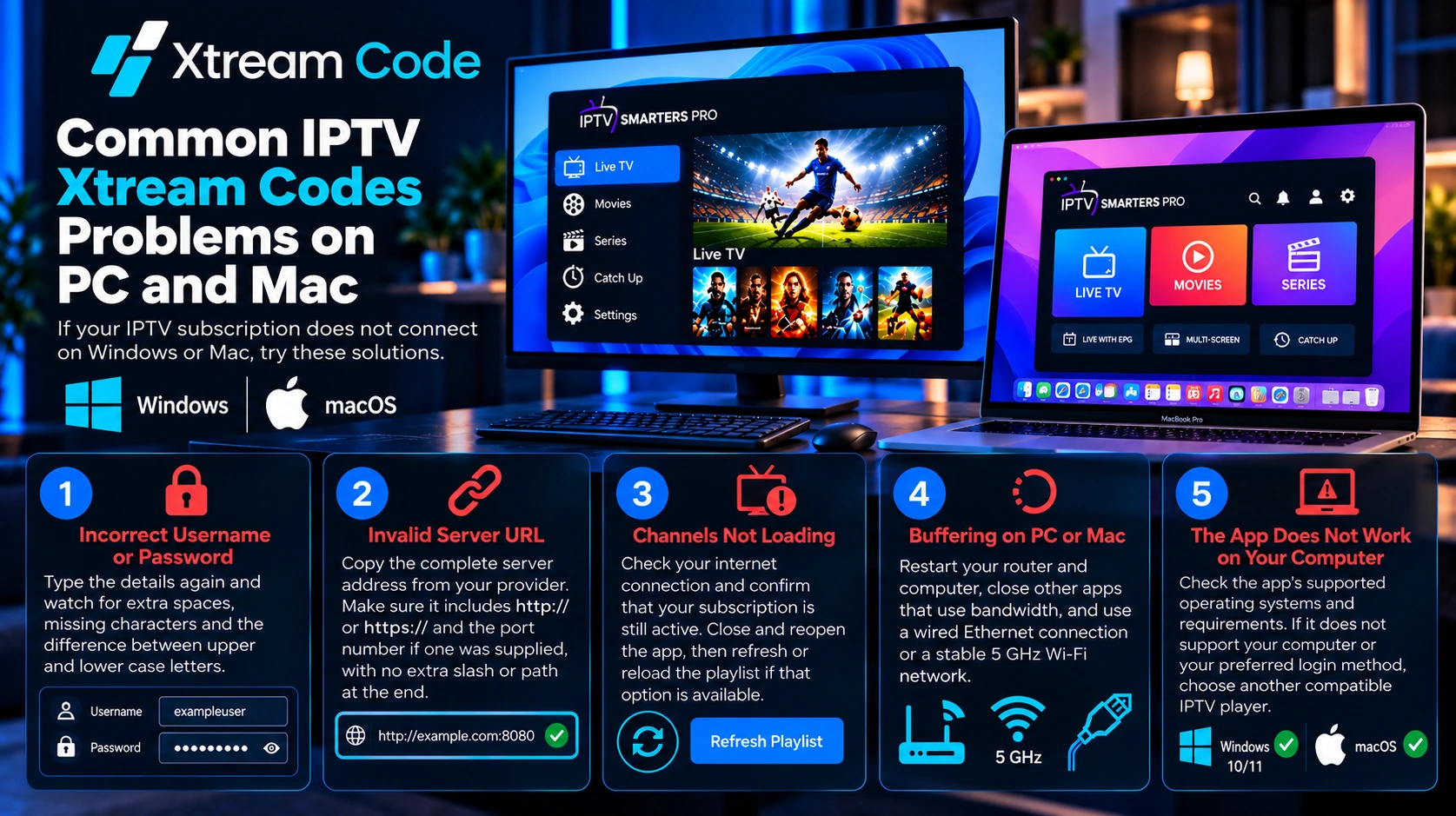
Om ditt IPTV-abonnemang inte ansluter i Windows eller på Mac kan du prova de här lösningarna.
Fel användarnamn eller lösenord
Skriv in uppgifterna igen och se upp med extra mellanslag, saknade tecken och skillnaden mellan versaler och gemener.
Ogiltig server-URL
Kopiera den fullständiga serveradressen från din leverantör. Se till att den innehåller http:// eller https:// och portnumret om ett sådant har angetts, utan extra snedstreck eller sökväg i slutet.
Kanalerna läses inte in
Kontrollera din internetanslutning och bekräfta att ditt abonnemang fortfarande är aktivt. Stäng och öppna appen igen och uppdatera eller läs in spellistan på nytt om det alternativet finns.
Buffring på PC eller Mac
Starta om routern och datorn, stäng andra appar som använder bandbredd och använd en trådbunden Ethernet-anslutning eller ett stabilt Wi-Fi-nätverk på 5 GHz.
Appen fungerar inte på din dator
Kontrollera vilka operativsystem appen stöder och vilka krav den har. Om den inte stöder din dator eller den inloggningsmetod du föredrar kan du välja en annan kompatibel IPTV-spelare.
Windows eller Mac: vilket är bäst för IPTV?
Både Windows-datorer och Mac fungerar bra för IPTV när du använder en kompatibel spelare och ett giltigt abonnemang. Windows erbjuder ett större utbud av IPTV-spelare, medan Mac-användare främst installerar appar från App Store, så alternativen beror på vad som finns tillgängligt i din region.
I praktiken beror din tittarupplevelse mer på din internetanslutning, datorns prestanda, vilken spelare du väljer och kvaliteten på din IPTV-tjänst än på operativsystemet.
Konfigurera Xtream Codes på dina andra enheter
Vill du titta på fler enheter än datorn? Följ våra guider för Amazon Firestick, Android-telefoner och surfplattor, Samsung och LG Smart TV, Roku, Apple TV och iPhone. De flesta abonnemang tillåter ett begränsat antal samtidiga anslutningar, så kontrollera ditt abonnemang innan du loggar in på flera enheter.
Vanliga frågor
Hur lägger jag till en IPTV Xtream Code på min PC?
För IPTV Xtream Code PC installation installerar du en kompatibel IPTV-spelare, väljer dess inloggningsalternativ för Xtream Codes API, anger ditt användarnamn, lösenord och din server-URL och bekräftar sedan för att läsa in din spellista.
Kan jag använda IPTV Xtream Codes på Windows 11?
Ja, så länge din IPTV-spelare stöder Windows 11 och din leverantör stöder Xtream Codes-inloggning.
Kan jag installera Smarters Pro på en MacBook?
Ja, om App Store-versionen stöder din Mac och din version av macOS. Kontrollera kompatibilitetsinformationen på appens sida i App Store innan du installerar den.
Vilka uppgifter behöver jag för att aktivera IPTV?
Du behöver oftast ditt IPTV-användarnamn, lösenord och din server-URL. Din tjänsteleverantör tillhandahåller de här uppgifterna.
Är IPTV Smarters Pro ett IPTV-abonnemang?
Nej. IPTV Smarters Pro är bara en spelare. Du behöver ett separat abonnemang eller en auktoriserad provperiod från en IPTV-leverantör för att kunna titta på innehåll.
Varför fungerar inte min Xtream Code?
Vanliga orsaker är fel användarnamn eller lösenord, en felaktig server-URL, ett abonnemang som har gått ut, ett nätverksproblem eller ett problem hos leverantören. Kontrollera dina uppgifter och kontakta din leverantör om problemet kvarstår.
Sammanfattning
IPTV Xtream Code PC installation på Windows eller Mac är enkel när du har en kompatibel spelare och dina inloggningsuppgifter. Installera appen från en officiell källa, välj inloggning med Xtream Codes API, ange ditt användarnamn, lösenord och din server-URL och vänta tills spellistan har lästs in. Om något går fel löser felsökningsstegen ovan de flesta anslutningsproblem.
Hämta alltid dina inloggningsuppgifter från en legitim, auktoriserad IPTV-leverantör.