
Jak přidat IPTV Xtream Code na PC (Windows a Mac)
Chcete přidat IPTV Xtream Code na svůj počítač nebo Mac? Nastavení IPTV Xtream Code PC je snadné: s kompatibilním IPTV přehrávačem, jako je IPTV Smarters Pro, se přihlásíte pomocí údajů Xtream Codes od svého poskytovatele a můžete na počítači sledovat živou televizi, filmy i seriály.
Tento podrobný návod k nastavení IPTV Xtream Code PC vám ukáže, jak nainstalovat přehrávač na Windows a macOS, zadat přihlašovací údaje Xtream Codes a vyřešit nejčastější problémy s připojením.
Upozornění: IPTVCodeXtream neprodává předplatné, neposkytuje přihlašovací údaje a nehostuje žádné streamy. Používejte pouze služby, které mají oprávnění šířit nabízené kanály. Podrobnosti najdete v našem Prohlášení o vyloučení odpovědnosti (v angličtině).

Co je IPTV Xtream Code?
IPTV Xtream Code je sada přihlašovacích údajů, kterou dostanete od svého poskytovatele IPTV. Kompatibilní přehrávač se pomocí nich připojí k serveru poskytovatele přes Xtream Codes API a načte vaše kanály, obsah na vyžádání a televizní program.
Přihlašovací údaje Xtream Codes obvykle obsahují tři položky:
- Uživatelské jméno: uživatelské jméno vašeho IPTV účtu.
- Heslo: heslo k vašemu IPTV účtu. U uživatelského jména i hesla se obvykle rozlišují velká a malá písmena.
- URL serveru: adresa serveru od poskytovatele, která obvykle začíná
http://nebohttps://a často za ní následuje číslo portu, napříkladhttp://example.com:8080.
Na začátek potřebujete platné předplatné nebo autorizovanou zkušební verzi a aplikaci přehrávače, která podporuje přihlášení přes Xtream Codes. Pokud ještě přihlašovací údaje nemáte, přečtěte si náš návod, jak získat IPTV Xtream Code zdarma prostřednictvím legální zkušební verze.
Nastavení IPTV Xtream Code PC ve Windows
Podle těchto kroků dokončíte nastavení IPTV Xtream Code PC na počítači s Windows 10 nebo Windows 11 pomocí IPTV Smarters Pro. Názvy nabídek se mohou mezi verzemi aplikace mírně lišit.
Krok 1: Stáhněte si IPTV Smarters Pro pro Windows
Verzi IPTV Smarters Pro pro Windows si stáhněte z této stránky:
Stáhnout IPTV Smarters Pro pro Windows
Spusťte instalační program a postupujte podle pokynů na obrazovce. Pokud Windows zobrazí bezpečnostní upozornění, před pokračováním ověřte, že název vydavatele odpovídá oficiálnímu vývojáři.
Krok 2: Otevřete IPTV Smarters Pro
Po dokončení instalace otevřete IPTV Smarters Pro z plochy nebo z nabídky Start. Pokud budete vyzváni, přijměte podmínky použití a poté vyhledejte možnost jako Add User, Add New User nebo Login with Xtream Codes API.
Krok 3: Zadejte údaje Xtream Codes
Vyberte Login with Xtream Codes API a vyplňte údaje od svého poskytovatele:
- Any Name: libovolný název profilu, například Moje IPTV.
- Uživatelské jméno: vaše IPTV uživatelské jméno.
- Heslo: vaše IPTV heslo.
- URL serveru: úplná adresa serveru včetně
http://nebohttps://a čísla portu, pokud vám ho poskytovatel sdělil.
Než budete pokračovat, zkontrolujte u každého pole překlepy a nadbytečné mezery.

Krok 4: Přidejte svůj IPTV účet
Klikněte na Add User nebo na odpovídající potvrzovací tlačítko. Aplikace se připojí k serveru poskytovatele a stáhne váš playlist. První načtení může trvat několik minut.
Krok 5: Začněte sledovat IPTV ve Windows
Jakmile se playlist načte, otevřete sekci, kterou chcete sledovat. V závislosti na předplatném můžete vidět:
- Živá TV: živé televizní kanály rozdělené do kategorií.
- Filmy: filmy na vyžádání.
- Seriály: televizní pořady a epizody.
- EPG: elektronický programový průvodce, pokud ho poskytovatel nabízí.
Nastavení IPTV Xtream Code PC ve Windows je tímto hotové.
Jak přidat IPTV Xtream Code na Mac
Postup na Macu je podobný. Hlavní rozdíl je v tom, že aplikaci instalujete z Apple App Store.
Krok 1: Stáhněte si Smarters Pro pro Mac
Otevřete stránku Smarters Pro v Apple App Store a v informacích o kompatibilitě ověřte, že aplikace podporuje váš Mac a verzi macOS. Dostupnost se může v jednotlivých zemích lišit.
Krok 2: Nainstalujte a otevřete Smarters Pro
Nainstalujte aplikaci, otevřete ji a přijměte podmínky použití, které se zobrazí na obrazovce.
Krok 3: Vyberte přihlášení přes Xtream Codes
Vyhledejte možnost Login with Xtream Codes API, Add User nebo podobnou a vyberte ji.
Krok 4: Zadejte přihlašovací údaje k IPTV
Vyplňte pole údaji od svého poskytovatele:
- Název profilu: libovolný název.
- Uživatelské jméno: přidělené uživatelské jméno.
- Heslo: přidělené heslo.
- URL serveru: úplná adresa serveru včetně případného čísla portu.
Krok 5: Připojte se a načtěte playlist
Potvrďte údaje a počkejte, až se aplikace připojí. Pokud je vaše předplatné aktivní, načtou se kanály i obsah na vyžádání.
Důležité: verze pro Mac může vypadat jinak než aplikace pro Windows. Pokud nevidíte možnost přihlášení přes Xtream Codes, zjistěte, jaké způsoby přihlášení aplikace podporuje, nebo použijte jiný přehrávač pro macOS s podporou Xtream Codes.

Alternativa: použijte odkaz na M3U playlist na PC nebo Macu
Někteří poskytovatelé posílají také odkaz na M3U playlist, který obvykle obsahuje vaše uživatelské jméno a heslo přímo v URL. Můžete ho otevřít v desktopovém přehrávači médií, který podporuje síťové streamy, například ve VLC. Ve Windows zvolte Media > Open Network Stream, na Macu zvolte File > Open Network. Poté vložte odkaz.
Odkaz M3U stačí pro základní přehrávání, ale specializovaný IPTV přehrávač obvykle nabízí přehlednější rozhraní, kategorie a televizní program. Odkaz uchovávejte v soukromí, protože kdokoli, kdo ho má, může používat váš účet.

Kde získat své IPTV Xtream Codes?
Přihlašovací údaje Xtream Codes vždy pocházejí od vašeho poskytovatele IPTV. Instalací IPTV Smarters Pro nebo jiného přehrávače je nezískáte, protože tyto aplikace jsou pouze přehrávače a neobsahují žádné kanály.
Po zakoupení předplatného nebo získání autorizované zkušební verze hledejte údaje v uvítacím e-mailu, ve svém zákaznickém účtu nebo ve zprávách od poskytovatele. Uživatelské jméno, heslo a URL serveru uchovávejte v soukromí a nikdy je veřejně nesdílejte.
Hledáte poskytovatele? Porovnejte možnosti pomocí tlačítka níže.
Časté problémy při nastavení IPTV Xtream Code PC a na Macu
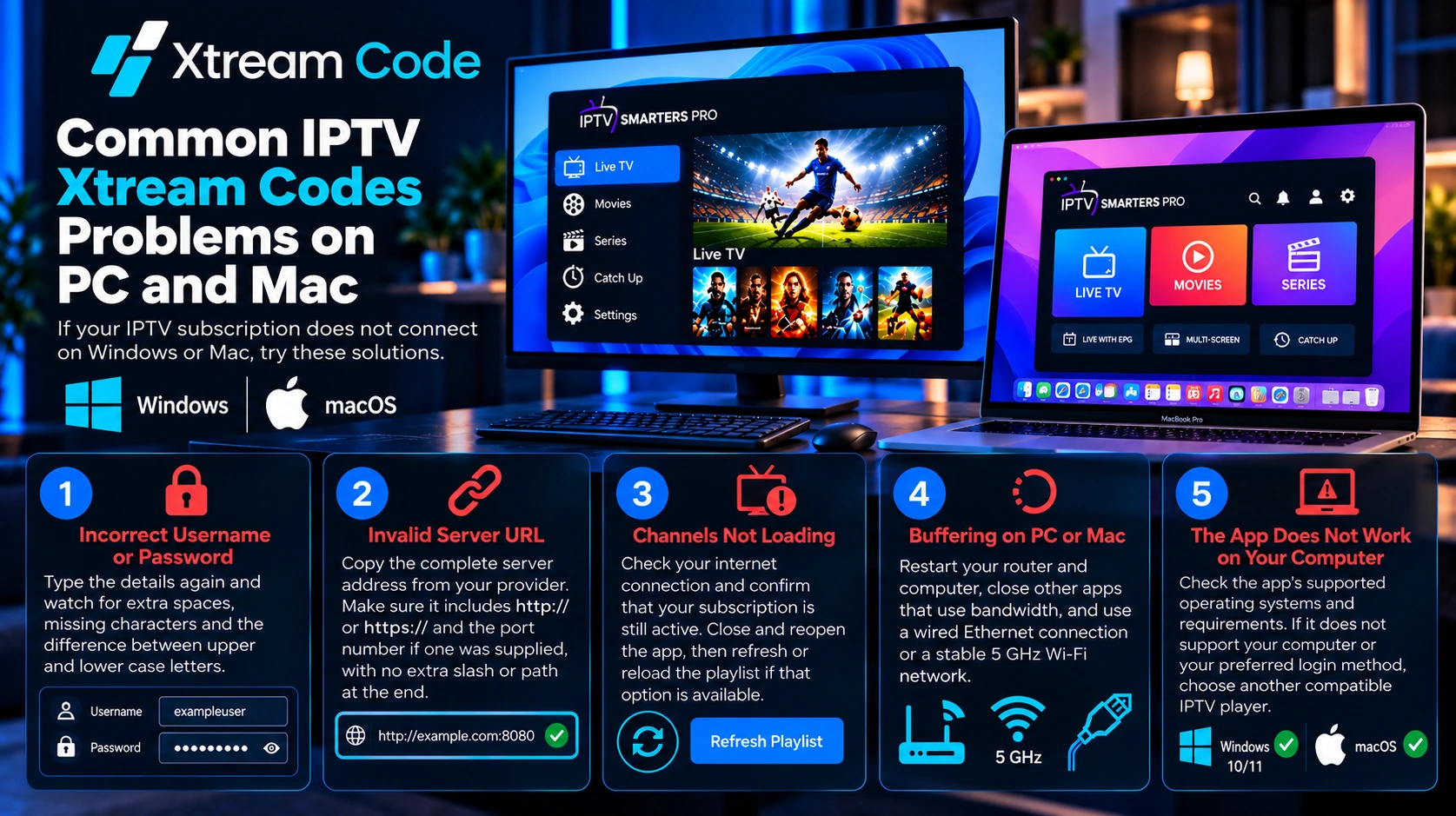
Pokud se po nastavení IPTV Xtream Code PC vaše předplatné ve Windows nebo na Macu nepřipojí, vyzkoušejte tato řešení.
Nesprávné uživatelské jméno nebo heslo
Zadejte údaje znovu a dávejte pozor na nadbytečné mezery, chybějící znaky a rozdíl mezi velkými a malými písmeny.
Neplatná URL serveru
Zkopírujte celou adresu serveru od poskytovatele. Ujistěte se, že obsahuje http:// nebo https:// a číslo portu, pokud bylo uvedeno, a že na konci není žádné lomítko ani cesta navíc.
Kanály se nenačítají
Zkontrolujte internetové připojení a ověřte, že je vaše předplatné stále aktivní. Zavřete a znovu otevřete aplikaci a poté playlist obnovte nebo znovu načtěte, pokud je tato možnost k dispozici.
Sekání obrazu na PC nebo Macu
Restartujte router i počítač, zavřete ostatní aplikace, které využívají připojení, a použijte kabelové připojení Ethernet nebo stabilní Wi-Fi síť 5 GHz.
Aplikace na vašem počítači nefunguje
Zkontrolujte podporované operační systémy a požadavky aplikace. Pokud nepodporuje váš počítač nebo preferovaný způsob přihlášení, zvolte jiný kompatibilní IPTV přehrávač.
Windows, nebo Mac: co je pro IPTV lepší?
Počítače s Windows i Macy fungují pro IPTV dobře, pokud používáte kompatibilní přehrávač a platné předplatné. Windows nabízí širší výběr IPTV přehrávačů, zatímco uživatelé Macu instalují aplikace hlavně z App Store, takže možnosti závisí na tom, co je dostupné ve vašem regionu.
V praxi závisí kvalita sledování spíše na internetovém připojení, výkonu počítače, zvoleném přehrávači a kvalitě IPTV služby než na operačním systému.
Nastavte Xtream Codes i na dalších zařízeních
Chcete sledovat i jinde než na počítači? Řiďte se našimi návody pro Amazon Firestick, telefony a tablety s Androidem, chytré televize Samsung a LG, Roku, Apple TV a iPhone. Většina předplatných umožňuje jen omezený počet současných připojení, proto si před přihlášením na více zařízeních zkontrolujte svůj tarif.
Často kladené otázky
Jak přidám IPTV Xtream Code na svůj počítač?
Nainstalujte kompatibilní IPTV přehrávač, zvolte v něm přihlášení přes Xtream Codes API, zadejte uživatelské jméno, heslo a URL serveru a potvrďte načtení playlistu.
Mohu používat IPTV Xtream Codes ve Windows 11?
Ano, pokud váš IPTV přehrávač podporuje Windows 11 a váš poskytovatel podporuje přihlášení přes Xtream Codes.
Mohu nainstalovat Smarters Pro na MacBook?
Ano, pokud verze z App Store podporuje váš Mac a verzi macOS. Před instalací zkontrolujte informace o kompatibilitě na stránce aplikace v App Store.
Jaké údaje potřebuji k aktivaci IPTV?
Obvykle potřebujete IPTV uživatelské jméno, heslo a URL serveru. Tyto údaje vám poskytne poskytovatel služby.
Je IPTV Smarters Pro předplatné IPTV?
Ne. IPTV Smarters Pro je pouze přehrávač. Ke sledování obsahu potřebujete samostatné předplatné nebo autorizovanou zkušební verzi od poskytovatele IPTV.
Proč můj Xtream Code nefunguje?
Mezi časté příčiny patří chybné uživatelské jméno nebo heslo, nesprávná URL serveru, vypršelé předplatné, problém se sítí nebo potíže na straně poskytovatele. Zkontrolujte své údaje, a pokud problém přetrvává, kontaktujte poskytovatele.
Závěr
Nastavení IPTV Xtream Code PC ve Windows i na Macu je jednoduché, jakmile máte kompatibilní přehrávač a přihlašovací údaje. Nainstalujte aplikaci z oficiálního zdroje, zvolte přihlášení přes Xtream Codes API, zadejte uživatelské jméno, heslo a URL serveru a počkejte, až se playlist načte. Pokud něco nefunguje, většinu problémů s připojením vyřeší výše uvedené kroky.
Přihlašovací údaje vždy získávejte od legitimního, autorizovaného poskytovatele IPTV.