
IPTV Xtream Code auf dem PC hinzufügen (Windows und Mac)
Sie möchten einen IPTV Xtream Code auf Ihrem PC oder Mac hinzufügen? Diese IPTV Xtream Code PC Anleitung zeigt, wie es geht: Mit einem kompatiblen IPTV-Player wie IPTV Smarters Pro melden Sie sich mit den Xtream-Codes-Zugangsdaten Ihres Anbieters an und sehen Live-TV, Filme und Serien direkt auf Ihrem Computer.
Diese Schritt-für-Schritt-Anleitung zeigt Ihnen, wie Sie einen Player unter Windows und macOS installieren, Ihre Xtream-Codes-Zugangsdaten eingeben und die häufigsten Verbindungsprobleme beheben.
Bitte beachten: IPTVCodeXtream verkauft keine Abonnements, stellt keine Zugangsdaten bereit und hostet keine Streams. Nutzen Sie nur Dienste, die zur Verbreitung der angebotenen Sender berechtigt sind. Details finden Sie in unserem Haftungsausschluss (auf Englisch).

Was ist ein IPTV Xtream Code?
Ein IPTV Xtream Code besteht aus Zugangsdaten, die Ihnen Ihr IPTV-Anbieter zur Verfügung stellt. Ein kompatibler Player verbindet sich mit diesen Daten über die Xtream Codes API mit dem Server des Anbieters und lädt Ihre Sender, Ihre On-Demand-Inhalte und den Programmführer.
Ihre Xtream-Codes-Zugangsdaten umfassen in der Regel drei Angaben:
- Benutzername: der Benutzername Ihres IPTV-Kontos.
- Passwort: das Passwort Ihres IPTV-Kontos. Bei Benutzername und Passwort wird meist zwischen Groß- und Kleinschreibung unterschieden.
- Server-URL: die Serveradresse Ihres Anbieters, die meist mit
http://oderhttps://beginnt und oft eine Portnummer enthält, zum Beispielhttp://example.com:8080.
Für den Einstieg benötigen Sie ein gültiges Abonnement oder einen autorisierten Testzugang sowie eine Player-App, die Xtream-Codes-Logins unterstützt. Falls Sie noch keine Zugangsdaten haben, lesen Sie unsere Anleitung, wie Sie einen kostenlosen IPTV Xtream Code erhalten – über einen seriösen Testzugang.
IPTV Xtream Code PC Einrichtung unter Windows
Mit diesen Schritten gelingt die IPTV Xtream Code PC Einrichtung auf einem Computer mit Windows 10 oder Windows 11 mit IPTV Smarters Pro. Die Menübezeichnungen können je nach App-Version leicht abweichen.
Schritt 1: IPTV Smarters Pro für Windows herunterladen
Laden Sie die Windows-Version von IPTV Smarters Pro auf dieser Seite herunter:
IPTV Smarters Pro für Windows herunterladen
Starten Sie das Installationsprogramm und folgen Sie den Anweisungen auf dem Bildschirm. Wenn Windows eine Sicherheitsabfrage anzeigt, prüfen Sie vor dem Fortfahren, ob der Herausgeber mit dem offiziellen Entwickler übereinstimmt.
Schritt 2: IPTV Smarters Pro öffnen
Öffnen Sie IPTV Smarters Pro nach der Installation über den Desktop oder das Startmenü. Akzeptieren Sie bei Bedarf die Nutzungsbedingungen und suchen Sie dann nach einer Option wie Add User, Add New User oder Login with Xtream Codes API.
Schritt 3: Xtream-Codes-Zugangsdaten eingeben
Wählen Sie Login with Xtream Codes API und tragen Sie die Daten Ihres Anbieters ein:
- Any Name: ein beliebiger Profilname, zum Beispiel Mein IPTV.
- Benutzername: Ihr IPTV-Benutzername.
- Passwort: Ihr IPTV-Passwort.
- Server-URL: die vollständige Serveradresse inklusive
http://oderhttps://und der Portnummer, falls Ihr Anbieter eine angegeben hat.
Prüfen Sie jedes Feld auf Tippfehler und überflüssige Leerzeichen, bevor Sie fortfahren.

Schritt 4: IPTV-Konto hinzufügen
Klicken Sie auf Add User oder die entsprechende Bestätigungsschaltfläche. Die App verbindet sich mit dem Server Ihres Anbieters und lädt Ihre Playlist herunter. Der erste Ladevorgang kann einige Minuten dauern.
Schritt 5: IPTV unter Windows ansehen
Sobald Ihre Playlist geladen ist, öffnen Sie den gewünschten Bereich. Je nach Abonnement finden Sie dort:
- Live-TV: Live-Fernsehsender, sortiert nach Kategorien.
- Filme: Filme auf Abruf.
- Serien: TV-Serien und Episoden.
- EPG: den elektronischen Programmführer, sofern Ihr Anbieter ihn bereitstellt.
Die IPTV Xtream Code PC Einrichtung unter Windows ist damit abgeschlossen.
IPTV Xtream Code auf einem Mac hinzufügen
Auf dem Mac läuft die Einrichtung ähnlich ab. Der Hauptunterschied: Sie installieren die App aus dem Apple App Store.
Schritt 1: Smarters Pro für Mac herunterladen
Öffnen Sie die Seite von Smarters Pro im Apple App Store und prüfen Sie in den Kompatibilitätsangaben, ob die App Ihren Mac und Ihre macOS-Version unterstützt. Die Verfügbarkeit kann je nach Land variieren.
Schritt 2: Smarters Pro installieren und öffnen
Installieren Sie die App, öffnen Sie sie und akzeptieren Sie die angezeigten Nutzungsbedingungen.
Schritt 3: Xtream-Codes-Login auswählen
Suchen Sie nach Login with Xtream Codes API, Add User oder einer ähnlichen Option und wählen Sie diese aus.
Schritt 4: IPTV-Zugangsdaten eingeben
Füllen Sie die Felder mit den Daten Ihres Anbieters aus:
- Profilname: ein beliebiger Name.
- Benutzername: Ihr zugewiesener Benutzername.
- Passwort: Ihr zugewiesenes Passwort.
- Server-URL: die vollständige Serveradresse inklusive einer eventuellen Portnummer.
Schritt 5: Verbinden und Playlist laden
Bestätigen Sie Ihre Angaben und warten Sie, bis sich die App verbunden hat. Ist Ihr Abonnement aktiv, werden Ihre Sender und On-Demand-Inhalte geladen.
Wichtig: Die Mac-Version kann anders aussehen als die Windows-App. Wenn Sie keine Xtream-Codes-Login-Option sehen, prüfen Sie, welche Anmeldemethoden die App unterstützt, oder verwenden Sie einen anderen macOS-Player mit Xtream-Codes-Unterstützung.

Alternative: M3U-Playlist-Link auf PC oder Mac verwenden
Manche Anbieter schicken zusätzlich einen M3U-Playlist-Link, der Benutzername und Passwort normalerweise direkt in der URL enthält. Sie können ihn in einem Desktop-Mediaplayer öffnen, der Netzwerkstreams unterstützt, etwa VLC. Unter Windows wählen Sie Media > Open Network Stream, auf dem Mac File > Open Network. Fügen Sie dann den Link ein.
Ein M3U-Link genügt für die einfache Wiedergabe. Für ein komfortables IPTV Xtream Code PC Setup bietet ein spezieller IPTV-Player aber meist eine bessere Oberfläche, Kategorien und einen Programmführer. Halten Sie den Link geheim, denn jeder, der ihn kennt, kann Ihr Konto nutzen.

Woher bekommen Sie Ihre IPTV Xtream Codes?
Ihre Xtream-Codes-Zugangsdaten erhalten Sie immer von Ihrem IPTV-Anbieter. Durch die Installation von IPTV Smarters Pro oder einem anderen Player entstehen sie nicht, denn diese Apps sind reine Player und enthalten keine Sender.
Nachdem Sie ein Abonnement abgeschlossen oder einen autorisierten Testzugang erhalten haben, finden Sie Ihre Daten in der Willkommens-E-Mail, in Ihrem Kundenkonto oder in Nachrichten Ihres Anbieters. Halten Sie Benutzername, Passwort und Server-URL geheim und teilen Sie sie niemals öffentlich.
Sie suchen einen Anbieter? Vergleichen Sie Ihre Optionen über die Schaltfläche unten.
Häufige Probleme mit IPTV Xtream Code PC und Mac
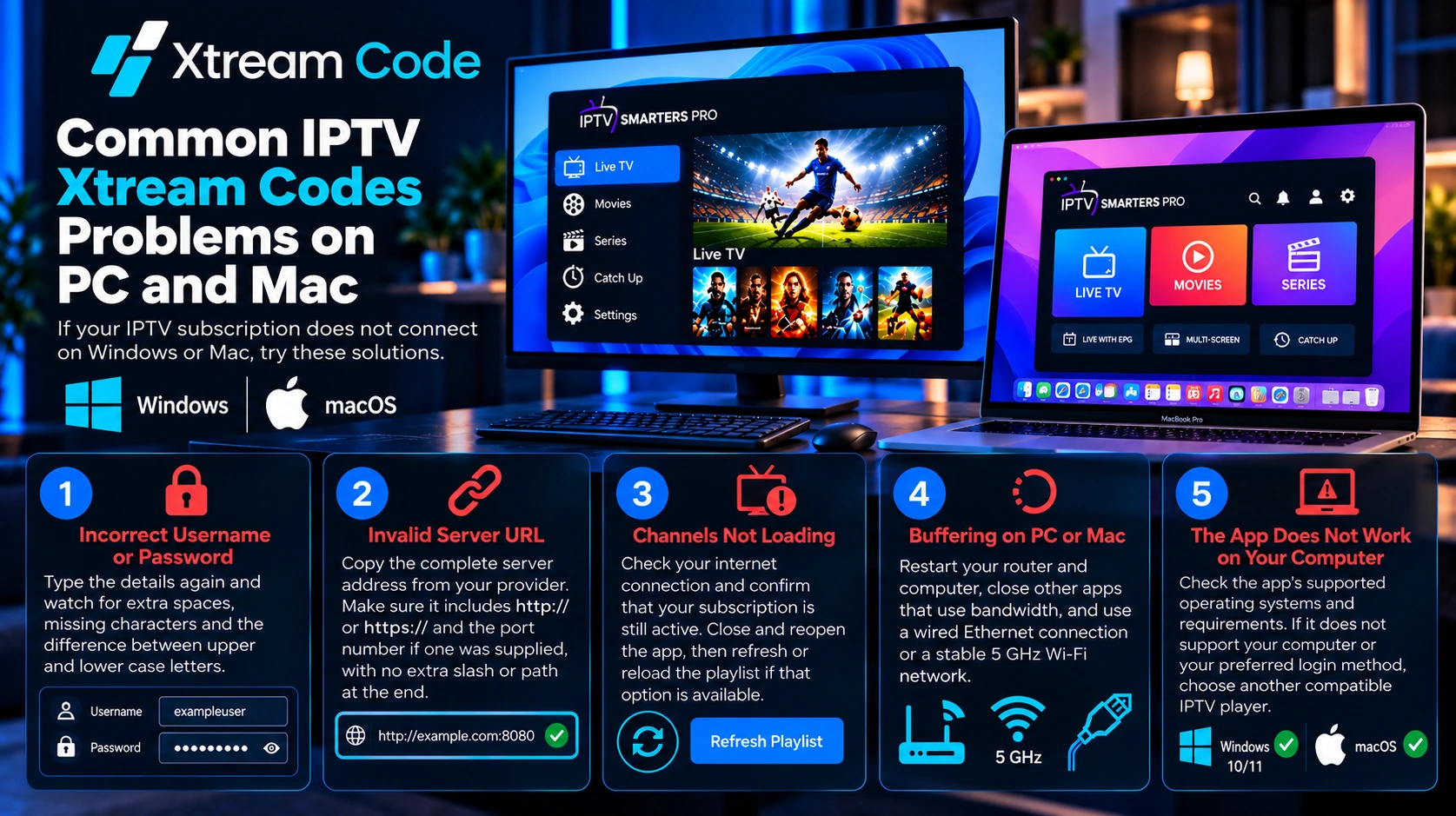
Wenn sich Ihr IPTV-Abonnement nach der IPTV Xtream Code PC Einrichtung unter Windows oder auf dem Mac nicht verbindet, probieren Sie diese Lösungen.
Falscher Benutzername oder falsches Passwort
Geben Sie die Daten erneut ein und achten Sie auf überflüssige Leerzeichen, fehlende Zeichen sowie auf Groß- und Kleinschreibung.
Ungültige Server-URL
Kopieren Sie die vollständige Serveradresse Ihres Anbieters. Achten Sie darauf, dass sie http:// oder https:// sowie gegebenenfalls die angegebene Portnummer enthält – ohne zusätzlichen Schrägstrich oder Pfad am Ende.
Sender werden nicht geladen
Prüfen Sie Ihre Internetverbindung und ob Ihr Abonnement noch aktiv ist. Schließen Sie die App, öffnen Sie sie erneut und aktualisieren bzw. laden Sie die Playlist neu, falls diese Option verfügbar ist.
Pufferprobleme auf PC oder Mac
Starten Sie Router und Computer neu, schließen Sie andere Apps, die Bandbreite verbrauchen, und nutzen Sie eine kabelgebundene Ethernet-Verbindung oder ein stabiles 5-GHz-WLAN.
Die App funktioniert auf Ihrem Computer nicht
Prüfen Sie die unterstützten Betriebssysteme und Systemanforderungen der App. Unterstützt sie Ihren Computer oder Ihre bevorzugte Anmeldemethode nicht, wählen Sie einen anderen kompatiblen IPTV-Player.
Windows oder Mac: Was ist besser für IPTV?
Sowohl Windows-PCs als auch Macs eignen sich gut für IPTV, wenn Sie einen kompatiblen Player und ein gültiges Abonnement nutzen. Windows bietet eine größere Auswahl an IPTV-Playern, während Mac-Nutzer Apps hauptsächlich aus dem App Store installieren – die Auswahl hängt also davon ab, was in Ihrer Region verfügbar ist.
In der Praxis hängt Ihr Seherlebnis stärker von Ihrer Internetverbindung, der Leistung Ihres Computers, dem gewählten Player und der Qualität Ihres IPTV-Dienstes ab als vom Betriebssystem.
Xtream Codes auf Ihren anderen Geräten einrichten
Sie möchten nicht nur am Computer schauen? Folgen Sie unseren Anleitungen für Amazon Firestick, Android-Smartphones und -Tablets, Samsung und LG Smart TVs, Roku, Apple TV und iPhone. Die meisten Abonnements erlauben nur eine begrenzte Anzahl gleichzeitiger Verbindungen. Prüfen Sie daher Ihren Tarif, bevor Sie sich auf mehreren Geräten anmelden.
Häufig gestellte Fragen
Wie füge ich einen IPTV Xtream Code auf meinem PC hinzu?
Installieren Sie einen kompatiblen IPTV-Player, wählen Sie dessen Login-Option für die Xtream Codes API, geben Sie Benutzername, Passwort und Server-URL ein und bestätigen Sie, um Ihre Playlist zu laden.
Kann ich IPTV Xtream Codes unter Windows 11 nutzen?
Ja, sofern Ihr IPTV-Player Windows 11 unterstützt und Ihr Anbieter Xtream-Codes-Logins anbietet.
Kann ich Smarters Pro auf einem MacBook installieren?
Ja, wenn die App-Store-Version Ihren Mac und Ihre macOS-Version unterstützt. Prüfen Sie vor der Installation die Kompatibilitätsangaben auf der App-Store-Seite.
Welche Daten brauche ich, um IPTV zu aktivieren?
In der Regel benötigen Sie Ihren IPTV-Benutzernamen, Ihr Passwort und die Server-URL. Diese Daten erhalten Sie von Ihrem Anbieter.
Ist IPTV Smarters Pro ein IPTV-Abonnement?
Nein. IPTV Smarters Pro ist nur ein Player. Um Inhalte anzusehen, benötigen Sie ein separates Abonnement oder einen autorisierten Testzugang bei einem IPTV-Anbieter.
Warum funktioniert mein Xtream Code nicht?
Häufige Ursachen sind ein falscher Benutzername oder ein falsches Passwort, eine fehlerhafte Server-URL, ein abgelaufenes Abonnement, ein Netzwerkproblem oder eine Störung beim Anbieter. Prüfen Sie Ihre Daten und wenden Sie sich an Ihren Anbieter, wenn das Problem bestehen bleibt.
Fazit
Die IPTV Xtream Code PC Einrichtung ist unter Windows wie auf dem Mac unkompliziert, sobald Sie einen kompatiblen Player und Ihre Zugangsdaten haben. Installieren Sie die App aus einer offiziellen Quelle, wählen Sie den Login über die Xtream Codes API, geben Sie Benutzername, Passwort und Server-URL ein und warten Sie, bis Ihre Playlist geladen ist. Falls etwas nicht klappt, lösen die oben beschriebenen Schritte zur Fehlerbehebung die meisten Verbindungsprobleme.
Beziehen Sie Ihre Zugangsdaten immer von einem seriösen, autorisierten IPTV-Anbieter.