
Cum să adaugi IPTV Xtream Code pe PC (Windows și Mac)
Vrei să adaugi un IPTV Xtream Code pe PC sau pe Mac? Cu un player IPTV compatibil, precum IPTV Smarters Pro, te poți autentifica folosind datele Xtream Codes primite de la furnizor și poți urmări TV live, filme și seriale pe calculator.
Acest ghid pas cu pas îți arată cum să instalezi un player pe Windows și macOS, cum să introduci datele de autentificare Xtream Codes și cum să rezolvi cele mai frecvente probleme de conexiune.
Atenție: IPTVCodeXtream nu vinde abonamente, nu oferă date de autentificare și nu găzduiește niciun stream. Folosește doar servicii autorizate să distribuie canalele pe care le oferă. Consultă declinarea responsabilității (în engleză) pentru detalii.

Ce este un IPTV Xtream Code?
Un IPTV Xtream Code este un set de date de autentificare oferit de furnizorul tău de servicii IPTV. Un player compatibil folosește aceste date pentru a se conecta la serverul furnizorului prin Xtream Codes API și pentru a încărca canalele, conținutul la cerere și ghidul de programe.
Datele de autentificare Xtream Codes includ de obicei trei elemente:
- Nume de utilizator: numele de utilizator al contului tău IPTV.
- Parolă: parola contului tău IPTV. Numele de utilizator și parola sunt de obicei sensibile la majuscule și minuscule.
- URL server: adresa serverului primită de la furnizor, care începe de obicei cu
http://sauhttps://și este adesea urmată de un număr de port, de exempluhttp://example.com:8080.
Pentru a începe configurarea IPTV Xtream Code pe PC, ai nevoie de un abonament valid sau de o perioadă de probă autorizată și de o aplicație player care acceptă autentificarea Xtream Codes. Dacă nu ai încă date de autentificare, citește ghidul nostru despre cum obții un IPTV Xtream Code gratuit printr-o perioadă de probă legitimă.
Cum să adaugi IPTV Xtream Code pe PC cu Windows
Urmează acești pași pentru configurarea IPTV Xtream Code pe PC cu Windows 10 sau Windows 11 folosind IPTV Smarters Pro. Denumirile meniurilor pot diferi puțin de la o versiune a aplicației la alta.
Pasul 1: Descarcă IPTV Smarters Pro pentru Windows
Descarcă versiunea pentru Windows a IPTV Smarters Pro de pe această pagină:
Descarcă IPTV Smarters Pro pentru Windows
Rulează programul de instalare și urmează instrucțiunile de pe ecran. Dacă Windows afișează un avertisment de securitate, verifică dacă numele editorului corespunde dezvoltatorului oficial înainte de a continua.
Pasul 2: Deschide IPTV Smarters Pro
După finalizarea instalării, deschide IPTV Smarters Pro de pe desktop sau din meniul Start. Acceptă termenii de utilizare dacă ți se cere, apoi caută o opțiune precum Add User, Add New User sau Login with Xtream Codes API.
Pasul 3: Introdu datele Xtream Codes
Selectează Login with Xtream Codes API și completează datele primite de la furnizor:
- Any Name: un nume de profil ales de tine, de exemplu IPTV-ul meu.
- Nume de utilizator: numele tău de utilizator IPTV.
- Parolă: parola ta IPTV.
- URL server: adresa completă a serverului, inclusiv
http://sauhttps://și numărul de port, dacă furnizorul ți l-a oferit.
Verifică fiecare câmp pentru greșeli de scriere și spații în plus înainte de a continua.

Pasul 4: Adaugă contul IPTV
Fă clic pe Add User sau pe butonul de confirmare echivalent. Aplicația se conectează la serverul furnizorului și descarcă lista de redare. Prima încărcare poate dura câteva minute.
Pasul 5: Începe să urmărești IPTV pe Windows
După ce lista de redare s-a încărcat, deschide secțiunea pe care vrei să o urmărești. În funcție de abonament, poți vedea:
- TV live: canale de televiziune în direct, grupate pe categorii.
- Filme: filme la cerere.
- Seriale: emisiuni TV și episoade.
- EPG: ghidul electronic de programe, dacă furnizorul îl oferă.
Configurarea IPTV Xtream Code pe PC cu Windows este acum finalizată.
Cum să adaugi IPTV Xtream Code pe un Mac
Procesul pe Mac este similar. Principala diferență este că instalezi aplicația din App Store-ul Apple.
Pasul 1: Descarcă Smarters Pro pentru Mac
Deschide pagina Smarters Pro din App Store-ul Apple și verifică informațiile de compatibilitate pentru a confirma că aplicația acceptă Mac-ul tău și versiunea ta de macOS. Disponibilitatea poate varia în funcție de țară.
Pasul 2: Instalează și deschide Smarters Pro
Instalează aplicația, deschide-o și acceptă eventualii termeni de utilizare afișați pe ecran.
Pasul 3: Alege opțiunea de autentificare Xtream Codes
Caută Login with Xtream Codes API, Add User sau o opțiune similară și selecteaz-o.
Pasul 4: Introdu datele de autentificare IPTV
Completează câmpurile cu datele primite de la furnizor:
- Nume profil: orice nume dorești.
- Nume de utilizator: numele de utilizator care ți-a fost atribuit.
- Parolă: parola care ți-a fost atribuită.
- URL server: adresa completă a serverului, inclusiv numărul de port, dacă există.
Pasul 5: Conectează-te și încarcă lista de redare
Confirmă datele și așteaptă ca aplicația să se conecteze. Dacă abonamentul este activ, canalele și conținutul la cerere se vor încărca.
Important: versiunea pentru Mac poate arăta diferit față de aplicația pentru Windows. Dacă nu vezi opțiunea de autentificare Xtream Codes, verifică ce metode de autentificare acceptă aplicația sau folosește un alt player pentru macOS care acceptă Xtream Codes.

Alternativă: folosește un link de listă M3U pe PC sau Mac
Unii furnizori trimit și un link de listă de redare M3U, care conține de obicei numele de utilizator și parola chiar în URL. Îl poți deschide într-un player media pentru calculator care acceptă fluxuri de rețea, cum ar fi VLC. Pe Windows, alege Media > Open Network Stream; pe Mac, alege File > Open Network. Apoi lipește linkul.
Un link M3U funcționează pentru redarea de bază, dar pentru configurarea IPTV Xtream Code pe PC un player IPTV dedicat oferă de obicei o interfață mai bună, categorii și un ghid de programe. Păstrează linkul privat, deoarece oricine îl are îți poate folosi contul.

De unde poți obține IPTV Xtream Codes?
Datele de autentificare Xtream Codes vin întotdeauna de la furnizorul tău de servicii IPTV. Instalarea IPTV Smarters Pro sau a altui player nu le generează, deoarece aceste aplicații sunt doar playere și nu includ niciun canal.
După ce cumperi un abonament sau primești o perioadă de probă autorizată, caută datele în e-mailul de bun venit, în contul de client sau în mesajele de la furnizor. Păstrează private numele de utilizator, parola și URL-ul serverului și nu le distribui niciodată public.
Cauți un furnizor? Compară opțiunile folosind butonul de mai jos.
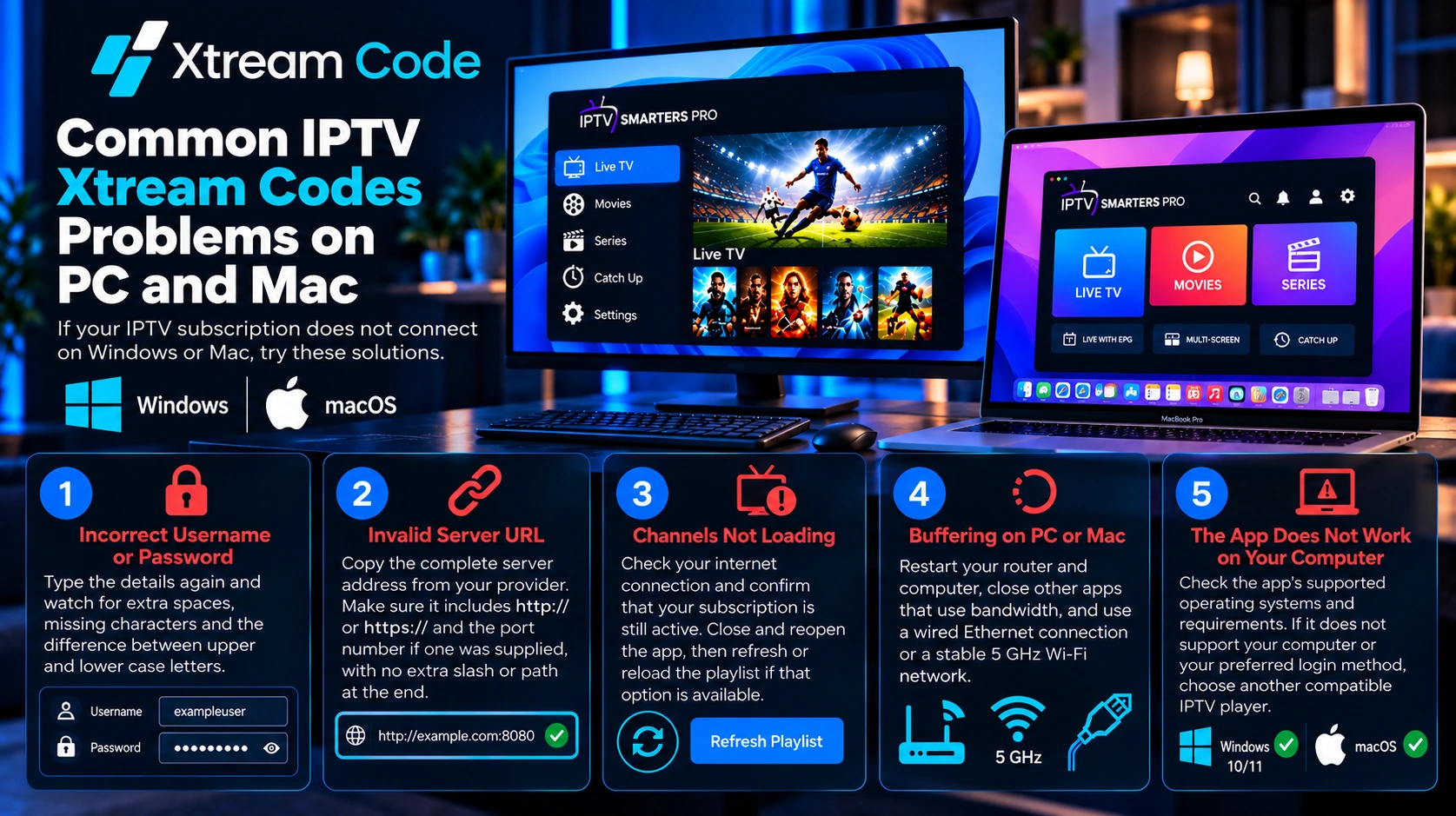
Probleme frecvente cu IPTV Xtream Code pe PC și Mac
Dacă abonamentul IPTV nu se conectează pe Windows sau pe Mac, încearcă aceste soluții.
Nume de utilizator sau parolă incorecte
Introdu din nou datele și atenție la spațiile în plus, la caracterele lipsă și la diferența dintre literele mari și cele mici.
URL de server invalid
Copiază adresa completă a serverului de la furnizor. Asigură-te că include http:// sau https:// și numărul de port, dacă ți-a fost oferit, fără bară oblică sau cale suplimentară la final.
Canalele nu se încarcă
Verifică conexiunea la internet și confirmă că abonamentul este încă activ. Închide și redeschide aplicația, apoi reîmprospătează sau reîncarcă lista de redare, dacă opțiunea este disponibilă.
Buffering pe PC sau Mac
Repornește routerul și calculatorul, închide alte aplicații care consumă lățime de bandă și folosește o conexiune Ethernet prin cablu sau o rețea Wi-Fi stabilă de 5 GHz.
Aplicația nu funcționează pe calculatorul tău
Verifică sistemele de operare acceptate și cerințele aplicației. Dacă nu acceptă calculatorul tău sau metoda de autentificare preferată, alege un alt player IPTV compatibil.
Windows sau Mac: care este mai bun pentru IPTV?
Atât PC-urile cu Windows, cât și Mac-urile funcționează bine pentru IPTV atunci când folosești un player compatibil și un abonament valid. Windows oferă o gamă mai largă de playere IPTV, în timp ce utilizatorii de Mac instalează aplicații în principal din App Store, așa că opțiunile depind de ce este disponibil în regiunea ta.
În practică, experiența de vizionare depinde mai mult de conexiunea la internet, de performanța calculatorului, de playerul ales și de calitatea serviciului IPTV decât de sistemul de operare.
Configurează Xtream Codes și pe celelalte dispozitive
Vrei să urmărești și pe alte dispozitive în afară de calculator? Urmează ghidurile noastre pentru Amazon Firestick, telefoane și tablete Android, televizoare Samsung și LG Smart TV, Roku, Apple TV și iPhone. Majoritatea abonamentelor permit un număr limitat de conexiuni simultane, așa că verifică planul tău înainte de a te autentifica pe mai multe dispozitive.
Întrebări frecvente
Cum adaug un IPTV Xtream Code pe PC?
Instalează un player IPTV compatibil, alege opțiunea de autentificare Xtream Codes API, introdu numele de utilizator, parola și URL-ul serverului, apoi confirmă pentru a încărca lista de redare.
Pot folosi IPTV Xtream Codes pe Windows 11?
Da, atât timp cât playerul IPTV acceptă Windows 11, iar furnizorul acceptă autentificarea Xtream Codes.
Pot instala Smarters Pro pe un MacBook?
Da, dacă versiunea din App Store acceptă Mac-ul tău și versiunea ta de macOS. Verifică informațiile de compatibilitate de pe pagina aplicației din App Store înainte de instalare.
Ce informații îmi trebuie pentru a activa IPTV?
De obicei ai nevoie de numele de utilizator IPTV, de parolă și de URL-ul serverului. Aceste date îți sunt furnizate de furnizorul de servicii.
Este IPTV Smarters Pro un abonament IPTV?
Nu. IPTV Smarters Pro este doar un player. Ai nevoie de un abonament separat sau de o perioadă de probă autorizată de la un furnizor IPTV pentru a urmări conținut.
De ce nu funcționează Xtream Code-ul meu?
Cauzele frecvente includ un nume de utilizator sau o parolă greșite, un URL de server incorect, un abonament expirat, o problemă de rețea sau o problemă la furnizor. Verifică datele și contactează furnizorul dacă problema persistă.
Concluzie
Configurarea IPTV Xtream Code pe PC cu Windows sau pe un Mac este simplă odată ce ai un player compatibil și datele de autentificare. Instalează aplicația dintr-o sursă oficială, alege autentificarea Xtream Codes API, introdu numele de utilizator, parola și URL-ul serverului și așteaptă să se încarce lista de redare. Dacă ceva nu merge, pașii de depanare de mai sus rezolvă majoritatea problemelor de conexiune.
Obține întotdeauna datele de autentificare de la un furnizor IPTV legitim și autorizat.