
Comment ajouter un IPTV Xtream Code sur PC (Windows et Mac)
Vous souhaitez ajouter un IPTV Xtream Code sur votre PC ou votre Mac ? Ce guide IPTV Xtream Code PC vous montre comment faire : avec un lecteur IPTV compatible comme IPTV Smarters Pro, vous pouvez vous connecter avec les identifiants Xtream Codes fournis par votre fournisseur et regarder la TV en direct, des films et des séries sur votre ordinateur.
Ce guide étape par étape vous explique comment installer un lecteur sous Windows et macOS, saisir vos identifiants Xtream Codes et résoudre les problèmes de connexion les plus courants.
À noter : IPTVCodeXtream ne vend pas d’abonnements, ne fournit pas d’identifiants et n’héberge aucun flux. Utilisez uniquement des services autorisés à diffuser les chaînes qu’ils proposent. Consultez notre Avertissement (en anglais) pour plus de détails.

Qu’est-ce qu’un IPTV Xtream Code ?
Un IPTV Xtream Code est un ensemble d’identifiants fourni par votre fournisseur de service IPTV. Un lecteur compatible utilise ces informations pour se connecter au serveur du fournisseur via l’Xtream Codes API et charger vos chaînes, vos contenus à la demande et votre guide des programmes.
Vos identifiants Xtream Codes comprennent généralement trois informations :
- Nom d’utilisateur : le nom d’utilisateur de votre compte IPTV.
- Mot de passe : le mot de passe de votre compte IPTV. Le nom d’utilisateur et le mot de passe sont généralement sensibles à la casse.
- URL du serveur : l’adresse du serveur communiquée par votre fournisseur, qui commence généralement par
http://ouhttps://et est souvent suivie d’un numéro de port, par exemplehttp://example.com:8080.
Pour commencer, il vous faut un abonnement valide ou un essai autorisé, ainsi qu’une application de lecture compatible avec les identifiants Xtream Codes. Si vous n’avez pas encore d’identifiants, lisez notre guide pour obtenir un IPTV Xtream Code gratuit grâce à un essai légitime.
Comment réussir la configuration IPTV Xtream Code PC sous Windows
Suivez ces étapes pour réussir la configuration IPTV Xtream Code PC sur un ordinateur Windows 10 ou Windows 11 avec IPTV Smarters Pro. Le nom des menus peut légèrement varier selon la version de l’application.
Étape 1 : téléchargez IPTV Smarters Pro pour Windows
Téléchargez la version Windows d’IPTV Smarters Pro depuis cette page :
Télécharger IPTV Smarters Pro pour Windows
Lancez le programme d’installation et suivez les instructions à l’écran. Si Windows affiche un avertissement de sécurité, vérifiez que le nom de l’éditeur correspond bien au développeur officiel avant de continuer.
Étape 2 : ouvrez IPTV Smarters Pro
Une fois l’installation terminée, ouvrez IPTV Smarters Pro depuis votre bureau ou le menu Démarrer. Acceptez les conditions d’utilisation si on vous le demande, puis cherchez une option comme Add User, Add New User ou Login with Xtream Codes API.
Étape 3 : saisissez vos identifiants Xtream Codes
Sélectionnez Login with Xtream Codes API et remplissez les champs avec les informations de votre fournisseur :
- Any Name : un nom de profil de votre choix, par exemple Mon IPTV.
- Nom d’utilisateur : votre nom d’utilisateur IPTV.
- Mot de passe : votre mot de passe IPTV.
- URL du serveur : l’adresse complète du serveur, avec
http://ouhttps://et le numéro de port si votre fournisseur en a indiqué un.
Vérifiez chaque champ pour éviter les fautes de frappe et les espaces en trop avant de continuer.

Étape 4 : ajoutez votre compte IPTV
Cliquez sur Add User ou sur le bouton de confirmation équivalent. L’application se connecte au serveur de votre fournisseur et télécharge votre playlist. Le premier chargement peut prendre quelques minutes.
Étape 5 : regardez l’IPTV sur Windows
Une fois votre playlist chargée, ouvrez la section que vous souhaitez regarder. Selon votre abonnement, vous pouvez trouver :
- TV en direct : les chaînes de télévision en direct classées par catégories.
- Films : des films à la demande.
- Séries : des émissions et des épisodes de séries.
- EPG : le guide électronique des programmes, lorsque votre fournisseur le propose.
Votre configuration IPTV Xtream Code PC est maintenant terminée sous Windows.
Comment ajouter un IPTV Xtream Code sur un Mac
La procédure sur Mac est similaire. La principale différence est que vous installez l’application depuis l’App Store d’Apple.
Étape 1 : téléchargez Smarters Pro pour Mac
Ouvrez la fiche de Smarters Pro sur l’App Store d’Apple et consultez les informations de compatibilité pour vérifier que l’application prend en charge votre Mac et votre version de macOS. La disponibilité peut varier selon les pays.
Étape 2 : installez et ouvrez Smarters Pro
Installez l’application, ouvrez-la et acceptez les conditions d’utilisation affichées à l’écran.
Étape 3 : choisissez la connexion Xtream Codes
Cherchez Login with Xtream Codes API, Add User ou une option similaire, puis sélectionnez-la.
Étape 4 : saisissez vos identifiants IPTV
Remplissez les champs avec les informations de votre fournisseur :
- Nom du profil : le nom de votre choix.
- Nom d’utilisateur : le nom d’utilisateur qui vous a été attribué.
- Mot de passe : le mot de passe qui vous a été attribué.
- URL du serveur : l’adresse complète du serveur, avec le numéro de port éventuel.
Étape 5 : connectez-vous et chargez votre playlist
Confirmez vos informations et attendez que l’application se connecte. Si votre abonnement est actif, vos chaînes et vos contenus à la demande se chargeront.
Important : la version Mac peut avoir une apparence différente de l’application Windows. Si vous ne voyez pas d’option de connexion Xtream Codes, vérifiez les méthodes de connexion prises en charge par l’application, ou utilisez un autre lecteur macOS compatible avec Xtream Codes.

Alternative : utiliser un lien de playlist M3U sur PC ou Mac
Certains fournisseurs envoient aussi un lien de playlist M3U, qui contient normalement votre nom d’utilisateur et votre mot de passe dans l’URL. Vous pouvez l’ouvrir dans un lecteur multimédia de bureau compatible avec les flux réseau, comme VLC. Sous Windows, choisissez Media > Open Network Stream ; sur Mac, choisissez File > Open Network. Collez ensuite le lien.
Un lien M3U suffit pour une lecture basique, mais pour une configuration IPTV Xtream Code PC plus confortable, un lecteur IPTV dédié offre généralement une meilleure présentation, des catégories et un guide des programmes. Gardez ce lien privé : toute personne qui le possède peut utiliser votre compte.

Où obtenir vos IPTV Xtream Codes ?
Vos identifiants Xtream Codes proviennent toujours de votre fournisseur de service IPTV. Installer IPTV Smarters Pro ou un autre lecteur ne les crée pas, car ces applications ne sont que des lecteurs et ne contiennent aucune chaîne.
Après avoir souscrit un abonnement ou obtenu un essai autorisé, cherchez vos identifiants dans l’e-mail de bienvenue, dans votre espace client ou dans les messages de votre fournisseur. Gardez votre nom d’utilisateur, votre mot de passe et l’URL du serveur privés, et ne les partagez jamais publiquement.
Vous cherchez un fournisseur ? Comparez les options grâce au bouton ci-dessous.
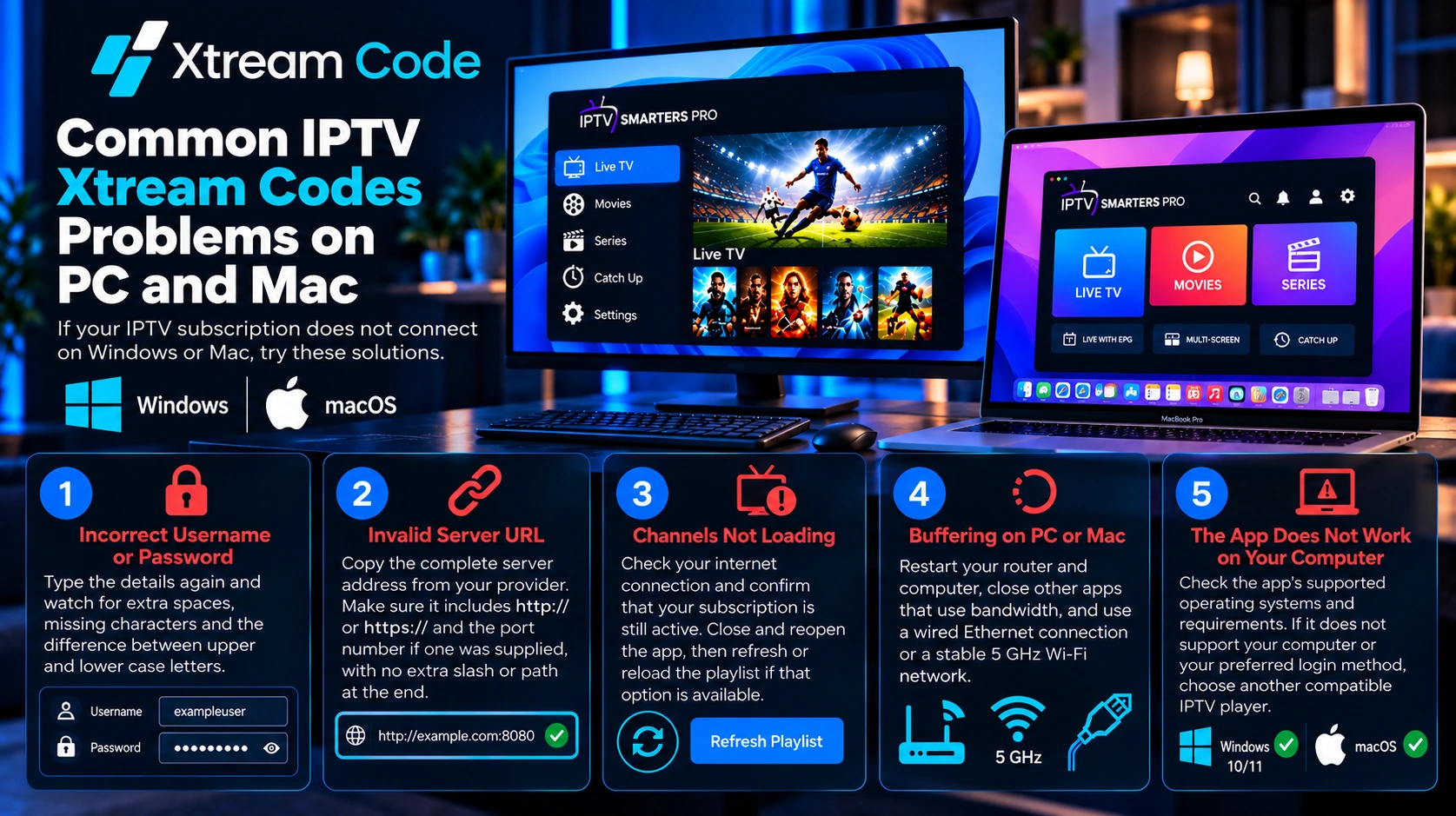
Problèmes courants de configuration IPTV Xtream Code PC et Mac
Si votre configuration IPTV Xtream Code PC ne se connecte pas sous Windows ou sur Mac, essayez ces solutions.
Nom d’utilisateur ou mot de passe incorrect
Saisissez à nouveau vos identifiants en faisant attention aux espaces en trop, aux caractères manquants et à la différence entre majuscules et minuscules.
URL du serveur invalide
Copiez l’adresse complète du serveur fournie par votre fournisseur. Assurez-vous qu’elle contient http:// ou https:// et le numéro de port s’il a été indiqué, sans barre oblique ni chemin supplémentaire à la fin.
Les chaînes ne se chargent pas
Vérifiez votre connexion Internet et assurez-vous que votre abonnement est toujours actif. Fermez puis rouvrez l’application, puis actualisez ou rechargez la playlist si cette option est disponible.
Mise en mémoire tampon sur PC ou Mac
Redémarrez votre box et votre ordinateur, fermez les autres applications qui consomment de la bande passante et utilisez une connexion Ethernet filaire ou un réseau Wi-Fi 5 GHz stable.
L’application ne fonctionne pas sur votre ordinateur
Vérifiez les systèmes d’exploitation et la configuration requise par l’application. Si elle ne prend pas en charge votre ordinateur ou votre méthode de connexion préférée, choisissez un autre lecteur IPTV compatible.
Windows ou Mac : lequel est le meilleur pour l’IPTV ?
Les PC Windows comme les Mac fonctionnent bien pour l’IPTV avec un lecteur compatible et un abonnement valide. Windows offre un plus grand choix de lecteurs IPTV, tandis que les utilisateurs de Mac installent surtout leurs applications depuis l’App Store : les options dépendent donc de ce qui est disponible dans votre région.
En pratique, votre expérience de visionnage dépend davantage de votre connexion Internet, des performances de votre ordinateur, du lecteur choisi et de la qualité de votre service IPTV que du système d’exploitation.
Configurez Xtream Codes sur vos autres appareils
Vous voulez regarder sur d’autres écrans que votre ordinateur ? Suivez nos guides pour Amazon Firestick, les smartphones et tablettes Android, les Smart TV Samsung et LG, Roku, Apple TV et iPhone. La plupart des abonnements limitent le nombre de connexions simultanées : vérifiez votre offre avant de vous connecter sur plusieurs appareils.
Questions fréquentes
Comment ajouter un IPTV Xtream Code sur mon PC ?
Installez un lecteur IPTV compatible, choisissez son option de connexion Xtream Codes API, saisissez votre nom d’utilisateur, votre mot de passe et l’URL du serveur, puis confirmez pour charger votre playlist.
Puis-je utiliser les IPTV Xtream Codes sous Windows 11 ?
Oui, à condition que votre lecteur IPTV prenne en charge Windows 11 et que votre fournisseur accepte les connexions Xtream Codes.
Puis-je installer Smarters Pro sur un MacBook ?
Oui, si la version de l’App Store prend en charge votre Mac et votre version de macOS. Consultez les informations de compatibilité sur la fiche de l’App Store avant de l’installer.
Quelles informations faut-il pour activer l’IPTV ?
Il vous faut généralement votre nom d’utilisateur IPTV, votre mot de passe et l’URL du serveur. C’est votre fournisseur de service qui vous communique ces informations.
IPTV Smarters Pro est-il un abonnement IPTV ?
Non. IPTV Smarters Pro est uniquement un lecteur. Pour regarder du contenu, vous avez besoin d’un abonnement distinct ou d’un essai autorisé auprès d’un fournisseur IPTV.
Pourquoi mon Xtream Code ne fonctionne-t-il pas ?
Les causes les plus fréquentes sont un nom d’utilisateur ou un mot de passe erroné, une URL de serveur incorrecte, un abonnement expiré, un problème de réseau ou un incident chez le fournisseur. Vérifiez vos identifiants et contactez votre fournisseur si le problème persiste.
Conclusion
Réussir la configuration IPTV Xtream Code PC sous Windows ou sur Mac est simple dès que vous disposez d’un lecteur compatible et de vos identifiants. Installez l’application depuis une source officielle, choisissez la connexion Xtream Codes API, saisissez votre nom d’utilisateur, votre mot de passe et l’URL du serveur, puis attendez que votre playlist se charge. En cas de souci, les étapes de dépannage ci-dessus résolvent la plupart des problèmes de connexion.
Obtenez toujours vos identifiants auprès d’un fournisseur IPTV légitime et autorisé.