
Kako dodati IPTV Xtream Code na PC (Windows i Mac)
Želite dodati IPTV Xtream Code na svoje računalo ili Mac? Postavljanje IPTV Xtream Code PC jednostavno je: uz kompatibilni IPTV player kao što je IPTV Smarters Pro možete se prijaviti podacima Xtream Codes od svog pružatelja usluge i na računalu gledati TV uživo, filmove i serije.
Ovaj vodič korak po korak za postavljanje IPTV Xtream Code PC pokazuje kako instalirati player na Windows i macOS, unijeti podatke za prijavu Xtream Codes i riješiti najčešće probleme s povezivanjem.
Napomena: IPTVCodeXtream ne prodaje pretplate, ne daje podatke za prijavu i ne hostira nikakve streamove. Koristite samo usluge koje su ovlaštene za distribuciju kanala koje nude. Pojedinosti potražite u našem Odricanju od odgovornosti (na engleskom).

Što je IPTV Xtream Code?
IPTV Xtream Code skup je podataka za prijavu koje dobivate od svog pružatelja IPTV usluge. Kompatibilni player pomoću tih podataka spaja se na poslužitelj pružatelja putem Xtream Codes API-ja i učitava vaše kanale, sadržaj na zahtjev i TV vodič.
Podaci za prijavu Xtream Codes obično sadrže tri stavke:
- Korisničko ime: korisničko ime vašeg IPTV računa.
- Lozinka: lozinka vašeg IPTV računa. Kod korisničkog imena i lozinke obično se razlikuju velika i mala slova.
- URL poslužitelja: adresa poslužitelja od pružatelja, koja obično počinje s
http://ilihttps://i često završava brojem porta, na primjerhttp://example.com:8080.
Za početak su vam potrebni valjana pretplata ili ovlaštena probna verzija te player aplikacija koja podržava prijavu putem Xtream Codes. Ako još nemate podatke za prijavu, pročitajte naš vodič o tome kako dobiti besplatni IPTV Xtream Code putem legalne probne verzije.
Postavljanje IPTV Xtream Code PC na Windowsima
Slijedite ove korake kako biste dovršili postavljanje IPTV Xtream Code PC na računalu sa sustavom Windows 10 ili Windows 11 pomoću aplikacije IPTV Smarters Pro. Nazivi izbornika mogu se neznatno razlikovati ovisno o verziji aplikacije.
Korak 1: Preuzmite IPTV Smarters Pro za Windows
Verziju IPTV Smarters Pro za Windows preuzmite s ove stranice:
Preuzmite IPTV Smarters Pro za Windows
Pokrenite instalacijski program i slijedite upute na zaslonu. Ako Windows prikaže sigurnosno upozorenje, prije nastavka provjerite odgovara li naziv izdavača službenom razvojnom programeru.
Korak 2: Otvorite IPTV Smarters Pro
Kada instalacija završi, otvorite IPTV Smarters Pro s radne površine ili iz izbornika Start. Ako se to zatraži, prihvatite uvjete korištenja, a zatim potražite opciju kao što je Add User, Add New User ili Login with Xtream Codes API.
Korak 3: Unesite podatke Xtream Codes
Odaberite Login with Xtream Codes API i ispunite podatke od svog pružatelja:
- Any Name: naziv profila po vašem izboru, na primjer Moj IPTV.
- Korisničko ime: vaše IPTV korisničko ime.
- Lozinka: vaša IPTV lozinka.
- URL poslužitelja: potpuna adresa poslužitelja, uključujući
http://ilihttps://te broj porta ako vam ga je pružatelj naveo.
Prije nastavka provjerite ima li u poljima tipfelera i suvišnih razmaka.

Korak 4: Dodajte svoj IPTV račun
Kliknite Add User ili odgovarajući gumb za potvrdu. Aplikacija se spaja na poslužitelj pružatelja i preuzima vaš playlist. Prvo učitavanje može potrajati nekoliko minuta.
Korak 5: Počnite gledati IPTV na Windowsima
Kada se playlist učita, otvorite odjeljak koji želite gledati. Ovisno o pretplati, možete vidjeti:
- TV uživo: televizijske kanale uživo razvrstane u kategorije.
- Filmovi: filmove na zahtjev.
- Serije: TV emisije i epizode.
- EPG: elektronički programski vodič, ako ga pružatelj nudi.
Postavljanje IPTV Xtream Code PC na Windows računalu time je završeno.
Kako dodati IPTV Xtream Code na Mac
Postupak na Macu je sličan. Glavna je razlika u tome što aplikaciju instalirate iz trgovine Apple App Store.
Korak 1: Preuzmite Smarters Pro za Mac
Otvorite stranicu aplikacije Smarters Pro u trgovini Apple App Store i u podacima o kompatibilnosti provjerite podržava li aplikacija vaš Mac i verziju macOS-a. Dostupnost se može razlikovati ovisno o zemlji.
Korak 2: Instalirajte i otvorite Smarters Pro
Instalirajte aplikaciju, otvorite je i prihvatite uvjete korištenja prikazane na zaslonu.
Korak 3: Odaberite prijavu putem Xtream Codes
Potražite opciju Login with Xtream Codes API, Add User ili sličnu i odaberite je.
Korak 4: Unesite podatke za prijavu na IPTV
Ispunite polja podacima od svog pružatelja:
- Naziv profila: bilo koji naziv po želji.
- Korisničko ime: dodijeljeno korisničko ime.
- Lozinka: dodijeljena lozinka.
- URL poslužitelja: potpuna adresa poslužitelja, uključujući broj porta ako postoji.
Korak 5: Povežite se i učitajte playlist
Potvrdite podatke i pričekajte da se aplikacija poveže. Ako je vaša pretplata aktivna, učitat će se kanali i sadržaj na zahtjev.
Važno: verzija za Mac može izgledati drukčije od aplikacije za Windows. Ako ne vidite opciju prijave putem Xtream Codes, provjerite koje načine prijave aplikacija podržava ili upotrijebite drugi player za macOS koji podržava Xtream Codes.

Alternativa: koristite poveznicu na M3U playlist na PC-u ili Macu
Neki pružatelji šalju i poveznicu na M3U playlist, koja obično sadrži vaše korisničko ime i lozinku unutar URL-a. Možete je otvoriti u desktop media playeru koji podržava mrežne streamove, primjerice u VLC-u. Na Windowsima odaberite Media > Open Network Stream, a na Macu File > Open Network. Zatim zalijepite poveznicu.
M3U poveznica dovoljna je za osnovnu reprodukciju, ali namjenski IPTV player obično nudi pregledniji izgled, kategorije i TV vodič. Poveznicu čuvajte privatnom jer svatko tko je ima može koristiti vaš račun.

Gdje možete dobiti svoje IPTV Xtream Codes?
Podaci za prijavu Xtream Codes uvijek dolaze od vašeg pružatelja IPTV usluge. Instalacijom aplikacije IPTV Smarters Pro ili drugog playera ne dobivate ih, jer su te aplikacije samo playeri i ne sadrže kanale.
Nakon što kupite pretplatu ili dobijete ovlaštenu probnu verziju, potražite podatke u e-poruci dobrodošlice, svom korisničkom računu ili porukama pružatelja. Korisničko ime, lozinku i URL poslužitelja čuvajte privatnima i nikada ih javno ne dijelite.
Tražite pružatelja? Usporedite mogućnosti pomoću gumba u nastavku.
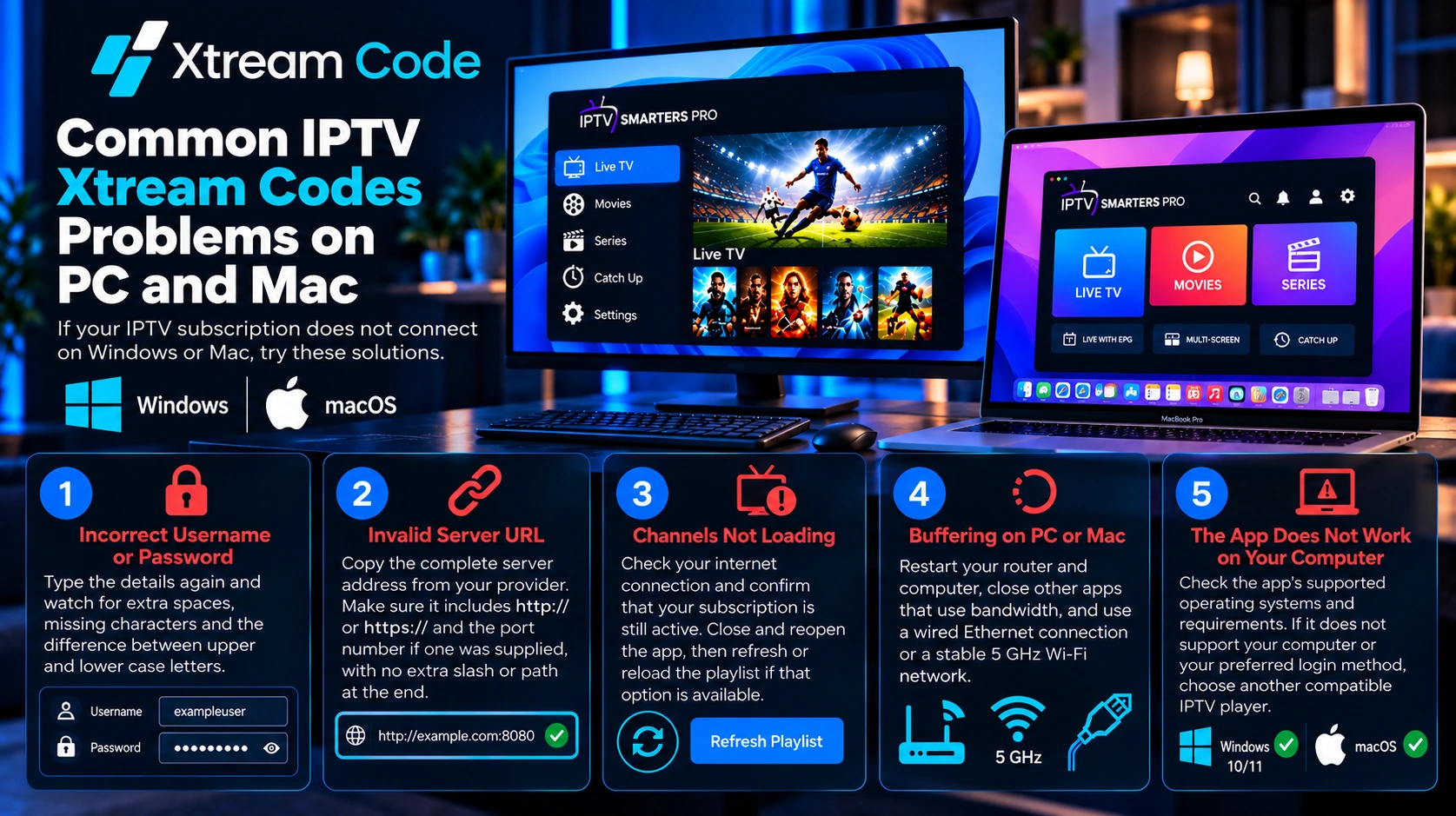
Česti problemi nakon postavljanja IPTV Xtream Code PC i na Macu
Ako se nakon postavljanja IPTV Xtream Code PC vaša pretplata ne povezuje na Windowsima ili Macu, isprobajte ova rješenja.
Pogrešno korisničko ime ili lozinka
Ponovno upišite podatke i pazite na suvišne razmake, znakove koji nedostaju i razliku između velikih i malih slova.
Nevažeći URL poslužitelja
Kopirajte potpunu adresu poslužitelja od pružatelja. Provjerite sadrži li http:// ili https:// te broj porta ako je naveden, bez dodatne kose crte ili putanje na kraju.
Kanali se ne učitavaju
Provjerite internetsku vezu i je li vaša pretplata još aktivna. Zatvorite i ponovno otvorite aplikaciju, a zatim osvježite ili ponovno učitajte playlist ako je ta opcija dostupna.
Međuspremanje (buffering) na PC-u ili Macu
Ponovno pokrenite usmjerivač i računalo, zatvorite druge aplikacije koje troše propusnost te koristite žičnu Ethernet vezu ili stabilnu Wi-Fi mrežu od 5 GHz.
Aplikacija ne radi na vašem računalu
Provjerite koje operacijske sustave aplikacija podržava i koji su njezini zahtjevi. Ako ne podržava vaše računalo ili željeni način prijave, odaberite drugi kompatibilni IPTV player.
Windows ili Mac: što je bolje za IPTV?
I Windows računala i Macovi dobro rade za IPTV ako koristite kompatibilni player i valjanu pretplatu. Windows nudi širi izbor IPTV playera, dok korisnici Maca aplikacije uglavnom instaliraju iz App Storea, pa mogućnosti ovise o tome što je dostupno u vašoj regiji.
U praksi kvaliteta gledanja više ovisi o vašoj internetskoj vezi, performansama računala, odabranom playeru i kvaliteti IPTV usluge nego o operacijskom sustavu.
Postavite Xtream Codes i na drugim uređajima
Želite gledati i izvan računala? Slijedite naše vodiče za Amazon Firestick, Android telefone i tablete, Samsung i LG Smart TV-e, Roku, Apple TV i iPhone. Većina pretplata dopušta ograničen broj istodobnih veza, pa prije prijave na više uređaja provjerite svoj paket.
Često postavljana pitanja
Kako dodati IPTV Xtream Code na svoje računalo?
Instalirajte kompatibilni IPTV player, odaberite njegovu opciju prijave putem Xtream Codes API-ja, unesite korisničko ime, lozinku i URL poslužitelja te potvrdite kako biste učitali playlist.
Mogu li koristiti IPTV Xtream Codes na Windowsima 11?
Da, pod uvjetom da vaš IPTV player podržava Windows 11 i da vaš pružatelj podržava prijavu putem Xtream Codes.
Mogu li instalirati Smarters Pro na MacBook?
Da, ako verzija iz App Storea podržava vaš Mac i verziju macOS-a. Prije instalacije provjerite podatke o kompatibilnosti na stranici aplikacije u App Storeu.
Koji su mi podaci potrebni za aktivaciju IPTV-a?
Obično su vam potrebni IPTV korisničko ime, lozinka i URL poslužitelja. Te podatke daje vaš pružatelj usluge.
Je li IPTV Smarters Pro IPTV pretplata?
Ne. IPTV Smarters Pro samo je player. Za gledanje sadržaja potrebna vam je zasebna pretplata ili ovlaštena probna verzija od IPTV pružatelja.
Zašto moj Xtream Code ne radi?
Česti uzroci su pogrešno korisničko ime ili lozinka, netočan URL poslužitelja, istekla pretplata, problem s mrežom ili poteškoće na strani pružatelja. Provjerite svoje podatke i obratite se pružatelju ako se problem nastavi.
Zaključak
Postavljanje IPTV Xtream Code PC na Windows računalu ili Macu jednostavno je kada imate kompatibilni player i podatke za prijavu. Instalirajte aplikaciju iz službenog izvora, odaberite prijavu putem Xtream Codes API-ja, unesite korisničko ime, lozinku i URL poslužitelja te pričekajte da se playlist učita. Ako nešto pođe po zlu, gore navedeni koraci za rješavanje problema rješavaju većinu poteškoća s povezivanjem.
Podatke za prijavu uvijek nabavljajte od legitimnog, ovlaštenog IPTV pružatelja.