
IPTV Xtream Code toevoegen op je pc (Windows en Mac)
Wil je de IPTV Xtream Code PC installatie uitvoeren op je Windows-computer of Mac? Met een geschikte IPTV-speler zoals IPTV Smarters Pro log je in met de Xtream Codes-gegevens van je aanbieder en kijk je live tv, films en series op je computer.
In deze stapsgewijze handleiding lees je hoe je een speler installeert op Windows en macOS, je Xtream Codes-inloggegevens invoert en de meest voorkomende verbindingsproblemen oplost.
Let op: IPTVCodeXtream verkoopt geen abonnementen, levert geen inloggegevens en host geen streams. Gebruik alleen diensten die bevoegd zijn om de aangeboden zenders te verspreiden. Lees onze Disclaimer (in het Engels) voor meer informatie.

Wat is een IPTV Xtream Code?
Een IPTV Xtream Code is een set inloggegevens die je van je IPTV-aanbieder krijgt. Een geschikte speler gebruikt deze gegevens om via de Xtream Codes API verbinding te maken met de server van de aanbieder en je zenders, on-demandcontent en tv-gids te laden.
Je Xtream Codes-login bestaat meestal uit drie gegevens:
- Gebruikersnaam: de gebruikersnaam van je IPTV-account.
- Wachtwoord: het wachtwoord van je IPTV-account. Gebruikersnaam en wachtwoord zijn meestal hoofdlettergevoelig.
- Server-URL: het serveradres van je aanbieder, dat meestal begint met
http://ofhttps://en vaak wordt gevolgd door een poortnummer, bijvoorbeeldhttp://example.com:8080.
Voor de IPTV Xtream Code PC installatie heb je een geldig abonnement of een geautoriseerde proefperiode nodig, plus een speler-app die Xtream Codes-logins ondersteunt. Heb je nog geen inloggegevens? Lees dan onze gids over hoe je een gratis IPTV Xtream Code krijgt via een legitieme proefperiode.
IPTV Xtream Code PC installatie op Windows
Volg deze stappen om IPTV in te stellen op een computer met Windows 10 of Windows 11 met IPTV Smarters Pro. De namen van menu’s kunnen per app-versie iets verschillen.
Stap 1: Download IPTV Smarters Pro voor Windows
Download de Windows-versie van IPTV Smarters Pro via deze pagina:
IPTV Smarters Pro voor Windows downloaden
Start het installatieprogramma en volg de instructies op het scherm. Toont Windows een beveiligingsmelding, controleer dan of de naam van de uitgever overeenkomt met de officiële ontwikkelaar voordat je verdergaat.
Stap 2: Open IPTV Smarters Pro
Open IPTV Smarters Pro na de installatie via je bureaublad of het Startmenu. Accepteer de gebruiksvoorwaarden als daarom wordt gevraagd en zoek naar een optie zoals Add User, Add New User of Login with Xtream Codes API.
Stap 3: Voer je Xtream Codes-gegevens in
Kies Login with Xtream Codes API en vul de gegevens van je aanbieder in:
- Any Name: een profielnaam naar keuze, bijvoorbeeld Mijn IPTV.
- Gebruikersnaam: je IPTV-gebruikersnaam.
- Wachtwoord: je IPTV-wachtwoord.
- Server-URL: het volledige serveradres, inclusief
http://ofhttps://en het poortnummer als je aanbieder er een heeft opgegeven.
Controleer elk veld op typefouten en extra spaties voordat je verdergaat.

Stap 4: Voeg je IPTV-account toe
Klik op Add User of op de vergelijkbare bevestigingsknop. De app maakt verbinding met de server van je aanbieder en downloadt je playlist. De eerste keer laden kan een paar minuten duren.
Stap 5: Begin met IPTV kijken op Windows
Zodra je playlist is geladen, open je het onderdeel dat je wilt bekijken. Afhankelijk van je abonnement zie je bijvoorbeeld:
- Live tv: live televisiezenders, ingedeeld in categorieën.
- Films: films on demand.
- Series: tv-programma’s en afleveringen.
- EPG: de elektronische programmagids, als je aanbieder die levert.
De IPTV Xtream Code PC installatie op je Windows-pc is nu klaar.
IPTV Xtream Code toevoegen op een Mac
Op een Mac werkt het vergelijkbaar. Het belangrijkste verschil is dat je de app installeert via de App Store van Apple.
Stap 1: Download Smarters Pro voor Mac
Open de pagina van Smarters Pro in de Apple App Store en bekijk de compatibiliteitsinformatie om te controleren of de app je Mac en macOS-versie ondersteunt. De beschikbaarheid kan per land verschillen.
Stap 2: Installeer en open Smarters Pro
Installeer de app, open hem en accepteer eventuele gebruiksvoorwaarden die op het scherm verschijnen.
Stap 3: Kies de Xtream Codes-loginoptie
Zoek naar Login with Xtream Codes API, Add User of een vergelijkbare optie en selecteer die.
Stap 4: Voer je IPTV-inloggegevens in
Vul de velden in met de gegevens van je aanbieder:
- Profielnaam: een naam naar keuze.
- Gebruikersnaam: de gebruikersnaam die je hebt gekregen.
- Wachtwoord: het wachtwoord dat je hebt gekregen.
- Server-URL: het volledige serveradres, inclusief een eventueel poortnummer.
Stap 5: Maak verbinding en laad je playlist
Bevestig je gegevens en wacht tot de app verbinding maakt. Als je abonnement actief is, worden je zenders en on-demandcontent geladen.
Belangrijk: de Mac-versie kan er anders uitzien dan de Windows-app. Zie je geen Xtream Codes-loginoptie, controleer dan welke inlogmethoden de app ondersteunt of gebruik een andere macOS-speler die Xtream Codes ondersteunt.

Alternatief: gebruik een M3U-playlistlink op pc of Mac
Sommige aanbieders sturen ook een M3U-playlistlink, waarin je gebruikersnaam en wachtwoord meestal in de URL staan. Je kunt deze openen in een mediaspeler voor desktop die netwerkstreams ondersteunt, zoals VLC. Kies op Windows Media > Open Network Stream; kies op een Mac File > Open Network. Plak daarna de link.
Een M3U-link werkt prima voor eenvoudig afspelen, maar een speciale IPTV-speler biedt meestal een betere indeling, categorieën en een tv-gids. Houd de link privé, want iedereen die hem heeft, kan je account gebruiken.

Waar krijg je je IPTV Xtream Codes?
De inloggegevens voor je IPTV Xtream Code PC installatie komen altijd van je IPTV-aanbieder. Door IPTV Smarters Pro of een andere speler te installeren, krijg je ze niet, want deze apps zijn alleen spelers en bevatten geen zenders.
Nadat je een abonnement hebt gekocht of een geautoriseerde proefperiode hebt gekregen, vind je je gegevens in de welkomstmail, je klantaccount of berichten van je aanbieder. Houd je gebruikersnaam, wachtwoord en server-URL privé en deel ze nooit openbaar.
Op zoek naar een aanbieder? Vergelijk je opties via de knop hieronder.
Veelvoorkomende problemen bij de IPTV Xtream Code PC installatie en op Mac
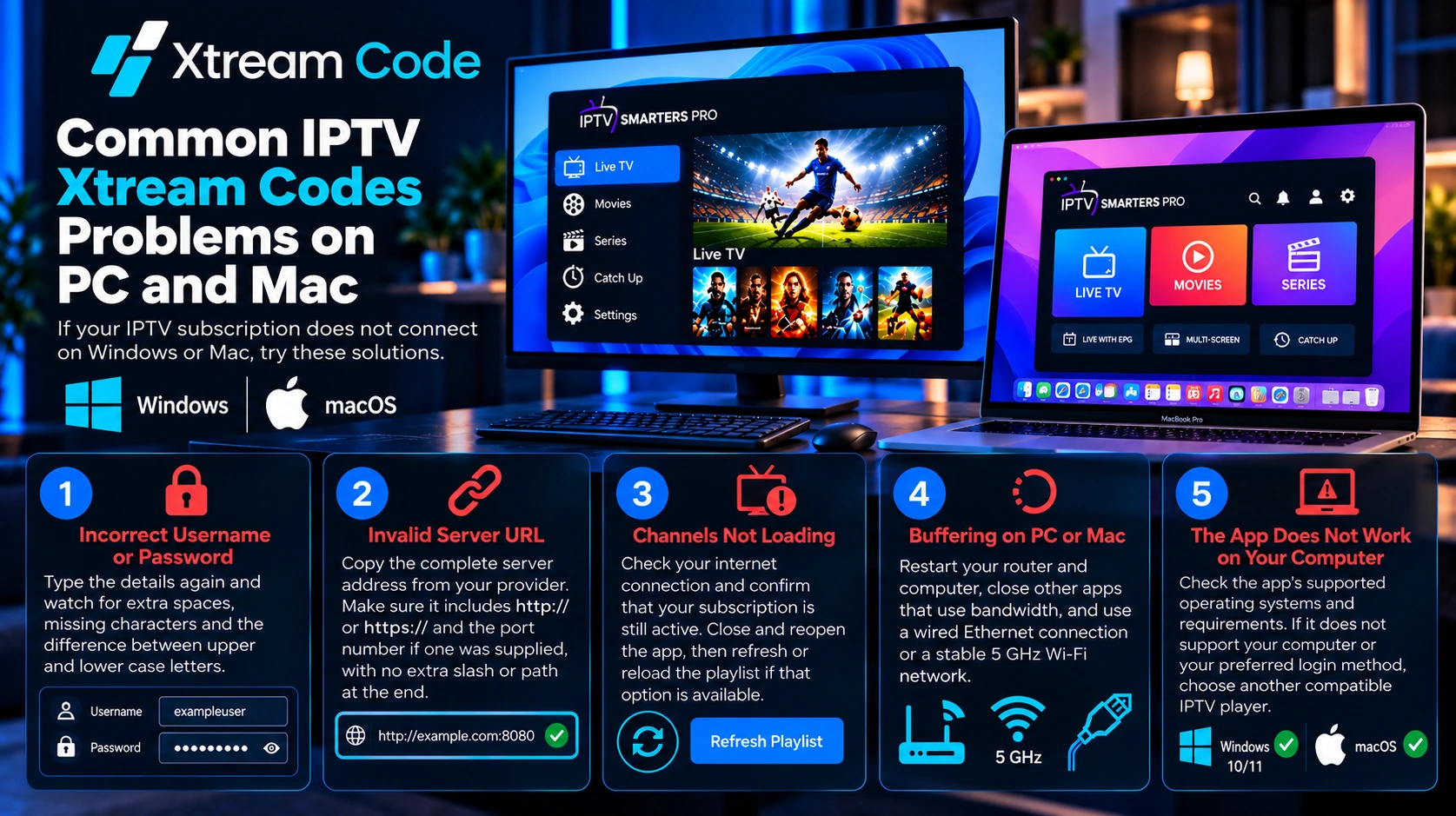
Maakt je IPTV-abonnement geen verbinding op Windows of Mac? Probeer dan deze oplossingen.
Onjuiste gebruikersnaam of wachtwoord
Typ de gegevens opnieuw en let op extra spaties, ontbrekende tekens en het verschil tussen hoofdletters en kleine letters.
Ongeldige server-URL
Kopieer het volledige serveradres van je aanbieder. Zorg dat het http:// of https:// bevat en het poortnummer als dat is opgegeven, zonder extra schuine streep of pad aan het einde.
Zenders laden niet
Controleer je internetverbinding en of je abonnement nog actief is. Sluit de app en open hem opnieuw, en vernieuw of herlaad daarna de playlist als die optie beschikbaar is.
Buffering op pc of Mac
Start je router en computer opnieuw op, sluit andere apps die bandbreedte gebruiken en gebruik een bekabelde ethernetverbinding of een stabiel 5 GHz-wifinetwerk.
De app werkt niet op je computer
Controleer welke besturingssystemen en vereisten de app ondersteunt. Ondersteunt hij je computer of je favoriete inlogmethode niet, kies dan een andere geschikte IPTV-speler.
Windows of Mac: wat is beter voor IPTV?
Zowel Windows-pc’s als Macs werken goed voor IPTV als je een geschikte speler en een geldig abonnement gebruikt. Windows biedt een ruimere keuze aan IPTV-spelers, terwijl Mac-gebruikers apps vooral via de App Store installeren, dus de opties hangen af van wat er in jouw regio beschikbaar is.
In de praktijk hangt je kijkervaring meer af van je internetverbinding, de prestaties van je computer, de speler die je kiest en de kwaliteit van je IPTV-dienst dan van het besturingssysteem.
Xtream Codes instellen op je andere apparaten
Wil je op meer apparaten kijken dan alleen je computer? Volg onze handleidingen voor Amazon Firestick, Android-telefoons en -tablets, Samsung en LG Smart TV’s, Roku, Apple TV en iPhone. De meeste abonnementen staan een beperkt aantal gelijktijdige verbindingen toe, dus controleer je abonnement voordat je op meerdere apparaten inlogt.
Veelgestelde vragen
Hoe voeg ik een IPTV Xtream Code toe op mijn pc?
Installeer een geschikte IPTV-speler, kies de inlogoptie via de Xtream Codes API, voer je gebruikersnaam, wachtwoord en server-URL in en bevestig om je playlist te laden.
Kan ik IPTV Xtream Codes gebruiken op Windows 11?
Ja, zolang je IPTV-speler Windows 11 ondersteunt en je aanbieder Xtream Codes-logins ondersteunt.
Kan ik Smarters Pro installeren op een MacBook?
Ja, als de App Store-versie je Mac en macOS-versie ondersteunt. Controleer de compatibiliteitsinformatie op de App Store-pagina voordat je de app installeert.
Welke gegevens heb ik nodig om IPTV te activeren?
Meestal heb je je IPTV-gebruikersnaam, wachtwoord en server-URL nodig. Je aanbieder levert deze gegevens.
Is IPTV Smarters Pro een IPTV-abonnement?
Nee. IPTV Smarters Pro is alleen een speler. Je hebt een apart abonnement of een geautoriseerde proefperiode van een IPTV-aanbieder nodig om content te bekijken.
Waarom werkt mijn Xtream Code niet?
Veelvoorkomende oorzaken zijn een verkeerde gebruikersnaam of wachtwoord, een onjuiste server-URL, een verlopen abonnement, een netwerkprobleem of een storing bij de aanbieder. Controleer je gegevens en neem contact op met je aanbieder als het probleem blijft bestaan.
Conclusie
De IPTV Xtream Code PC installatie op een Windows-pc of Mac is eenvoudig zodra je een geschikte speler en je inloggegevens hebt. Installeer de app via een officiële bron, kies de login via de Xtream Codes API, voer je gebruikersnaam, wachtwoord en server-URL in en wacht tot je playlist is geladen. Gaat er iets mis, dan lossen de bovenstaande stappen de meeste verbindingsproblemen op.
Haal je inloggegevens altijd bij een legitieme, geautoriseerde IPTV-aanbieder.