
Как да добавите IPTV Xtream Code на компютър (Windows и Mac)
Искате да добавите IPTV Xtream Code на своя компютър или Mac? За настройка на IPTV Xtream Code PC ви трябва само съвместим IPTV плейър като IPTV Smarters Pro: влезте с данните за Xtream Codes, получени от вашия доставчик, и гледайте телевизия на живо, филми и сериали на компютъра си.
Това ръководство за настройка на IPTV Xtream Code PC стъпка по стъпка ви показва как да инсталирате плейър на Windows и macOS, как да въведете данните си за вход в Xtream Codes и как да решите най-честите проблеми с връзката.
Важно: IPTVCodeXtream не продава абонаменти, не предоставя данни за вход и не хоства никакви потоци. Използвайте само услуги, които имат право да разпространяват предлаганите от тях канали. Подробности ще намерите в нашия Отказ от отговорност (на английски).

Какво е IPTV Xtream Code?
IPTV Xtream Code е набор от данни за вход, които получавате от своя IPTV доставчик. Съвместимият плейър използва тези данни, за да се свърже със сървъра на доставчика чрез Xtream Codes API и да зареди вашите канали, съдържанието при поискване и програмния справочник.
Данните за вход в Xtream Codes обикновено включват три елемента:
- Потребителско име: потребителското име на вашия IPTV акаунт.
- Парола: паролата на вашия IPTV акаунт. Потребителското име и паролата обикновено различават главни и малки букви.
- URL адрес на сървъра: адресът на сървъра от вашия доставчик, който обикновено започва с
http://илиhttps://и често завършва с номер на порт, напримерhttp://example.com:8080.
За да започнете, ви трябват валиден абонамент или разрешен пробен период и плейър приложение, което поддържа вход с Xtream Codes. Ако все още нямате данни за вход, прочетете нашето ръководство за това как да получите безплатен IPTV Xtream Code чрез легитимен пробен период.
Настройка на IPTV Xtream Code PC с Windows
Следвайте тези стъпки, за да настроите IPTV на компютър с Windows 10 или Windows 11 с помощта на IPTV Smarters Pro. Имената на менютата може леко да се различават в различните версии на приложението.
Стъпка 1: Изтеглете IPTV Smarters Pro за Windows
Изтеглете версията на IPTV Smarters Pro за Windows от тази страница:
Изтеглете IPTV Smarters Pro за Windows
Стартирайте инсталатора и следвайте инструкциите на екрана. Ако Windows покаже предупреждение за сигурност, проверете дали името на издателя съвпада с официалния разработчик, преди да продължите.
Стъпка 2: Отворете IPTV Smarters Pro
След като инсталацията приключи, отворете IPTV Smarters Pro от работния плот или от менюто „Старт“. Приемете условията за ползване, ако бъдете помолени, след което потърсете опция като Add User, Add New User или Login with Xtream Codes API.
Стъпка 3: Въведете данните си за Xtream Codes
Изберете Login with Xtream Codes API и попълнете данните от вашия доставчик:
- Any Name: име на профила по ваш избор, например Моят IPTV.
- Потребителско име: вашето IPTV потребителско име.
- Парола: вашата IPTV парола.
- URL адрес на сървъра: пълният адрес на сървъра, включително
http://илиhttps://и номера на порта, ако доставчикът ви е предоставил такъв.
Преди да продължите, проверете всяко поле за грешки при въвеждане и излишни интервали.

Стъпка 4: Добавете своя IPTV акаунт
Щракнете върху Add User или съответния бутон за потвърждение. Приложението се свързва със сървъра на доставчика и изтегля вашия плейлист. Първото зареждане може да отнеме няколко минути.
Стъпка 5: Започнете да гледате IPTV на Windows
След като плейлистът се зареди, отворете раздела, който искате да гледате. В зависимост от абонамента си може да видите:
- Телевизия на живо: телевизионни канали на живо, подредени по категории.
- Филми: филми при поискване.
- Сериали: телевизионни предавания и епизоди.
- EPG: електронният програмен справочник, ако доставчикът ви го предоставя.
Настройката на IPTV Xtream Code PC на компютъра ви с Windows вече е завършена.
Как да добавите IPTV Xtream Code на Mac
Процесът на Mac е подобен. Основната разлика е, че инсталирате приложението от Apple App Store.
Стъпка 1: Изтеглете Smarters Pro за Mac
Отворете страницата на Smarters Pro в Apple App Store и проверете информацията за съвместимост, за да се уверите, че приложението поддържа вашия Mac и версията на macOS. Наличността може да се различава в различните държави.
Стъпка 2: Инсталирайте и отворете Smarters Pro
Инсталирайте приложението, отворете го и приемете условията за ползване, показани на екрана.
Стъпка 3: Изберете опцията за вход с Xtream Codes
Потърсете Login with Xtream Codes API, Add User или подобна опция и я изберете.
Стъпка 4: Въведете данните си за IPTV вход
Попълнете полетата с данните от вашия доставчик:
- Име на профила: произволно име по ваш избор.
- Потребителско име: предоставеното ви потребителско име.
- Парола: предоставената ви парола.
- URL адрес на сървъра: пълният адрес на сървъра, включително номера на порта, ако има такъв.
Стъпка 5: Свържете се и заредете плейлиста
Потвърдете данните си и изчакайте приложението да се свърже. Ако абонаментът ви е активен, каналите и съдържанието при поискване ще се заредят.
Важно: версията за Mac може да изглежда различно от приложението за Windows. Ако не виждате опция за вход с Xtream Codes, проверете кои методи за вход поддържа приложението или използвайте друг плейър за macOS, който поддържа Xtream Codes.

Алтернатива: използвайте M3U линк за плейлист на компютър или Mac
Някои доставчици изпращат и M3U линк за плейлист, който обикновено съдържа вашето потребителско име и парола в самия URL адрес. Можете да го отворите в настолен медиен плейър, който поддържа мрежови потоци, като VLC. В Windows изберете Media > Open Network Stream, а на Mac изберете File > Open Network. След това поставете линка.
M3U линкът е достатъчен за основно възпроизвеждане, но специализираният IPTV плейър обикновено предлага по-удобно оформление, категории и програмен справочник. Пазете линка в тайна, защото всеки, който го има, може да използва акаунта ви.

Откъде да получите своите IPTV Xtream Codes?
Данните ви за вход в Xtream Codes винаги идват от вашия IPTV доставчик. Инсталирането на IPTV Smarters Pro или друг плейър не ги създава, защото тези приложения са само плейъри и не съдържат канали.
След като закупите абонамент или получите разрешен пробен период, потърсете данните си в приветствения имейл, в клиентския си акаунт или в съобщенията от доставчика. Пазете потребителското име, паролата и URL адреса на сървъра в тайна и никога не ги споделяйте публично.
Търсите доставчик? Сравнете възможностите с помощта на бутона по-долу.
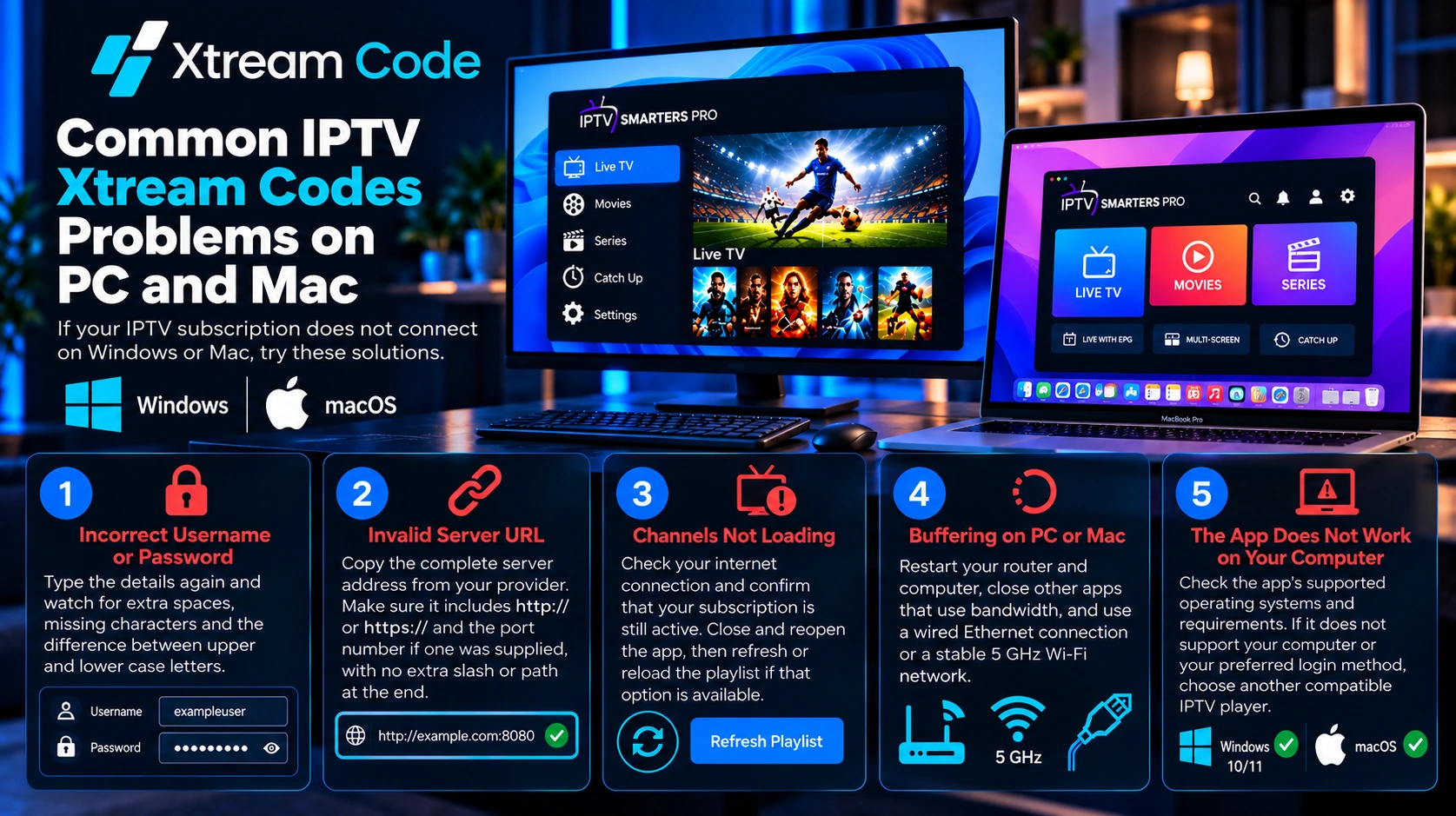
Чести проблеми при настройка на IPTV Xtream Code PC и Mac
Ако след настройка на IPTV Xtream Code PC абонаментът ви не се свързва на Windows или Mac, опитайте тези решения.
Грешно потребителско име или парола
Въведете данните отново и внимавайте за излишни интервали, липсващи символи и разликата между главни и малки букви.
Невалиден URL адрес на сървъра
Копирайте пълния адрес на сървъра от доставчика си. Уверете се, че включва http:// или https:// и номера на порта, ако е посочен, без излишна наклонена черта или път накрая.
Каналите не се зареждат
Проверете интернет връзката си и се уверете, че абонаментът ви все още е активен. Затворете и отворете отново приложението, след което опреснете или презаредете плейлиста, ако тази опция е налична.
Буфериране на компютър или Mac
Рестартирайте рутера и компютъра, затворете други приложения, които използват интернет трафик, и използвайте кабелна Ethernet връзка или стабилна Wi-Fi мрежа на 5 GHz.
Приложението не работи на компютъра ви
Проверете кои операционни системи поддържа приложението и какви са изискванията му. Ако не поддържа компютъра ви или предпочитания от вас метод за вход, изберете друг съвместим IPTV плейър.
Windows или Mac: кое е по-добро за IPTV?
Както компютрите с Windows, така и Mac работят добре за IPTV, когато използвате съвместим плейър и валиден абонамент. Windows предлага по-голям избор от IPTV плейъри, докато потребителите на Mac инсталират приложения главно от App Store, така че възможностите зависят от това какво е налично във вашия регион.
На практика изживяването при гледане зависи повече от интернет връзката, производителността на компютъра, избрания плейър и качеството на IPTV услугата, отколкото от операционната система.
Настройте Xtream Codes на другите си устройства
Искате да гледате не само на компютъра? Следвайте нашите ръководства за Amazon Firestick, Android телефони и таблети, смарт телевизори Samsung и LG, Roku, Apple TV и iPhone. Повечето абонаменти позволяват ограничен брой едновременни връзки, затова проверете плана си, преди да влезете на няколко устройства.
Често задавани въпроси
Как да добавя IPTV Xtream Code на компютъра си?
За настройка на IPTV Xtream Code PC инсталирайте съвместим IPTV плейър, изберете опцията му за вход с Xtream Codes API, въведете потребителското си име, паролата и URL адреса на сървъра, след което потвърдете, за да заредите плейлиста.
Мога ли да използвам IPTV Xtream Codes на Windows 11?
Да, стига вашият IPTV плейър да поддържа Windows 11, а доставчикът ви да поддържа вход с Xtream Codes.
Мога ли да инсталирам Smarters Pro на MacBook?
Да, ако версията в App Store поддържа вашия Mac и версията на macOS. Преди да го инсталирате, проверете информацията за съвместимост на страницата на приложението в App Store.
Каква информация ми трябва, за да активирам IPTV?
Обикновено ви трябват IPTV потребителско име, парола и URL адрес на сървъра. Тези данни се предоставят от вашия доставчик на услугата.
IPTV Smarters Pro IPTV абонамент ли е?
Не. IPTV Smarters Pro е само плейър. За да гледате съдържание, ви трябва отделен абонамент или разрешен пробен период от IPTV доставчик.
Защо моят Xtream Code не работи?
Честите причини включват грешно потребителско име или парола, неправилен URL адрес на сървъра, изтекъл абонамент, проблем с мрежата или проблем от страна на доставчика. Проверете данните си и се свържете с доставчика, ако проблемът продължава.
Заключение
Настройката на IPTV Xtream Code PC на компютър с Windows или на Mac е лесна, когато имате съвместим плейър и данните си за вход. Инсталирайте приложението от официален източник, изберете вход с Xtream Codes API, въведете потребителското си име, паролата и URL адреса на сървъра и изчакайте плейлистът да се зареди. Ако нещо се обърка, стъпките за отстраняване на проблеми по-горе решават повечето проблеми с връзката.
Винаги получавайте данните си за вход от легитимен, оторизиран IPTV доставчик.