
Comment ajouter IPTV Xtream Code sur Roku (IBO XPlayer, CR Player)
Vous voulez regarder l’IPTV sur votre appareil de streaming Roku ou votre Roku TV ? Vous pouvez ajouter les identifiants Xtream Codes de votre fournisseur dans une application de lecture Roku et regarder la TV en direct, des films et des séries sur votre téléviseur.
Ce guide IPTV Xtream Code Roku vous montre étape par étape comment configurer deux lecteurs du Roku Channel Store : IBO XPlayer et CR Player. Il présente aussi la recopie d’écran et AirPlay comme alternatives et explique comment résoudre les problèmes de connexion les plus courants.
Remarque : IPTVCodeXtream ne vend pas d’abonnements, ne fournit pas d’identifiants et n’héberge aucun flux. Utilisez uniquement des services autorisés à diffuser les chaînes qu’ils proposent. Consultez notre Avertissement (en anglais) pour plus de détails.

Qu’est-ce qu’un IPTV Xtream Code ?
Un IPTV Xtream Code est un ensemble d’identifiants fourni par votre fournisseur de services IPTV. Un lecteur compatible utilise ces informations pour se connecter au serveur du fournisseur via l’Xtream Codes API et charger vos chaînes, vos contenus à la demande et votre guide des programmes.
Vos identifiants Xtream Codes comprennent généralement trois informations :
- Nom d’utilisateur : le nom d’utilisateur de votre compte IPTV.
- Mot de passe : le mot de passe de votre compte IPTV. Le nom d’utilisateur et le mot de passe sont généralement sensibles à la casse.
- URL du serveur : l’adresse du serveur communiquée par votre fournisseur, qui commence généralement par
http://ouhttps://et est souvent suivie d’un numéro de port, par exemplehttp://example.com:8080.
Pour commencer, vous avez besoin d’un abonnement valide ou d’un essai autorisé, ainsi que d’un lecteur compatible. Si vous n’avez pas encore d’identifiants, lisez notre guide pour obtenir un IPTV Xtream Code gratuit grâce à un essai légitime.
Meilleures applications pour IPTV Xtream Code Roku
Roku ne peut pas exécuter d’applications Android : vous ne pouvez donc utiliser que des lecteurs du Roku Channel Store. Ces deux lecteurs conviennent pour une configuration IPTV Xtream Code Roku :
- IBO XPlayer : IBO XPlayer sur Roku est un lecteur vidéo du Roku Channel Store pour vos propres playlists. Il ne vend ni playlists ni abonnements.
- CR Player : CR Player sur Roku est un autre lecteur du Roku Channel Store pour vos propres playlists. Il ne comprend pas non plus de chaînes ni d’abonnements.
Les deux applications sont uniquement des lecteurs. Vous y ajoutez les identifiants fournis par votre fournisseur IPTV.
Avant de commencer : comment ajouter une application sur Roku
Vous pouvez ajouter un lecteur à votre Roku de deux façons :
- Sur votre téléviseur : appuyez sur Home sur la télécommande Roku, ouvrez le Streaming Store (appelé Channel Store ou Apps sur certains modèles), recherchez le nom de l’application et sélectionnez Add app.
- Sur le web : ouvrez la page de l’application dans le Roku Channel Store, connectez-vous à votre compte Roku et sélectionnez Add app. L’application s’installe sur les appareils Roku associés à ce compte. Pour accélérer l’opération, allez dans Settings > System > System update > Check now sur votre Roku.
Méthode 1 : IBO XPlayer sur Roku
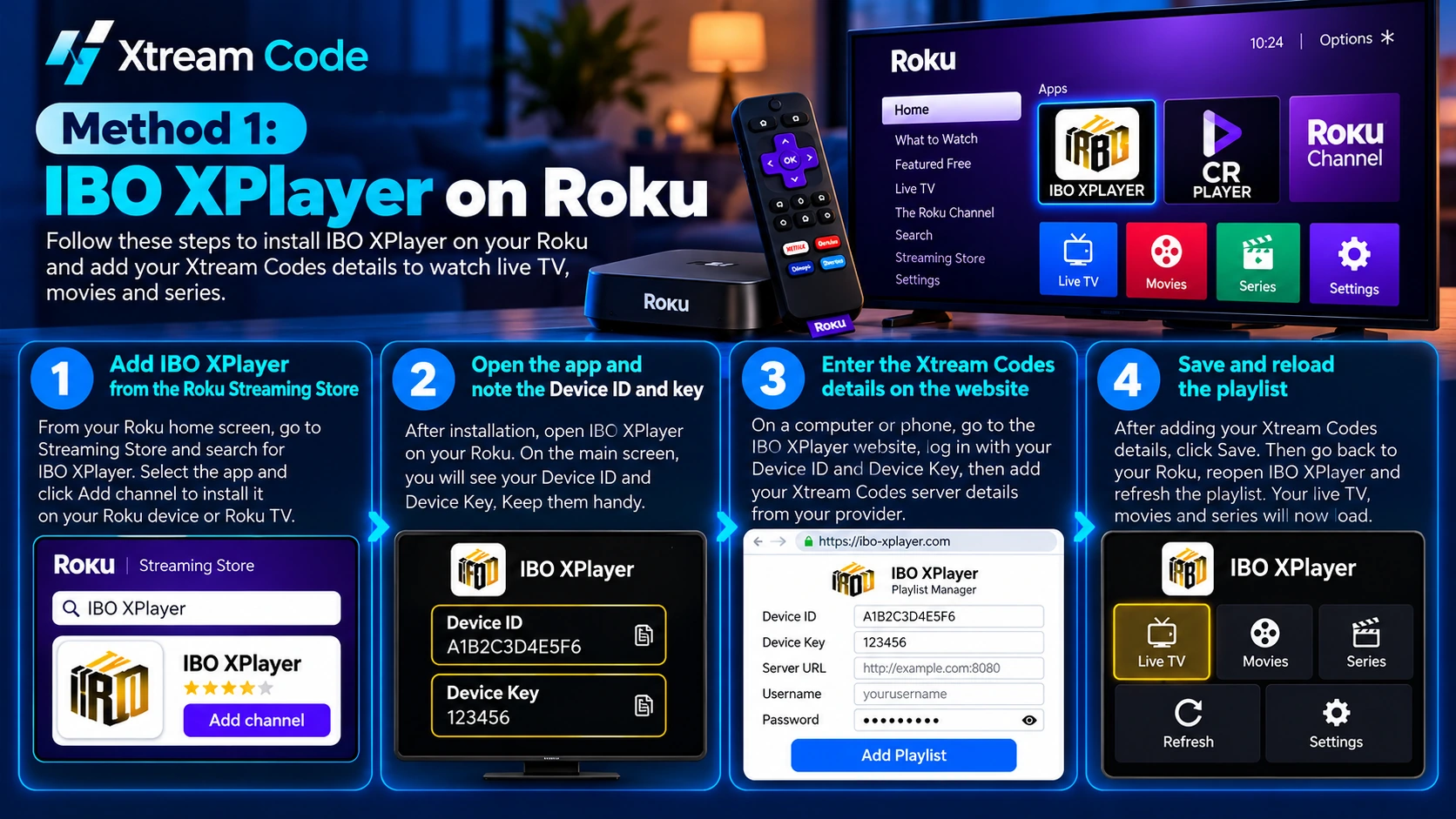
Ajouter IBO XPlayer
Ouvrez la page d’IBO XPlayer dans le Roku Channel Store et ajoutez l’application, ou recherchez IBO XPlayer dans le Streaming Store de votre téléviseur. Ouvrez ensuite IBO XPlayer sur Roku depuis votre écran d’accueil.
Ajouter vos identifiants Xtream Codes
- Ouvrez l’application et suivez les instructions de l’écran de démarrage.
- Si l’application affiche un identifiant d’appareil (souvent au format d’adresse MAC) et une clé, notez-les. Ouvrez ensuite l’adresse web indiquée dans l’application sur votre téléphone ou votre ordinateur et connectez-vous avec ces informations.
- Ajoutez votre playlist avec vos identifiants Xtream Codes : URL du serveur, nom d’utilisateur et mot de passe. Si seule une URL est demandée, utilisez le lien M3U de votre fournisseur.
- Enregistrez la playlist, puis revenez dans l’application et actualisez-la, ou redémarrez-la, pour charger vos chaînes.
Votre configuration IPTV Xtream Code Roku avec IBO XPlayer est terminée.
Méthode 2 : CR Player sur Roku
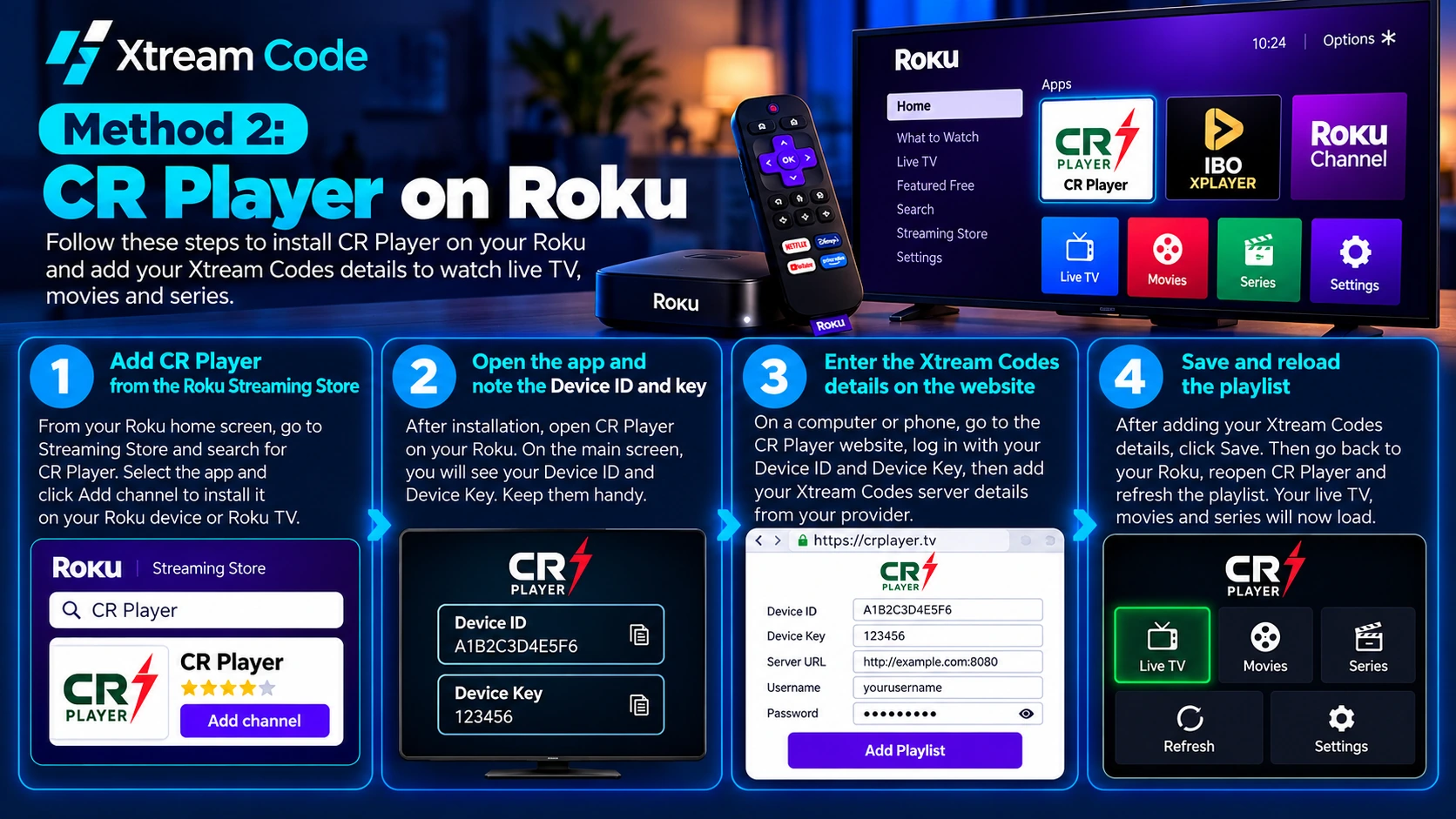
Ajouter CR Player
Ouvrez la page de CR Player dans le Roku Channel Store et ajoutez l’application, ou recherchez CR Player dans le Streaming Store de votre téléviseur. Ouvrez ensuite CR Player sur Roku depuis votre écran d’accueil.
Ajouter vos identifiants Xtream Codes
- Ouvrez l’application et suivez les instructions de l’écran de démarrage.
- Si l’application affiche un identifiant d’appareil et une clé, notez-les et utilisez-les sur l’adresse web indiquée dans l’application. Si l’application vous permet de saisir directement vos informations, choisissez l’option Xtream Codes.
- Saisissez l’URL de votre serveur, avec
http://ouhttps://et le numéro de port, puis votre nom d’utilisateur et votre mot de passe. Si seule une URL est demandée, utilisez le lien M3U de votre fournisseur. - Enregistrez vos informations et actualisez l’application pour charger vos chaînes, films et séries.
Votre configuration IPTV Xtream Code Roku avec CR Player est terminée. Avant de payer quoi que ce soit, vérifiez dans la fiche de l’application et les informations à l’écran s’il existe une période d’essai ou des frais d’activation. Ces frais concernent uniquement le lecteur et n’incluent aucune chaîne.
Autres façons de regarder l’IPTV sur Roku
Si aucun des deux lecteurs ne vous convient, vous pouvez tout de même réaliser une configuration IPTV Xtream Code Roku en affichant l’IPTV d’un autre appareil sur votre Roku.
Recopie d’écran depuis Android ou Windows
- Sur votre Roku, allez dans Settings > System > Screen mirroring et choisissez Prompt ou Always allow.
- Configurez vos identifiants Xtream Codes dans un lecteur IPTV sur votre téléphone Android ou votre PC Windows.
- Lancez la recopie d’écran (appelée aussi Cast, Smart View ou Projeter selon l’appareil) et sélectionnez votre Roku.
AirPlay depuis iPhone, iPad ou Mac
De nombreux modèles Roku récents prennent en charge Apple AirPlay. Vérifiez Settings > Apple AirPlay and HomeKit sur votre Roku. Si l’option est disponible, lancez la lecture dans un lecteur IPTV sur votre iPhone et utilisez AirPlay pour l’envoyer vers votre Roku.

IBO XPlayer vs CR Player vs recopie d’écran
- IBO XPlayer sur Roku : fonctionne directement sur votre Roku ; une fois votre playlist ajoutée, la télécommande Roku vous suffit.
- CR Player sur Roku : une deuxième option du Roku Channel Store si IBO XPlayer ne convient pas à votre fournisseur ou à votre modèle de Roku.
- Recopie d’écran ou AirPlay : aucune application Roku n’est nécessaire, mais votre téléphone ou votre ordinateur doit rester allumé et à proximité, et la qualité d’image dépend de votre Wi-Fi.
Commencez à regarder l’IPTV sur votre Roku
Une fois votre playlist chargée, utilisez la télécommande Roku pour naviguer entre les sections. Selon votre abonnement, vous verrez :
- TV en direct : les chaînes de télévision en direct, classées par catégories.
- Films : des films à la demande.
- Séries : des séries TV et leurs épisodes.
- EPG : le guide électronique des programmes, lorsque votre fournisseur le propose.
Votre configuration IPTV Xtream Code Roku est maintenant terminée.

Où obtenir vos IPTV Xtream Codes ?
Vos identifiants Xtream Codes proviennent toujours de votre fournisseur de services IPTV. Installer IBO XPlayer, CR Player ou un autre lecteur ne les crée pas, car ces applications sont uniquement des lecteurs et n’incluent aucune chaîne.
Après avoir souscrit un abonnement ou obtenu un essai autorisé, recherchez vos identifiants dans l’e-mail de bienvenue, votre espace client ou les messages de votre fournisseur. Vous en avez besoin pour toute configuration IPTV Xtream Code Roku. Gardez votre nom d’utilisateur, votre mot de passe et l’URL du serveur confidentiels, et ne les partagez jamais publiquement.
Vous cherchez un fournisseur ? Comparez les options grâce au bouton ci-dessous.
Problèmes courants avec IPTV Xtream Code Roku
Si votre configuration IPTV Xtream Code Roku ne fonctionne pas, essayez ces solutions.
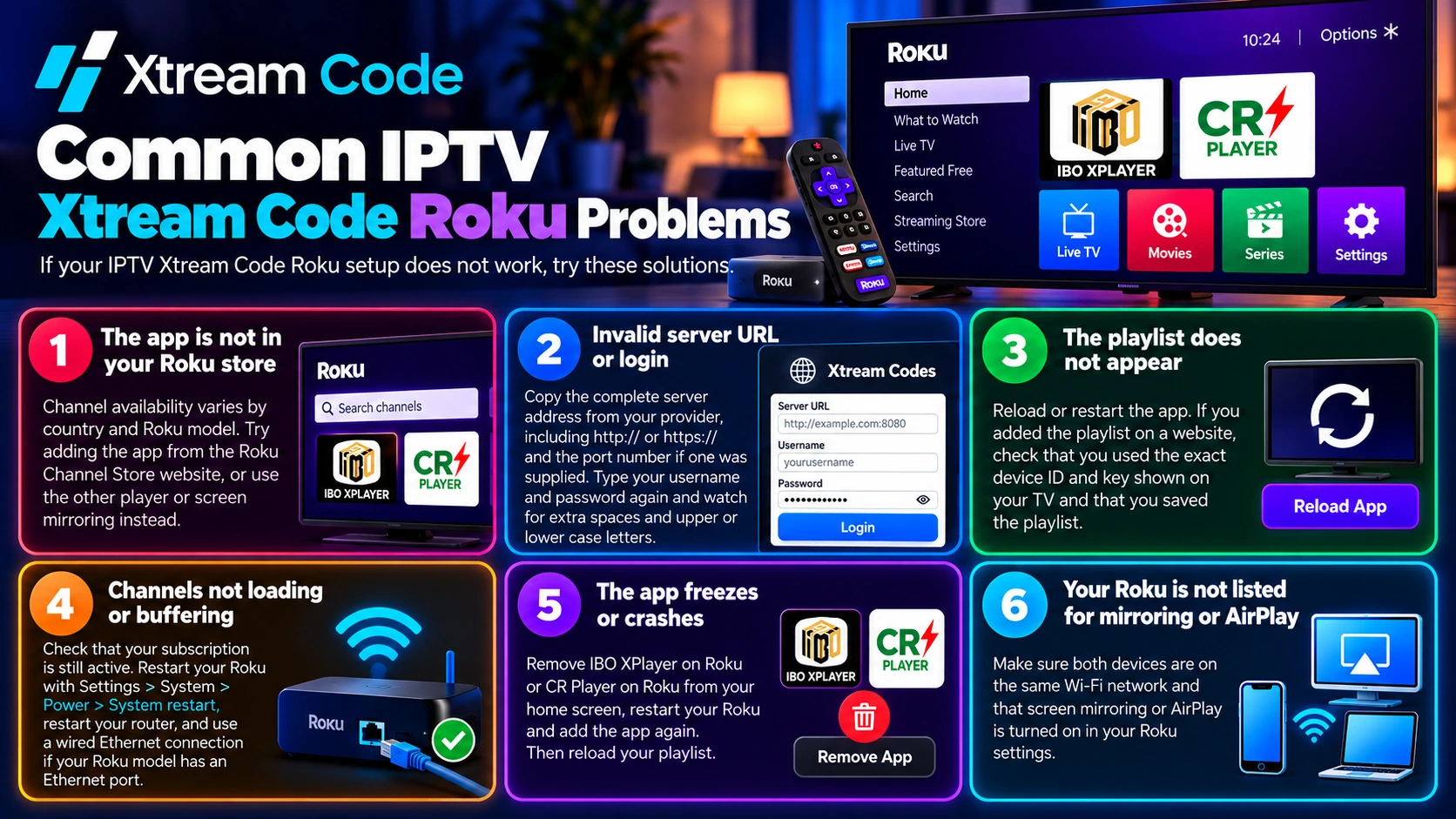
L’application n’apparaît pas dans votre store Roku
La disponibilité des applications varie selon le pays et le modèle de Roku. Essayez d’ajouter l’application depuis le site web du Roku Channel Store, ou utilisez plutôt l’autre lecteur ou la recopie d’écran.
URL du serveur ou identifiants invalides
Copiez l’adresse complète du serveur communiquée par votre fournisseur, avec http:// ou https:// et le numéro de port s’il en a indiqué un. Saisissez de nouveau votre nom d’utilisateur et votre mot de passe en faisant attention aux espaces superflus ainsi qu’aux majuscules et minuscules.
La playlist n’apparaît pas
Actualisez ou redémarrez l’application. Si vous avez ajouté la playlist sur un site web, vérifiez que vous avez utilisé exactement l’identifiant d’appareil et la clé affichés sur votre téléviseur, et que vous avez bien enregistré la playlist.
Les chaînes ne se chargent pas ou mettent en mémoire tampon
Vérifiez que votre abonnement est toujours actif. Redémarrez votre Roku via Settings > System > Power > System restart, redémarrez votre routeur et utilisez une connexion Ethernet filaire si votre modèle de Roku dispose d’un port Ethernet.
L’application se fige ou plante
Supprimez IBO XPlayer sur Roku ou CR Player sur Roku de votre écran d’accueil, redémarrez votre Roku et ajoutez à nouveau l’application. Rechargez ensuite votre playlist.
Votre Roku n’apparaît pas pour la recopie d’écran ou AirPlay
Assurez-vous que les deux appareils sont connectés au même réseau Wi-Fi et que la recopie d’écran ou AirPlay est activé dans les paramètres de votre Roku.
Configurer Xtream Codes sur vos autres appareils
Vous voulez regarder ailleurs que sur votre Roku ? Suivez nos guides pour Amazon Firestick, Android, iPhone, Apple TV, PC et Mac et Smart TV Samsung et LG. Si vous regardez souvent l’IPTV, une Firestick ou une Apple TV offre un plus grand choix de lecteurs que Roku. La plupart des abonnements limitent le nombre de connexions simultanées : vérifiez donc votre offre avant de vous connecter sur plusieurs appareils.
Questions fréquentes
Quelle est la meilleure application pour une configuration IPTV Xtream Code Roku ?
IBO XPlayer et CR Player sont deux lecteurs du Roku Channel Store qui fonctionnent avec votre propre playlist. Essayez-en un et, s’il ne convient pas à votre fournisseur, utilisez l’autre.
Roku peut-il exécuter IPTV Smarters Pro ou TiviMate ?
Non. Roku ne peut pas exécuter d’applications Android : vous ne pouvez donc utiliser que des lecteurs du Roku Channel Store, ou recopier l’écran d’un autre appareil.
IBO XPlayer et CR Player incluent-ils des chaînes ?
Non. Ce sont uniquement des lecteurs, qui ne vendent ni playlists ni abonnements. Vous avez besoin d’un abonnement ou d’un essai autorisé auprès d’un fournisseur IPTV.
Cela fonctionne-t-il sur une Roku TV ?
Oui. Les Roku TV utilisent le même Roku Channel Store : les étapes sont donc identiques à celles d’une clé ou d’un boîtier de streaming Roku.
Puis-je utiliser un lien M3U au lieu de Xtream Codes ?
Oui. Si un lecteur demande uniquement une URL, utilisez le lien M3U de votre fournisseur. Il contient les mêmes identifiants.
Pourquoi mon Xtream Code ne fonctionne-t-il pas ?
Les causes fréquentes sont un nom d’utilisateur ou un mot de passe erroné, une URL de serveur incorrecte, un abonnement expiré ou un problème de réseau. Vérifiez vos informations et contactez votre fournisseur si le problème persiste.
Conclusion
Réussir votre configuration IPTV Xtream Code Roku est simple une fois que vous avez vos identifiants. Ajoutez IBO XPlayer ou CR Player depuis le Roku Channel Store, saisissez vos identifiants Xtream Codes et attendez que votre playlist se charge. Si aucune des deux applications ne vous convient, la recopie d’écran ou AirPlay constitue une alternative simple, et les étapes de dépannage ci-dessus résolvent la plupart des problèmes de connexion.
Obtenez toujours vos identifiants auprès d’un fournisseur IPTV légitime et autorisé.