
Comment ajouter un IPTV Xtream Code sur Firestick (Smarters, IBO Player, TiviMate)
Vous voulez regarder l’IPTV sur votre téléviseur avec un Amazon Fire TV Stick ? Vous pouvez ajouter les identifiants Xtream Codes de votre fournisseur dans une application de lecture et regarder la TV en direct, des films et des séries sur votre Firestick.
Ce guide IPTV Xtream Code Firestick vous montre comment préparer votre Fire TV et configurer pas à pas trois lecteurs populaires : IPTV Smarters Pro, IBO Player et TiviMate. Il explique aussi quelle application choisir et comment résoudre les problèmes de connexion les plus courants.
Remarque : IPTVCodeXtream ne vend pas d’abonnements, ne fournit pas d’identifiants et n’héberge aucun flux. Utilisez uniquement des services autorisés à diffuser les chaînes qu’ils proposent. Consultez notre avertissement (en anglais) pour plus de détails.
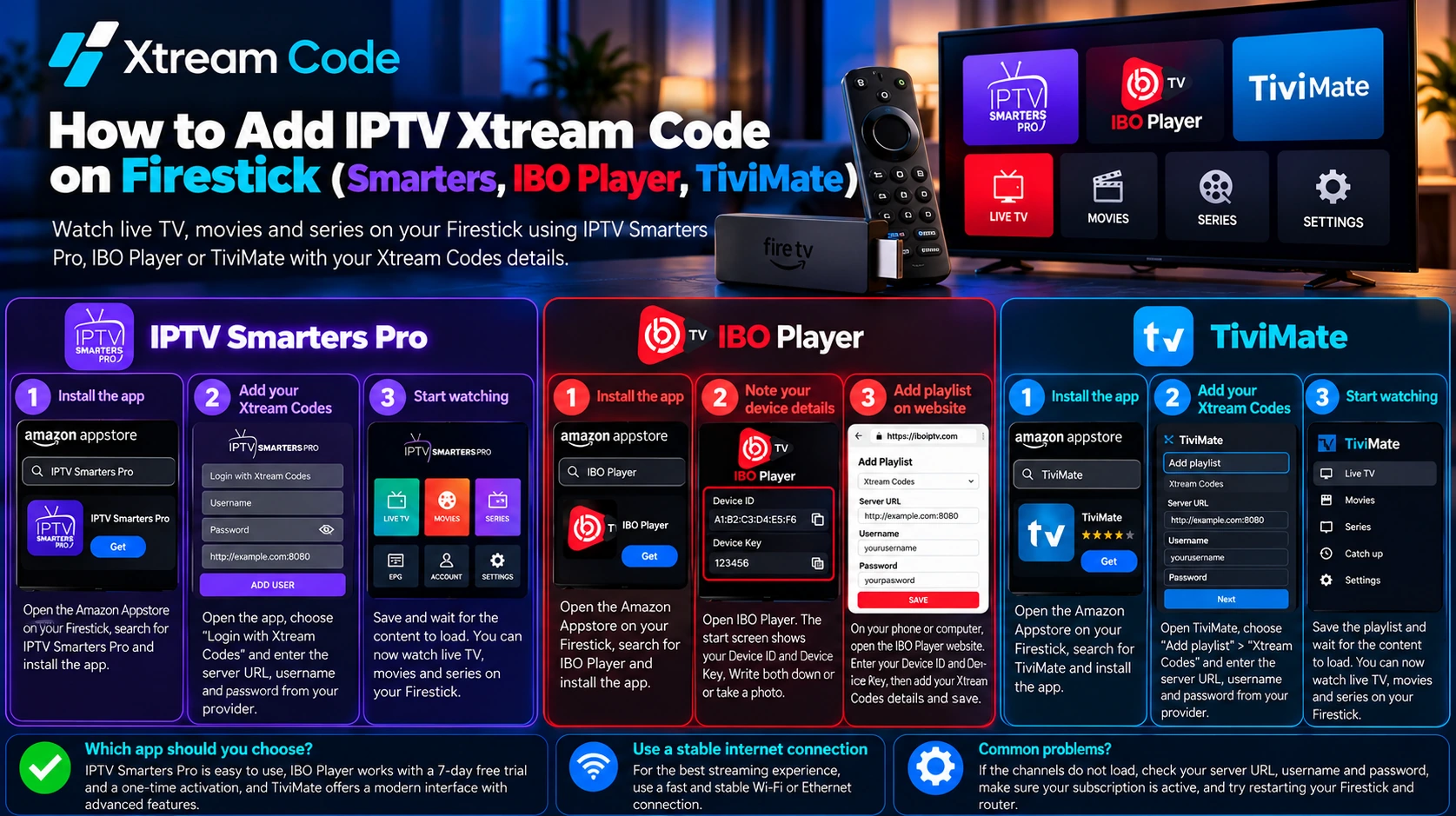
Qu’est-ce qu’un IPTV Xtream Code ?
Un IPTV Xtream Code est un ensemble d’identifiants fourni par votre fournisseur de service IPTV. Un lecteur compatible utilise ces identifiants pour se connecter au serveur du fournisseur via l’Xtream Codes API et charger vos chaînes, vos contenus à la demande et votre guide des programmes.
Vos identifiants Xtream Codes comprennent généralement trois éléments :
- Nom d’utilisateur : le nom d’utilisateur de votre compte IPTV.
- Mot de passe : le mot de passe de votre compte IPTV. Le nom d’utilisateur et le mot de passe sont généralement sensibles à la casse.
- URL du serveur : l’adresse du serveur fournie par votre fournisseur, qui commence généralement par
http://ouhttps://et est souvent suivie d’un numéro de port, par exemplehttp://example.com:8080.
Pour commencer, il vous faut un abonnement valide ou un essai autorisé, ainsi qu’un lecteur compatible. Si vous n’avez pas encore d’identifiants, consultez notre guide pour obtenir un IPTV Xtream Code gratuit grâce à un essai légitime.
Meilleures applications pour IPTV Xtream Code Firestick
Chacun de ces lecteurs convient pour une configuration IPTV Xtream Code Firestick :
- IPTV Smarters Pro : un lecteur gratuit. Vous saisissez vos identifiants Xtream Codes directement sur le téléviseur.
- IBO Player : vous ajoutez votre playlist sur le site web d’IBO Player avec un Device ID et une Device Key. Il comprend un essai gratuit de 7 jours, puis des frais d’activation uniques.
- TiviMate : une interface de type guide TV avec un guide des programmes clair. La version de base est gratuite et les fonctionnalités Premium nécessitent une mise à niveau payante.
Avant de commencer : préparez votre Firestick
Étape 1 : vérifiez si votre Fire TV fonctionne sous Fire OS ou Vega OS
Allez dans Settings > My Fire TV > About et regardez la version du logiciel.
- Fire OS : la version indique Fire OS. Votre appareil est basé sur Android : vous pouvez donc installer des applications depuis l’Amazon Appstore et depuis le lien de téléchargement officiel d’un développeur.
- Vega OS : la version est indiquée sous la forme OS et commence par 1. Les modèles plus récents comme le Fire TV Stick 4K Select fonctionnent sous Vega OS et ne peuvent installer que des applications de l’Amazon Appstore.
Vous pouvez consulter la liste complète des modèles Fire TV qui fonctionnent sous Vega OS (en anglais) sur AFTVnews.
Étape 2 : autorisez les applications provenant de Downloader (Fire OS uniquement)
Ces lecteurs ne sont peut-être pas disponibles dans l’Amazon Appstore de votre pays. Sur les appareils Fire OS, vous pouvez les installer avec l’application gratuite Downloader :
- Installez l’application gratuite Downloader depuis l’Amazon Appstore.
- Allez dans Settings > My Fire TV. Si vous ne voyez pas Developer Options, ouvrez About et sélectionnez sept fois le nom de votre appareil, puis revenez en arrière.
- Ouvrez Developer Options > Install unknown apps et activez l’option pour Downloader.
Téléchargez uniquement des applications depuis le site officiel du développeur. Les copies non officielles d’applications peuvent contenir des logiciels malveillants. Sur les appareils Vega OS, vous ne pouvez utiliser que des lecteurs disponibles dans l’Amazon Appstore.
Méthode 1 : IPTV Smarters Pro sur Firestick
Installer IPTV Smarters Pro
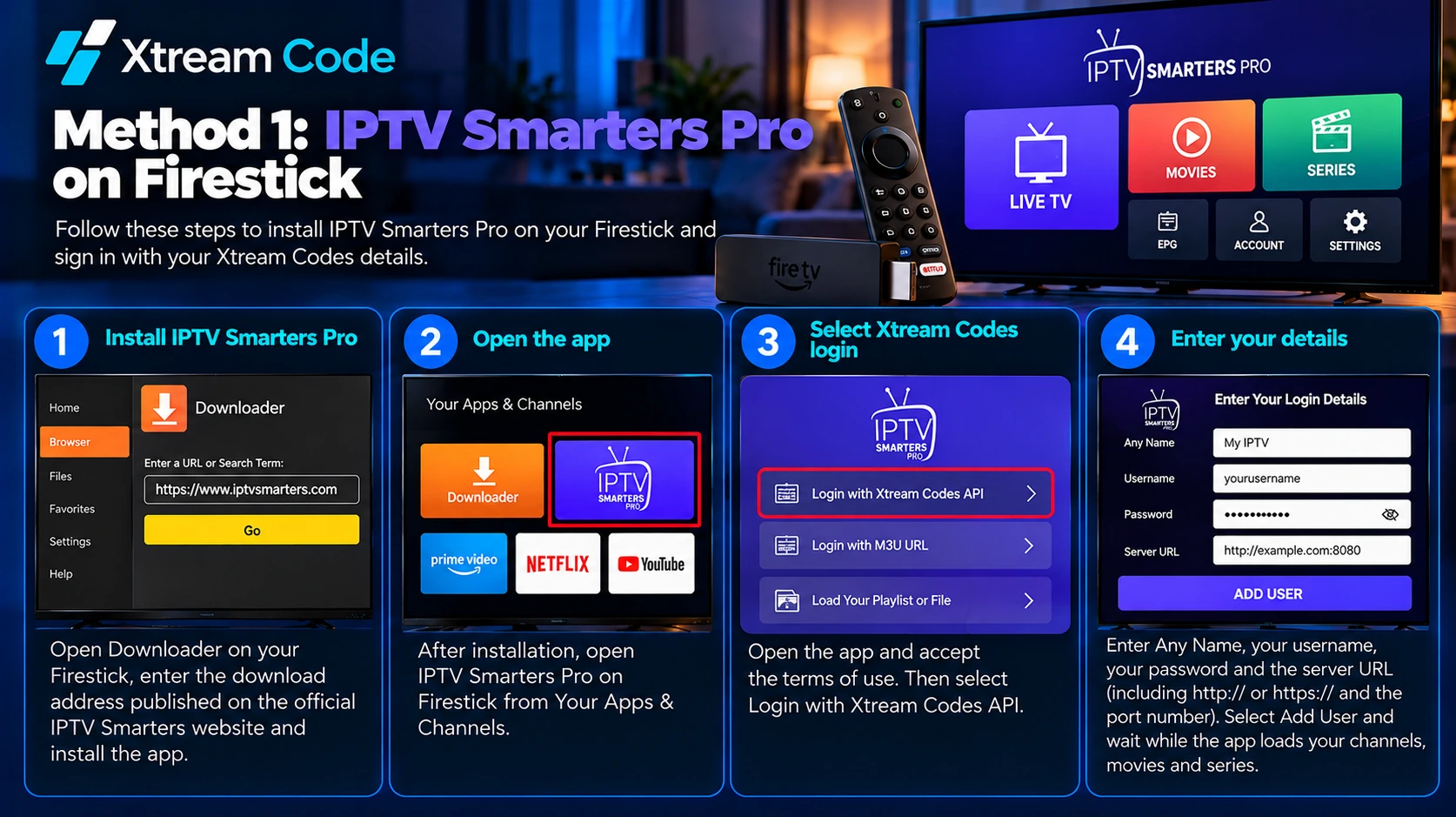
Ouvrez Downloader, saisissez l’adresse de téléchargement publiée sur le site officiel d’IPTV Smarters et installez l’application. Ouvrez ensuite IPTV Smarters Pro sur Firestick depuis Your Apps & Channels.
Connectez-vous avec vos identifiants Xtream Codes
- Ouvrez l’application et acceptez les conditions d’utilisation.
- Sélectionnez Login with Xtream Codes API.
- Saisissez un nom dans Any Name (par exemple Mon IPTV), votre nom d’utilisateur, votre mot de passe et l’URL du serveur, avec
http://ouhttps://et le numéro de port. - Sélectionnez Add User et patientez pendant que l’application charge vos chaînes, films et séries.
Votre configuration IPTV Xtream Code Firestick avec IPTV Smarters Pro est terminée.
Méthode 2 : IBO Player sur Firestick
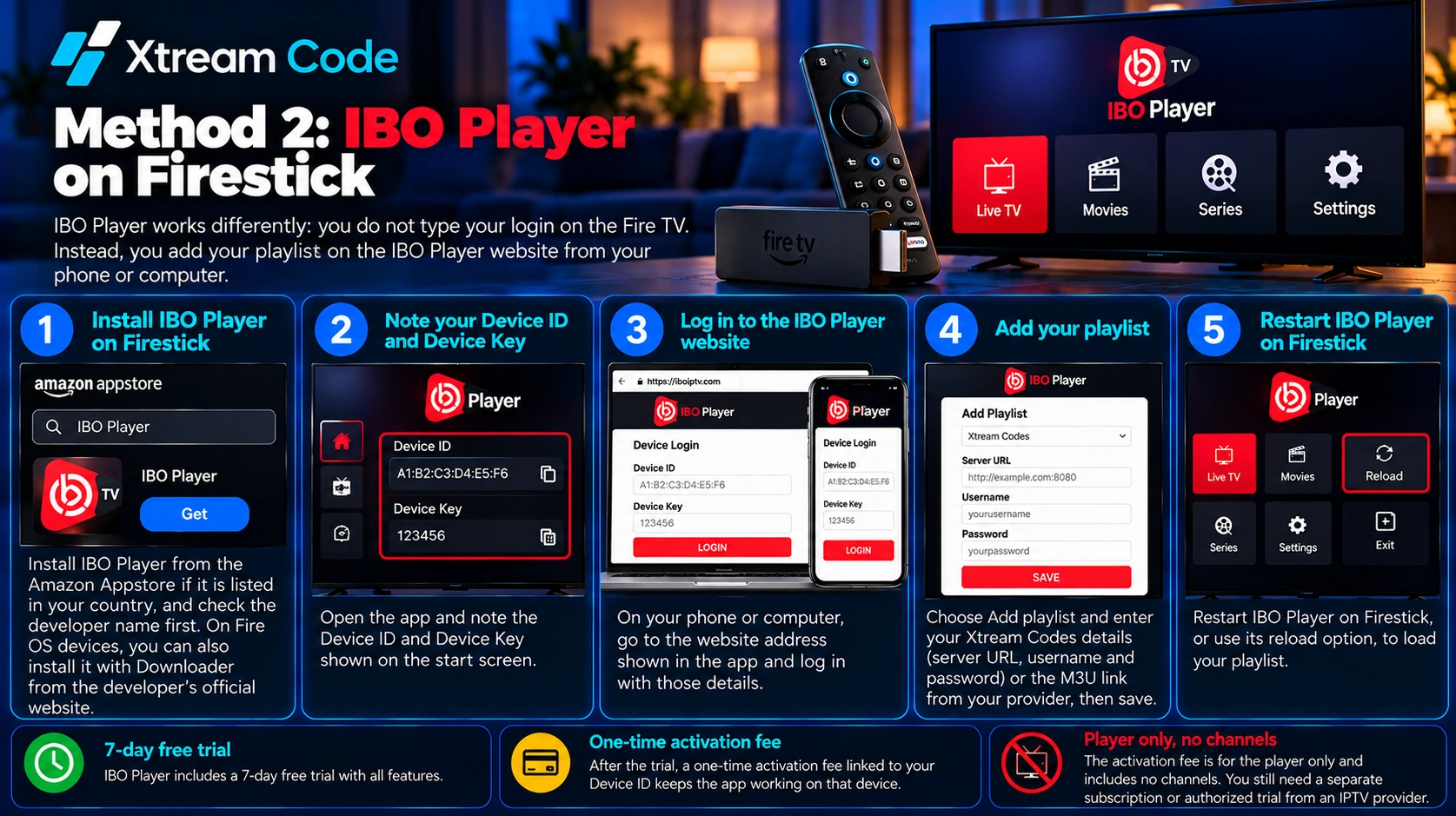
IBO Player fonctionne différemment : vous ne saisissez pas vos identifiants avec la télécommande Fire TV. Vous ajoutez plutôt votre playlist sur le site web d’IBO Player depuis votre téléphone ou votre ordinateur.
- Installez IBO Player depuis l’Amazon Appstore s’il est disponible dans votre pays, en vérifiant d’abord le nom du développeur. Sur les appareils Fire OS, vous pouvez aussi l’installer avec Downloader depuis le site officiel du développeur.
- Ouvrez l’application et notez le Device ID et la Device Key affichés sur l’écran d’accueil.
- Sur votre téléphone ou votre ordinateur, rendez-vous à l’adresse web indiquée dans l’application et connectez-vous avec ces informations.
- Choisissez Add playlist et saisissez vos identifiants Xtream Codes (URL du serveur, nom d’utilisateur et mot de passe) ou le lien M3U de votre fournisseur, puis enregistrez.
- Redémarrez IBO Player sur Firestick, ou utilisez son option de rechargement, pour charger votre playlist.
IBO Player comprend un essai gratuit de 7 jours. Ensuite, des frais d’activation uniques liés à votre Device ID permettent de continuer à utiliser l’application sur cet appareil. Ces frais concernent uniquement le lecteur et n’incluent aucune chaîne.
Méthode 3 : TiviMate sur Firestick
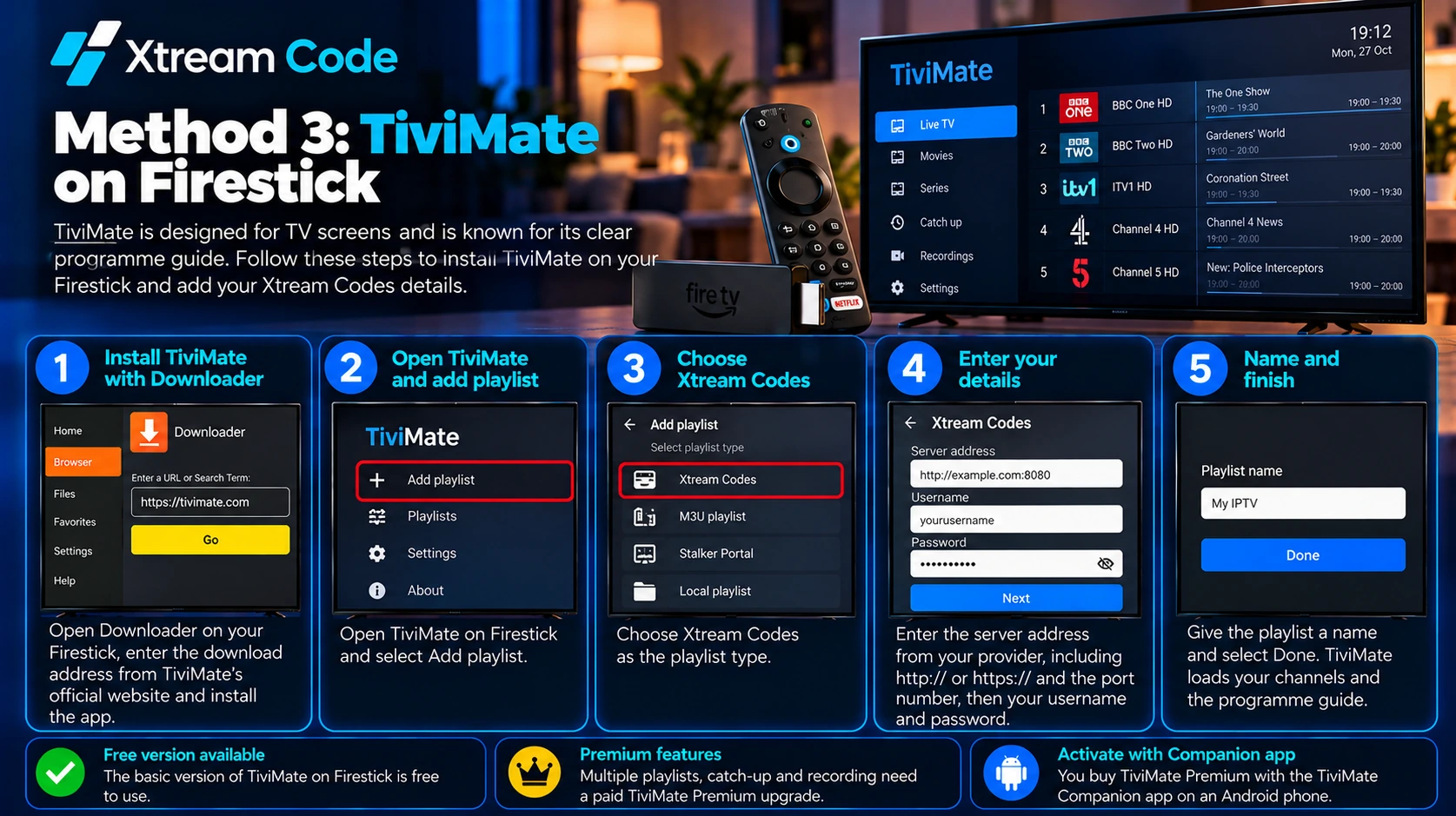
TiviMate est conçu pour les écrans de télévision et réputé pour son guide des programmes clair. Sur Fire TV, il s’installe avec Downloader depuis le site officiel du développeur ; il ne fonctionne donc que sur les appareils Fire OS.
- Ouvrez Downloader, saisissez l’adresse de téléchargement publiée sur le site officiel de TiviMate et installez l’application.
- Ouvrez TiviMate et sélectionnez Add playlist.
- Choisissez Xtream Codes comme type de playlist.
- Saisissez l’adresse du serveur de votre fournisseur, avec
http://ouhttps://et le numéro de port, puis votre nom d’utilisateur et votre mot de passe. - Sélectionnez Next, donnez un nom à la playlist et sélectionnez Done. TiviMate charge vos chaînes et le guide des programmes.
La version de base de TiviMate sur Firestick est gratuite. Les fonctionnalités Premium, comme les playlists multiples, le replay et l’enregistrement, nécessitent une mise à niveau payante vers TiviMate Premium, que vous achetez avec l’application TiviMate Companion sur un téléphone Android.
IPTV Smarters Pro vs IBO Player vs TiviMate
- Le plus rapide à configurer : IPTV Smarters Pro sur Firestick, car vous saisissez vos identifiants directement dans l’application.
- Le moins de saisie avec la télécommande : IBO Player sur Firestick, car vous saisissez vos informations sur votre téléphone ou votre ordinateur.
- Meilleur guide TV : TiviMate sur Firestick, avec une présentation classique du guide des programmes. Premium débloque davantage de fonctionnalités.
- Appareils Vega OS : seuls les lecteurs disponibles dans l’Amazon Appstore pour votre appareil fonctionneront ; recherchez donc dans l’Appstore et vérifiez si une application prend en charge Xtream Codes.
Commencez à regarder l’IPTV sur votre Firestick
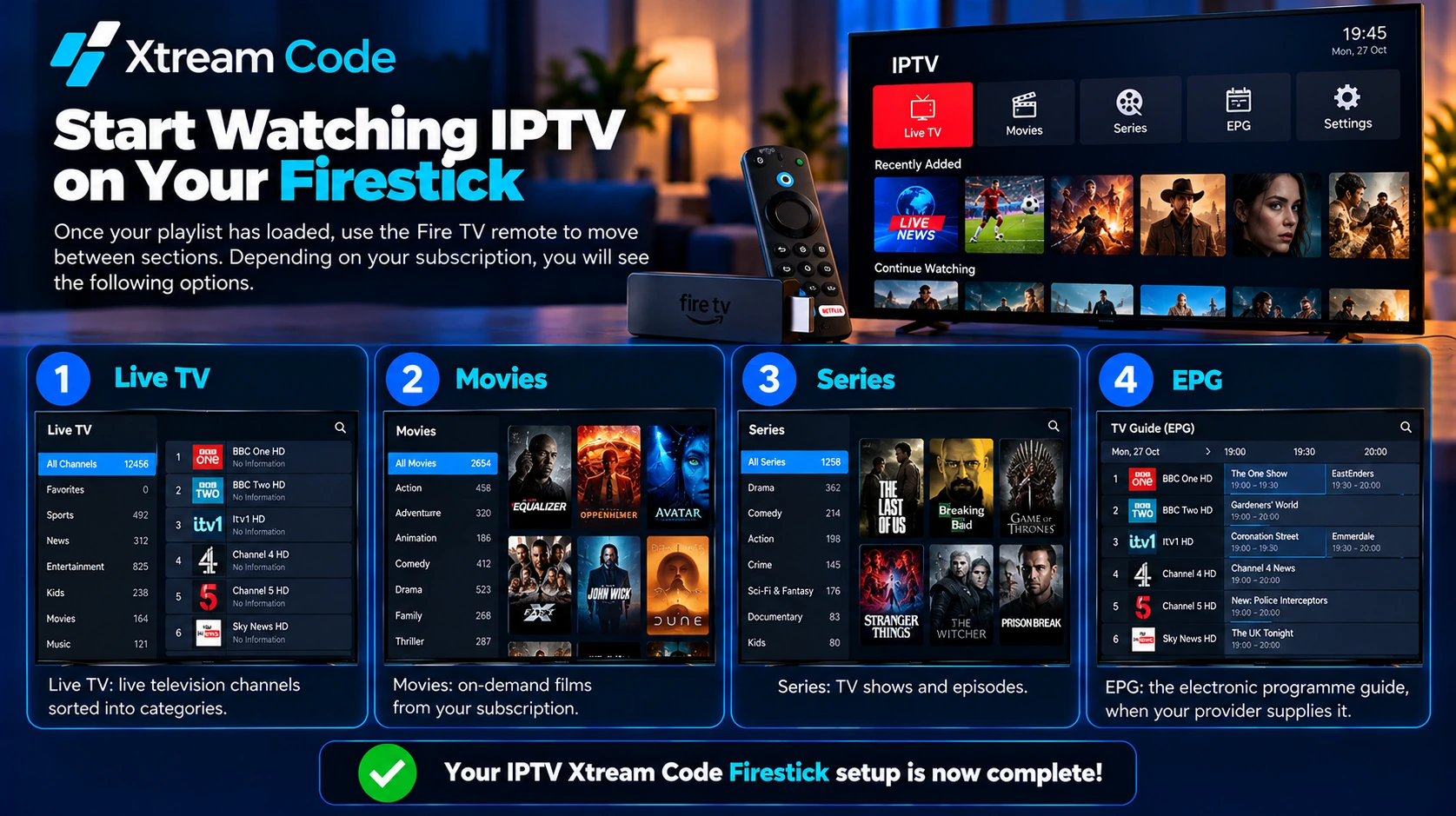
Une fois votre playlist chargée, utilisez la télécommande Fire TV pour naviguer entre les sections. Selon votre abonnement, vous verrez :
- TV en direct : les chaînes de télévision en direct classées par catégories.
- Films : les films à la demande.
- Séries : les séries TV et leurs épisodes.
- EPG : le guide électronique des programmes, si votre fournisseur le propose.
Votre configuration IPTV Xtream Code Firestick est maintenant terminée.
Où obtenir vos IPTV Xtream Codes ?
Vos identifiants Xtream Codes proviennent toujours de votre fournisseur de service IPTV. Installer IPTV Smarters Pro, IBO Player, TiviMate ou un autre lecteur ne les crée pas, car ces applications sont uniquement des lecteurs et n’incluent aucune chaîne.
Après avoir souscrit un abonnement ou obtenu un essai autorisé, cherchez vos identifiants dans l’e-mail de bienvenue, votre espace client ou les messages de votre fournisseur. Vous en avez besoin pour toute configuration IPTV Xtream Code Firestick. Gardez confidentiels votre nom d’utilisateur, votre mot de passe et l’URL du serveur, et ne les partagez jamais publiquement.
Vous cherchez un fournisseur ? Comparez les options grâce au bouton ci-dessous.
Problèmes courants avec IPTV Xtream Code Firestick
Si votre configuration IPTV Xtream Code Firestick ne fonctionne pas, essayez ces solutions.
Downloader ne parvient pas à installer l’application
Vérifiez que Install unknown apps est activé pour Downloader. Si votre Fire TV fonctionne sous Vega OS, les applications extérieures à l’Amazon Appstore ne peuvent pas être installées : utilisez plutôt un lecteur de l’Appstore.
URL du serveur ou identifiants invalides
Copiez l’adresse complète du serveur fournie par votre fournisseur, avec http:// ou https:// et le numéro de port s’il vous en a communiqué un. Saisissez à nouveau votre nom d’utilisateur et votre mot de passe en faisant attention aux espaces en trop ainsi qu’aux majuscules et minuscules.
La playlist n’apparaît pas dans IBO Player
Redémarrez IBO Player sur Firestick. Vérifiez ensuite que vous vous êtes connecté au site web avec exactement le Device ID et la Device Key affichés sur votre téléviseur, et que vous avez bien enregistré la playlist.
Les chaînes ne se chargent pas ou mettent en mémoire tampon
Vérifiez que votre abonnement est toujours actif. Redémarrez votre routeur ainsi que votre Fire TV via Settings > My Fire TV > Restart. Rapprochez le routeur ou utilisez un adaptateur Ethernet, et fermez les applications qui tournent en arrière-plan.
L’application se bloque ou plante
Allez dans Settings > Applications > Manage Installed Applications, sélectionnez le lecteur et choisissez Clear cache. Vérifiez que l’application est à jour. Si le problème persiste, désinstallez-la puis réinstallez-la.
Essai terminé ou fonctionnalités Premium verrouillées
À la fin de l’essai d’IBO Player, payez les frais d’activation uniques pour continuer. Dans TiviMate, les fonctionnalités comme les playlists multiples et l’enregistrement restent verrouillées tant que vous ne passez pas à Premium.

Configurez Xtream Codes sur vos autres appareils
Vous voulez regarder ailleurs que sur votre Firestick ? Suivez nos guides pour iPhone, Apple TV, PC et Mac, téléphones et tablettes Android, Smart TV Samsung et LG et Roku. La plupart des abonnements autorisent un nombre limité de connexions simultanées ; vérifiez donc votre offre avant de vous connecter sur plusieurs appareils.
Questions fréquentes
Quelle est la meilleure application pour une configuration IPTV Xtream Code Firestick ?
IPTV Smarters Pro est le plus rapide à configurer, IBO Player vous permet de saisir vos informations sur votre téléphone ou votre ordinateur, et TiviMate offre le meilleur guide des programmes. Tous les trois prennent en charge les identifiants Xtream Codes.
IPTV Smarters Pro est-il gratuit ?
Oui. IPTV Smarters Pro est un lecteur gratuit. Vous avez néanmoins besoin d’un abonnement ou d’un essai autorisé auprès d’un fournisseur IPTV.
Ai-je besoin de TiviMate Premium ?
Non. La version gratuite peut lire votre playlist Xtream Codes. Premium ajoute des fonctionnalités comme les playlists multiples, le replay et l’enregistrement.
Puis-je installer ces applications sur tous les Fire TV Stick ?
Sur les appareils Fire OS, oui. Sur les appareils Vega OS comme le Fire TV Stick 4K Select, vous ne pouvez installer que des applications disponibles dans l’Amazon Appstore.
Downloader est-il sûr ?
Downloader est lui-même disponible dans l’Amazon Appstore. Le risque vient de ce que vous téléchargez avec : installez donc uniquement des applications provenant du site officiel du développeur.
Pourquoi mon Xtream Code ne fonctionne-t-il pas ?
Les causes courantes sont un nom d’utilisateur ou un mot de passe erroné, une URL de serveur incorrecte, un abonnement expiré ou un problème de réseau. Vérifiez vos informations et contactez votre fournisseur si le problème persiste.
Conclusion
Votre configuration IPTV Xtream Code Firestick est simple à réaliser une fois que vous avez vos identifiants. Vérifiez si votre Fire TV fonctionne sous Fire OS ou Vega OS, choisissez IPTV Smarters Pro, IBO Player ou TiviMate, ajoutez vos identifiants Xtream Codes et attendez le chargement de votre playlist. En cas de souci, les étapes de dépannage ci-dessus résolvent la plupart des problèmes de connexion.
Obtenez toujours vos identifiants auprès d’un fournisseur IPTV légitime et autorisé.