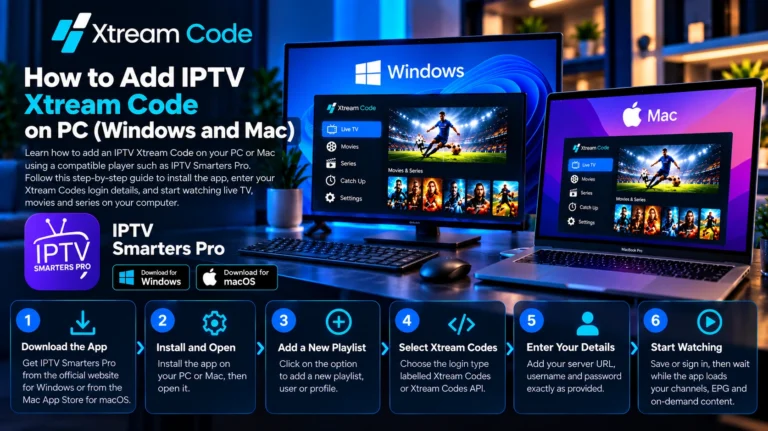
IPTV Xtream Code auf dem PC hinzufügen (Windows und Mac)
Nutzen Sie einen Desktop-IPTV-Player mit Unterstützung für Xtream Codes oder spielen Sie Ihren M3U-Link in VLC ab, um IPTV unter Windows, macOS oder Linux zu schauen.

Nutzen Sie einen Desktop-IPTV-Player mit Unterstützung für Xtream Codes oder spielen Sie Ihren M3U-Link in VLC ab, um IPTV unter Windows, macOS oder Linux zu schauen.
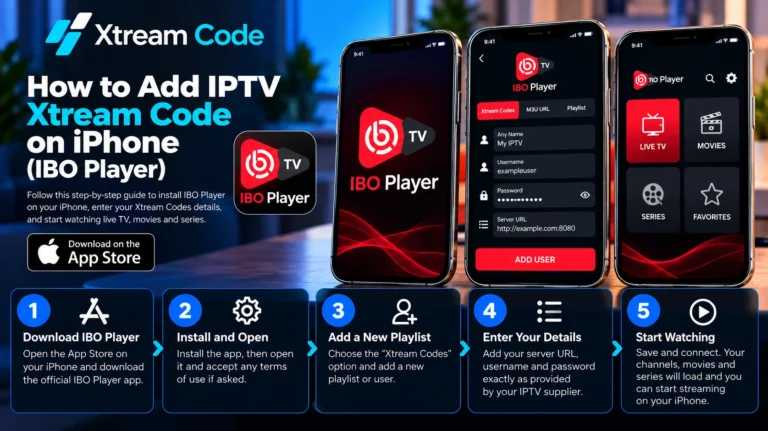
Wählen Sie einen vertrauenswürdigen IPTV-Player aus dem App Store, fügen Sie Ihre Xtream-Code-Zugangsdaten auf dem iPhone hinzu und senden Sie Kanäle per AirPlay an Ihren Fernseher.
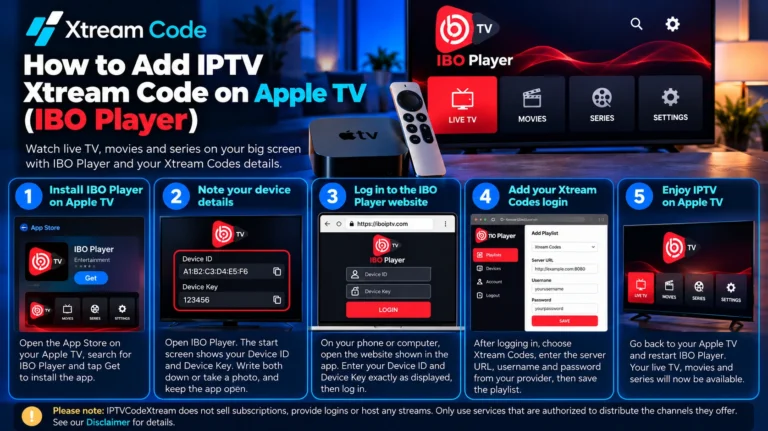
Installieren Sie einen IPTV-Player aus dem App Store auf dem Apple TV, geben Sie Ihre Xtream-Code-Zugangsdaten mit der Siri Remote oder Ihrem iPhone ein und beheben Sie häufige Wiedergabeprobleme.
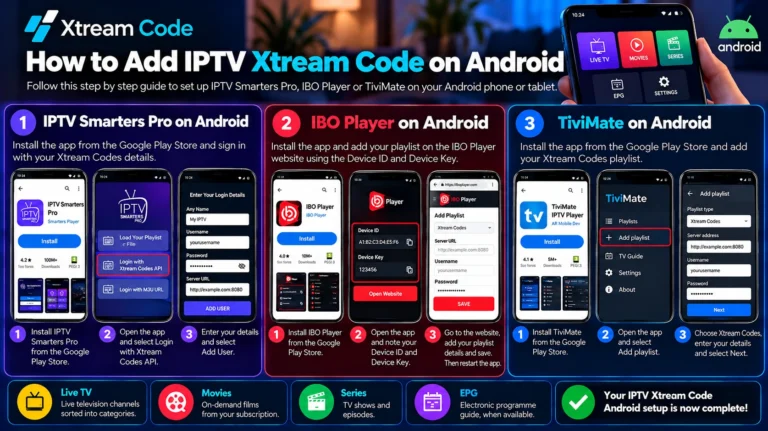
Installieren Sie einen vertrauenswürdigen IPTV-Player aus Google Play, fügen Sie Ihre Xtream-Code-Zugangsdaten hinzu und lernen Sie schnelle Lösungen für Probleme mit Anmeldung, Wiedergabe und Programmführer auf Android kennen.
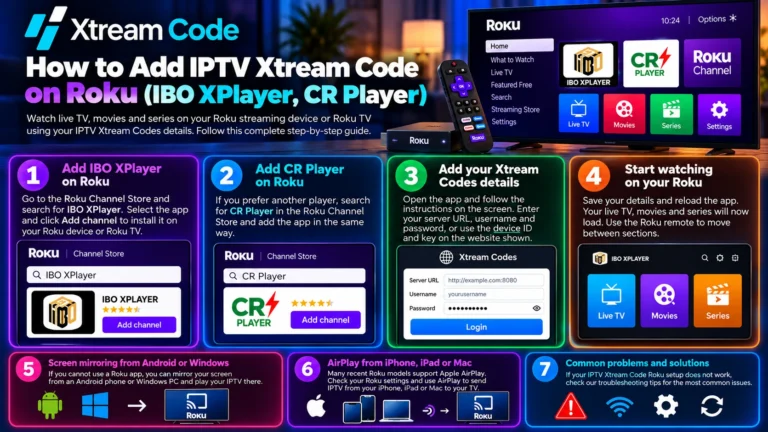
Auf Roku laufen keine Android-Apps, daher funktioniert IPTV dort anders. Lernen Sie Ihre Möglichkeiten kennen: einen Player aus dem Roku-Store, einen M3U-Link, Bildschirmspiegelung oder AirPlay.
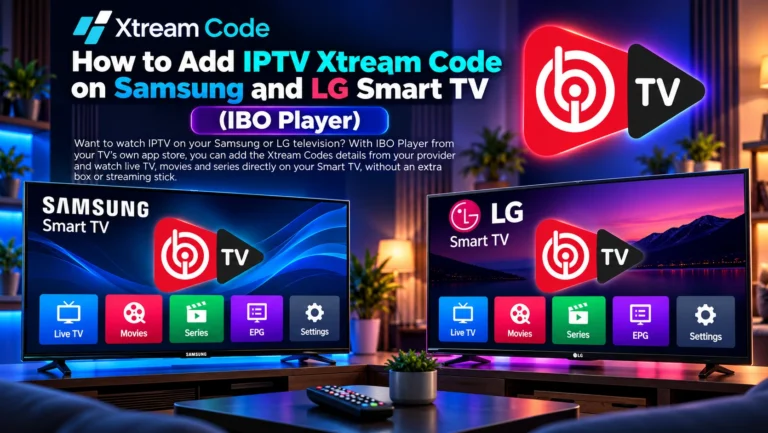
Finden Sie einen IPTV-Player im App-Store von Samsung oder LG, schließen Sie eine eventuelle Aktivierung ab und melden Sie sich mit der Server-URL, dem Benutzernamen und dem Passwort Ihrer Xtream-Code-Zugangsdaten an.
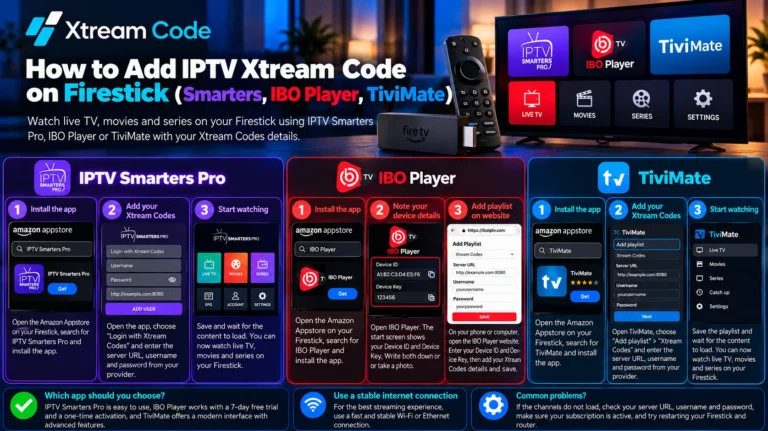
Prüfen Sie, ob Ihr Fire TV mit Fire OS oder Vega OS läuft, installieren Sie einen kompatiblen IPTV-Player und melden Sie sich mit der Server-URL, dem Benutzernamen und dem Passwort Ihrer Xtream-Code-Zugangsdaten an.