
So fügen Sie IPTV Xtream Code auf dem Firestick hinzu (Smarters, IBO Player, TiviMate)
Sie möchten mit einem Amazon Fire TV Stick IPTV auf Ihrem Fernseher schauen? Dann können Sie die Zugangsdaten für Xtream Codes von Ihrem Anbieter in einer Player-App hinzufügen und auf Ihrem Firestick Live-TV, Filme und Serien ansehen.
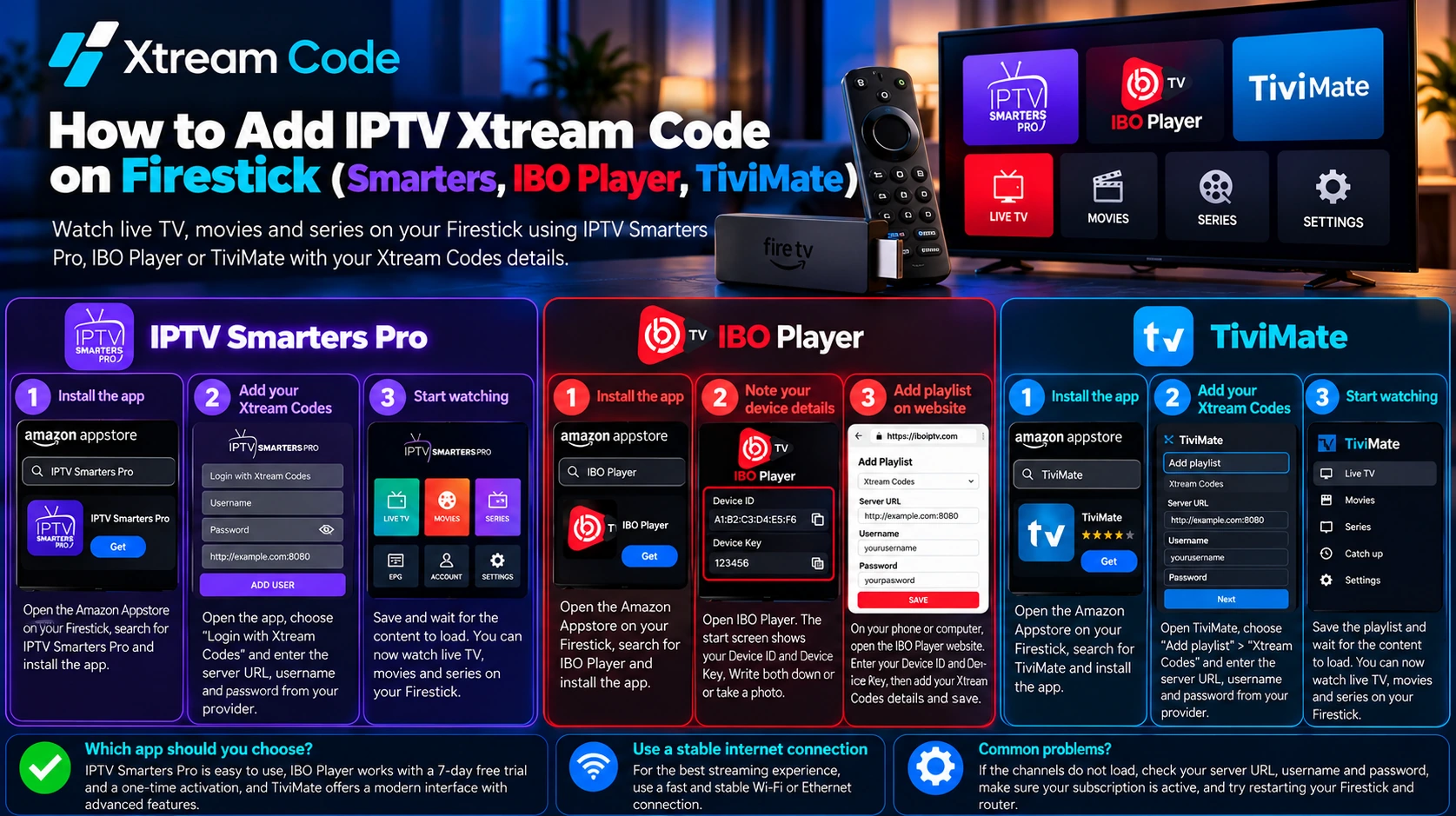
Diese Anleitung zu IPTV Xtream Code Firestick zeigt Ihnen, wie Sie Ihren Fire TV vorbereiten und drei beliebte Player Schritt für Schritt einrichten: IPTV Smarters Pro, IBO Player und TiviMate. Außerdem erfahren Sie, welche App Sie wählen sollten und wie Sie die häufigsten Verbindungsprobleme beheben.
Bitte beachten Sie: IPTVCodeXtream verkauft keine Abonnements, stellt keine Zugangsdaten bereit und hostet keine Streams. Nutzen Sie nur Dienste, die zur Verbreitung der angebotenen Sender berechtigt sind. Details finden Sie in unserem Haftungsausschluss (auf Englisch).
Was ist ein IPTV Xtream Code?
Ein IPTV Xtream Code ist ein Satz von Zugangsdaten, den Sie von Ihrem IPTV-Anbieter erhalten. Ein kompatibler Player nutzt diese Daten, um sich über die Xtream Codes API mit dem Server des Anbieters zu verbinden und Ihre Sender, On-Demand-Inhalte und den Programmführer zu laden.
Ihre Zugangsdaten für Xtream Codes bestehen in der Regel aus drei Angaben:
- Benutzername: der Benutzername Ihres IPTV-Kontos.
- Passwort: das Passwort Ihres IPTV-Kontos. Bei Benutzername und Passwort wird meist zwischen Groß- und Kleinschreibung unterschieden.
- Server-URL: die Serveradresse Ihres Anbieters, die meist mit
http://oderhttps://beginnt und oft von einer Portnummer gefolgt wird, zum Beispielhttp://example.com:8080.
Für den Start benötigen Sie ein gültiges Abonnement oder eine autorisierte Testphase sowie einen kompatiblen Player. Wenn Sie noch keine Zugangsdaten haben, lesen Sie unsere Anleitung, wie Sie einen kostenlosen IPTV Xtream Code erhalten, und zwar über eine seriöse Testphase.
Die besten Apps für IPTV Xtream Code Firestick
Jeder dieser Player eignet sich für Ihr Setup mit IPTV Xtream Code Firestick:
- IPTV Smarters Pro: ein kostenloser Player. Sie geben Ihre Zugangsdaten für Xtream Codes direkt am Fernseher ein.
- IBO Player: Sie fügen Ihre Playlist auf der Website von IBO Player mit einer Device ID und einem Device Key hinzu. Es gibt eine 7-tägige kostenlose Testphase, danach eine einmalige Aktivierungsgebühr.
- TiviMate: eine Oberfläche im Stil eines TV-Guides mit übersichtlichem Programmführer. Die Basisversion ist kostenlos, für Premium-Funktionen ist ein kostenpflichtiges Upgrade nötig.
Bevor Sie beginnen: Firestick vorbereiten
Schritt 1: Prüfen, ob Ihr Fire TV mit Fire OS oder Vega OS läuft
Gehen Sie zu Settings > My Fire TV > About und sehen Sie sich die Softwareversion an.
- Fire OS: In der Version steht Fire OS. Ihr Gerät basiert auf Android, Sie können also Apps aus dem Amazon Appstore und über den offiziellen Download-Link eines Entwicklers installieren.
- Vega OS: Die Version wird als OS angezeigt und beginnt mit 1. Neuere Modelle wie der Fire TV Stick 4K Select laufen mit Vega OS und können nur Apps aus dem Amazon Appstore installieren.
Die vollständige Liste der Fire TV Modelle mit Vega OS (auf Englisch) finden Sie bei AFTVnews.
Schritt 2: Apps aus Downloader zulassen (nur Fire OS)
Diese Player sind im Amazon Appstore Ihres Landes möglicherweise nicht verfügbar. Auf Geräten mit Fire OS können Sie sie mit der kostenlosen App Downloader installieren:
- Installieren Sie die kostenlose App Downloader aus dem Amazon Appstore.
- Gehen Sie zu Settings > My Fire TV. Wenn Sie Developer Options nicht sehen, öffnen Sie About, wählen Sie siebenmal Ihren Gerätenamen aus und gehen Sie dann zurück.
- Öffnen Sie Developer Options > Install unknown apps und aktivieren Sie die Option für Downloader.
Laden Sie Apps nur von der offiziellen Website des Entwicklers herunter. Inoffizielle Kopien von Apps können Schadsoftware enthalten. Auf Geräten mit Vega OS können Sie nur Player nutzen, die im Amazon Appstore verfügbar sind.
Methode 1: IPTV Smarters Pro auf dem Firestick
IPTV Smarters Pro installieren
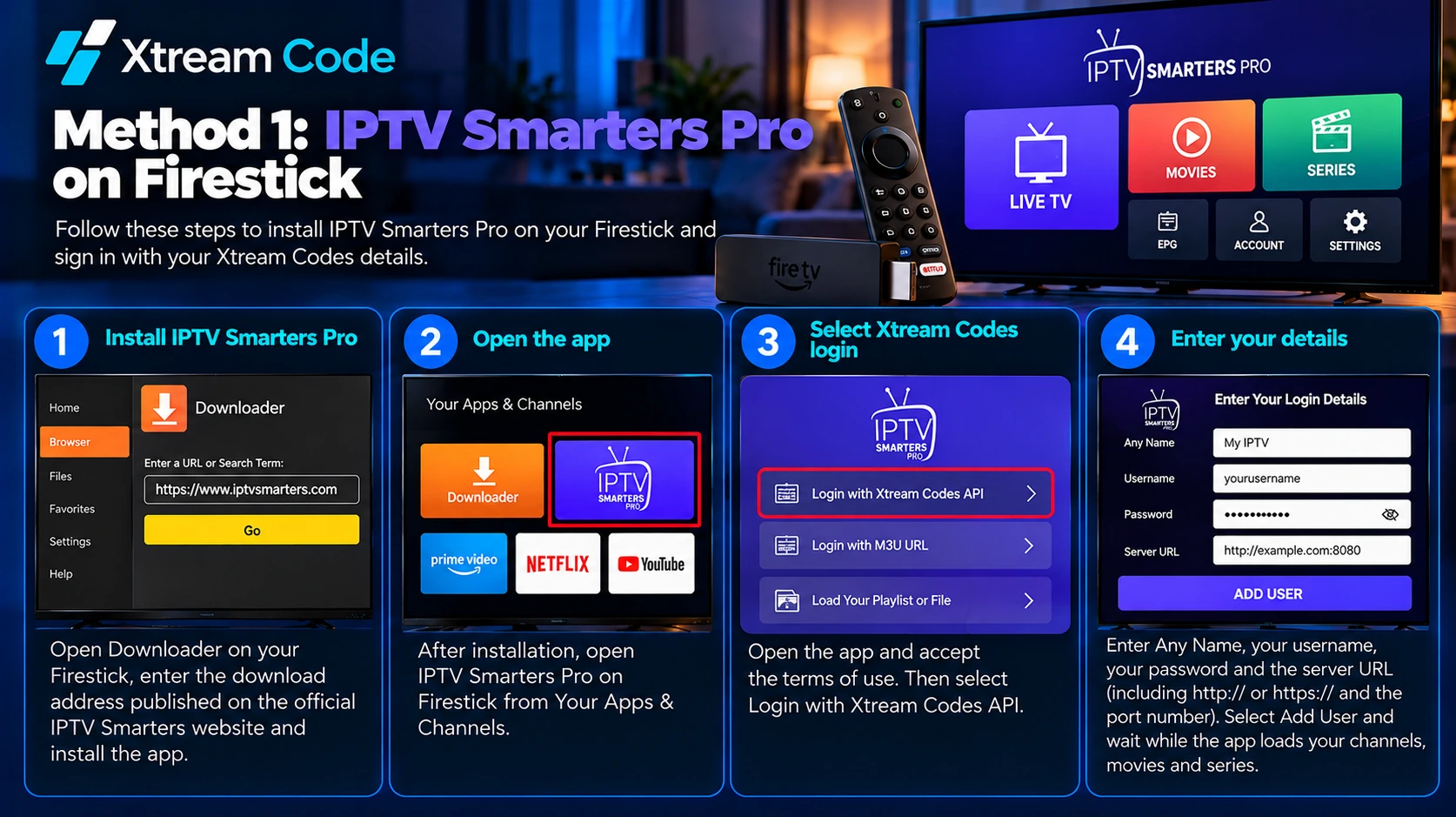
Öffnen Sie Downloader, geben Sie die auf der offiziellen Website von IPTV Smarters veröffentlichte Download-Adresse ein und installieren Sie die App. Öffnen Sie dann IPTV Smarters Pro auf dem Firestick über Your Apps & Channels.
Mit Ihren Zugangsdaten für Xtream Codes anmelden
- Öffnen Sie die App und akzeptieren Sie die Nutzungsbedingungen.
- Wählen Sie Login with Xtream Codes API.
- Geben Sie unter Any Name einen Namen ein (zum Beispiel Mein IPTV) sowie Ihren Benutzernamen, Ihr Passwort und die Server-URL einschließlich
http://oderhttps://und der Portnummer. - Wählen Sie Add User und warten Sie, bis die App Ihre Sender, Filme und Serien geladen hat.
Damit ist Ihr Setup für IPTV Xtream Code Firestick mit IPTV Smarters Pro abgeschlossen.
Methode 2: IBO Player auf dem Firestick
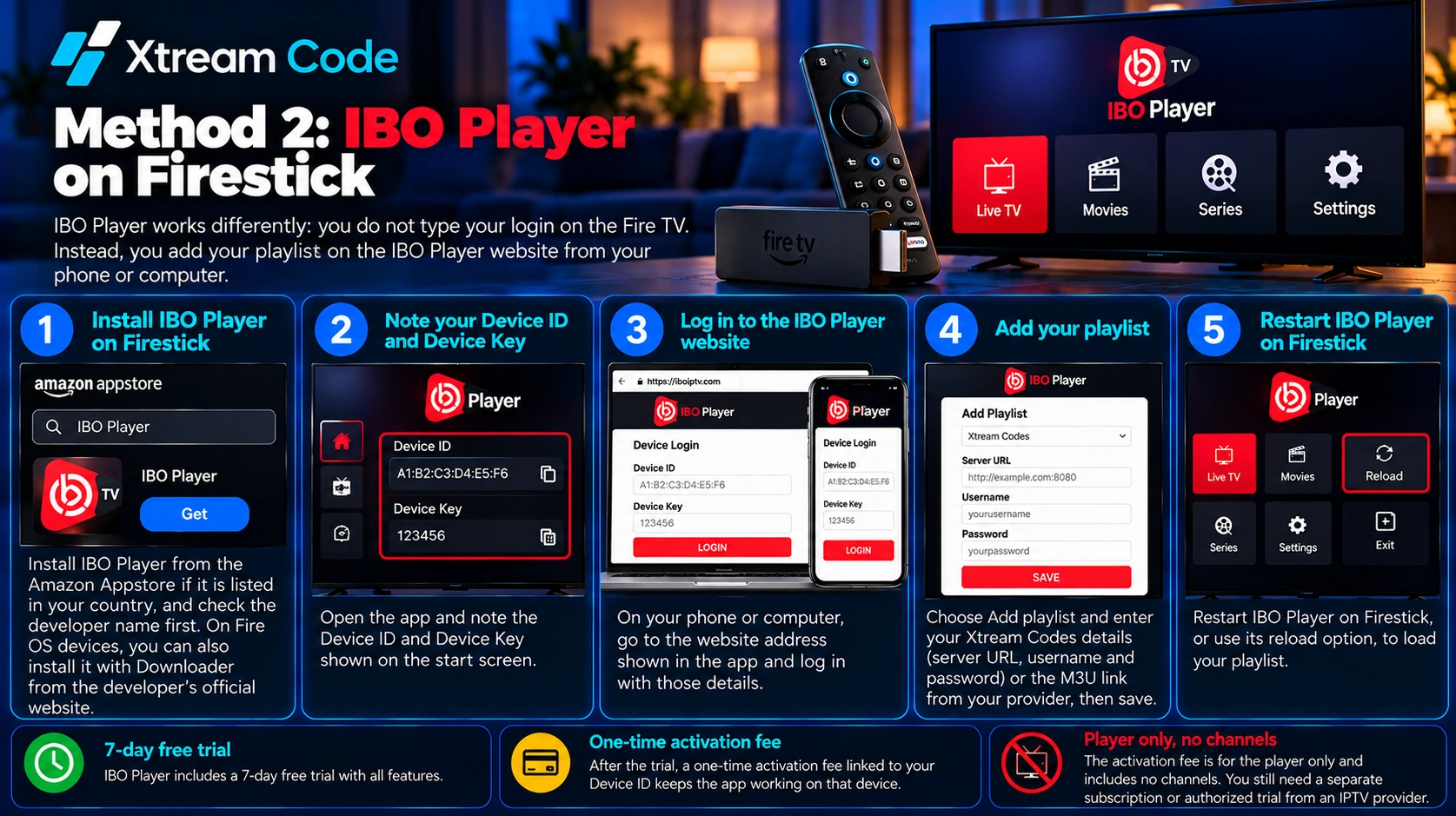
IBO Player funktioniert anders: Sie geben Ihre Zugangsdaten nicht mit der Fernbedienung des Fire TV ein. Stattdessen fügen Sie Ihre Playlist auf der Website von IBO Player über Ihr Smartphone oder Ihren Computer hinzu.
- Installieren Sie IBO Player aus dem Amazon Appstore, sofern die App in Ihrem Land verfügbar ist, und prüfen Sie zuerst den Namen des Entwicklers. Auf Geräten mit Fire OS können Sie die App auch mit Downloader von der offiziellen Website des Entwicklers installieren.
- Öffnen Sie die App und notieren Sie die Device ID und den Device Key, die auf dem Startbildschirm angezeigt werden.
- Rufen Sie auf Ihrem Smartphone oder Computer die in der App angezeigte Website auf und melden Sie sich mit diesen Daten an.
- Wählen Sie Add playlist und geben Sie Ihre Zugangsdaten für Xtream Codes (Server-URL, Benutzername und Passwort) oder den M3U-Link Ihres Anbieters ein. Speichern Sie anschließend.
- Starten Sie IBO Player auf dem Firestick neu oder nutzen Sie die Option zum Neuladen, um Ihre Playlist zu laden.
IBO Player bietet eine 7-tägige kostenlose Testphase. Danach sorgt eine einmalige Aktivierungsgebühr, die an Ihre Device ID gebunden ist, dafür, dass die App auf diesem Gerät weiter funktioniert. Die Gebühr gilt nur für den Player und enthält keine Sender.
Methode 3: TiviMate auf dem Firestick
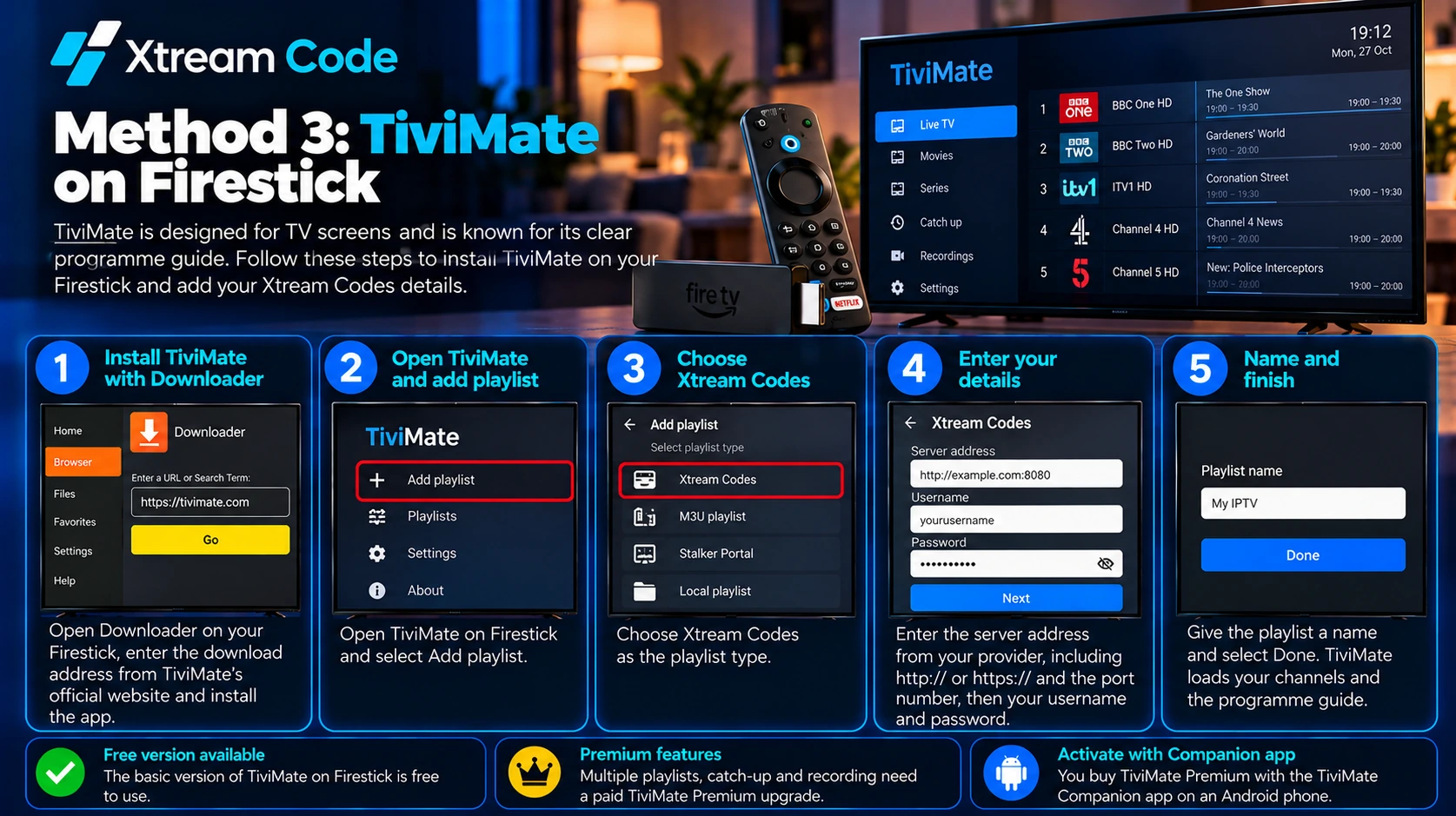
TiviMate wurde für Fernsehbildschirme entwickelt und ist für seinen übersichtlichen Programmführer bekannt. Auf dem Fire TV wird die App mit Downloader von der offiziellen Website des Entwicklers installiert und funktioniert daher nur auf Geräten mit Fire OS.
- Öffnen Sie Downloader, geben Sie die auf der offiziellen Website von TiviMate veröffentlichte Download-Adresse ein und installieren Sie die App.
- Öffnen Sie TiviMate und wählen Sie Add playlist.
- Wählen Sie Xtream Codes als Playlist-Typ.
- Geben Sie die Serveradresse Ihres Anbieters einschließlich
http://oderhttps://und der Portnummer ein, danach Ihren Benutzernamen und Ihr Passwort. - Wählen Sie Next, geben Sie der Playlist einen Namen und wählen Sie Done. TiviMate lädt Ihre Sender und den Programmführer.
Die Basisversion von TiviMate auf dem Firestick ist kostenlos. Premium-Funktionen wie mehrere Playlists, Catch-up und Aufnahmen erfordern ein kostenpflichtiges Upgrade auf TiviMate Premium, das Sie mit der App TiviMate Companion auf einem Android-Smartphone kaufen.
IPTV Smarters Pro vs. IBO Player vs. TiviMate
- Am schnellsten eingerichtet: IPTV Smarters Pro auf dem Firestick, da Sie Ihre Zugangsdaten direkt in der App eingeben.
- Am wenigsten Tipparbeit mit der Fernbedienung: IBO Player auf dem Firestick, da Sie Ihre Daten auf dem Smartphone oder Computer eingeben.
- Bester TV-Guide: TiviMate auf dem Firestick mit klassischem Programmführer-Layout. Premium schaltet weitere Funktionen frei.
- Geräte mit Vega OS: Es funktionieren nur Player, die im Amazon Appstore für Ihr Gerät verfügbar sind. Suchen Sie also im Appstore und prüfen Sie, ob eine App Xtream Codes unterstützt.
IPTV auf Ihrem Firestick schauen
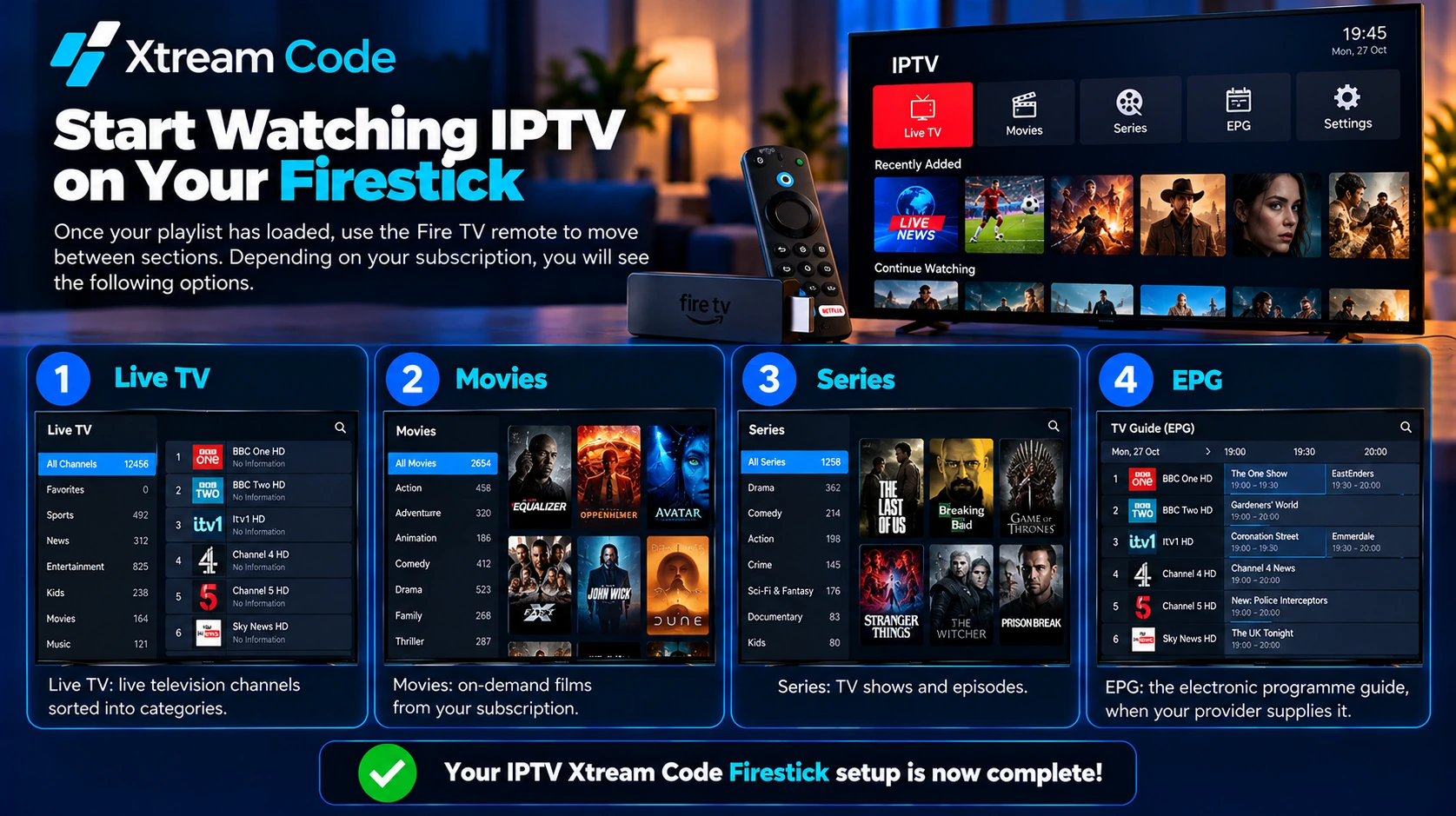
Sobald Ihre Playlist geladen ist, wechseln Sie mit der Fernbedienung des Fire TV zwischen den Bereichen. Je nach Abonnement sehen Sie:
- Live-TV: Live-Fernsehsender, nach Kategorien sortiert.
- Filme: Filme auf Abruf.
- Serien: TV-Serien und Episoden.
- EPG: der elektronische Programmführer, sofern Ihr Anbieter ihn bereitstellt.
Ihr Setup für IPTV Xtream Code Firestick ist jetzt abgeschlossen.
Woher bekommen Sie Ihre IPTV Xtream Codes?
Ihre Zugangsdaten für Xtream Codes stammen immer von Ihrem IPTV-Anbieter. Durch die Installation von IPTV Smarters Pro, IBO Player, TiviMate oder einem anderen Player werden sie nicht erstellt, denn diese Apps sind reine Player und enthalten keine Sender.
Nachdem Sie ein Abonnement gekauft oder eine autorisierte Testphase erhalten haben, finden Sie Ihre Daten in der Willkommens-E-Mail, in Ihrem Kundenkonto oder in Nachrichten Ihres Anbieters. Sie benötigen sie für jedes Setup mit IPTV Xtream Code Firestick. Halten Sie Benutzername, Passwort und Server-URL geheim und teilen Sie sie niemals öffentlich.
Sie suchen einen Anbieter? Vergleichen Sie Ihre Optionen über die Schaltfläche unten.
Häufige Probleme mit IPTV Xtream Code Firestick
Wenn Ihr Setup mit IPTV Xtream Code Firestick nicht funktioniert, probieren Sie diese Lösungen aus.
Downloader kann die App nicht installieren
Prüfen Sie, ob Install unknown apps für Downloader aktiviert ist. Wenn Ihr Fire TV mit Vega OS läuft, können keine Apps außerhalb des Amazon Appstore installiert werden. Verwenden Sie dann stattdessen einen Player aus dem Appstore.
Ungültige Server-URL oder Anmeldedaten
Kopieren Sie die vollständige Serveradresse Ihres Anbieters einschließlich http:// oder https:// und gegebenenfalls der angegebenen Portnummer. Geben Sie Benutzername und Passwort erneut ein und achten Sie auf zusätzliche Leerzeichen sowie auf Groß- und Kleinschreibung.
Die Playlist erscheint nicht in IBO Player
Starten Sie IBO Player auf dem Firestick neu. Prüfen Sie dann, ob Sie sich auf der Website mit genau der Device ID und dem Device Key angemeldet haben, die auf Ihrem Fernseher angezeigt werden, und ob Sie die Playlist gespeichert haben.
Sender laden nicht oder puffern
Prüfen Sie, ob Ihr Abonnement noch aktiv ist. Starten Sie Ihren Router neu und starten Sie Ihren Fire TV über Settings > My Fire TV > Restart neu. Stellen Sie den Router näher auf oder verwenden Sie einen Ethernet-Adapter, und schließen Sie im Hintergrund laufende Apps.
Die App friert ein oder stürzt ab
Gehen Sie zu Settings > Applications > Manage Installed Applications, wählen Sie den Player aus und wählen Sie Clear cache. Stellen Sie sicher, dass die App auf dem neuesten Stand ist. Wenn das Problem weiterhin besteht, deinstallieren Sie die App und installieren Sie sie erneut.
Testphase beendet oder Premium-Funktionen gesperrt
Wenn die Testphase von IBO Player endet, zahlen Sie die einmalige Aktivierungsgebühr, um die App weiter zu nutzen. In TiviMate bleiben Funktionen wie mehrere Playlists und Aufnahmen gesperrt, bis Sie auf Premium upgraden.

Xtream Codes auf Ihren anderen Geräten einrichten
Sie möchten nicht nur auf Ihrem Firestick schauen? Folgen Sie unseren Anleitungen für iPhone, Apple TV, PC und Mac, Android-Smartphones und -Tablets, Smart TVs von Samsung und LG sowie Roku. Die meisten Abonnements erlauben nur eine begrenzte Anzahl gleichzeitiger Verbindungen. Prüfen Sie daher Ihren Tarif, bevor Sie sich auf mehreren Geräten anmelden.
Häufig gestellte Fragen
Welche App ist die beste für ein Setup mit IPTV Xtream Code Firestick?
IPTV Smarters Pro ist am schnellsten eingerichtet, mit IBO Player geben Sie Ihre Daten auf dem Smartphone oder Computer ein, und TiviMate hat den besten Programmführer. Alle drei unterstützen Zugangsdaten für Xtream Codes.
Ist IPTV Smarters Pro kostenlos?
Ja. IPTV Smarters Pro ist ein kostenloser Player. Sie benötigen jedoch weiterhin ein Abonnement oder eine autorisierte Testphase bei einem IPTV-Anbieter.
Brauche ich TiviMate Premium?
Nein. Die kostenlose Version kann Ihre Playlist von Xtream Codes abspielen. Premium bietet zusätzliche Funktionen wie mehrere Playlists, Catch-up und Aufnahmen.
Kann ich diese Apps auf jedem Fire TV Stick installieren?
Auf Geräten mit Fire OS ja. Auf Geräten mit Vega OS wie dem Fire TV Stick 4K Select können Sie nur Apps installieren, die im Amazon Appstore verfügbar sind.
Ist die Nutzung von Downloader sicher?
Downloader selbst ist im Amazon Appstore erhältlich. Das Risiko liegt in dem, was Sie damit herunterladen. Installieren Sie Apps daher nur von der offiziellen Website des Entwicklers.
Warum funktioniert mein Xtream Code nicht?
Häufige Ursachen sind ein falscher Benutzername oder ein falsches Passwort, eine fehlerhafte Server-URL, ein abgelaufenes Abonnement oder ein Netzwerkproblem. Prüfen Sie Ihre Daten und wenden Sie sich an Ihren Anbieter, wenn das Problem weiterhin besteht.
Fazit
Ihr Setup mit IPTV Xtream Code Firestick ist unkompliziert, sobald Sie Ihre Zugangsdaten haben. Prüfen Sie, ob Ihr Fire TV mit Fire OS oder Vega OS läuft, wählen Sie IPTV Smarters Pro, IBO Player oder TiviMate, fügen Sie Ihre Zugangsdaten für Xtream Codes hinzu und warten Sie, bis Ihre Playlist geladen ist. Falls etwas schiefgeht, lösen die oben beschriebenen Schritte zur Fehlerbehebung die meisten Verbindungsprobleme.
Beziehen Sie Ihre Zugangsdaten immer von einem seriösen, autorisierten IPTV-Anbieter.