
Ako pridať IPTV Xtream Code na PC (Windows a Mac)
Chcete pridať IPTV Xtream Code do svojho počítača alebo Macu? Nastavenie IPTV Xtream Code PC je jednoduché: s kompatibilným IPTV prehrávačom, ako je IPTV Smarters Pro, sa prihlásite pomocou údajov Xtream Codes od svojho poskytovateľa a môžete na počítači sledovať živú televíziu, filmy aj seriály.
Tento podrobný návod na nastavenie IPTV Xtream Code PC vám ukáže, ako nainštalovať prehrávač na Windows a macOS, zadať prihlasovacie údaje Xtream Codes a vyriešiť najčastejšie problémy s pripojením.
Upozornenie: IPTVCodeXtream nepredáva predplatné, neposkytuje prihlasovacie údaje a nehosťuje žiadne streamy. Používajte iba služby, ktoré majú oprávnenie šíriť ponúkané kanály. Podrobnosti nájdete v našom Vyhlásení o vylúčení zodpovednosti (v angličtine).

Čo je IPTV Xtream Code?
IPTV Xtream Code je súbor prihlasovacích údajov, ktorý dostanete od svojho poskytovateľa IPTV. Kompatibilný prehrávač sa pomocou nich pripojí k serveru poskytovateľa cez Xtream Codes API a načíta vaše kanály, obsah na požiadanie a televízny program.
Prihlasovacie údaje Xtream Codes zvyčajne obsahujú tri položky:
- Používateľské meno: používateľské meno vášho IPTV účtu.
- Heslo: heslo k vášmu IPTV účtu. Pri používateľskom mene aj hesle sa zvyčajne rozlišujú veľké a malé písmená.
- URL servera: adresa servera od poskytovateľa, ktorá zvyčajne začína
http://alebohttps://a často za ňou nasleduje číslo portu, napríkladhttp://example.com:8080.
Na začiatok potrebujete platné predplatné alebo autorizovanú skúšobnú verziu a aplikáciu prehrávača, ktorá podporuje prihlásenie cez Xtream Codes. Ak ešte prihlasovacie údaje nemáte, prečítajte si náš návod, ako získať IPTV Xtream Code zadarmo prostredníctvom legálnej skúšobnej verzie.
Nastavenie IPTV Xtream Code PC vo Windows
Podľa týchto krokov dokončíte nastavenie IPTV Xtream Code PC na počítači s Windows 10 alebo Windows 11 pomocou IPTV Smarters Pro. Názvy ponúk sa môžu medzi verziami aplikácie mierne líšiť.
Krok 1: Stiahnite si IPTV Smarters Pro pre Windows
Verziu IPTV Smarters Pro pre Windows si stiahnite z tejto stránky:
Stiahnuť IPTV Smarters Pro pre Windows
Spustite inštalačný program a postupujte podľa pokynov na obrazovke. Ak Windows zobrazí bezpečnostné upozornenie, pred pokračovaním overte, že názov vydavateľa zodpovedá oficiálnemu vývojárovi.
Krok 2: Otvorte IPTV Smarters Pro
Po dokončení inštalácie otvorte IPTV Smarters Pro z pracovnej plochy alebo z ponuky Štart. Ak sa zobrazí výzva, prijmite podmienky používania a potom vyhľadajte možnosť ako Add User, Add New User alebo Login with Xtream Codes API.
Krok 3: Zadajte údaje Xtream Codes
Vyberte Login with Xtream Codes API a vyplňte údaje od svojho poskytovateľa:
- Any Name: ľubovoľný názov profilu, napríklad Moja IPTV.
- Používateľské meno: vaše IPTV používateľské meno.
- Heslo: vaše IPTV heslo.
- URL servera: úplná adresa servera vrátane
http://alebohttps://a čísla portu, ak vám ho poskytovateľ uviedol.
Pred pokračovaním skontrolujte pri každom poli preklepy a nadbytočné medzery.

Krok 4: Pridajte svoj IPTV účet
Kliknite na Add User alebo na zodpovedajúce potvrdzovacie tlačidlo. Aplikácia sa pripojí k serveru poskytovateľa a stiahne váš playlist. Prvé načítanie môže trvať niekoľko minút.
Krok 5: Začnite sledovať IPTV vo Windows
Keď sa playlist načíta, otvorte sekciu, ktorú chcete sledovať. V závislosti od predplatného môžete vidieť:
- Živá TV: živé televízne kanály rozdelené do kategórií.
- Filmy: filmy na požiadanie.
- Seriály: televízne relácie a epizódy.
- EPG: elektronický programový sprievodca, ak ho poskytovateľ ponúka.
Nastavenie IPTV Xtream Code PC vo Windows je tým hotové.
Ako pridať IPTV Xtream Code na Mac
Postup na Macu je podobný. Hlavný rozdiel je v tom, že aplikáciu inštalujete z Apple App Store.
Krok 1: Stiahnite si Smarters Pro pre Mac
Otvorte stránku Smarters Pro v Apple App Store a v informáciách o kompatibilite overte, že aplikácia podporuje váš Mac a verziu macOS. Dostupnosť sa môže v jednotlivých krajinách líšiť.
Krok 2: Nainštalujte a otvorte Smarters Pro
Nainštalujte aplikáciu, otvorte ju a prijmite podmienky používania, ktoré sa zobrazia na obrazovke.
Krok 3: Vyberte prihlásenie cez Xtream Codes
Vyhľadajte možnosť Login with Xtream Codes API, Add User alebo podobnú a vyberte ju.
Krok 4: Zadajte prihlasovacie údaje k IPTV
Vyplňte polia údajmi od svojho poskytovateľa:
- Názov profilu: ľubovoľný názov.
- Používateľské meno: pridelené používateľské meno.
- Heslo: pridelené heslo.
- URL servera: úplná adresa servera vrátane prípadného čísla portu.
Krok 5: Pripojte sa a načítajte playlist
Potvrďte údaje a počkajte, kým sa aplikácia pripojí. Ak je vaše predplatné aktívne, načítajú sa kanály aj obsah na požiadanie.
Dôležité: verzia pre Mac môže vyzerať inak ako aplikácia pre Windows. Ak nevidíte možnosť prihlásenia cez Xtream Codes, zistite, aké spôsoby prihlásenia aplikácia podporuje, alebo použite iný prehrávač pre macOS s podporou Xtream Codes.

Alternatíva: použite odkaz na M3U playlist na PC alebo Macu
Niektorí poskytovatelia posielajú aj odkaz na M3U playlist, ktorý zvyčajne obsahuje vaše používateľské meno a heslo priamo v URL. Môžete ho otvoriť v desktopovom prehrávači médií, ktorý podporuje sieťové streamy, napríklad vo VLC. Vo Windows zvoľte Media > Open Network Stream, na Macu zvoľte File > Open Network. Potom vložte odkaz.
Odkaz M3U stačí na základné prehrávanie, no špecializovaný IPTV prehrávač zvyčajne ponúka prehľadnejšie rozhranie, kategórie a televízny program. Odkaz uchovávajte v súkromí, pretože ktokoľvek, kto ho má, môže používať váš účet.

Kde získať svoje IPTV Xtream Codes?
Prihlasovacie údaje Xtream Codes vždy pochádzajú od vášho poskytovateľa IPTV. Inštaláciou IPTV Smarters Pro alebo iného prehrávača ich nezískate, pretože tieto aplikácie sú iba prehrávače a neobsahujú žiadne kanály.
Po zakúpení predplatného alebo získaní autorizovanej skúšobnej verzie hľadajte údaje v uvítacom e-maile, vo svojom zákazníckom účte alebo v správach od poskytovateľa. Používateľské meno, heslo a URL servera uchovávajte v súkromí a nikdy ich verejne nezdieľajte.
Hľadáte poskytovateľa? Porovnajte možnosti pomocou tlačidla nižšie.
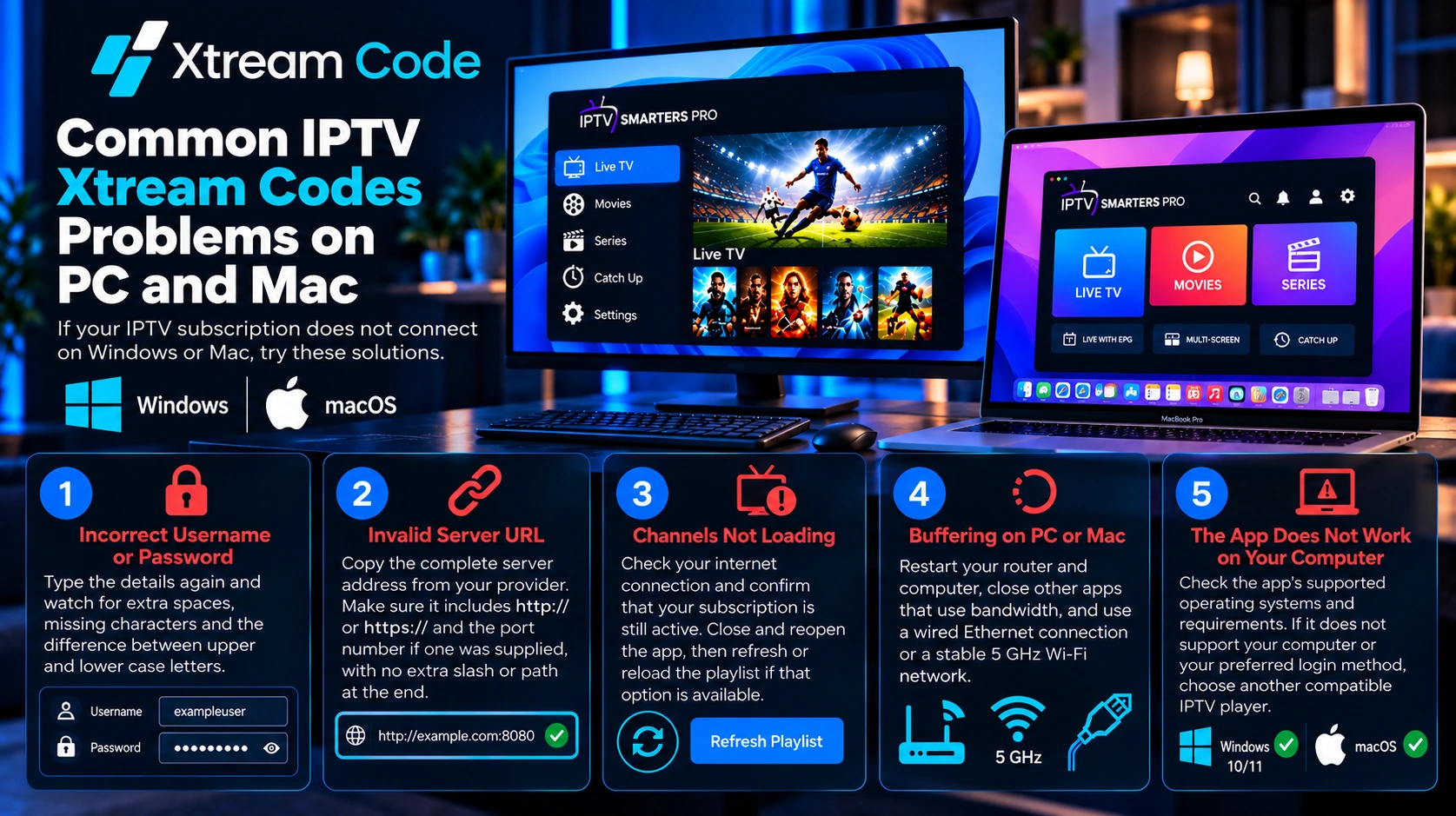
Časté problémy pri nastavení IPTV Xtream Code PC a na Macu
Ak sa po nastavení IPTV Xtream Code PC vaše predplatné vo Windows alebo na Macu nepripojí, vyskúšajte tieto riešenia.
Nesprávne používateľské meno alebo heslo
Zadajte údaje znova a dávajte pozor na nadbytočné medzery, chýbajúce znaky a rozdiel medzi veľkými a malými písmenami.
Neplatná URL servera
Skopírujte celú adresu servera od poskytovateľa. Uistite sa, že obsahuje http:// alebo https:// a číslo portu, ak bolo uvedené, a že na konci nie je žiadna lomka ani cesta navyše.
Kanály sa nenačítavajú
Skontrolujte internetové pripojenie a overte, že je vaše predplatné stále aktívne. Zatvorte a znova otvorte aplikáciu a potom playlist obnovte alebo znova načítajte, ak je táto možnosť k dispozícii.
Sekanie obrazu na PC alebo Macu
Reštartujte router aj počítač, zatvorte ostatné aplikácie, ktoré využívajú pripojenie, a použite káblové pripojenie Ethernet alebo stabilnú Wi-Fi sieť 5 GHz.
Aplikácia na vašom počítači nefunguje
Skontrolujte podporované operačné systémy a požiadavky aplikácie. Ak nepodporuje váš počítač alebo preferovaný spôsob prihlásenia, zvoľte iný kompatibilný IPTV prehrávač.
Windows, alebo Mac: čo je na IPTV lepšie?
Počítače s Windows aj Macy fungujú na IPTV dobre, ak používate kompatibilný prehrávač a platné predplatné. Windows ponúka širší výber IPTV prehrávačov, zatiaľ čo používatelia Macu inštalujú aplikácie hlavne z App Store, takže možnosti závisia od toho, čo je dostupné vo vašom regióne.
V praxi závisí kvalita sledovania skôr od internetového pripojenia, výkonu počítača, zvoleného prehrávača a kvality IPTV služby než od operačného systému.
Nastavte Xtream Codes aj na ďalších zariadeniach
Chcete sledovať aj inde než na počítači? Riaďte sa našimi návodmi pre Amazon Firestick, telefóny a tablety s Androidom, smart televízory Samsung a LG, Roku, Apple TV a iPhone. Väčšina predplatných umožňuje iba obmedzený počet súčasných pripojení, preto si pred prihlásením na viacerých zariadeniach skontrolujte svoj program.
Často kladené otázky
Ako pridám IPTV Xtream Code do svojho počítača?
Nainštalujte kompatibilný IPTV prehrávač, zvoľte v ňom prihlásenie cez Xtream Codes API, zadajte používateľské meno, heslo a URL servera a potvrďte načítanie playlistu.
Môžem používať IPTV Xtream Codes vo Windows 11?
Áno, ak váš IPTV prehrávač podporuje Windows 11 a váš poskytovateľ podporuje prihlásenie cez Xtream Codes.
Môžem nainštalovať Smarters Pro na MacBook?
Áno, ak verzia z App Store podporuje váš Mac a verziu macOS. Pred inštaláciou skontrolujte informácie o kompatibilite na stránke aplikácie v App Store.
Aké údaje potrebujem na aktiváciu IPTV?
Zvyčajne potrebujete IPTV používateľské meno, heslo a URL servera. Tieto údaje vám poskytne poskytovateľ služby.
Je IPTV Smarters Pro predplatné IPTV?
Nie. IPTV Smarters Pro je iba prehrávač. Na sledovanie obsahu potrebujete samostatné predplatné alebo autorizovanú skúšobnú verziu od poskytovateľa IPTV.
Prečo môj Xtream Code nefunguje?
Medzi časté príčiny patrí chybné používateľské meno alebo heslo, nesprávna URL servera, vypršané predplatné, problém so sieťou alebo ťažkosti na strane poskytovateľa. Skontrolujte svoje údaje, a ak problém pretrváva, kontaktujte poskytovateľa.
Záver
Nastavenie IPTV Xtream Code PC vo Windows aj na Macu je jednoduché, keď máte kompatibilný prehrávač a prihlasovacie údaje. Nainštalujte aplikáciu z oficiálneho zdroja, zvoľte prihlásenie cez Xtream Codes API, zadajte používateľské meno, heslo a URL servera a počkajte, kým sa playlist načíta. Ak niečo nefunguje, väčšinu problémov s pripojením vyriešia vyššie uvedené kroky.
Prihlasovacie údaje vždy získavajte od legitímneho, autorizovaného poskytovateľa IPTV.