
Ako pridať IPTV Xtream Code na Firestick (Smarters, IBO Player, TiviMate)
Chcete sledovať IPTV na televízore pomocou Amazon Fire TV Stick? Údaje Xtream Codes od svojho poskytovateľa môžete pridať do aplikácie prehrávača a sledovať živú TV, filmy a seriály na zariadení Firestick.
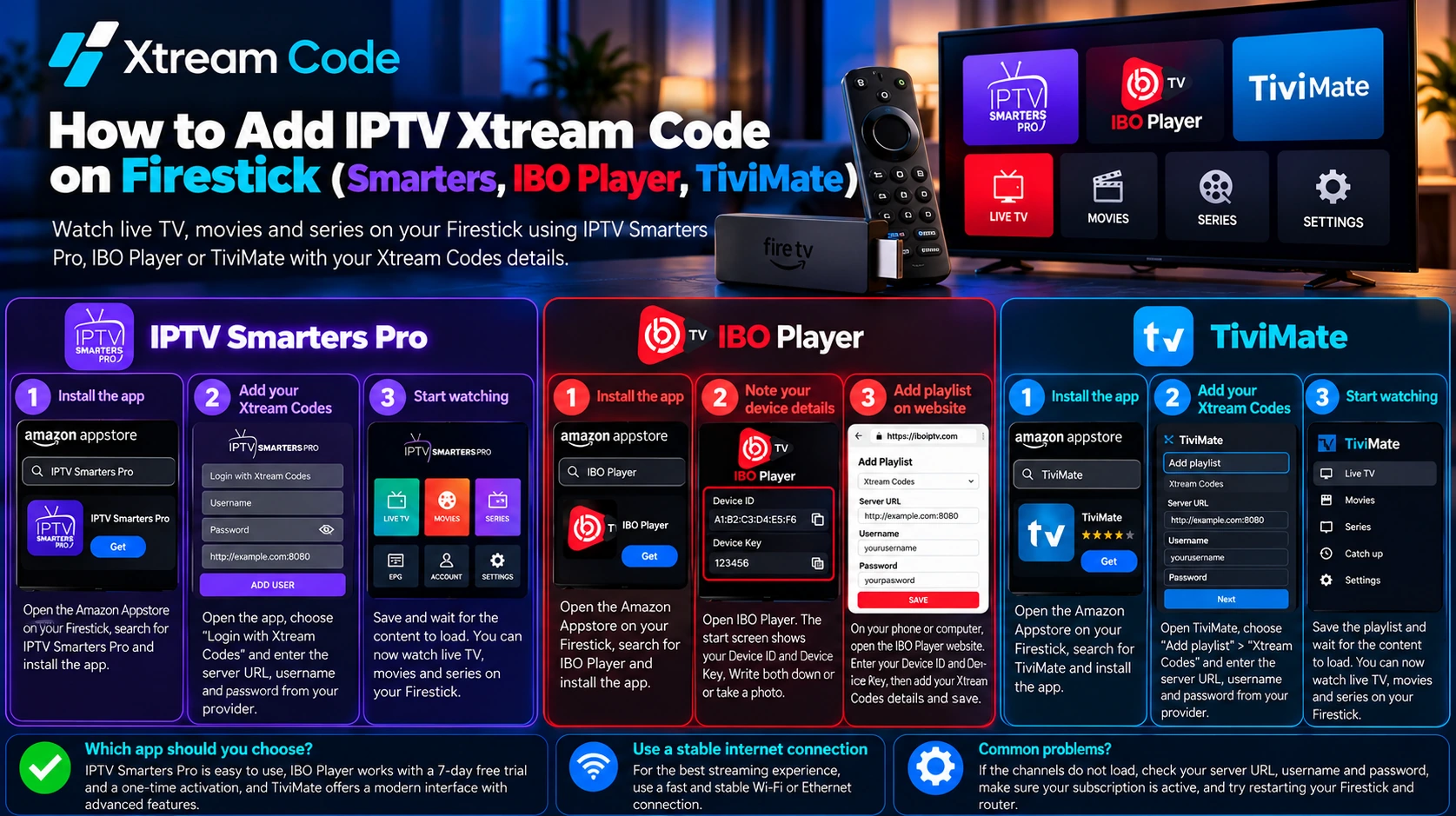
Tento návod na nastavenie IPTV Xtream Code Firestick ukazuje, ako pripraviť Fire TV a krok za krokom nastaviť tri obľúbené prehrávače: IPTV Smarters Pro, IBO Player a TiviMate. Vysvetľuje tiež, ktorú aplikáciu zvoliť a ako vyriešiť najčastejšie problémy s pripojením.
Upozornenie: IPTVCodeXtream nepredáva predplatné, neposkytuje prihlasovacie údaje ani nehosťuje žiadne streamy. Používajte iba služby, ktoré majú oprávnenie šíriť ponúkané kanály. Podrobnosti nájdete v našom Vyhlásení o vylúčení zodpovednosti (v angličtine).
Čo je IPTV Xtream Code?
IPTV Xtream Code je súbor prihlasovacích údajov, ktorý vám poskytne váš poskytovateľ IPTV služieb. Kompatibilný prehrávač sa pomocou týchto údajov pripojí k serveru poskytovateľa cez Xtream Codes API a načíta vaše kanály, obsah na požiadanie a programového sprievodcu.
Prihlasovacie údaje Xtream Codes zvyčajne zahŕňajú tri položky:
- Používateľské meno: používateľské meno vášho IPTV účtu.
- Heslo: heslo vášho IPTV účtu. Používateľské meno aj heslo zvyčajne rozlišujú veľké a malé písmená.
- URL servera: adresa servera od vášho poskytovateľa, ktorá zvyčajne začína
http://alebohttps://a často za ňou nasleduje číslo portu, napríkladhttp://example.com:8080.
Na začiatok potrebujete platné predplatné alebo autorizovanú skúšobnú verziu a kompatibilný prehrávač. Ak prihlasovacie údaje ešte nemáte, prečítajte si náš návod, ako získať IPTV Xtream Code zadarmo prostredníctvom legitímnej skúšobnej verzie.
Najlepšie aplikácie pre IPTV Xtream Code Firestick
Každý z týchto prehrávačov zvládne nastavenie IPTV Xtream Code Firestick:
- IPTV Smarters Pro: bezplatný prehrávač. Prihlasovacie údaje Xtream Codes zadáte priamo na televízore.
- IBO Player: playlist pridáte na webe IBO Player pomocou Device ID a Device Key. Ponúka 7-dňovú bezplatnú skúšobnú verziu, potom sa platí jednorazový aktivačný poplatok.
- TiviMate: rozhranie v štýle TV sprievodcu s prehľadným programovým sprievodcom. Základná verzia je zadarmo, prémiové funkcie vyžadujú platený upgrade.
Skôr než začnete: pripravte svoj Firestick
Krok 1: Zistite, či vaša Fire TV používa Fire OS, alebo Vega OS
Prejdite do Settings > My Fire TV > About a pozrite sa na verziu softvéru.
- Fire OS: pri verzii je uvedené Fire OS. Vaše zariadenie je založené na systéme Android, takže môžete inštalovať aplikácie z Amazon Appstore aj z oficiálneho odkazu na stiahnutie od vývojára.
- Vega OS: verzia je zobrazená ako OS a začína číslom 1. Novšie modely, napríklad Fire TV Stick 4K Select, používajú Vega OS a môžu inštalovať aplikácie iba z Amazon Appstore.
Úplný zoznam modelov Fire TV so systémom Vega OS (v angličtine) nájdete na webe AFTVnews.
Krok 2: Povoľte aplikácie z aplikácie Downloader (iba Fire OS)
Tieto prehrávače nemusia byť vo vašej krajine v Amazon Appstore dostupné. Na zariadeniach s Fire OS ich môžete nainštalovať pomocou bezplatnej aplikácie Downloader:
- Nainštalujte bezplatnú aplikáciu Downloader z Amazon Appstore.
- Prejdite do Settings > My Fire TV. Ak nevidíte Developer Options, otvorte About, sedemkrát vyberte názov svojho zariadenia a vráťte sa späť.
- Otvorte Developer Options > Install unknown apps a zapnite túto možnosť pre aplikáciu Downloader.
Aplikácie sťahujte iba z oficiálneho webu vývojára. Neoficiálne kópie aplikácií môžu obsahovať malvér. Na zariadeniach s Vega OS môžete používať iba prehrávače dostupné v Amazon Appstore.
Metóda 1: IPTV Smarters Pro pre Firestick
Inštalácia IPTV Smarters Pro
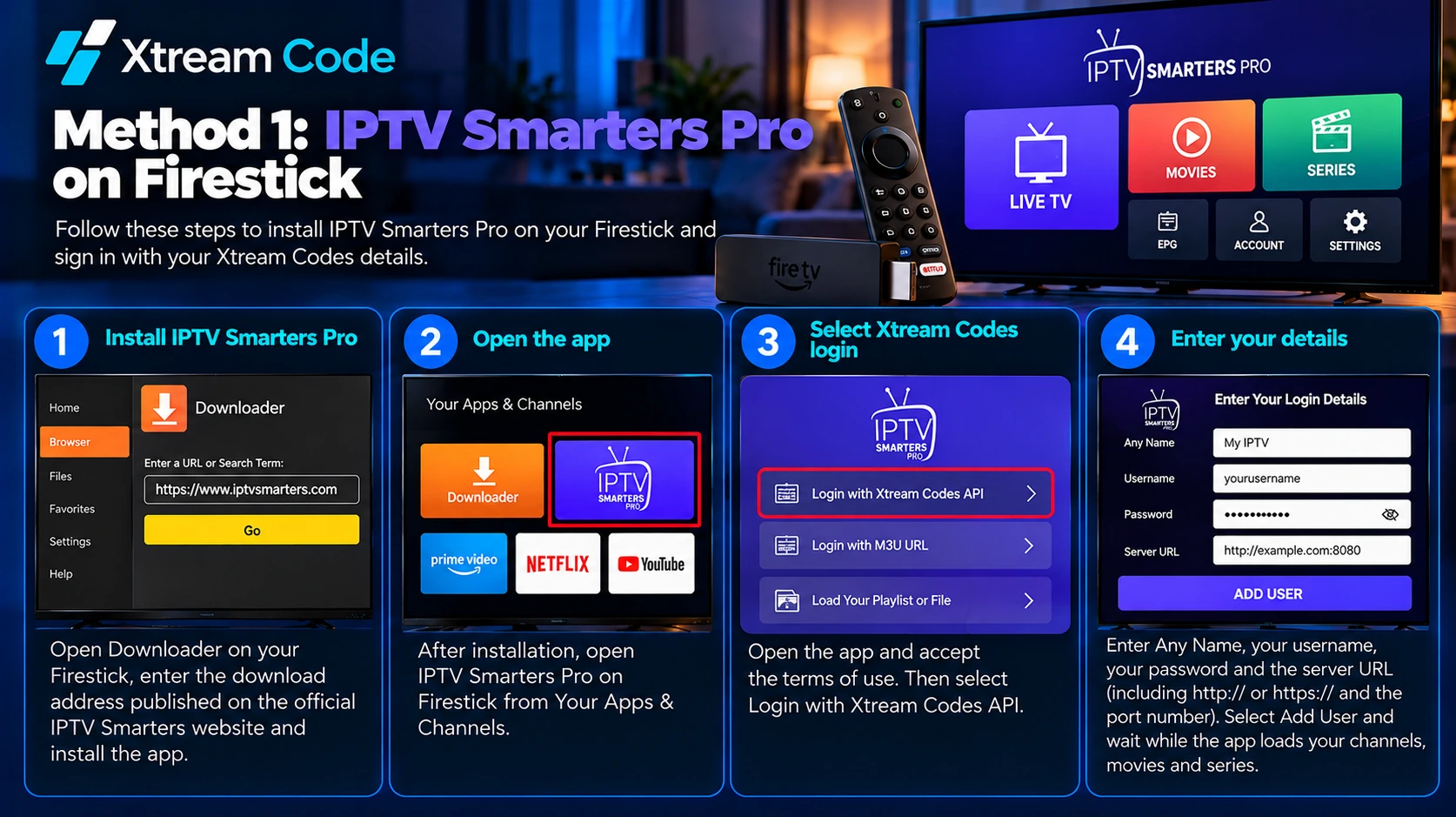
Otvorte Downloader, zadajte adresu na stiahnutie zverejnenú na oficiálnom webe IPTV Smarters a nainštalujte aplikáciu. Potom spustite IPTV Smarters Pro pre Firestick z ponuky Your Apps & Channels.
Prihlásenie pomocou údajov Xtream Codes
- Otvorte aplikáciu a prijmite podmienky používania.
- Vyberte Login with Xtream Codes API.
- Vyplňte Any Name (napríklad My IPTV), svoje používateľské meno, heslo a URL servera vrátane
http://alebohttps://a čísla portu. - Vyberte Add User a počkajte, kým aplikácia načíta vaše kanály, filmy a seriály.
Tým je nastavenie IPTV Xtream Code Firestick s aplikáciou IPTV Smarters Pro hotové.
Metóda 2: IBO Player pre Firestick
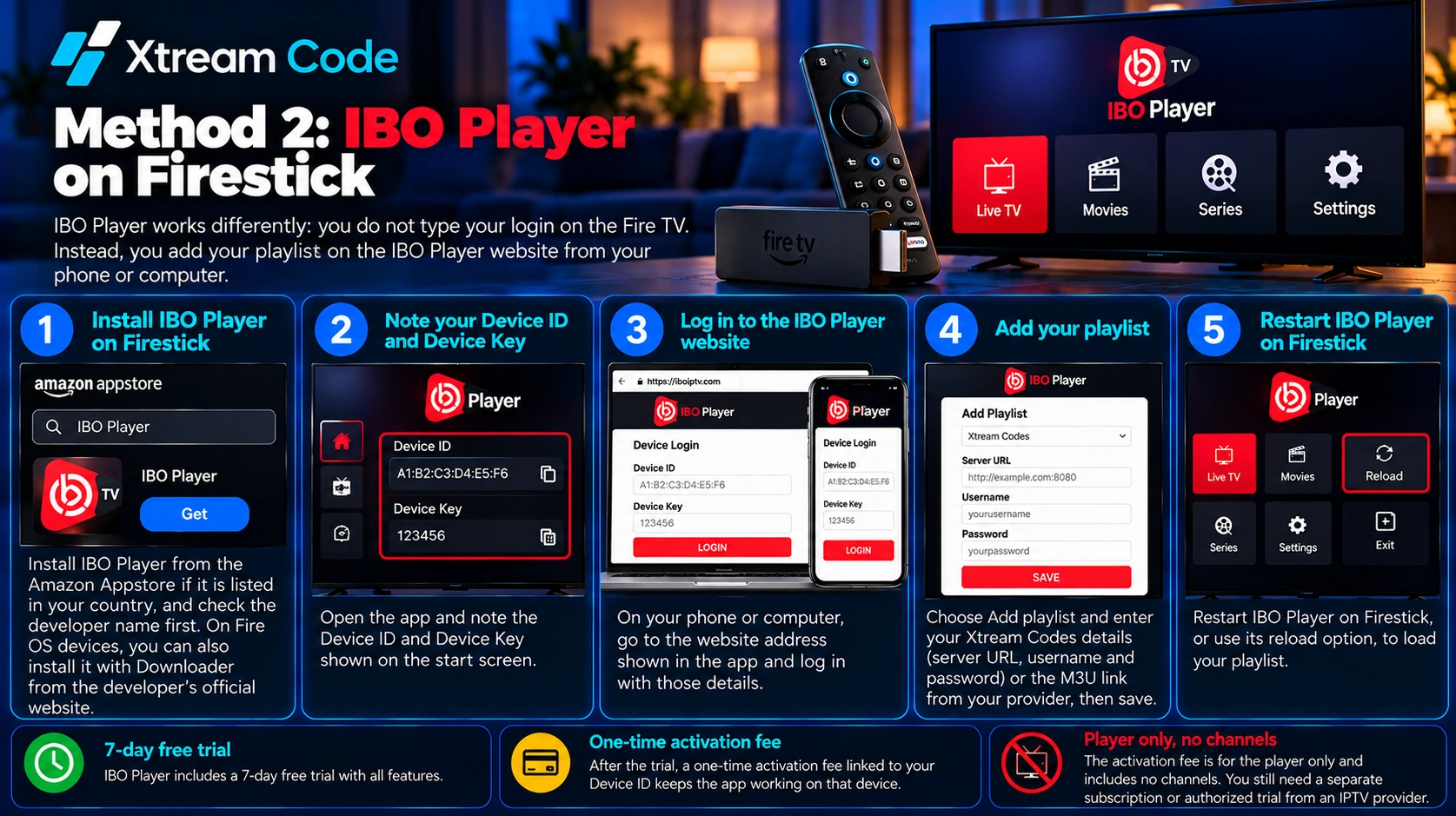
IBO Player funguje inak: prihlasovacie údaje nezadávate diaľkovým ovládačom Fire TV. Namiesto toho pridáte playlist na webe IBO Player z telefónu alebo počítača.
- Nainštalujte IBO Player z Amazon Appstore, ak je vo vašej krajine dostupný, a najskôr skontrolujte meno vývojára. Na zariadeniach s Fire OS ho môžete nainštalovať aj pomocou aplikácie Downloader z oficiálneho webu vývojára.
- Otvorte aplikáciu a poznačte si Device ID a Device Key zobrazené na úvodnej obrazovke.
- V telefóne alebo počítači prejdite na webovú adresu uvedenú v aplikácii a prihláste sa pomocou týchto údajov.
- Zvoľte Add playlist, zadajte svoje údaje Xtream Codes (URL servera, používateľské meno a heslo) alebo odkaz M3U od poskytovateľa a uložte ich.
- Reštartujte aplikáciu IBO Player pre Firestick alebo použite jej možnosť obnovenia, aby sa playlist načítal.
IBO Player ponúka 7-dňovú bezplatnú skúšobnú verziu. Potom aplikáciu na danom zariadení udrží v prevádzke jednorazový aktivačný poplatok viazaný na vaše Device ID. Poplatok sa týka iba prehrávača a nezahŕňa žiadne kanály.
Metóda 3: TiviMate pre Firestick
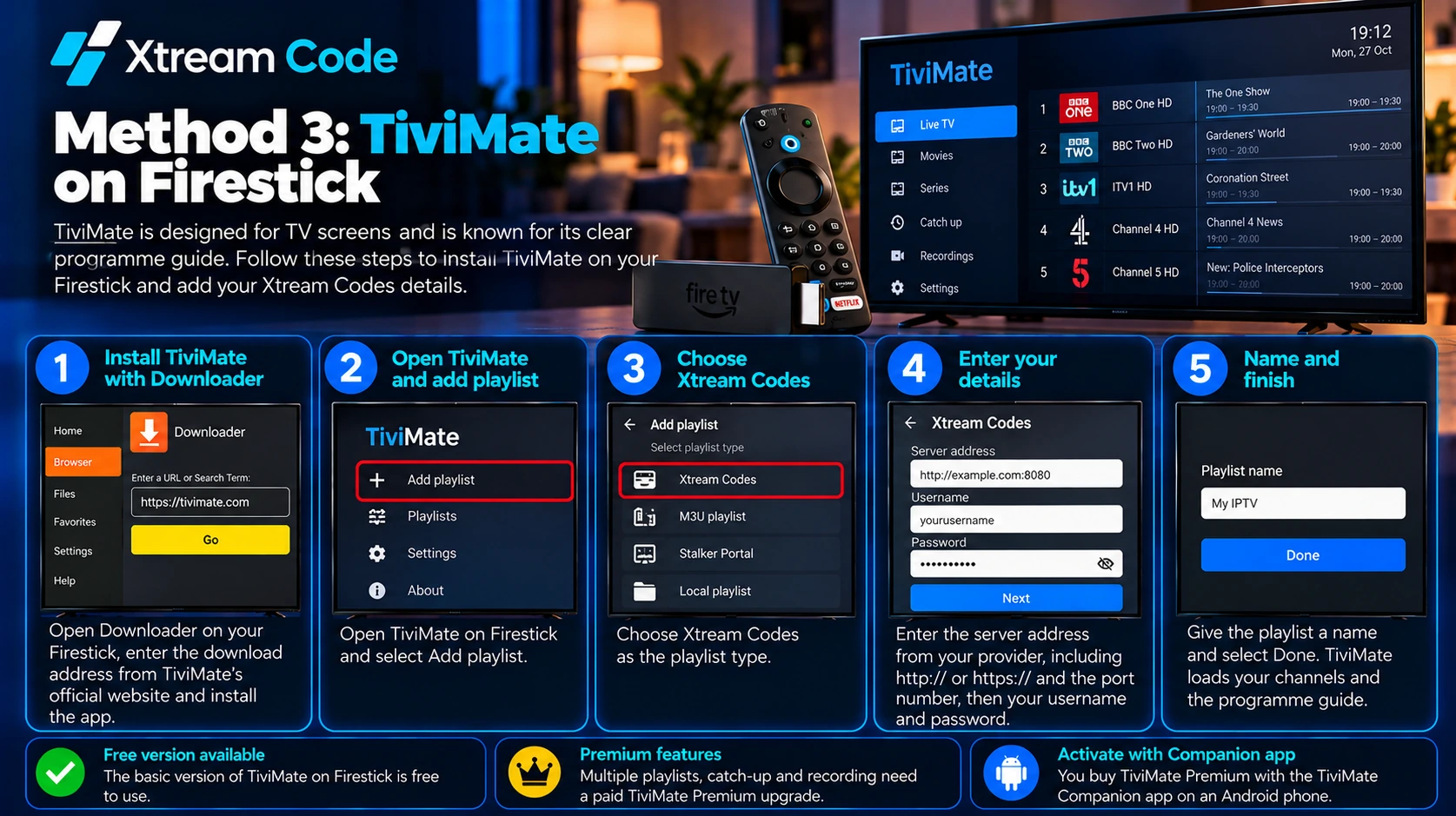
TiviMate je navrhnutý pre televízne obrazovky a je známy svojím prehľadným programovým sprievodcom. Na Fire TV sa inštaluje pomocou aplikácie Downloader z oficiálneho webu vývojára, takže funguje iba na zariadeniach s Fire OS.
- Otvorte Downloader, zadajte adresu na stiahnutie zverejnenú na oficiálnom webe TiviMate a nainštalujte aplikáciu.
- Otvorte TiviMate a vyberte Add playlist.
- Ako typ playlistu zvoľte Xtream Codes.
- Zadajte adresu servera od poskytovateľa vrátane
http://alebohttps://a čísla portu a potom svoje používateľské meno a heslo. - Vyberte Next, pomenujte playlist a vyberte Done. TiviMate načíta vaše kanály a programového sprievodcu.
Základná verzia TiviMate pre Firestick je zadarmo. Prémiové funkcie, ako je viac playlistov, catch-up a nahrávanie, vyžadujú platený upgrade TiviMate Premium, ktorý si kúpite v aplikácii TiviMate Companion na telefóne so systémom Android.
IPTV Smarters Pro vs. IBO Player vs. TiviMate
- Najrýchlejšie nastavenie: IPTV Smarters Pro pre Firestick, pretože prihlasovacie údaje zadávate priamo v aplikácii.
- Najmenej písania ovládačom: IBO Player pre Firestick, pretože údaje zadávate v telefóne alebo počítači.
- Najlepší TV sprievodca: TiviMate pre Firestick s klasickým rozložením programového sprievodcu. Premium odomyká ďalšie funkcie.
- Zariadenia s Vega OS: fungovať budú iba prehrávače dostupné v Amazon Appstore pre vaše zariadenie, preto v Appstore vyhľadajte aplikáciu a overte, či podporuje Xtream Codes.
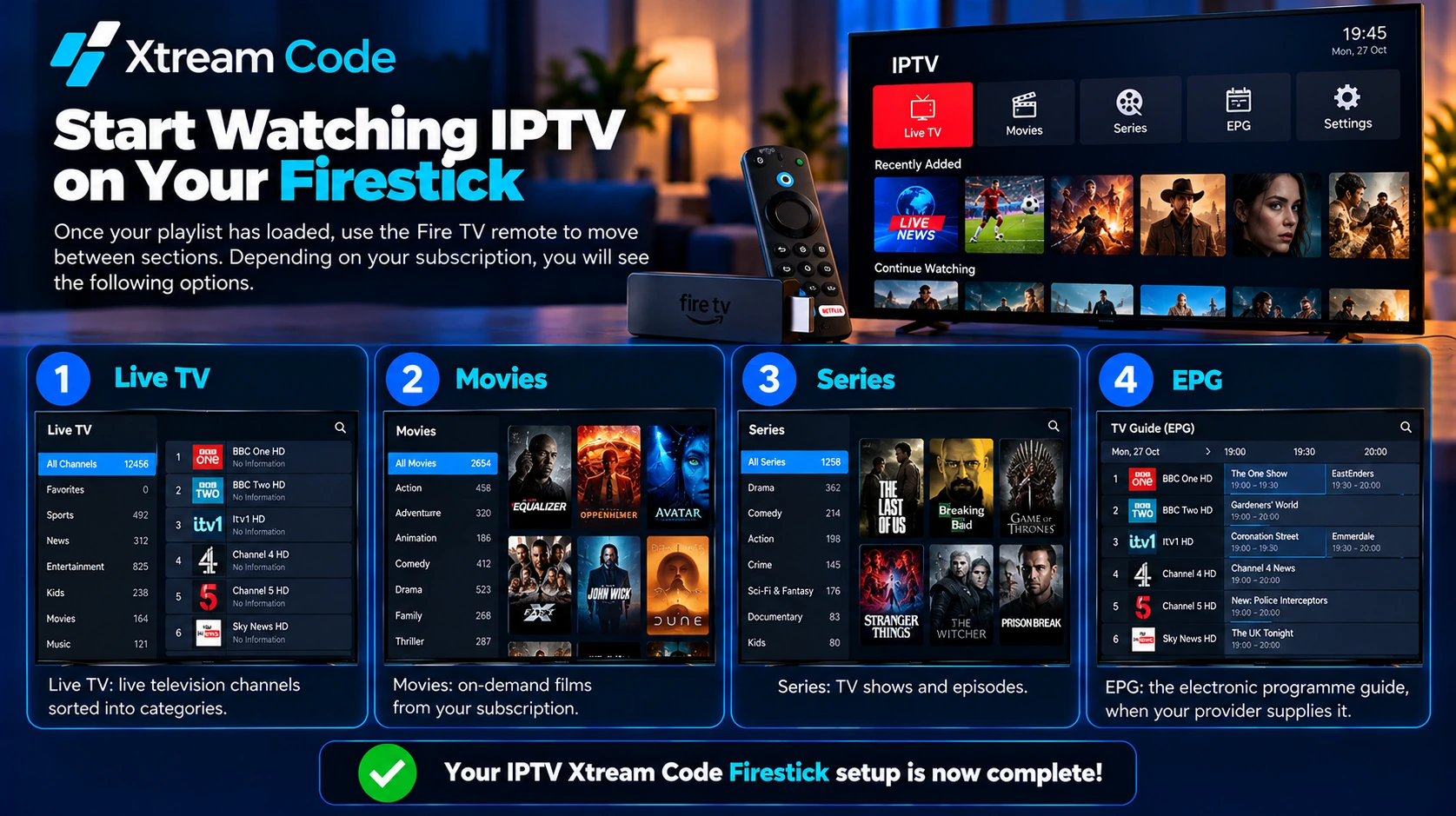
Začnite sledovať IPTV na zariadení Firestick
Keď sa playlist načíta, pohybujte sa medzi sekciami pomocou diaľkového ovládača Fire TV. V závislosti od predplatného uvidíte:
- Živá TV: živé televízne kanály rozdelené do kategórií.
- Filmy: filmy na požiadanie.
- Seriály: televízne relácie a epizódy.
- EPG: elektronický programový sprievodca, ak ho poskytovateľ dodáva.
Vaše nastavenie IPTV Xtream Code Firestick je teraz dokončené.
Kde získať svoje IPTV Xtream Codes?
Prihlasovacie údaje Xtream Codes vždy pochádzajú od vášho poskytovateľa IPTV služieb. Inštaláciou IPTV Smarters Pro, IBO Player, TiviMate ani iného prehrávača ich nezískate, pretože tieto aplikácie sú iba prehrávače a neobsahujú žiadne kanály.
Po kúpe predplatného alebo získaní autorizovanej skúšobnej verzie hľadajte svoje údaje v uvítacom e-maile, vo svojom zákazníckom účte alebo v správach od poskytovateľa. Potrebujete ich pre každé nastavenie IPTV Xtream Code Firestick. Používateľské meno, heslo a URL servera uchovávajte v súkromí a nikdy ich verejne nezdieľajte.
Hľadáte poskytovateľa? Porovnajte možnosti pomocou tlačidla nižšie.
Časté problémy s IPTV Xtream Code Firestick
Ak vaše nastavenie IPTV Xtream Code Firestick nefunguje, vyskúšajte tieto riešenia.
Downloader nemôže aplikáciu nainštalovať
Skontrolujte, či je pre aplikáciu Downloader zapnutá možnosť Install unknown apps. Ak vaša Fire TV používa Vega OS, aplikácie mimo Amazon Appstore nie je možné nainštalovať, preto namiesto toho použite prehrávač z Appstore.
Neplatná URL servera alebo prihlasovacie údaje
Skopírujte úplnú adresu servera od poskytovateľa vrátane http:// alebo https:// a čísla portu, ak bolo uvedené. Znova zadajte používateľské meno a heslo a dávajte pozor na nadbytočné medzery a veľké či malé písmená.
Playlist sa v IBO Player nezobrazuje
Reštartujte aplikáciu IBO Player pre Firestick. Potom skontrolujte, či ste sa na webe prihlásili presne s tým Device ID a Device Key, ktoré sa zobrazujú na televízore, a či ste playlist uložili.
Kanály sa nenačítavajú alebo sa sekajú
Skontrolujte, či je vaše predplatné stále aktívne. Reštartujte router a Fire TV cez Settings > My Fire TV > Restart. Presuňte router bližšie alebo použite ethernetový adaptér a zatvorte aplikácie bežiace na pozadí.
Aplikácia zamŕza alebo padá
Prejdite do Settings > Applications > Manage Installed Applications, vyberte prehrávač a zvoľte Clear cache. Uistite sa, že je aplikácia aktuálna. Ak problém pretrváva, odinštalujte ju a znova nainštalujte.
Skúšobná verzia skončila alebo sú funkcie Premium zamknuté
Po skončení skúšobnej verzie IBO Player zaplaťte jednorazový aktivačný poplatok, aby ste mohli pokračovať. V TiviMate zostávajú funkcie ako viac playlistov a nahrávanie zamknuté, kým neprejdete na Premium.

Nastavte Xtream Codes aj na ďalších zariadeniach
Chcete sledovať aj inde než na zariadení Firestick? Postupujte podľa našich návodov pre iPhone, Apple TV, PC a Mac, telefóny a tablety Android, smart televízory Samsung a LG a Roku. Väčšina predplatných umožňuje iba obmedzený počet súčasných pripojení, preto si pred prihlásením na viacerých zariadeniach overte svoj program.
Často kladené otázky
Ktorá aplikácia je najlepšia na nastavenie IPTV Xtream Code Firestick?
IPTV Smarters Pro sa nastavuje najrýchlejšie, v IBO Player zadáte údaje v telefóne alebo počítači a TiviMate má najlepšieho programového sprievodcu. Všetky tri podporujú prihlásenie cez Xtream Codes.
Je IPTV Smarters Pro zadarmo?
Áno. IPTV Smarters Pro je bezplatný prehrávač. Stále však potrebujete predplatné alebo autorizovanú skúšobnú verziu od poskytovateľa IPTV.
Potrebujem TiviMate Premium?
Nie. Bezplatná verzia dokáže prehrať váš playlist Xtream Codes. Premium pridáva funkcie, ako je viac playlistov, catch-up a nahrávanie.
Môžem tieto aplikácie nainštalovať na každý Fire TV Stick?
Na zariadeniach s Fire OS áno. Na zariadeniach s Vega OS, napríklad Fire TV Stick 4K Select, môžete inštalovať iba aplikácie dostupné v Amazon Appstore.
Je používanie aplikácie Downloader bezpečné?
Samotný Downloader je dostupný v Amazon Appstore. Riziko predstavuje to, čo jeho pomocou stiahnete, preto inštalujte aplikácie iba z oficiálneho webu vývojára.
Prečo môj Xtream Code nefunguje?
Medzi časté príčiny patrí chybné používateľské meno alebo heslo, nesprávna URL servera, vypršané predplatné alebo problém so sieťou. Skontrolujte svoje údaje, a ak problém pretrváva, kontaktujte poskytovateľa.
Záver
Keď máte prihlasovacie údaje, je dokončenie nastavenia IPTV Xtream Code Firestick jednoduché. Zistite, či vaša Fire TV používa Fire OS, alebo Vega OS, zvoľte IPTV Smarters Pro, IBO Player alebo TiviMate, pridajte svoje údaje Xtream Codes a počkajte, kým sa playlist načíta. Ak sa niečo pokazí, vyššie uvedené kroky na riešenie problémov vyriešia väčšinu ťažkostí s pripojením.
Prihlasovacie údaje vždy získavajte od legitímneho, autorizovaného poskytovateľa IPTV.