
Ako pridať IPTV Xtream Code na Apple TV (IBO Player)
Chcete sledovať IPTV na veľkej obrazovke? S aplikáciou IBO Player z App Store môžete pridať údaje Xtream Codes od svojho poskytovateľa a sledovať živé vysielanie, filmy a seriály na svojom Apple TV.
Tento návod na nastavenie IPTV Xtream Code Apple TV vám krok za krokom ukáže, ako nainštalovať IBO Player, aktivovať zariadenie, zadať prihlasovacie údaje a vyriešiť najčastejšie problémy s pripojením.
Upozornenie: IPTVCodeXtream nepredáva predplatné, neposkytuje prihlasovacie údaje ani nehosťuje žiadne streamy. Používajte iba služby, ktoré majú oprávnenie šíriť ponúkané kanály. Podrobnosti nájdete v našom Vyhlásení o vylúčení zodpovednosti (v angličtine).
Čo je IPTV Xtream Code?
IPTV Xtream Code je súbor prihlasovacích údajov, ktorý vám poskytne váš poskytovateľ IPTV služby. Kompatibilný prehrávač sa pomocou týchto údajov pripojí k serveru poskytovateľa cez Xtream Codes API a načíta vaše kanály, obsah na požiadanie a programového sprievodcu.
Prihlasovacie údaje Xtream Codes zvyčajne obsahujú tri položky:
- Používateľské meno: používateľské meno vášho IPTV účtu.
- Heslo: heslo vášho IPTV účtu. Pri používateľskom mene a hesle sa zvyčajne rozlišujú veľké a malé písmená.
- URL servera: adresa servera od poskytovateľa, ktorá zvyčajne začína
http://alebohttps://a často za ňou nasleduje číslo portu, napríkladhttp://example.com:8080.
Na začiatok potrebujete platné predplatné alebo autorizovanú skúšobnú verziu a prehrávač, napríklad IBO Player pre Apple TV. Ak ešte prihlasovacie údaje nemáte, prečítajte si náš návod, ako získať IPTV Xtream Code zadarmo prostredníctvom legálnej skúšobnej verzie.
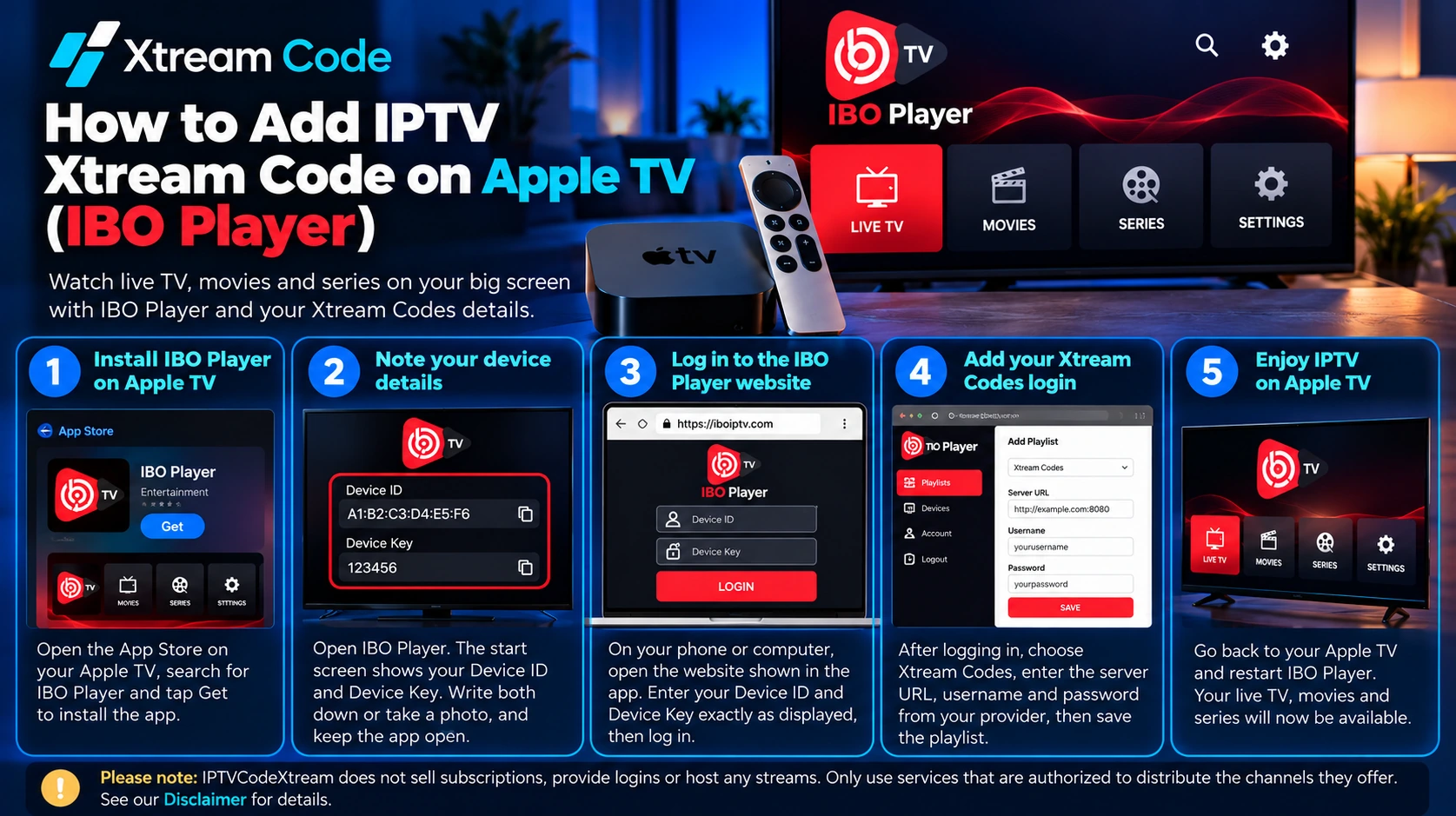
Nastavenie IPTV Xtream Code Apple TV s IBO Player
IBO Player funguje inak než mnohé IPTV aplikácie. Prihlasovacie údaje nezadávate pomocou Siri Remote. Aplikácia vám namiesto toho na televízore zobrazí dva údaje o zariadení, ktoré použijete na webe IBO Player, a playlist pridáte z telefónu alebo počítača. Podľa týchto krokov dokončíte nastavenie IPTV Xtream Code Apple TV za niekoľko minút. Názvy ponúk sa môžu medzi verziami aplikácie mierne líšiť.
Krok 1: Stiahnite si IBO Player pre Apple TV
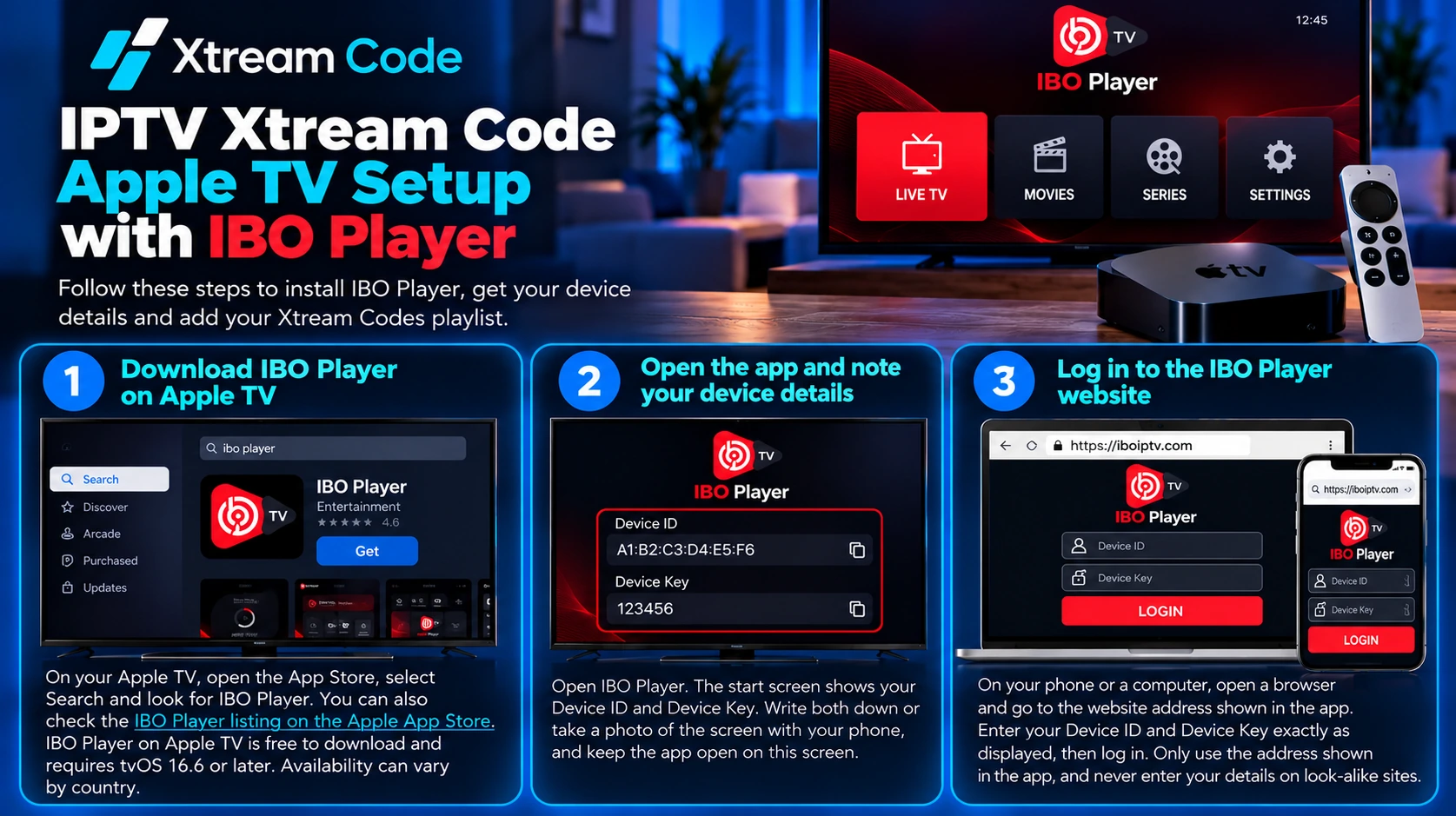
Na Apple TV otvorte App Store, zvoľte Search a vyhľadajte IBO Player. Môžete sa tiež pozrieť na stránku IBO Player v Apple App Store. IBO Player pre Apple TV si môžete stiahnuť zadarmo a vyžaduje tvOS 16.6 alebo novší. Dostupnosť sa môže v jednotlivých krajinách líšiť.
Krok 2: Otvorte aplikáciu a poznačte si údaje o zariadení
Otvorte IBO Player. Na úvodnej obrazovke sa zobrazí vaše Device ID, ktoré vyzerá ako MAC adresa, a váš Device Key. Oba údaje si zapíšte alebo obrazovku odfoťte telefónom a nechajte aplikáciu na tejto obrazovke otvorenú.
Krok 3: Prihláste sa na webe IBO Player
V telefóne alebo počítači otvorte prehliadač a prejdite na webovú adresu zobrazenú v aplikácii. Zadajte Device ID a Device Key presne tak, ako sú zobrazené, a prihláste sa. Používajte iba adresu zobrazenú v aplikácii a nikdy nezadávajte svoje údaje na podobne vyzerajúcich weboch.
Krok 4: Pridajte playlist Xtream Codes
Na webe zvoľte Add playlist a vyplňte údaje od svojho poskytovateľa:
- Názov playlistu: ľubovoľný názov, napríklad Moja IPTV.
- Údaje Xtream Codes: URL servera, používateľské meno a heslo, ak formulár ponúka možnosť Xtream Codes.
- URL playlistu: ak formulár požaduje iba URL, vložte odkaz M3U od svojho poskytovateľa. Obsahuje rovnaké prihlasovacie údaje.
- URL EPG: nepovinné. Pridajte odkaz na programového sprievodcu, ak vám ho poskytovateľ dodal.
Skontrolujte, či v žiadnom poli nie sú preklepy alebo nadbytočné medzery, a playlist uložte.
Krok 5: Znovu načítajte IBO Player a začnite sledovať
Vráťte sa do aplikácie IBO Player pre Apple TV a reštartujte ju alebo použite možnosť opätovného načítania či prihlásenia. Aplikácia stiahne váš playlist, čo môže prvýkrát trvať niekoľko minút. Medzi sekciami sa pohybujte pomocou Siri Remote. V závislosti od predplatného uvidíte:
- Živé vysielanie: živé televízne kanály zoradené do kategórií.
- Filmy: filmy na požiadanie.
- Seriály: televízne relácie a epizódy.
- EPG: elektronický programový sprievodca, ak ho poskytovateľ dodáva.
Nastavenie IPTV Xtream Code Apple TV je teraz dokončené.
Bezplatná skúšobná verzia a aktivácia IBO Player
IBO Player ponúka 7-dňovú bezplatnú skúšobnú verziu so všetkými funkciami. Po jej skončení zaplatíte jednorazový aktivačný poplatok, aby ste mohli IBO Player pre Apple TV používať aj naďalej. Zaplatiť môžete cez web IBO Player alebo nákupom v aplikácii. Pred zaplatením si overte aktuálnu cenu na stránke aplikácie v App Store.
Aktivácia je viazaná na Device ID zobrazené v aplikácii, takže každé zariadenie, ktoré používate, môže vyžadovať vlastnú aktiváciu. Aktivačný poplatok sa vzťahuje iba na prehrávač. IBO Player neobsahuje žiadne kanály, takže stále potrebujete samostatné predplatné alebo autorizovanú skúšobnú verziu od poskytovateľa IPTV.

Alternatíva: AirPlay z vášho zariadenia iPhone
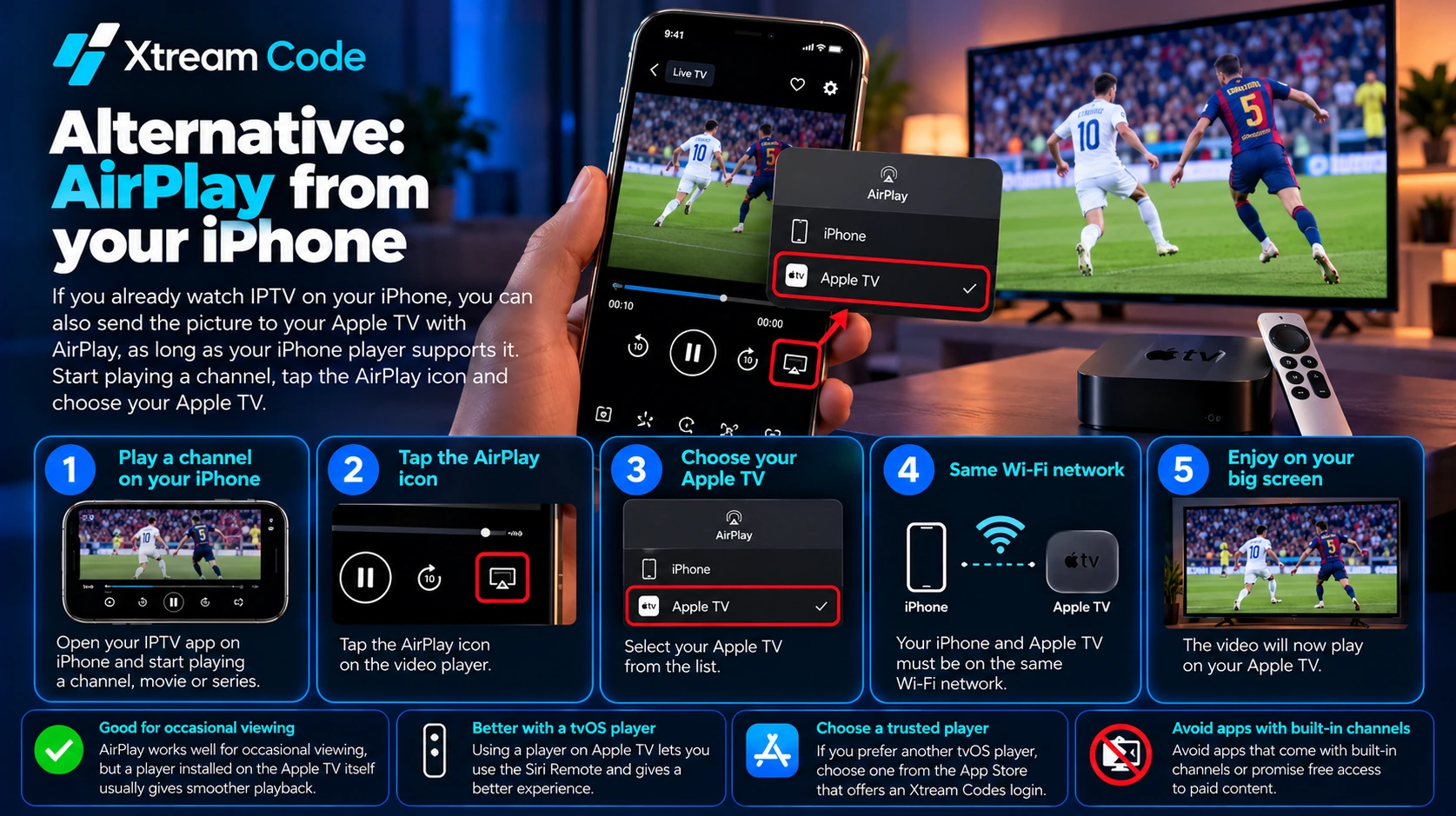
Ak už sledujete IPTV na iPhone, môžete obraz poslať na Apple TV aj cez AirPlay, pokiaľ to prehrávač vo vašom iPhone podporuje. Spustite prehrávanie kanála, ťuknite na ikonu AirPlay a vyberte svoje Apple TV. iPhone aj Apple TV musia byť pripojené k rovnakej sieti Wi-Fi. Náš návod pre iPhone vám ukáže, ako nastaviť prihlasovacie údaje Xtream Codes na iPhone.
AirPlay sa hodí na občasné sledovanie, ale prehrávač nainštalovaný priamo v Apple TV zvyčajne zabezpečí plynulejšie prehrávanie a umožní používať Siri Remote. Ak uprednostňujete iný prehrávač pre tvOS, vyberte si v App Store taký, ktorý ponúka prihlásenie cez Xtream Codes, a vyhnite sa aplikáciám so vstavanými kanálmi alebo so sľubom bezplatného prístupu k platenému obsahu.
Kde získať IPTV Xtream Codes?
Prihlasovacie údaje Xtream Codes vždy pochádzajú od vášho poskytovateľa IPTV služby. Inštaláciou IBO Player alebo iného prehrávača ich nezískate, pretože tieto aplikácie sú iba prehrávače a neobsahujú žiadne kanály.
Keď si kúpite predplatné alebo získate autorizovanú skúšobnú verziu, nájdete svoje údaje v uvítacom e-maile, vo svojom zákazníckom účte alebo v správach od poskytovateľa. Používateľské meno, heslo a URL servera uchovávajte v súkromí a nikdy ich verejne nezdieľajte.
Hľadáte poskytovateľa? Porovnajte možnosti pomocou tlačidla nižšie.
Časté problémy s IPTV Xtream Code Apple TV
Ak vaše nastavenie IPTV Xtream Code Apple TV nefunguje, vyskúšajte tieto riešenia.
Playlist sa nezobrazuje
Reštartujte IBO Player. Potom skontrolujte, či ste sa na webe prihlásili presne s Device ID a Device Key zobrazenými na televízore a či ste playlist uložili.
Neplatná URL servera alebo prihlasovacie údaje
Skopírujte celú adresu servera od poskytovateľa vrátane http:// alebo https:// a čísla portu, ak bolo uvedené. Znovu zadajte používateľské meno a heslo a dávajte pozor na nadbytočné medzery a veľké či malé písmená.
Kanály sa nenačítavajú alebo sa sekajú
Skontrolujte, či je vaše predplatné stále aktívne. Reštartujte router aj Apple TV a použite káblové pripojenie Ethernet, ak má váš model Apple TV port Ethernet. Pozastavte sťahovanie na ďalších zariadeniach, ktoré spotrebúvajú veľkú časť šírky pásma.
Bezplatná skúšobná verzia skončila
Po uplynutí 7-dňovej skúšobnej doby vás IBO Player pre Apple TV vyzve na aktiváciu. Ak chcete pokračovať, zaplaťte jednorazový aktivačný poplatok cez web IBO Player alebo nákupom v aplikácii.
Aplikácia sa neotvorí alebo padá
Skontrolujte, či vaše Apple TV používa tvOS 16.6 alebo novší a či je IBO Player pre Apple TV v App Store aktualizovaný. Ak problém pretrváva, aplikáciu odstráňte a znovu nainštalujte a potom skontrolujte, či sa údaje o zariadení nezmenili.

IBO Player pre Apple TV, iPhone a iPad
IBO Player je cez App Store dostupný aj pre iPhone, iPad a Mac. Každé zariadenie zobrazuje vlastné údaje o zariadení, takže playlist pridávate pre každé zariadenie zvlášť na webe IBO Player. Väčšina predplatných umožňuje iba obmedzený počet súčasných pripojení, preto si pred prihlásením na viacerých zariadeniach overte svoj balík.
Nastavte Xtream Codes aj na ďalších zariadeniach
Chcete sledovať aj inde než na Apple TV? Postupujte podľa našich návodov pre iPhone, PC a Mac, Amazon Firestick, telefóny a tablety so systémom Android, smart televízory Samsung a LG a Roku.
Často kladené otázky
Ako dlho trvá nastavenie IPTV Xtream Code Apple TV?
Zvyčajne niekoľko minút. Nainštalujete IBO Player, prihlásite sa na jeho webe pomocou Device ID a Device Key, pridáte playlist a znovu načítate aplikáciu.
Je IBO Player zadarmo?
IBO Player pre Apple TV si môžete stiahnuť zadarmo a 7 dní ho používať. Potom sa za ďalšie používanie aplikácie na danom zariadení platí jednorazový aktivačný poplatok.
Môžem zadať prihlasovacie údaje Xtream Codes pomocou Siri Remote?
Zvyčajne nie. IBO Player prepojí playlist s vaším zariadením cez svoj web, takže údaje zadávate v telefóne alebo počítači.
Ktoré modely Apple TV fungujú s IBO Player?
IBO Player vyžaduje tvOS 16.6 alebo novší, ktorý beží na modeloch Apple TV HD a Apple TV 4K. Aktuálne požiadavky nájdete na stránke aplikácie v App Store.
Obsahuje IBO Player kanály?
Nie. IBO Player je iba prehrávač. Na sledovanie obsahu potrebujete samostatné predplatné alebo autorizovanú skúšobnú verziu od poskytovateľa IPTV.
Prečo môj Xtream Code nefunguje?
Medzi časté príčiny patrí nesprávne používateľské meno alebo heslo, chybná URL servera, vypršané predplatné, skončená skúšobná verzia aplikácie alebo problém so sieťou. Skontrolujte svoje údaje, a ak problém pretrváva, kontaktujte poskytovateľa.
Záver
Dokončenie nastavenia IPTV Xtream Code Apple TV s IBO Player je jednoduché, keď máte prihlasovacie údaje. Nainštalujte aplikáciu z App Store na Apple TV, poznačte si Device ID a Device Key, pridajte playlist na webe IBO Player a znovu načítajte aplikáciu. Ak niečo nefunguje, vyššie uvedené kroky na riešenie problémov vyriešia väčšinu ťažkostí s pripojením.
Prihlasovacie údaje vždy získavajte od legálneho, autorizovaného poskytovateľa IPTV.