
Så lägger du till IPTV Xtream Code på Android (Smarters, IBO Player, TiviMate)
Vill du titta på IPTV på din Android-telefon eller surfplatta? Du kan lägga till Xtream Codes-uppgifterna från din leverantör i en spelarapp och titta på live-tv, filmer och serier var du än befinner dig.
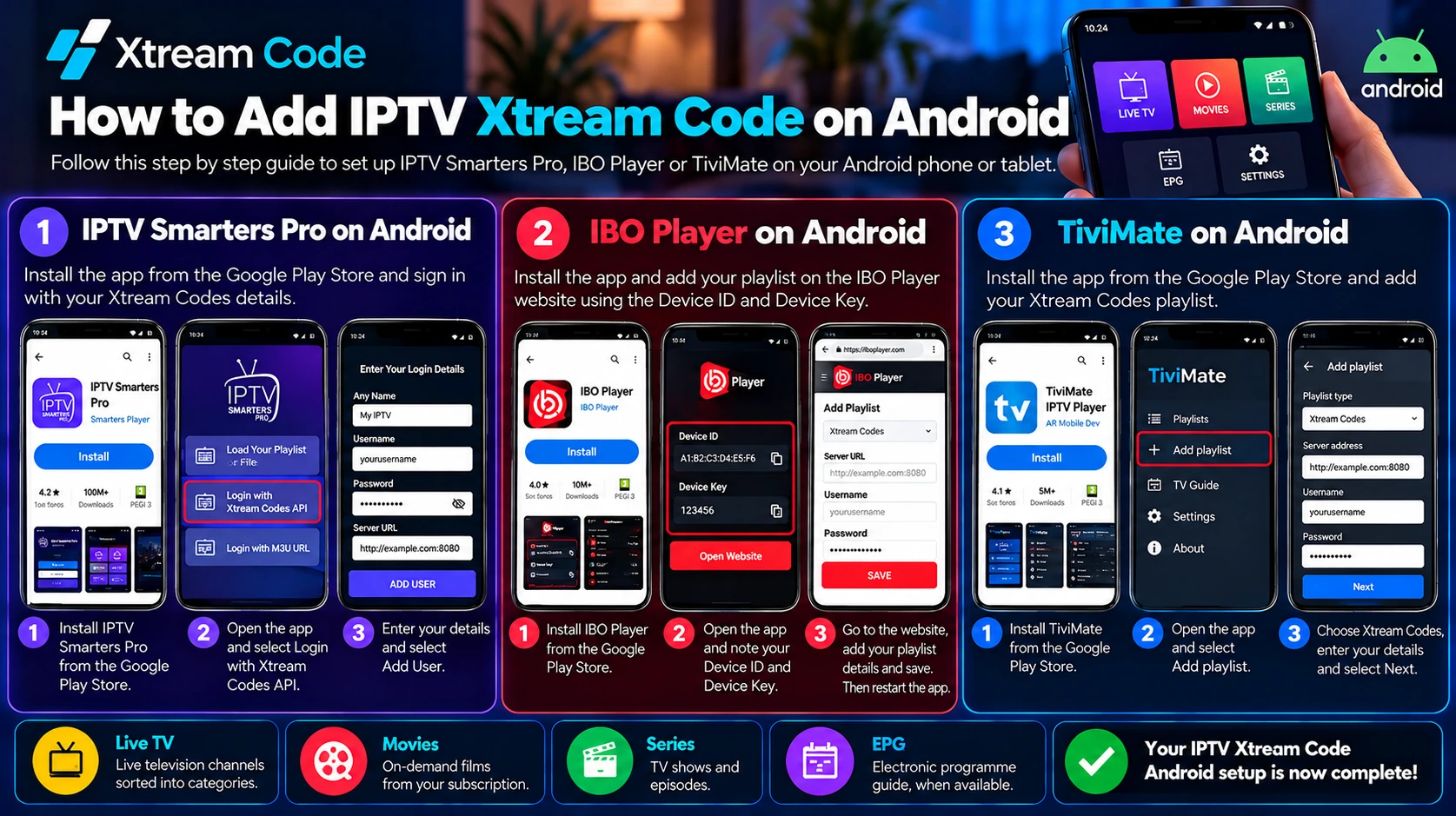
Den här guiden för IPTV Xtream Code Android visar steg för steg hur du konfigurerar tre populära spelare: IPTV Smarters Pro, IBO Player och TiviMate. Den förklarar också vilken app som passar din enhet och hur du löser de vanligaste anslutningsproblemen.
Observera: IPTVCodeXtream säljer inga abonnemang, tillhandahåller inga inloggningar och är inte värd för några strömmar. Använd endast tjänster som har rätt att distribuera de kanaler de erbjuder. Läs vår ansvarsfriskrivning (på engelska) för mer information.
Vad är en IPTV Xtream Code?
En IPTV Xtream Code är en uppsättning inloggningsuppgifter som du får från din IPTV-leverantör. En kompatibel spelare använder uppgifterna för att ansluta till leverantörens server via Xtream Codes API och läsa in dina kanaler, ditt on demand-innehåll och din programguide.
Din Xtream Codes-inloggning består oftast av tre uppgifter:
- Användarnamn: användarnamnet för ditt IPTV-konto.
- Lösenord: lösenordet för ditt IPTV-konto. Användarnamn och lösenord är oftast skiftlägeskänsliga.
- Server-URL: serveradressen från din leverantör, som oftast börjar med
http://ellerhttps://och ofta följs av ett portnummer, till exempelhttp://example.com:8080.
För att komma igång behöver du ett giltigt abonnemang eller en auktoriserad provperiod samt en kompatibel spelare. Om du inte har några inloggningsuppgifter ännu kan du läsa vår guide om hur du får en gratis IPTV Xtream Code via en legitim provperiod.
Bästa apparna för IPTV Xtream Code Android
Var och en av de här spelarna fungerar för en IPTV Xtream Code Android installation:
- IPTV Smarters Pro: en gratis spelare med ett pekvänligt gränssnitt. Du skriver in din Xtream Codes-inloggning direkt i appen.
- IBO Player: du lägger till din spellista på IBO Player-webbplatsen med ett Device ID och en Device Key. Appen har en kostnadsfri provperiod på 7 dagar och därefter en engångsavgift för aktivering.
- TiviMate: utformad för Android TV-boxar och fjärrkontroller, med en tydlig programguide. Basversionen är gratis, och Premium-funktionerna kräver en betald uppgradering.
Innan du börjar: installera appar säkert på Android
Använd Google Play och kontrollera utvecklaren
Installera spelare från Google Play Store när de finns tillgängliga i ditt land. Många appar har liknande namn, så kontrollera utvecklarens namn, recensionerna och behörigheterna innan du trycker på Install. En legitim IPTV-spelare är tom tills du lägger till din egen inloggning.
Installera från utvecklarens webbplats
Om en spelare inte finns i Google Play i ditt land kan du installera den från utvecklarens officiella webbplats. Android ber dig då att tillåta att webbläsaren installerar appar. Du hittar inställningen under Settings > Apps > Special app access > Install unknown apps. De exakta menynamnen beror på telefonens tillverkare. Stäng av inställningen igen efter installationen och installera aldrig appar från inofficiella nedladdningssajter.
Metod 1: IPTV Smarters Pro på Android
Installera IPTV Smarters Pro
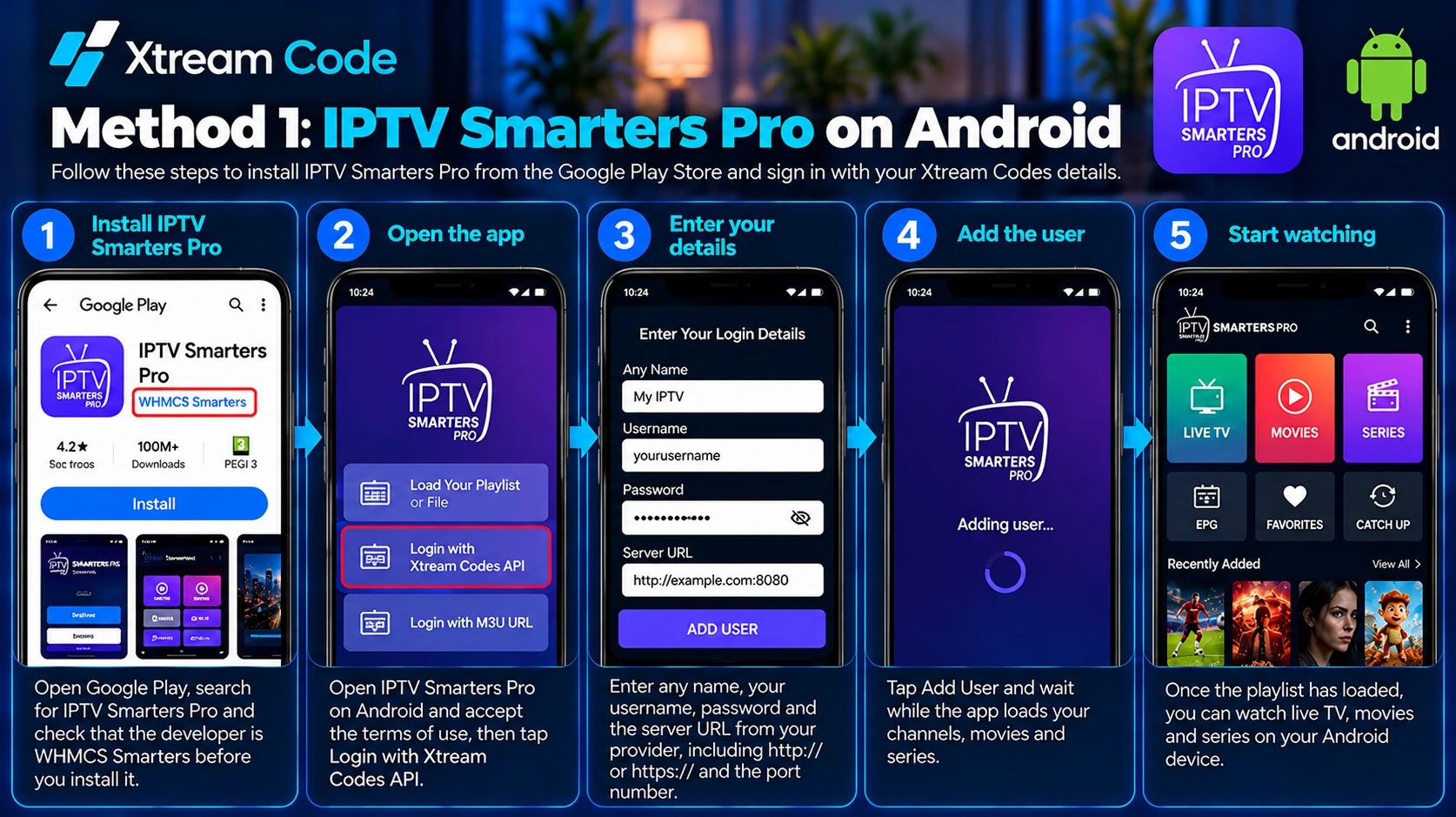
Öppna Google Play, sök efter IPTV Smarters Pro och kontrollera att utvecklaren är WHMCS Smarters innan du installerar appen. Om den inte finns i ditt land kan du i stället ladda ner den från den officiella IPTV Smarters-webbplatsen. Öppna sedan IPTV Smarters Pro på Android från applådan.
Logga in med dina Xtream Codes-uppgifter
- Öppna appen och godkänn användarvillkoren.
- Tryck på Login with Xtream Codes API.
- Ange Any Name (till exempel Min IPTV), ditt användarnamn, ditt lösenord och server-URL:en, inklusive
http://ellerhttps://och portnumret. - Tryck på Add User och vänta medan appen läser in dina kanaler, filmer och serier.
Därmed är din IPTV Xtream Code Android installation med IPTV Smarters Pro klar.
Metod 2: IBO Player på Android
IBO Player fungerar annorlunda: du skriver inte in din inloggning i appen. I stället lägger du till din spellista på IBO Player-webbplatsen via en webbläsare.
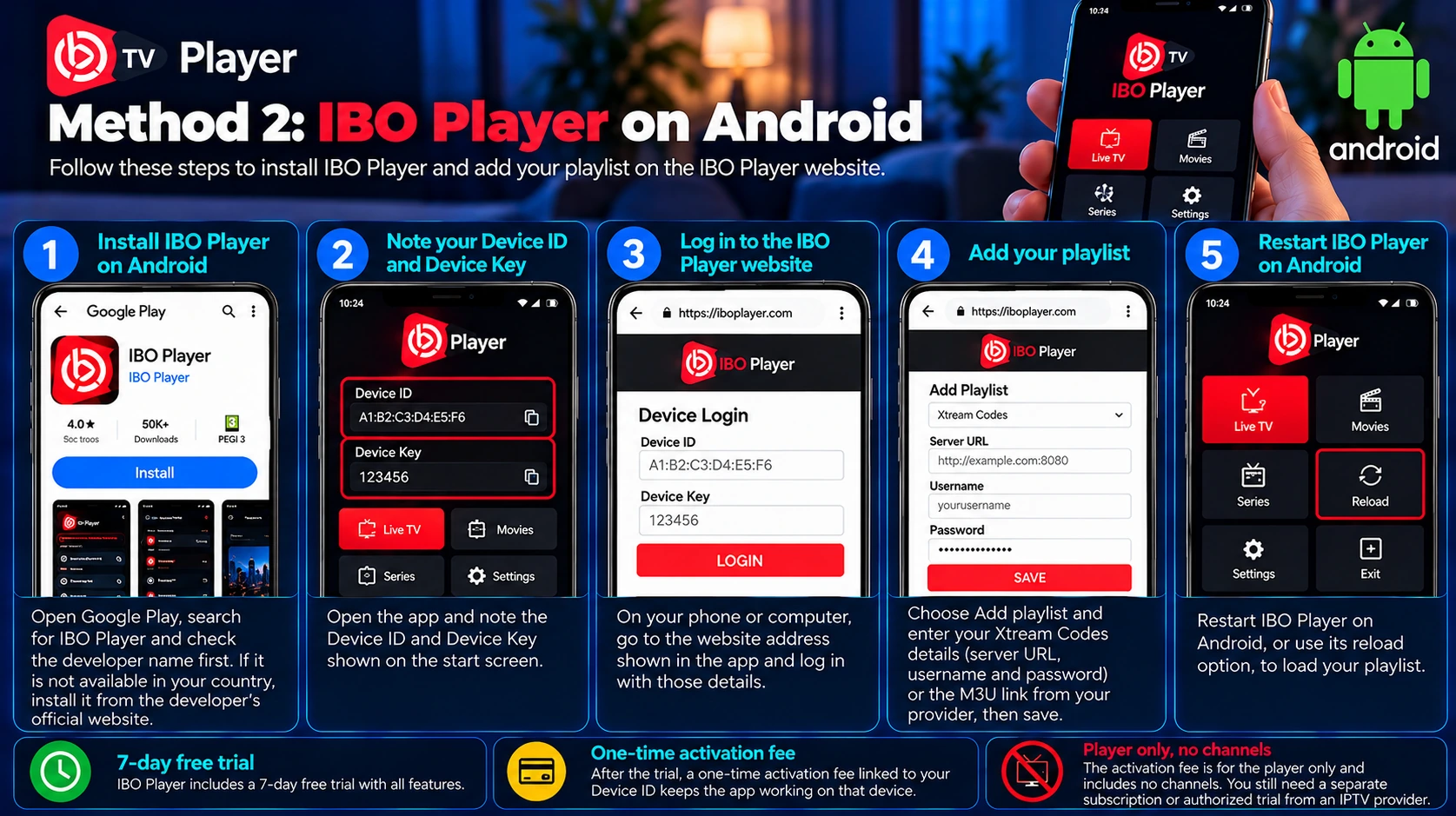
- Installera IBO Player från Google Play och kontrollera först utvecklarens namn och beskrivningen. Om appen inte finns i ditt land kan du installera den från utvecklarens officiella webbplats.
- Öppna appen och anteckna Device ID och Device Key som visas på startskärmen.
- Öppna webbadressen som visas i appen i en webbläsare på din telefon eller dator och logga in med de uppgifterna.
- Välj Add playlist och ange dina Xtream Codes-uppgifter (server-URL, användarnamn och lösenord) eller M3U-länken från din leverantör och spara sedan.
- Starta om IBO Player på Android, eller använd appens funktion för att läsa in på nytt, så att din spellista laddas.
IBO Player har en kostnadsfri provperiod på 7 dagar. Därefter håller en engångsavgift för aktivering, kopplad till ditt Device ID, appen igång på den enheten. Avgiften gäller bara spelaren och inkluderar inga kanaler.
Metod 3: TiviMate på Android
TiviMate är utformad för Android TV och navigering med fjärrkontroll och är känd för sin tydliga programguide. Enligt appens sida på Google Play är den inte optimerad för pekskärmsenheter, så TiviMate på Android fungerar bäst på en Android TV-box eller en Google TV-enhet snarare än på en telefon.
- Installera TiviMate IPTV Player från Google Play på din Android TV-enhet.
- Öppna TiviMate och välj Add playlist.
- Välj Xtream Codes som typ av spellista.
- Ange serveradressen från din leverantör, inklusive
http://ellerhttps://och portnumret, och sedan ditt användarnamn och lösenord. - Välj Next, ge spellistan ett namn och välj Done. TiviMate läser in dina kanaler och programguiden.
Basversionen av TiviMate på Android är gratis. Premium-funktioner som flera spellistor, catch-up och inspelning kräver en betald uppgradering till TiviMate Premium, som du köper med appen TiviMate Companion på en Android-telefon.

IPTV Smarters Pro vs IBO Player vs TiviMate
- Bäst för telefoner och surfplattor: IPTV Smarters Pro på Android, eftersom det pekvänliga gränssnittet är lätt att använda och du skriver in din inloggning direkt i appen.
- Enklast att ange inloggningen: IBO Player på Android, eftersom du anger dina uppgifter i en webbläsare i stället för i appen.
- Bäst för Android TV-boxar: TiviMate på Android TV, med en klassisk programguide. Premium låser upp fler funktioner.
Börja titta och få den bästa upplevelsen
När spellistan har lästs in ser du ditt innehåll sorterat i olika sektioner. Beroende på ditt abonnemang kan de omfatta:
- Live-tv: direktsända tv-kanaler sorterade i kategorier.
- Filmer: filmer on demand.
- Serier: tv-serier och avsnitt.
- EPG: den elektroniska programguiden, om din leverantör tillhandahåller den.
Några inställningar gör uppspelningen smidigare:
- Videouppspelare: om en kanal inte spelas upp kan du byta till en annan inbyggd spelare i appens inställningar.
- Batterioptimering: om uppspelningen stoppas när skärmen stängs av kan du tillåta att appen körs i bakgrunden i Androids batteriinställningar.
- Mobildata: streaming förbrukar mycket data, så använd Wi-Fi när det är möjligt.
- Större skärm: använd Cast-ikonen i appen eller telefonens skärmspegling för att titta på en kompatibel tv.
Nu är din IPTV Xtream Code Android installation klar.

Var får du dina IPTV Xtream Codes?
Dina Xtream Codes-inloggningsuppgifter kommer alltid från din IPTV-leverantör. De skapas inte när du installerar IPTV Smarters Pro, IBO Player, TiviMate eller någon annan spelare, eftersom de här apparna bara är spelare och inte innehåller några kanaler.
När du har köpt ett abonnemang eller fått en auktoriserad provperiod hittar du dina uppgifter i välkomstmejlet, på ditt kundkonto eller i meddelanden från din leverantör. Du behöver dem för varje IPTV Xtream Code Android installation. Håll ditt användarnamn, ditt lösenord och din server-URL privata och dela dem aldrig offentligt.
Letar du efter en leverantör? Jämför dina alternativ med knappen nedan.
Vanliga problem med IPTV Xtream Code Android
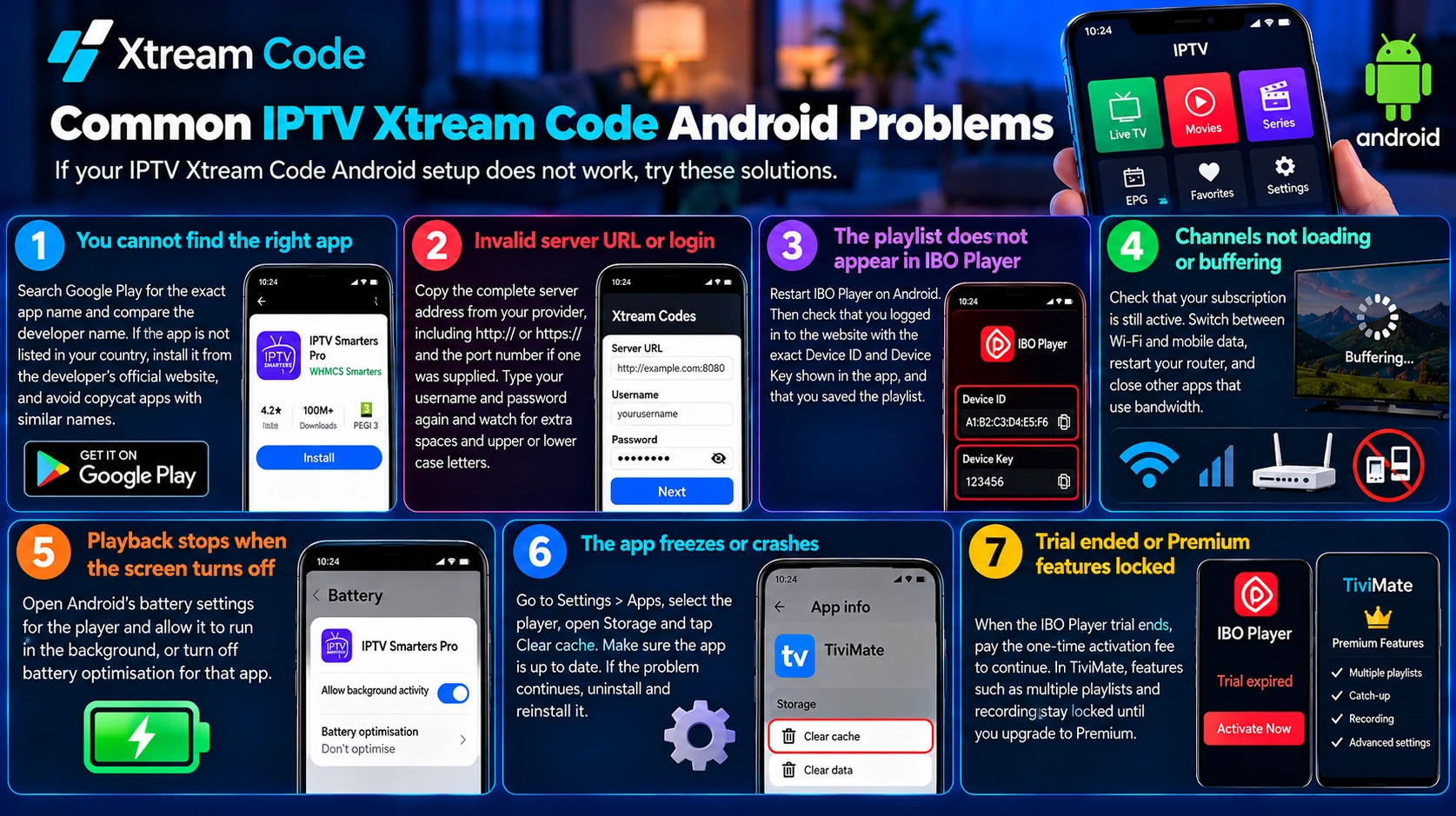
Om din IPTV Xtream Code Android installation inte fungerar kan du prova de här lösningarna.
Du hittar inte rätt app
Sök efter appens exakta namn i Google Play och jämför utvecklarens namn. Om appen inte finns i ditt land kan du installera den från utvecklarens officiella webbplats och undvika kopior med liknande namn.
Ogiltig server-URL eller inloggning
Kopiera hela serveradressen från din leverantör, inklusive http:// eller https:// och portnumret om ett sådant har angetts. Skriv in ditt användarnamn och lösenord igen och se upp med extra mellanslag samt stora och små bokstäver.
Spellistan visas inte i IBO Player
Starta om IBO Player på Android. Kontrollera sedan att du loggade in på webbplatsen med exakt det Device ID och den Device Key som visas i appen och att du sparade spellistan.
Kanalerna laddas inte eller buffrar
Kontrollera att ditt abonnemang fortfarande är aktivt. Växla mellan Wi-Fi och mobildata, starta om routern och stäng andra appar som använder bandbredd.
Uppspelningen stoppas när skärmen stängs av
Öppna Androids batteriinställningar för spelaren och tillåt att den körs i bakgrunden, eller stäng av batterioptimeringen för den appen.
Appen fryser eller kraschar
Gå till Settings > Apps, välj spelaren, öppna Storage och tryck på Clear cache. Se till att appen är uppdaterad. Om problemet kvarstår avinstallerar du appen och installerar den igen.
Provperioden har gått ut eller Premium-funktioner är låsta
När provperioden för IBO Player tar slut betalar du engångsavgiften för aktivering för att fortsätta. I TiviMate förblir funktioner som flera spellistor och inspelning låsta tills du uppgraderar till Premium.
Konfigurera Xtream Codes på dina andra enheter
Vill du titta på fler enheter än din Android-enhet? Följ våra guider för Amazon Firestick, iPhone, Apple TV, PC och Mac, Samsung och LG Smart TV och Roku. De flesta abonnemang tillåter ett begränsat antal samtidiga anslutningar, så kontrollera ditt abonnemang innan du loggar in på flera enheter.
Vanliga frågor
Vilken app är bäst för en IPTV Xtream Code Android installation?
På telefoner och surfplattor är IPTV Smarters Pro enklast att använda. Med IBO Player anger du dina uppgifter i en webbläsare, och TiviMate är det bästa valet för Android TV-boxar. Alla tre har stöd för Xtream Codes-inloggningar.
Är IPTV Smarters Pro gratis?
Ja. IPTV Smarters Pro är en gratis spelare. Du behöver fortfarande ett abonnemang eller en auktoriserad provperiod från en IPTV-leverantör.
Kan man använda TiviMate på en Android-telefon?
TiviMate är utformad för Android TV och fjärrkontroller och är inte optimerad för pekskärmar. Den fungerar bäst på en Android TV-box eller en Google TV-enhet.
Fungerar det här på Android-surfplattor?
Ja. För IPTV Smarters Pro och IBO Player följer du samma steg på Android-telefoner och surfplattor.
Är det säkert att installera appar utanför Google Play?
Bara om du laddar ner dem från utvecklarens officiella webbplats. Stäng av behörigheten Install unknown apps igen efteråt och använd aldrig inofficiella nedladdningssajter.
Varför fungerar inte min Xtream Code?
Vanliga orsaker är fel användarnamn eller lösenord, en felaktig server-URL, ett utgånget abonnemang eller ett nätverksproblem. Kontrollera dina uppgifter och kontakta din leverantör om problemet kvarstår.
Slutsats
Det är enkelt att slutföra din IPTV Xtream Code Android installation när du väl har dina inloggningsuppgifter. Välj IPTV Smarters Pro eller IBO Player för din telefon eller surfplatta, eller TiviMate för en Android TV-box, lägg till dina Xtream Codes-uppgifter och vänta tills spellistan har lästs in. Om något går fel löser felsökningsstegen ovan de flesta anslutningsproblem.
Hämta alltid dina inloggningsuppgifter från en legitim, auktoriserad IPTV-leverantör.