
Kako dodati IPTV Xtream Code na Firestick (Smarters, IBO Player, TiviMate)
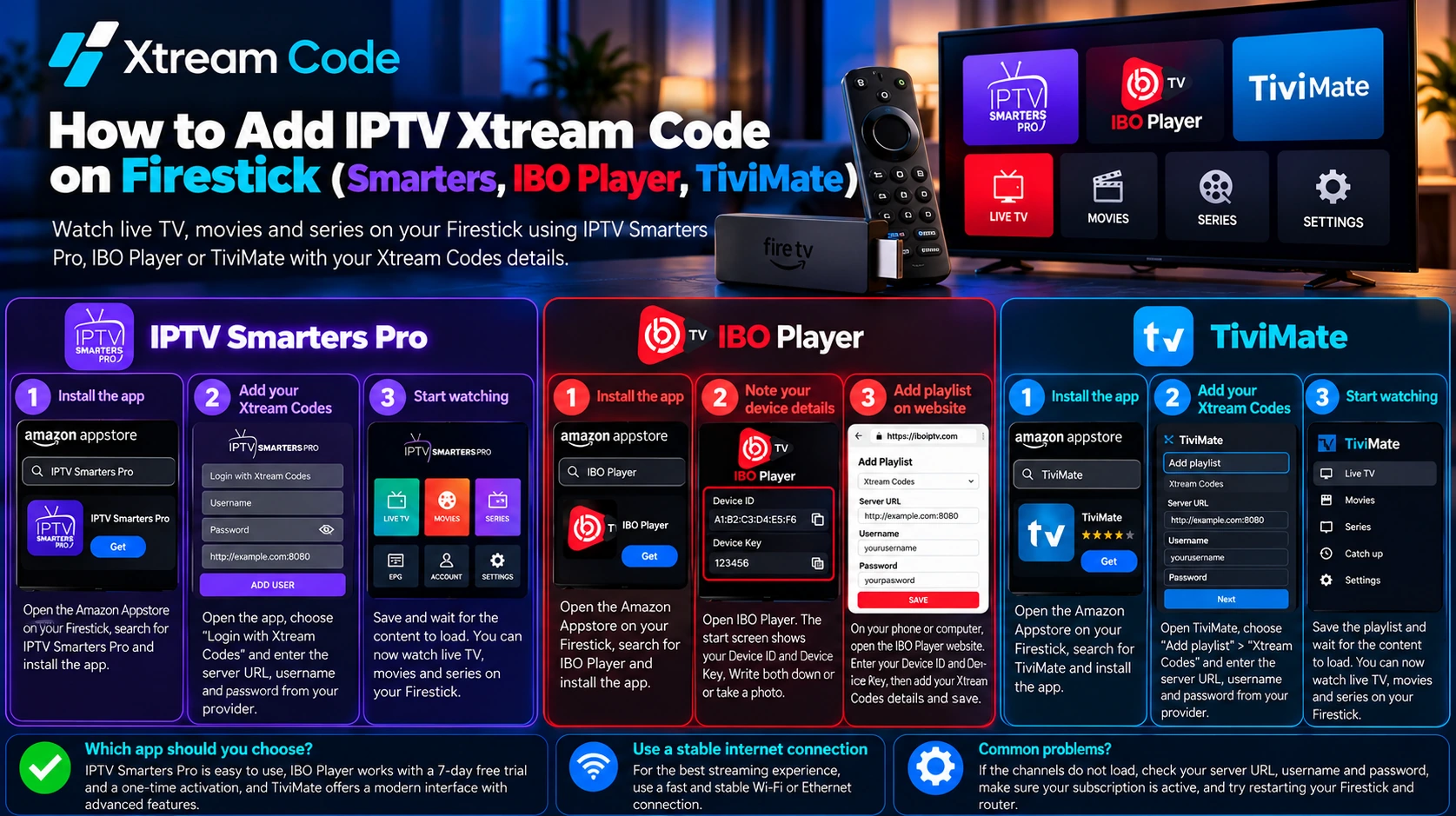
Želite da gledate IPTV na televizoru pomoću uređaja Amazon Fire TV Stick? Xtream Codes podatke koje ste dobili od provajdera možete da dodate u aplikaciju za reprodukciju i gledate TV uživo, filmove i serije na svom Firestick uređaju.
Ovaj vodič za podešavanje IPTV Xtream Code Firestick pokazuje vam kako da pripremite Fire TV i korak po korak podesite tri popularna plejera: IPTV Smarters Pro, IBO Player i TiviMate. Objašnjava i koju aplikaciju da izaberete i kako da rešite najčešće probleme sa povezivanjem.
Napomena: IPTVCodeXtream ne prodaje pretplate, ne daje pristupne podatke i ne hostuje nikakve strimove. Koristite samo usluge koje su ovlašćene da distribuiraju kanale koje nude. Detalje potražite u našem Odricanju od odgovornosti (na engleskom).
Šta je IPTV Xtream Code?
IPTV Xtream Code je skup pristupnih podataka koje vam daje vaš IPTV provajder. Kompatibilni plejer pomoću tih podataka se povezuje sa serverom provajdera preko Xtream Codes API interfejsa i učitava vaše kanale, sadržaj na zahtev i programski vodič.
Vaši Xtream Codes pristupni podaci obično sadrže tri stavke:
- Korisničko ime: korisničko ime vašeg IPTV naloga.
- Lozinka: lozinka vašeg IPTV naloga. Korisničko ime i lozinka obično razlikuju velika i mala slova.
- URL servera: adresa servera koju dobijate od provajdera, obično počinje sa
http://ilihttps://, a često iza nje sledi broj porta, na primerhttp://example.com:8080.
Za početak vam je potrebna važeća pretplata ili ovlašćena probna verzija i kompatibilan plejer. Ako još nemate pristupne podatke, pročitajte naš vodič o tome kako da dobijete besplatan IPTV Xtream Code putem legitimne probne verzije.
Najbolje aplikacije za IPTV Xtream Code Firestick
Svaki od ovih plejera odgovara za podešavanje IPTV Xtream Code Firestick:
- IPTV Smarters Pro: besplatan plejer. Xtream Codes podatke unosite direktno na televizoru.
- IBO Player: plejlistu dodajete na veb-sajtu IBO Player pomoću podataka Device ID i Device Key. Uključuje besplatnu probnu verziju od 7 dana, a zatim jednokratnu naknadu za aktivaciju.
- TiviMate: interfejs u stilu TV vodiča sa preglednim programskim vodičem. Osnovna verzija je besplatna, a Premium funkcije zahtevaju plaćenu nadogradnju.
Pre nego što počnete: pripremite Firestick
Korak 1: Proverite da li vaš Fire TV koristi Fire OS ili Vega OS
Idite na Settings > My Fire TV > About i pogledajte verziju softvera.
- Fire OS: u verziji piše Fire OS. Vaš uređaj je zasnovan na sistemu Android, pa aplikacije možete da instalirate iz prodavnice Amazon Appstore i preko zvaničnog linka za preuzimanje koji objavljuje programer.
- Vega OS: verzija je prikazana kao OS i počinje brojem 1. Noviji modeli kao što je Fire TV Stick 4K Select koriste Vega OS i mogu da instaliraju aplikacije samo iz prodavnice Amazon Appstore.
Kompletnu listu Fire TV modela koji koriste Vega OS (na engleskom) možete da pogledate na sajtu AFTVnews.
Korak 2: Dozvolite instaliranje preko aplikacije Downloader (samo Fire OS)
Ovi plejeri možda nisu dostupni u prodavnici Amazon Appstore u vašoj zemlji. Na Fire OS uređajima možete da ih instalirate pomoću besplatne aplikacije Downloader:
- Instalirajte besplatnu aplikaciju Downloader iz prodavnice Amazon Appstore.
- Idite na Settings > My Fire TV. Ako ne vidite Developer Options, otvorite About i sedam puta izaberite naziv svog uređaja, a zatim se vratite.
- Otvorite Developer Options > Install unknown apps i uključite opciju za Downloader.
Aplikacije preuzimajte samo sa zvaničnog veb-sajta programera. Nezvanične kopije aplikacija mogu da sadrže zlonamerni softver. Na Vega OS uređajima možete da koristite samo plejere koji su dostupni u prodavnici Amazon Appstore.
Metod 1: IPTV Smarters Pro za Firestick
Instalirajte IPTV Smarters Pro
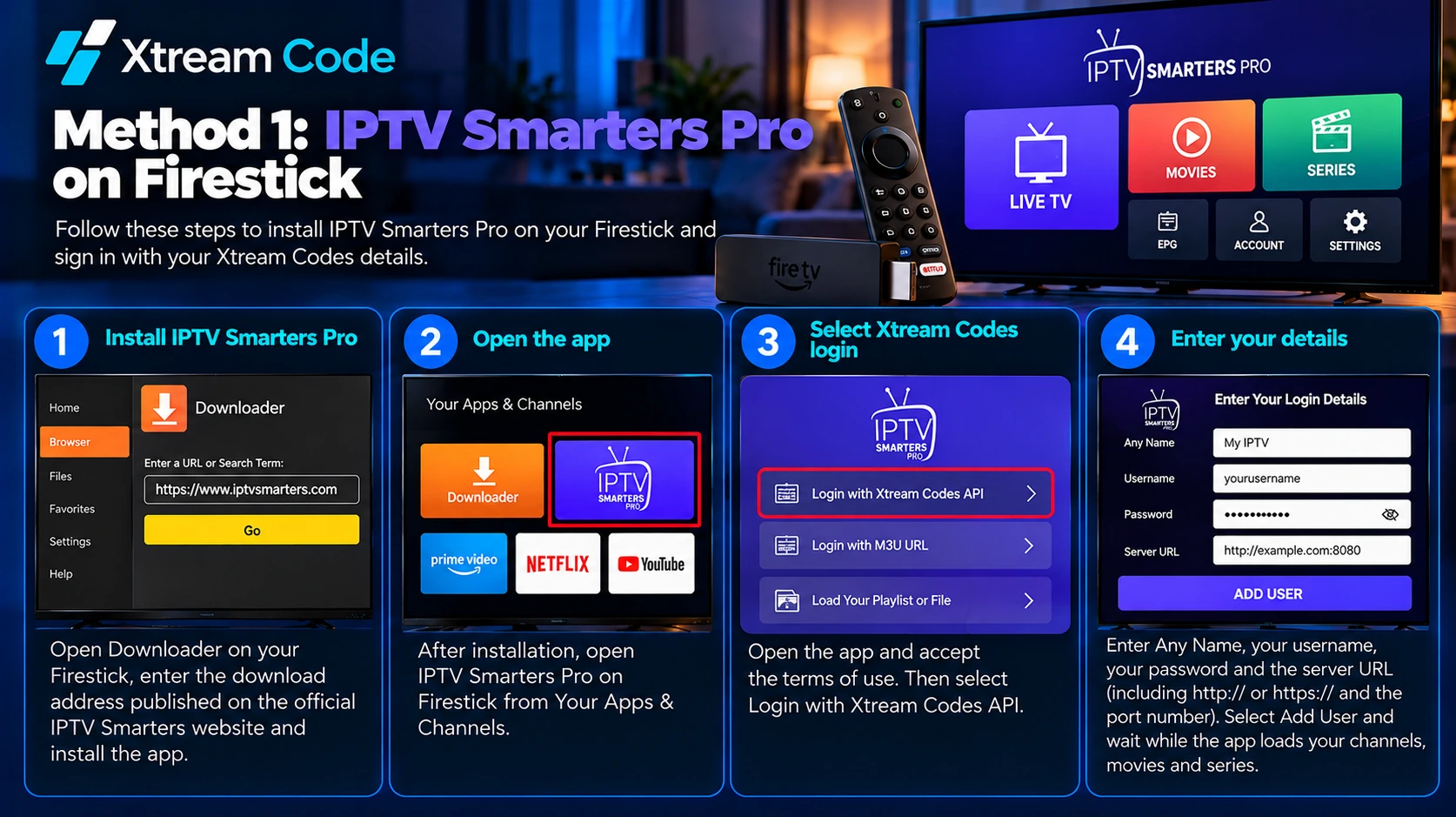
Otvorite Downloader, unesite adresu za preuzimanje objavljenu na zvaničnom sajtu IPTV Smarters i instalirajte aplikaciju. Zatim otvorite IPTV Smarters Pro za Firestick iz odeljka Your Apps & Channels.
Prijavite se pomoću Xtream Codes podataka
- Otvorite aplikaciju i prihvatite uslove korišćenja.
- Izaberite Login with Xtream Codes API.
- Unesite Any Name (na primer Moj IPTV), svoje korisničko ime, lozinku i URL servera, uključujući
http://ilihttps://i broj porta. - Izaberite Add User i sačekajte da aplikacija učita vaše kanale, filmove i serije.
Time je podešavanje IPTV Xtream Code Firestick pomoću aplikacije IPTV Smarters Pro završeno.
Metod 2: IBO Player za Firestick
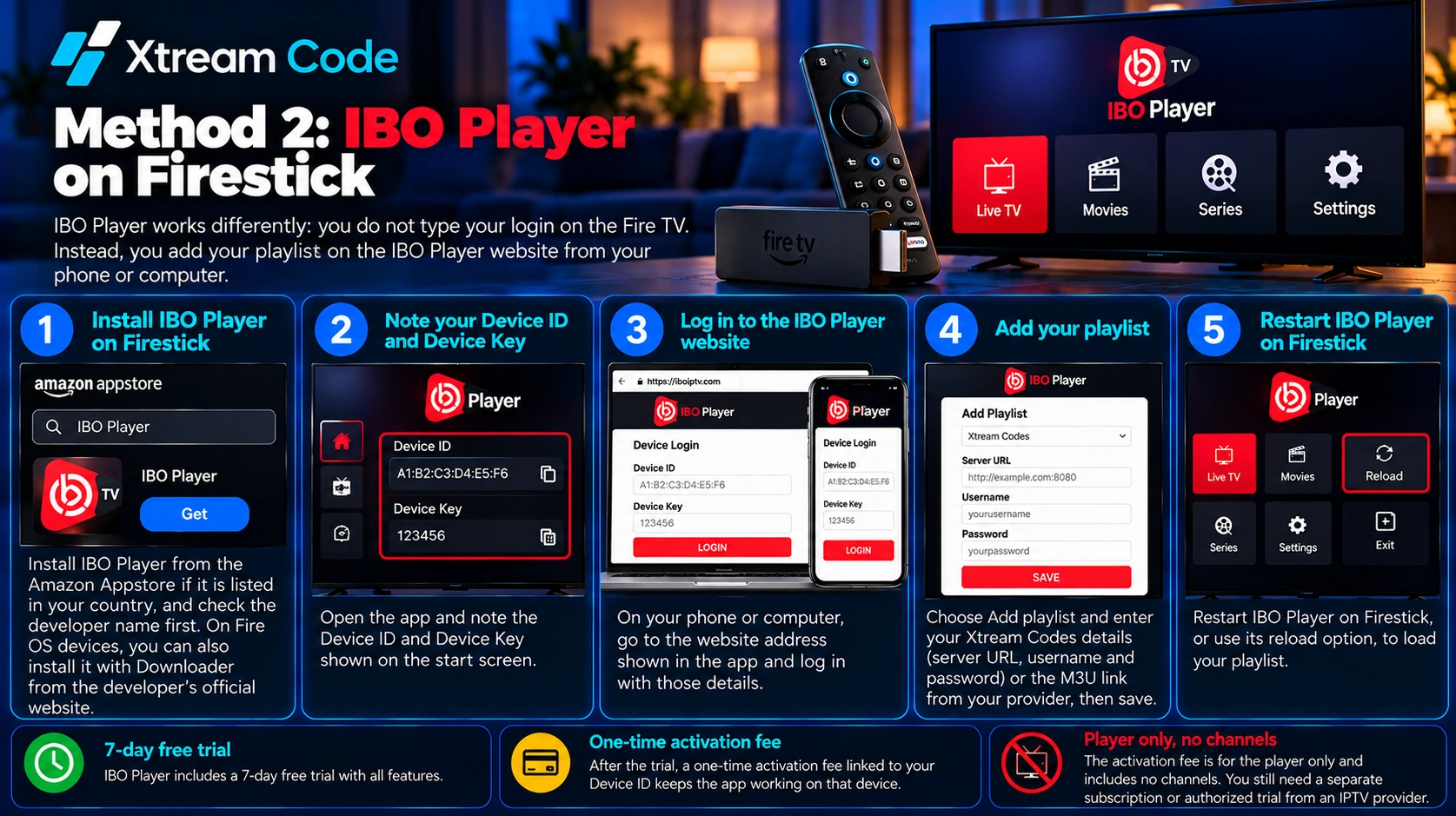
IBO Player radi drugačije: pristupne podatke ne unosite daljinskim upravljačem za Fire TV. Umesto toga, plejlistu dodajete na veb-sajtu IBO Player sa telefona ili računara.
- Instalirajte IBO Player iz prodavnice Amazon Appstore ako je dostupan u vašoj zemlji, ali prvo proverite ime programera. Na Fire OS uređajima možete da ga instalirate i pomoću aplikacije Downloader sa zvaničnog veb-sajta programera.
- Otvorite aplikaciju i zapišite Device ID i Device Key koji su prikazani na početnom ekranu.
- Na telefonu ili računaru otvorite adresu veb-sajta koja je prikazana u aplikaciji i prijavite se pomoću tih podataka.
- Izaberite Add playlist i unesite svoje Xtream Codes podatke (URL servera, korisničko ime i lozinku) ili M3U link od provajdera, a zatim sačuvajte.
- Ponovo pokrenite IBO Player za Firestick ili upotrebite opciju za ponovno učitavanje da biste učitali plejlistu.
IBO Player uključuje besplatnu probnu verziju od 7 dana. Nakon toga, jednokratna naknada za aktivaciju vezana za vaš Device ID omogućava da aplikacija nastavi da radi na tom uređaju. Naknada se odnosi samo na plejer i ne uključuje nikakve kanale.
Metod 3: TiviMate za Firestick
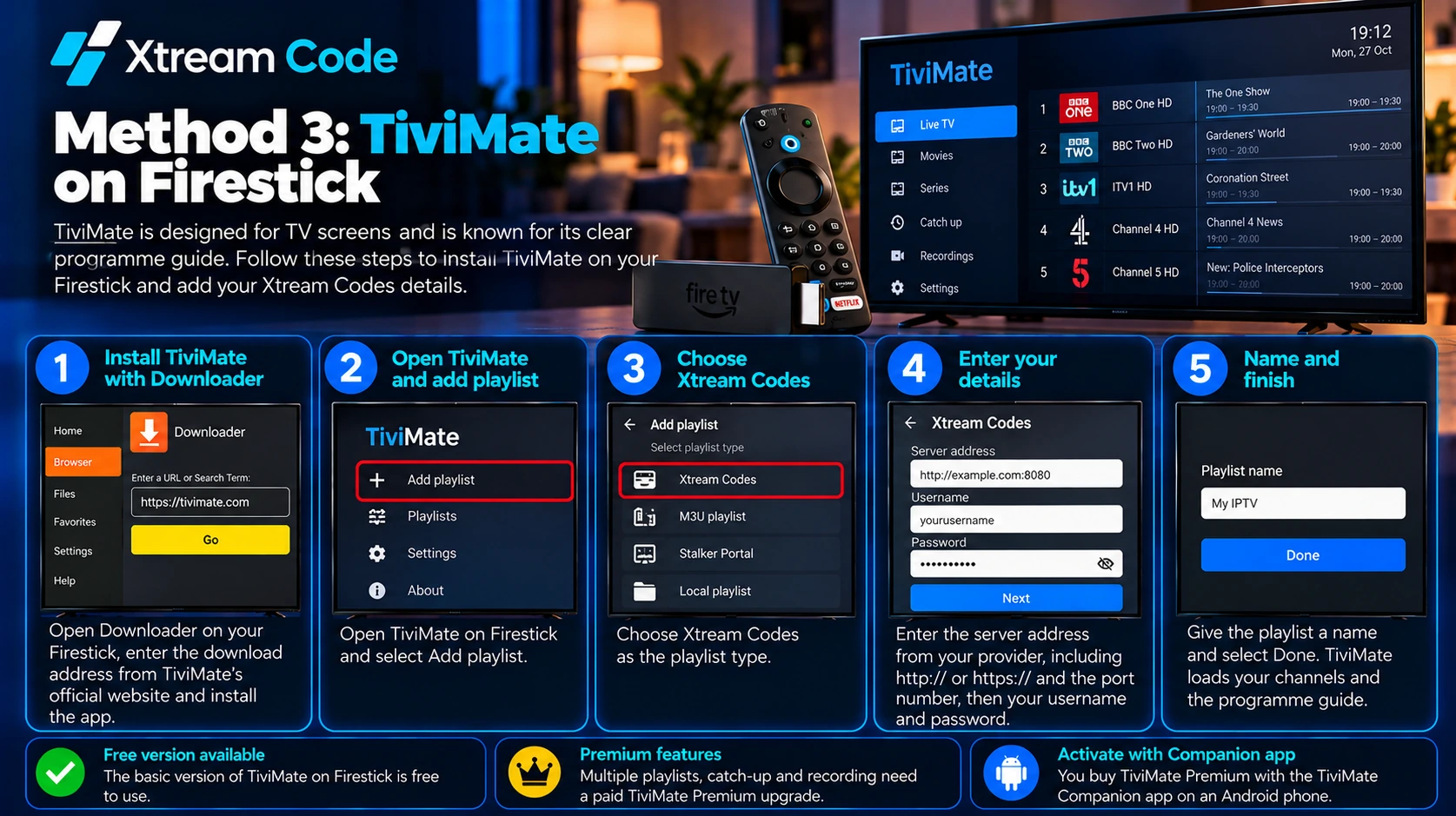
TiviMate je napravljen za TV ekrane i poznat je po preglednom programskom vodiču. Na Fire TV uređaju instalira se pomoću aplikacije Downloader sa zvaničnog veb-sajta programera, pa radi samo na Fire OS uređajima.
- Otvorite Downloader, unesite adresu za preuzimanje objavljenu na zvaničnom sajtu aplikacije TiviMate i instalirajte aplikaciju.
- Otvorite TiviMate i izaberite Add playlist.
- Kao tip plejliste izaberite Xtream Codes.
- Unesite adresu servera od provajdera, uključujući
http://ilihttps://i broj porta, a zatim korisničko ime i lozinku. - Izaberite Next, dajte plejlisti naziv i izaberite Done. TiviMate učitava vaše kanale i programski vodič.
Osnovna verzija aplikacije TiviMate za Firestick je besplatna. Premium funkcije, kao što su više plejlista, catch-up i snimanje, zahtevaju plaćenu nadogradnju TiviMate Premium, koju kupujete pomoću aplikacije TiviMate Companion na Android telefonu.
IPTV Smarters Pro vs IBO Player vs TiviMate
- Najbrže podešavanje: IPTV Smarters Pro za Firestick, jer pristupne podatke unosite direktno u aplikaciji.
- Najmanje kucanja daljinskim upravljačem: IBO Player za Firestick, jer podatke unosite na telefonu ili računaru.
- Najbolji TV vodič: TiviMate za Firestick, sa klasičnim rasporedom programskog vodiča. Premium otključava dodatne funkcije.
- Vega OS uređaji: radiće samo plejeri koji su dostupni u prodavnici Amazon Appstore za vaš uređaj, zato pretražite Appstore i proverite da li aplikacija podržava Xtream Codes.
Počnite da gledate IPTV na svom Firestick uređaju
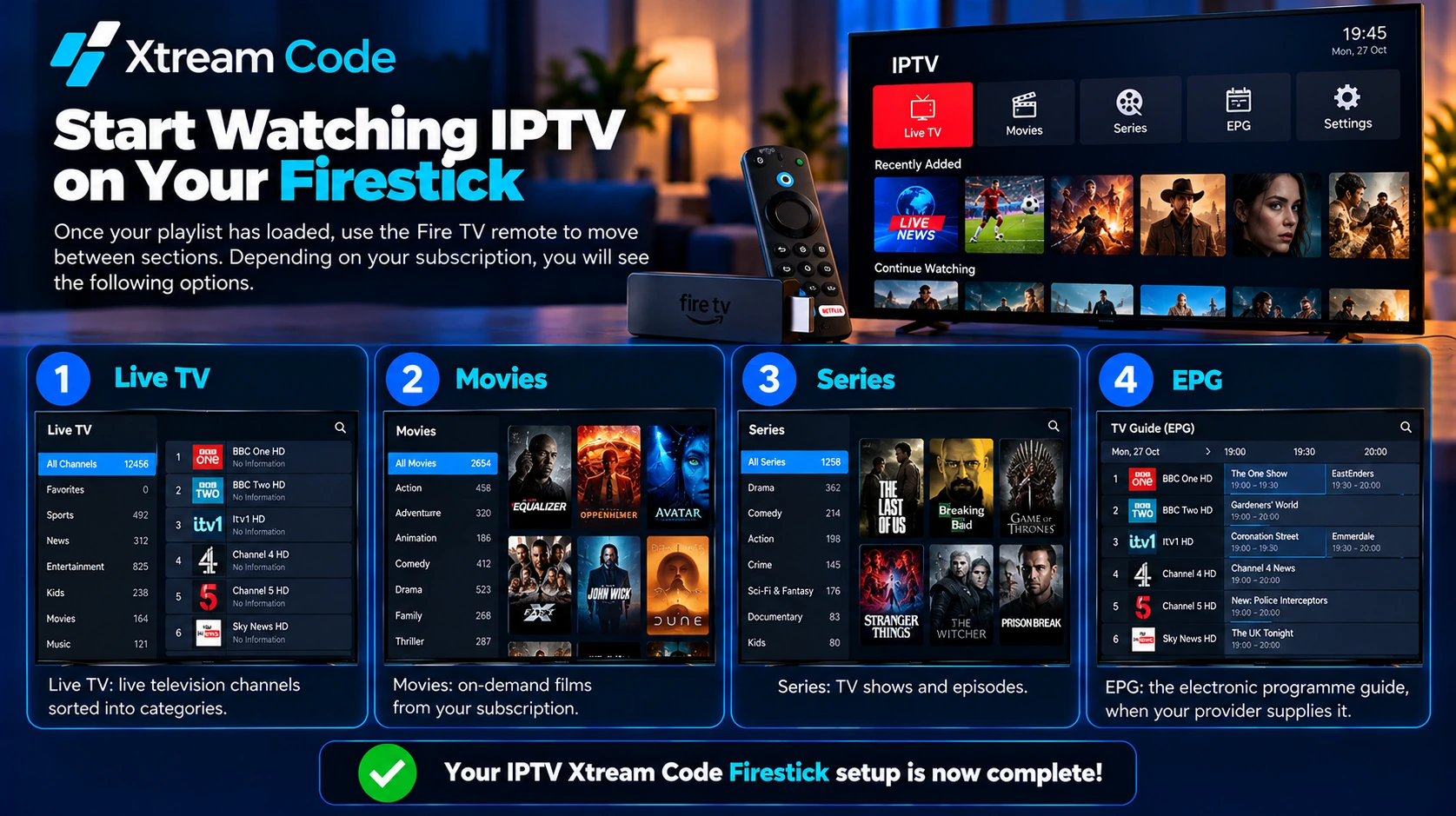
Kada se plejlista učita, koristite daljinski upravljač za Fire TV da biste se kretali između odeljaka. U zavisnosti od pretplate, videćete:
- TV uživo: televizijski kanali uživo razvrstani po kategorijama.
- Filmovi: filmovi na zahtev.
- Serije: TV emisije i epizode.
- EPG: elektronski programski vodič, ako ga provajder obezbeđuje.
Vaše podešavanje IPTV Xtream Code Firestick je sada završeno.
Gde možete da dobijete IPTV Xtream Codes podatke?
Vaši Xtream Codes pristupni podaci uvek dolaze od vašeg IPTV provajdera. Instaliranjem aplikacije IPTV Smarters Pro, IBO Player, TiviMate ili nekog drugog plejera oni se ne kreiraju, jer su te aplikacije samo plejeri i ne sadrže nikakve kanale.
Kada kupite pretplatu ili dobijete ovlašćenu probnu verziju, potražite svoje podatke u e-poruci dobrodošlice, na korisničkom nalogu ili u porukama od provajdera. Potrebni su vam za svako podešavanje IPTV Xtream Code Firestick. Čuvajte korisničko ime, lozinku i URL servera kao privatne i nikada ih ne delite javno.
Tražite provajdera? Uporedite opcije pomoću dugmeta ispod.
Česti problemi kod podešavanja IPTV Xtream Code Firestick
Ako podešavanje IPTV Xtream Code Firestick ne radi, isprobajte ova rešenja.
Downloader ne može da instalira aplikaciju
Proverite da li je opcija Install unknown apps uključena za Downloader. Ako vaš Fire TV koristi Vega OS, aplikacije van prodavnice Amazon Appstore ne mogu da se instaliraju, pa umesto toga koristite plejer iz prodavnice Appstore.
Neispravan URL servera ili pristupni podaci
Kopirajte kompletnu adresu servera od provajdera, uključujući http:// ili https:// i broj porta ako ste ga dobili. Ponovo unesite korisničko ime i lozinku i pazite na višak razmaka, kao i na velika i mala slova.
Plejlista se ne pojavljuje u aplikaciji IBO Player
Ponovo pokrenite IBO Player za Firestick. Zatim proverite da li ste se na veb-sajt prijavili tačno onim Device ID i Device Key podacima koji su prikazani na televizoru i da li ste sačuvali plejlistu.
Kanali se ne učitavaju ili baferuju
Proverite da li je vaša pretplata i dalje aktivna. Ponovo pokrenite ruter i Fire TV preko Settings > My Fire TV > Restart. Približite ruter ili koristite Ethernet adapter i zatvorite aplikacije koje rade u pozadini.
Aplikacija se zamrzava ili ruši
Idite na Settings > Applications > Manage Installed Applications, izaberite plejer i odaberite Clear cache. Proverite da li je aplikacija ažurirana. Ako se problem nastavi, deinstalirajte je i ponovo instalirajte.
Probna verzija je istekla ili su Premium funkcije zaključane
Kada probna verzija aplikacije IBO Player istekne, platite jednokratnu naknadu za aktivaciju da biste nastavili. U aplikaciji TiviMate funkcije kao što su više plejlista i snimanje ostaju zaključane dok ne pređete na Premium.

Podesite Xtream Codes na drugim uređajima
Želite da gledate i na drugim uređajima osim na Firestick uređaju? Pratite naše vodiče za iPhone, Apple TV, PC i Mac, Android telefone i tablete, Samsung i LG Smart TV uređaje i Roku. Većina pretplata dozvoljava ograničen broj istovremenih veza, zato proverite svoj paket pre nego što se prijavite na više uređaja.
Često postavljana pitanja
Koja je najbolja aplikacija za podešavanje IPTV Xtream Code Firestick?
IPTV Smarters Pro se najbrže podešava, IBO Player vam omogućava da podatke unesete na telefonu ili računaru, a TiviMate ima najbolji programski vodič. Sve tri aplikacije podržavaju Xtream Codes pristupne podatke.
Da li je IPTV Smarters Pro besplatan?
Da. IPTV Smarters Pro je besplatan plejer. I dalje vam je potrebna pretplata ili ovlašćena probna verzija od IPTV provajdera.
Da li mi je potreban TiviMate Premium?
Ne. Besplatna verzija može da reprodukuje vašu Xtream Codes plejlistu. Premium dodaje funkcije kao što su više plejlista, catch-up i snimanje.
Mogu li da instaliram ove aplikacije na svaki Fire TV Stick?
Na Fire OS uređajima, da. Na Vega OS uređajima kao što je Fire TV Stick 4K Select možete da instalirate samo aplikacije koje su dostupne u prodavnici Amazon Appstore.
Da li je bezbedno koristiti Downloader?
Sam Downloader je dostupan u prodavnici Amazon Appstore. Rizik dolazi od onoga što pomoću njega preuzimate, zato instalirajte aplikacije samo sa zvaničnog veb-sajta programera.
Zašto moj Xtream Code ne radi?
Česti uzroci su pogrešno korisničko ime ili lozinka, netačan URL servera, istekla pretplata ili problem sa mrežom. Proverite podatke i obratite se provajderu ako se problem nastavi.
Zaključak
Podešavanje IPTV Xtream Code Firestick je jednostavno kada imate pristupne podatke. Proverite da li vaš Fire TV koristi Fire OS ili Vega OS, izaberite IPTV Smarters Pro, IBO Player ili TiviMate, dodajte Xtream Codes podatke i sačekajte da se plejlista učita. Ako nešto pođe naopako, gore navedeni koraci za rešavanje problema otklanjaju većinu problema sa povezivanjem.
Pristupne podatke uvek nabavljajte od legitimnog, ovlašćenog IPTV provajdera.