
Cum adaugi IPTV Xtream Code pe Apple TV (IBO Player)
Vrei să te uiți la IPTV pe ecranul mare? Cu IBO Player din App Store poți adăuga datele Xtream Codes primite de la furnizor și poți urmări canale TV live, filme și seriale pe Apple TV.
Acest ghid pentru IPTV Xtream Code pe Apple TV îți arată pas cu pas cum să instalezi IBO Player, cum să activezi dispozitivul, cum să adaugi datele de autentificare și cum să rezolvi cele mai frecvente probleme de conexiune.
Atenție: IPTVCodeXtream nu vinde abonamente, nu oferă date de autentificare și nu găzduiește niciun stream. Folosește doar servicii autorizate să distribuie canalele pe care le oferă. Consultă Declinarea responsabilității (în limba engleză) pentru detalii.
Ce este un IPTV Xtream Code?
Un IPTV Xtream Code este un set de date de autentificare oferit de furnizorul tău de servicii IPTV. Un player compatibil folosește aceste date pentru a se conecta la serverul furnizorului prin Xtream Codes API și pentru a încărca canalele, conținutul la cerere și ghidul de programe.
Datele de autentificare Xtream Codes includ de obicei trei elemente:
- Nume de utilizator: numele de utilizator al contului tău IPTV.
- Parolă: parola contului tău IPTV. De obicei, numele de utilizator și parola țin cont de majuscule și minuscule.
- URL server: adresa serverului primită de la furnizor, care începe de obicei cu
http://sauhttps://și este adesea urmată de un număr de port, de exempluhttp://example.com:8080.
Pentru a începe, ai nevoie de un abonament valid sau de o perioadă de probă autorizată și de o aplicație de redare precum IBO Player pe Apple TV. Dacă nu ai încă date de autentificare, citește ghidul nostru despre cum obții gratuit un IPTV Xtream Code printr-o perioadă de probă legitimă.
Configurarea IPTV Xtream Code pe Apple TV cu IBO Player
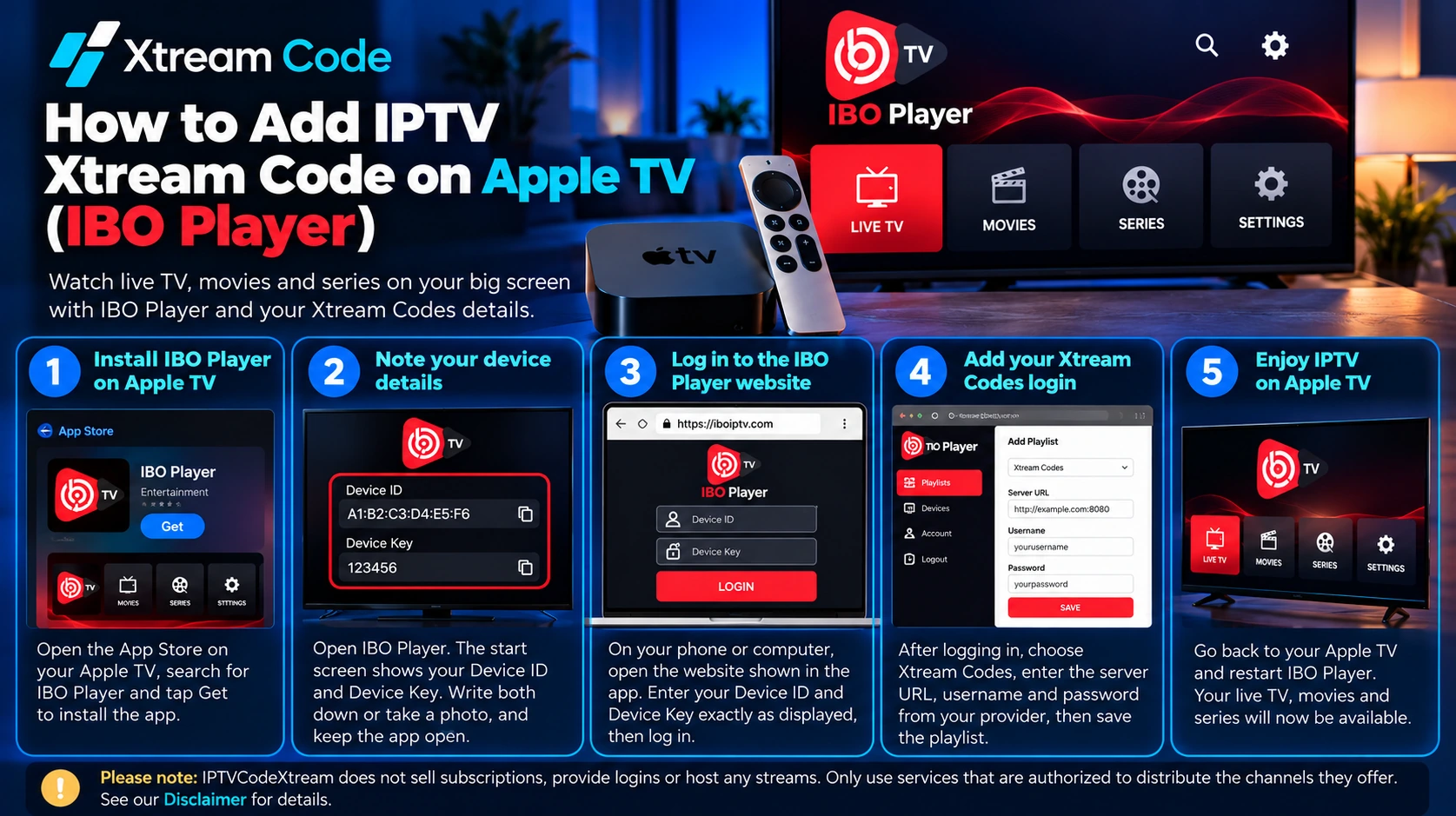
IBO Player funcționează diferit față de multe aplicații IPTV. Nu introduci datele de autentificare cu Siri Remote. În schimb, aplicația afișează pe televizor două date ale dispozitivului, pe care le folosești pe site-ul IBO Player pentru a adăuga playlistul de pe telefon sau de pe computer. Urmează pașii de mai jos pentru a finaliza configurarea IPTV Xtream Code pe Apple TV în câteva minute. Denumirile meniurilor pot diferi ușor de la o versiune a aplicației la alta.
Pasul 1: Descarcă IBO Player pe Apple TV
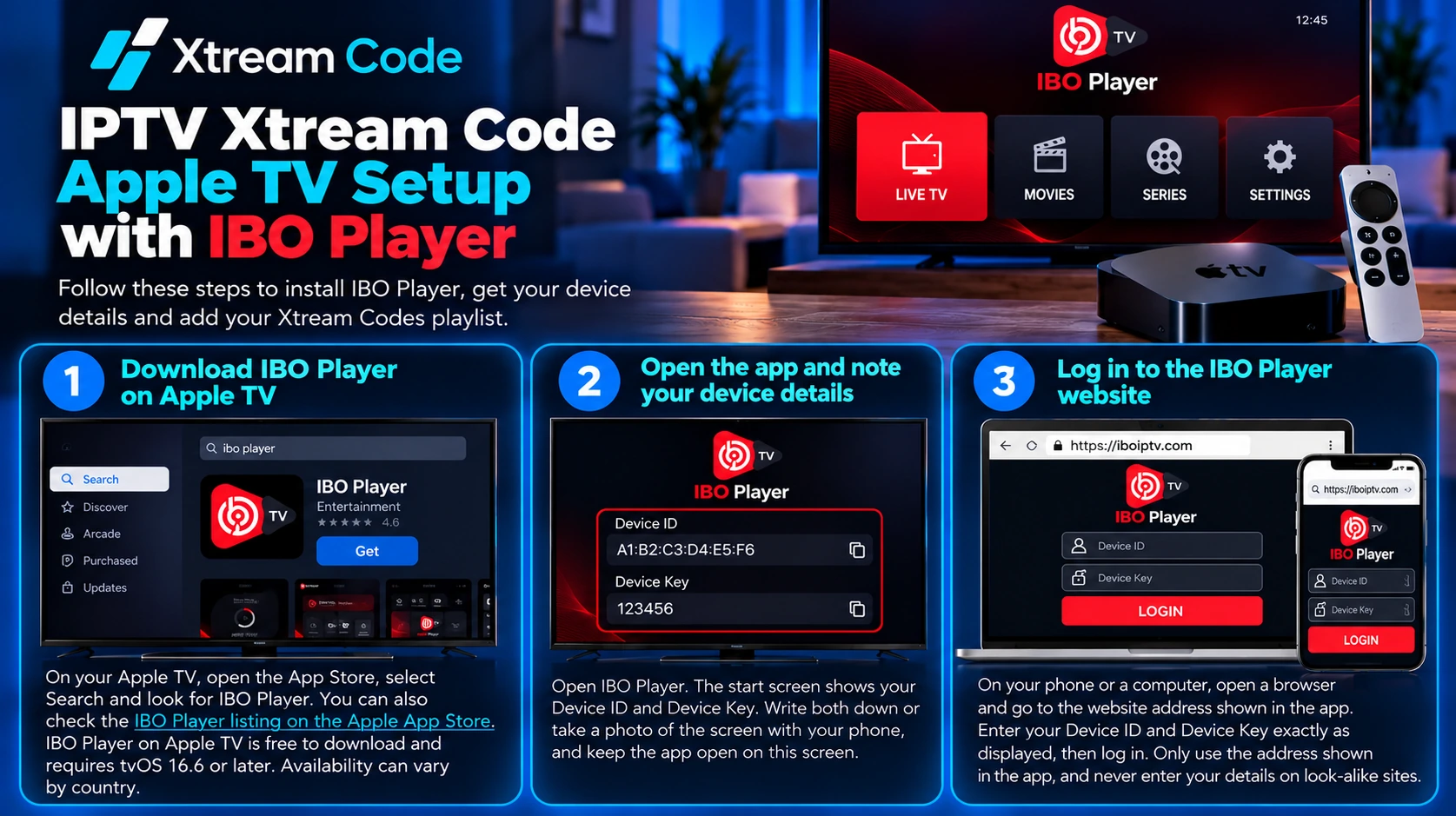
Pe Apple TV, deschide App Store, selectează Search și caută IBO Player. Poți consulta și pagina IBO Player din Apple App Store. IBO Player pe Apple TV se descarcă gratuit și necesită tvOS 16.6 sau o versiune ulterioară. Disponibilitatea poate varia în funcție de țară.
Pasul 2: Deschide aplicația și notează datele dispozitivului
Deschide IBO Player. Ecranul de pornire afișează Device ID, care arată ca o adresă MAC, și Device Key. Notează-le pe amândouă sau fotografiază ecranul cu telefonul și lasă aplicația deschisă pe acest ecran.
Pasul 3: Conectează-te pe site-ul IBO Player
Pe telefon sau pe un computer, deschide un browser și accesează adresa site-ului afișată în aplicație. Introdu Device ID și Device Key exact așa cum sunt afișate, apoi conectează-te. Folosește doar adresa afișată în aplicație și nu introduce niciodată datele pe site-uri care doar seamănă cu acesta.
Pasul 4: Adaugă playlistul Xtream Codes
Pe site, alege Add playlist și completează datele primite de la furnizor:
- Numele playlistului: orice nume dorești, de exemplu IPTV-ul meu.
- Datele Xtream Codes: URL-ul serverului, numele de utilizator și parola, dacă formularul oferă o opțiune Xtream Codes.
- URL-ul playlistului: dacă formularul cere doar un URL, lipește linkul M3U primit de la furnizor. Acesta conține aceleași date de autentificare.
- URL EPG: opțional. Adaugă linkul ghidului de programe, dacă furnizorul ți l-a oferit.
Verifică fiecare câmp pentru greșeli de tastare și spații în plus, apoi salvează playlistul.
Pasul 5: Reîncarcă IBO Player și începe vizionarea
Revino la IBO Player pe Apple TV și repornește aplicația sau folosește opțiunea de reîncărcare ori de autentificare. Aplicația descarcă playlistul, ceea ce poate dura câteva minute prima dată. Folosește Siri Remote pentru a naviga între secțiuni. În funcție de abonament, vei vedea:
- TV live: canale de televiziune în direct, grupate pe categorii.
- Filme: filme la cerere.
- Seriale: emisiuni TV și episoade.
- EPG: ghidul electronic de programe, dacă furnizorul îl oferă.
Configurarea IPTV Xtream Code pe Apple TV este acum finalizată.
Perioada de probă gratuită și activarea IBO Player
IBO Player include o perioadă de probă gratuită de 7 zile, cu toate funcțiile. După perioada de probă, plătești o taxă unică de activare pentru a folosi în continuare IBO Player pe Apple TV. Poți plăti pe site-ul IBO Player sau prin achiziția din aplicație. Verifică prețul actual pe pagina din App Store înainte de a plăti.
Activarea este legată de Device ID-ul afișat în aplicație, așa că fiecare dispozitiv pe care îl folosești poate avea nevoie de propria activare. Taxa de activare este doar pentru player. IBO Player nu include niciun canal, așa că ai nevoie în continuare de un abonament separat sau de o perioadă de probă autorizată de la un furnizor IPTV.

Alternativă: AirPlay de pe iPhone
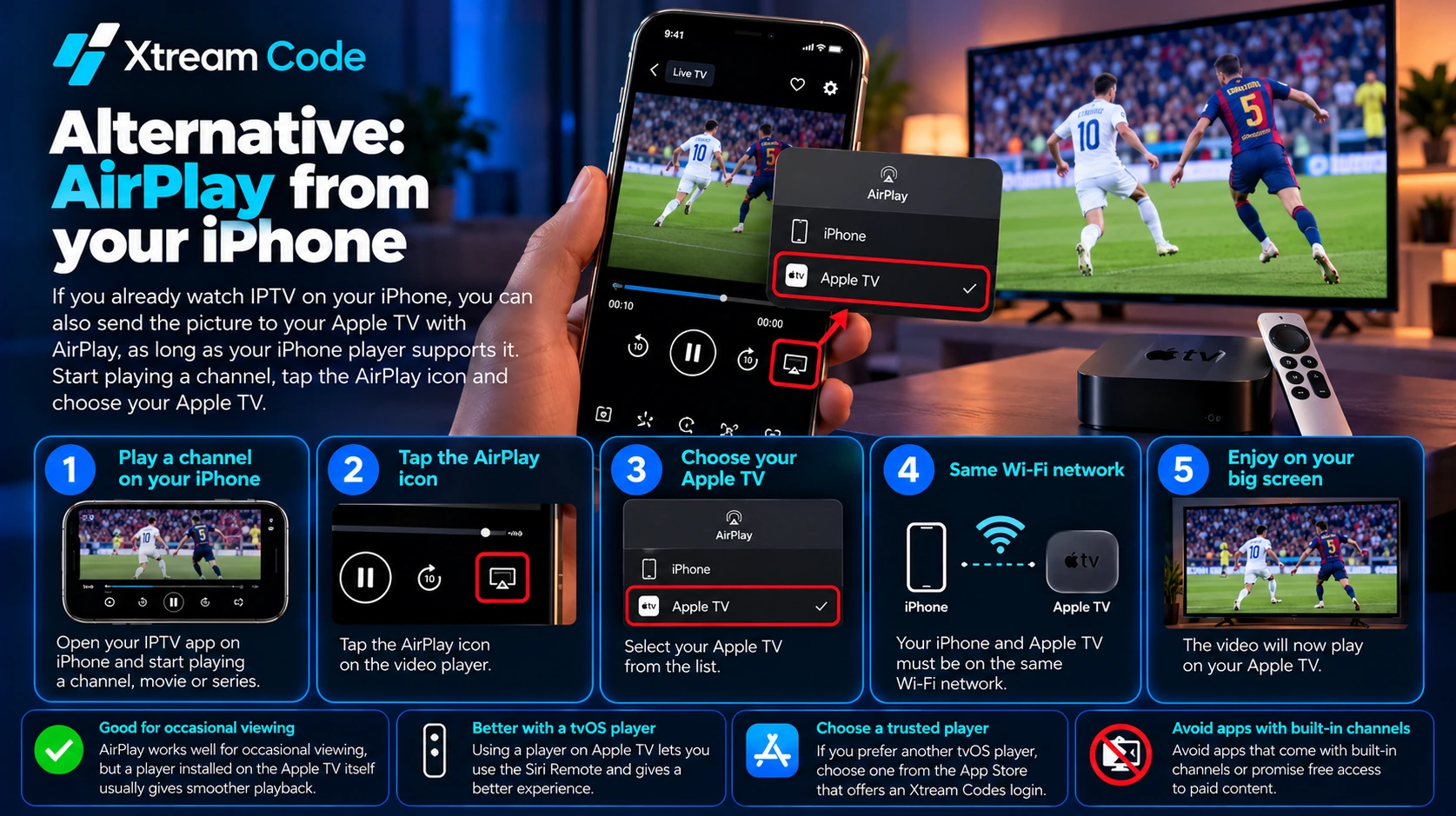
Dacă te uiți deja la IPTV pe iPhone, poți trimite imaginea și pe Apple TV prin AirPlay, cu condiția ca playerul de pe iPhone să accepte această funcție. Pornește un canal, atinge pictograma AirPlay și alege Apple TV-ul tău. iPhone-ul și Apple TV-ul trebuie să fie conectate la aceeași rețea Wi-Fi. Citește ghidul nostru pentru iPhone ca să afli cum configurezi datele de autentificare Xtream Codes pe iPhone.
AirPlay funcționează bine pentru vizionări ocazionale, dar un player instalat direct pe Apple TV oferă de obicei o redare mai fluidă și îți permite să folosești Siri Remote. Dacă preferi un alt player pentru tvOS, alege din App Store unul care oferă autentificare Xtream Codes și evită aplicațiile care vin cu canale incluse sau care promit acces gratuit la conținut plătit.
De unde obții IPTV Xtream Codes?
Datele de autentificare Xtream Codes vin întotdeauna de la furnizorul tău de servicii IPTV. Instalarea IBO Player sau a altui player nu le creează, deoarece aceste aplicații sunt doar playere și nu includ niciun canal.
După ce cumperi un abonament sau primești o perioadă de probă autorizată, caută datele în e-mailul de bun venit, în contul tău de client sau în mesajele de la furnizor. Păstrează numele de utilizator, parola și URL-ul serverului doar pentru tine și nu le face niciodată publice.
Cauți un furnizor? Compară opțiunile folosind butonul de mai jos.
Probleme frecvente cu IPTV Xtream Code pe Apple TV
Dacă configurarea IPTV Xtream Code pe Apple TV nu funcționează, încearcă aceste soluții.
Playlistul nu apare
Repornește IBO Player. Apoi verifică dacă te-ai conectat pe site exact cu Device ID și Device Key afișate pe televizor și dacă ai salvat playlistul.
URL de server sau date de autentificare invalide
Copiază adresa completă a serverului primită de la furnizor, inclusiv http:// sau https:// și numărul portului, dacă ți-a fost oferit. Introdu din nou numele de utilizator și parola și fii atent la spațiile în plus și la literele mari sau mici.
Canalele nu se încarcă sau fac buffering
Verifică dacă abonamentul este încă activ. Repornește routerul și Apple TV-ul și folosește o conexiune Ethernet prin cablu dacă modelul tău de Apple TV are port Ethernet. Pune pe pauză descărcările de pe alte dispozitive care consumă multă lățime de bandă.
Perioada de probă gratuită s-a încheiat
Când perioada de probă de 7 zile expiră, IBO Player pe Apple TV îți cere să activezi aplicația. Plătește taxa unică de activare pe site-ul IBO Player sau prin achiziția din aplicație pentru a continua.
Aplicația nu se deschide sau se blochează
Verifică dacă Apple TV-ul tău rulează tvOS 16.6 sau o versiune ulterioară și dacă IBO Player pe Apple TV este actualizat în App Store. Dacă problema persistă, șterge și reinstalează aplicația, apoi verifică dacă datele dispozitivului s-au schimbat.

IBO Player pe Apple TV, iPhone și iPad
IBO Player este disponibil și pentru iPhone, iPad și Mac prin App Store. Fiecare dispozitiv afișează propriile date, așa că adaugi playlistul pentru fiecare dispozitiv pe site-ul IBO Player. Majoritatea abonamentelor permit un număr limitat de conexiuni simultane, așa că verifică-ți planul înainte de a te conecta pe mai multe dispozitive.
Configurează Xtream Codes pe celelalte dispozitive
Vrei să te uiți și pe alte dispozitive în afară de Apple TV? Urmează ghidurile noastre pentru iPhone, PC și Mac, Amazon Firestick, telefoane și tablete Android, televizoare Smart TV Samsung și LG și Roku.
Întrebări frecvente
Cât durează configurarea IPTV Xtream Code pe Apple TV?
De obicei, câteva minute. Instalezi IBO Player, te conectezi pe site-ul aplicației cu Device ID și Device Key, adaugi playlistul și reîncarci aplicația.
Este IBO Player gratuit?
Poți descărca gratuit IBO Player pe Apple TV și îl poți folosi timp de 7 zile. După aceea, se aplică o taxă unică de activare pentru a folosi în continuare aplicația pe acel dispozitiv.
Pot introduce datele Xtream Codes cu Siri Remote?
De obicei, nu. IBO Player asociază playlistul cu dispozitivul tău prin site-ul său, așa că introduci datele pe telefon sau pe computer.
Ce modele de Apple TV funcționează cu IBO Player?
IBO Player necesită tvOS 16.6 sau o versiune ulterioară, care rulează pe modelele Apple TV HD și Apple TV 4K. Verifică pagina din App Store pentru cele mai recente cerințe.
IBO Player include canale?
Nu. IBO Player este doar un player. Ai nevoie de un abonament separat sau de o perioadă de probă autorizată de la un furnizor IPTV pentru a viziona conținut.
De ce nu funcționează Xtream Code-ul meu?
Printre cauzele frecvente se numără un nume de utilizator sau o parolă greșită, un URL de server incorect, un abonament expirat, o perioadă de probă a aplicației expirată sau o problemă de rețea. Verifică-ți datele și contactează furnizorul dacă problema persistă.
Concluzie
Configurarea IPTV Xtream Code pe Apple TV cu IBO Player este simplă odată ce ai datele de autentificare. Instalează aplicația din App Store pe Apple TV, notează Device ID și Device Key, adaugă playlistul pe site-ul IBO Player și reîncarcă aplicația. Dacă ceva nu merge, pașii de depanare de mai sus rezolvă majoritatea problemelor de conexiune.
Obține întotdeauna datele de autentificare de la un furnizor IPTV legitim și autorizat.