
IPTV Xtream Code toevoegen aan Firestick (Smarters, IBO Player, TiviMate)
Wil je IPTV op je tv kijken met een Amazon Fire TV Stick? Je kunt de Xtream Codes-gegevens van je provider toevoegen aan een player-app en zo live tv, films en series kijken op je Firestick.
Deze gids voor de IPTV Xtream Code Firestick installatie laat zien hoe je je Fire TV voorbereidt en stap voor stap drie populaire players instelt: IPTV Smarters Pro, IBO Player en TiviMate. Je leest ook welke app je het beste kiest en hoe je de meest voorkomende verbindingsproblemen oplost.
Let op: IPTVCodeXtream verkoopt geen abonnementen, levert geen logins en host geen streams. Gebruik alleen diensten die bevoegd zijn om de aangeboden zenders te verspreiden. Lees onze disclaimer (in het Engels) voor meer informatie.
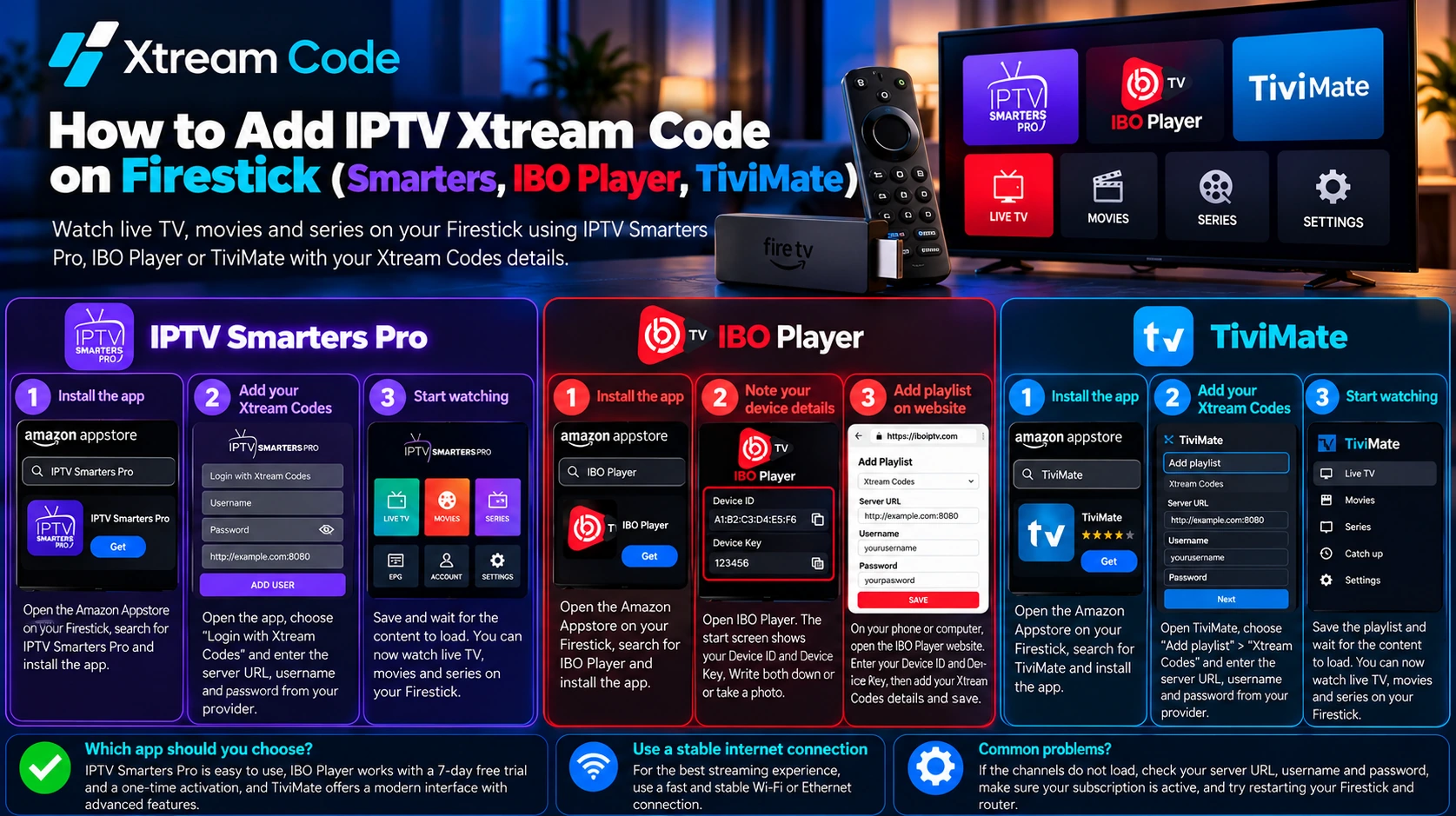
Wat is een IPTV Xtream Code?
Een IPTV Xtream Code is een set inloggegevens die je van je IPTV-provider krijgt. Een compatibele player gebruikt deze gegevens om via de Xtream Codes API verbinding te maken met de server van de provider en je zenders, on-demandcontent en programmagids te laden.
Je Xtream Codes-login bestaat meestal uit drie gegevens:
- Gebruikersnaam: de gebruikersnaam van je IPTV-account.
- Wachtwoord: het wachtwoord van je IPTV-account. Gebruikersnaam en wachtwoord zijn meestal hoofdlettergevoelig.
- Server-URL: het serveradres van je provider, dat meestal begint met
http://ofhttps://en vaak gevolgd wordt door een poortnummer, bijvoorbeeldhttp://example.com:8080.
Om te beginnen heb je een geldig abonnement of een geautoriseerde proefperiode nodig, plus een compatibele player. Heb je nog geen inloggegevens? Lees dan onze gids over hoe je een gratis IPTV Xtream Code krijgt via een legitieme proefperiode.
Beste apps voor IPTV Xtream Code Firestick
Elk van deze players is geschikt voor een IPTV Xtream Code Firestick installatie:
- IPTV Smarters Pro: een gratis player. Je typt je Xtream Codes-login rechtstreeks op de tv in.
- IBO Player: je voegt je playlist toe op de website van IBO Player met een Device ID en Device Key. Je kunt de app 7 dagen gratis proberen; daarna betaal je eenmalig een activeringsbedrag.
- TiviMate: een interface in de stijl van een tv-gids met een overzichtelijke programmagids. De basisversie is gratis; voor Premium-functies heb je een betaalde upgrade nodig.
Voordat je begint: je Firestick voorbereiden
Stap 1: controleer of je Fire TV Fire OS of Vega OS gebruikt
Ga naar Settings > My Fire TV > About en bekijk de softwareversie.
- Fire OS: bij de versie staat Fire OS. Je apparaat is gebaseerd op Android, dus je kunt apps installeren uit de Amazon Appstore en via de officiële downloadlink van een ontwikkelaar.
- Vega OS: de versie wordt weergegeven als OS en begint met 1. Nieuwere modellen zoals de Fire TV Stick 4K Select draaien op Vega OS en kunnen alleen apps uit de Amazon Appstore installeren.
Bekijk de volledige lijst met Fire TV-modellen die op Vega OS draaien (in het Engels) op AFTVnews.
Stap 2: apps van Downloader toestaan (alleen Fire OS)
Deze players staan in jouw land mogelijk niet in de Amazon Appstore. Op apparaten met Fire OS kun je ze installeren met de gratis app Downloader:
- Installeer de gratis app Downloader uit de Amazon Appstore.
- Ga naar Settings > My Fire TV. Zie je Developer Options niet, open dan About, selecteer zeven keer de naam van je apparaat en ga terug.
- Open Developer Options > Install unknown apps en zet deze optie aan voor Downloader.
Download apps alleen van de officiële website van de ontwikkelaar. Onofficiële kopieën van apps kunnen malware bevatten. Op apparaten met Vega OS kun je alleen players gebruiken die in de Amazon Appstore staan.
Methode 1: IPTV Smarters Pro op Firestick
IPTV Smarters Pro installeren
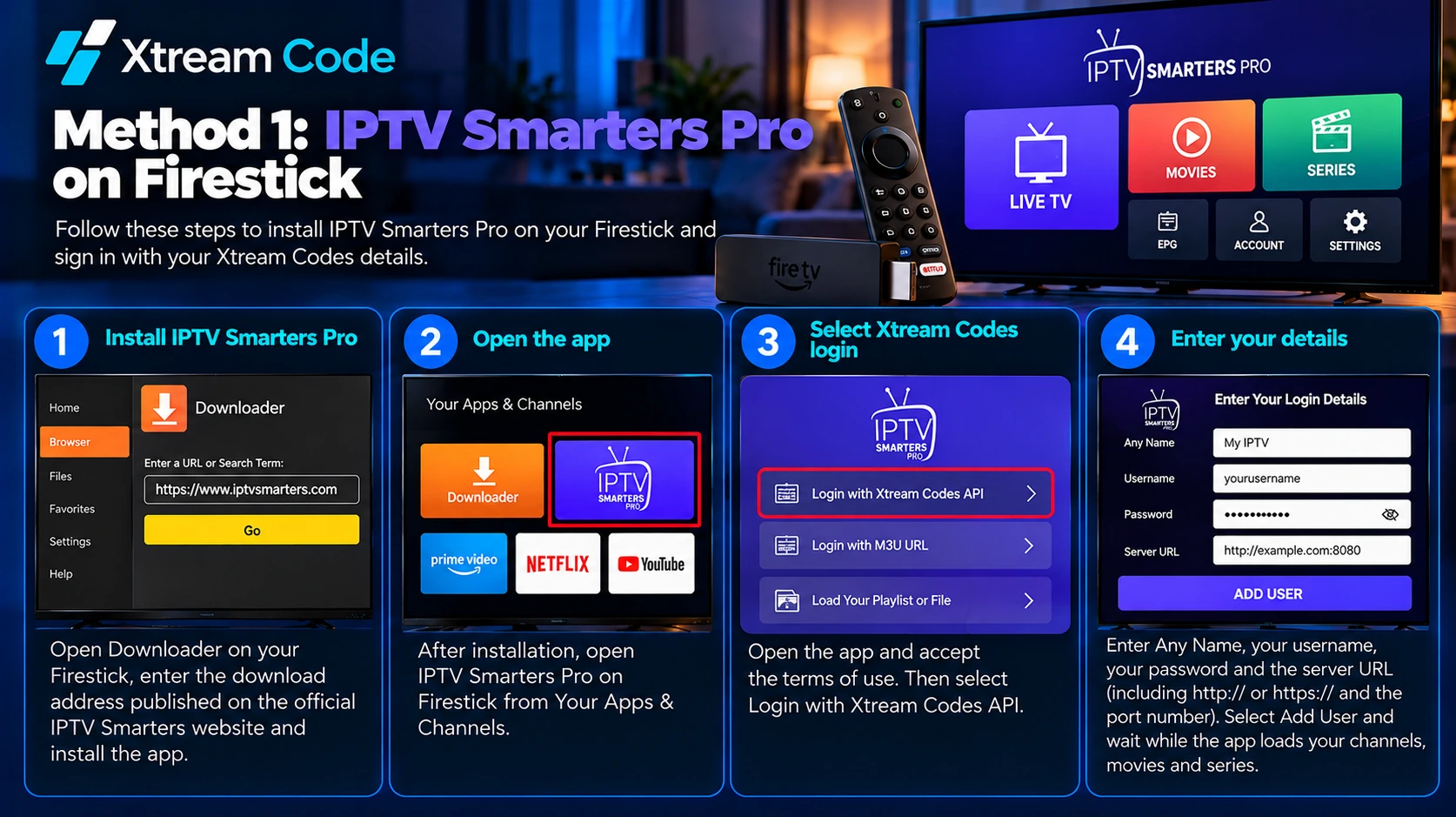
Open Downloader, voer het downloadadres in dat op de officiële website van IPTV Smarters staat en installeer de app. Open daarna IPTV Smarters Pro op Firestick via Your Apps & Channels.
Inloggen met je Xtream Codes-gegevens
- Open de app en accepteer de gebruiksvoorwaarden.
- Selecteer Login with Xtream Codes API.
- Vul bij Any Name een naam in (bijvoorbeeld Mijn IPTV), gevolgd door je gebruikersnaam, je wachtwoord en de server-URL, inclusief
http://ofhttps://en het poortnummer. - Selecteer Add User en wacht tot de app je zenders, films en series heeft geladen.
Daarmee is je IPTV Xtream Code Firestick installatie met IPTV Smarters Pro klaar.
Methode 2: IBO Player op Firestick
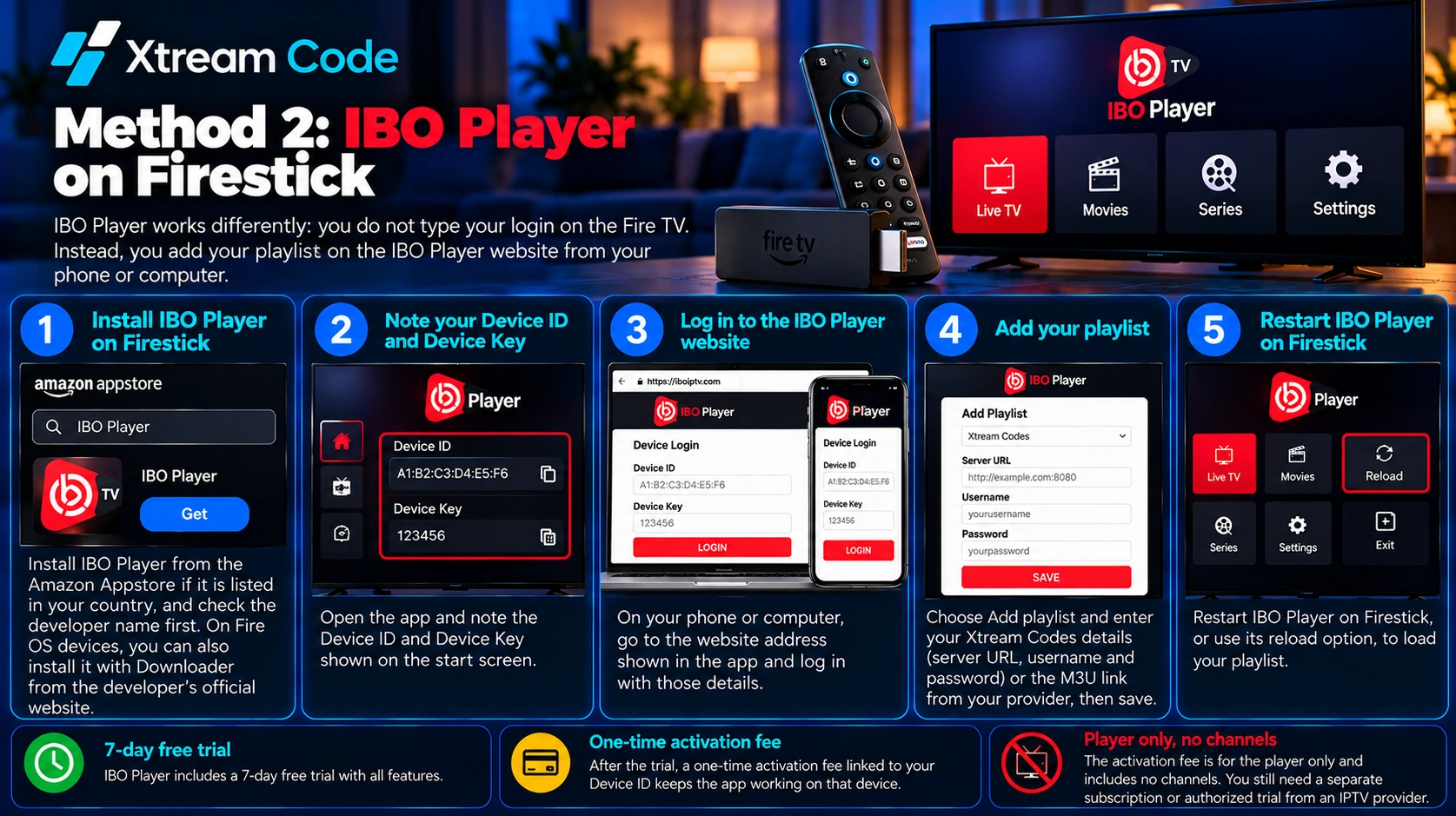
IBO Player werkt anders: je typt je login niet in met de afstandsbediening van je Fire TV. In plaats daarvan voeg je je playlist toe op de website van IBO Player, via je telefoon of computer.
- Installeer IBO Player uit de Amazon Appstore als de app in jouw land beschikbaar is, en controleer eerst de naam van de ontwikkelaar. Op apparaten met Fire OS kun je de app ook met Downloader installeren vanaf de officiële website van de ontwikkelaar.
- Open de app en noteer de Device ID en Device Key die op het startscherm staan.
- Ga op je telefoon of computer naar het websiteadres dat in de app wordt getoond en log in met die gegevens.
- Kies Add playlist, voer je Xtream Codes-gegevens in (server-URL, gebruikersnaam en wachtwoord) of de M3U-link van je provider en sla alles op.
- Start IBO Player op Firestick opnieuw, of gebruik de herlaadoptie, om je playlist te laden.
IBO Player heeft een gratis proefperiode van 7 dagen. Daarna zorgt een eenmalig activeringsbedrag, gekoppeld aan je Device ID, ervoor dat de app op dat apparaat blijft werken. Je betaalt alleen voor de player; er zijn geen zenders inbegrepen.
Methode 3: TiviMate op Firestick
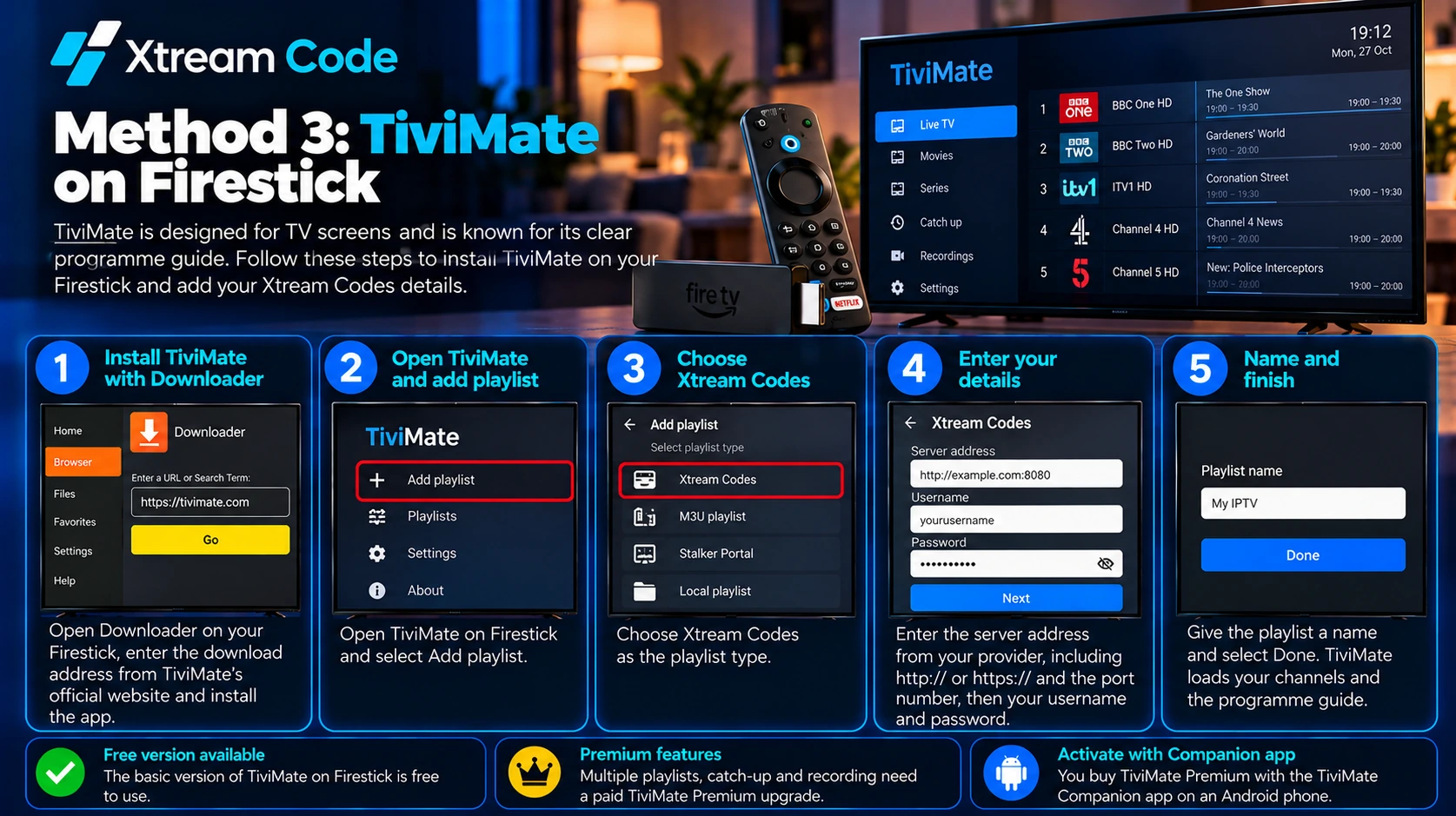
TiviMate is ontworpen voor tv-schermen en staat bekend om zijn overzichtelijke programmagids. Op de Fire TV installeer je de app met Downloader vanaf de officiële website van de ontwikkelaar, dus hij werkt alleen op apparaten met Fire OS.
- Open Downloader, voer het downloadadres in dat op de officiële website van TiviMate staat en installeer de app.
- Open TiviMate en selecteer Add playlist.
- Kies Xtream Codes als type playlist.
- Voer het serveradres van je provider in, inclusief
http://ofhttps://en het poortnummer, en daarna je gebruikersnaam en wachtwoord. - Selecteer Next, geef de playlist een naam en selecteer Done. TiviMate laadt je zenders en de programmagids.
De basisversie van TiviMate op Firestick is gratis. Premium-functies, zoals meerdere playlists, terugkijken (catch-up) en opnemen, vereisen een betaalde upgrade naar TiviMate Premium, die je koopt via de app TiviMate Companion op een Android-telefoon.
IPTV Smarters Pro vs IBO Player vs TiviMate
- Snelst ingesteld: IPTV Smarters Pro op Firestick, omdat je je login rechtstreeks in de app typt.
- Minst typen met de afstandsbediening: IBO Player op Firestick, omdat je je gegevens via je telefoon of computer invoert.
- Beste tv-gids: TiviMate op Firestick, met een klassieke indeling van de programmagids. Premium ontgrendelt extra functies.
- Apparaten met Vega OS: alleen players die voor jouw apparaat in de Amazon Appstore staan, werken. Zoek dus in de Appstore en controleer of een app Xtream Codes ondersteunt.
Begin met IPTV kijken op je Firestick
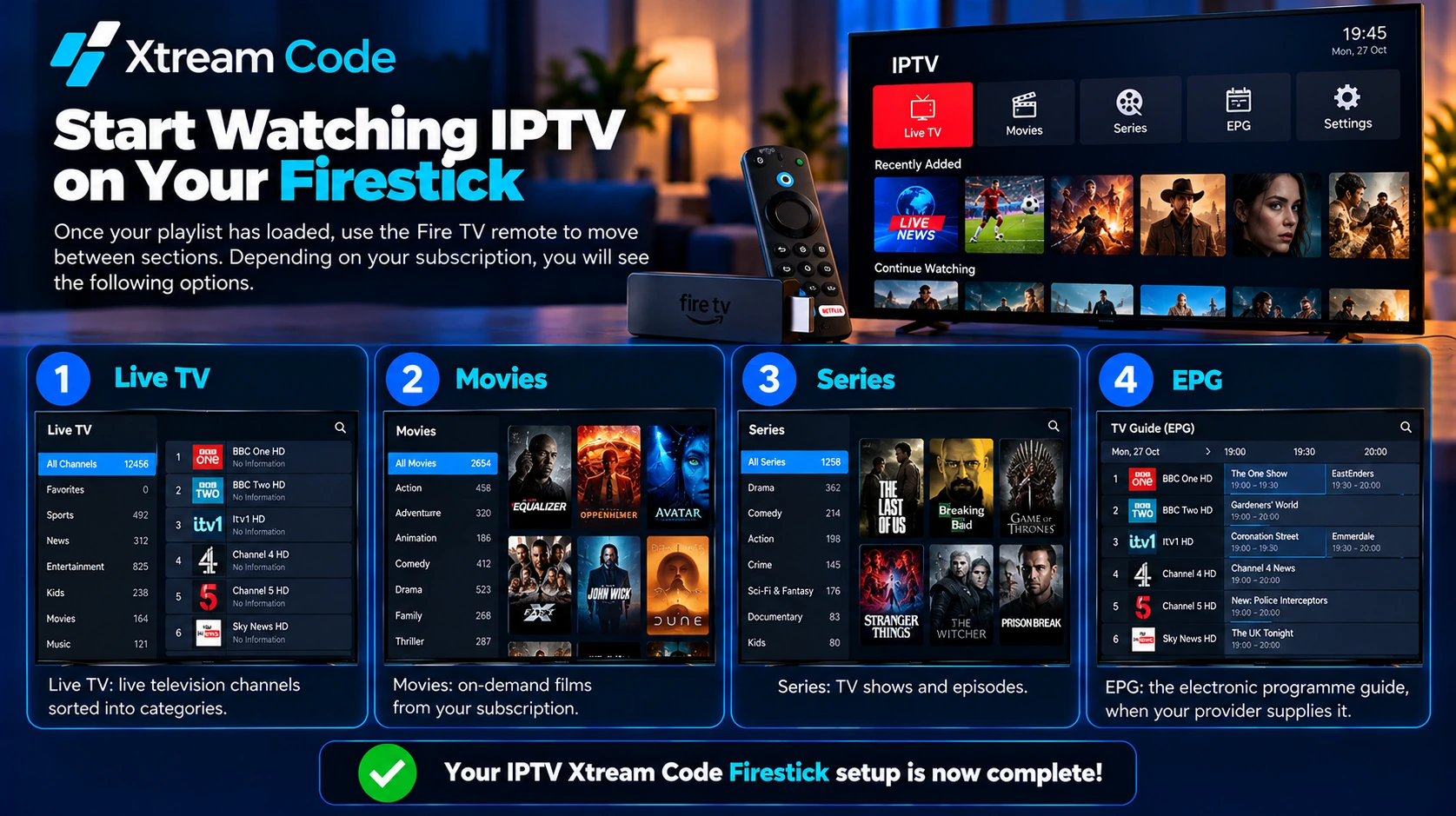
Zodra je playlist is geladen, gebruik je de afstandsbediening van de Fire TV om tussen de onderdelen te navigeren. Afhankelijk van je abonnement zie je:
- Live tv: live televisiezenders, ingedeeld in categorieën.
- Films: films on demand.
- Series: tv-programma’s en afleveringen.
- EPG: de elektronische programmagids, als je provider die aanbiedt.
Je IPTV Xtream Code Firestick installatie is nu voltooid.
Waar krijg je je IPTV Xtream Codes?
Je Xtream Codes-inloggegevens komen altijd van je IPTV-provider. Door IPTV Smarters Pro, IBO Player, TiviMate of een andere player te installeren krijg je ze niet, want deze apps zijn alleen players en bevatten geen zenders.
Nadat je een abonnement hebt gekocht of een geautoriseerde proefperiode hebt gekregen, vind je je gegevens in de welkomstmail, in je klantaccount of in berichten van je provider. Je hebt ze nodig voor elke IPTV Xtream Code Firestick installatie. Houd je gebruikersnaam, wachtwoord en server-URL privé en deel ze nooit openbaar.
Op zoek naar een provider? Vergelijk je opties via de knop hieronder.
Veelvoorkomende IPTV Xtream Code Firestick problemen
Werkt je IPTV Xtream Code Firestick installatie niet? Probeer dan deze oplossingen.
Downloader kan de app niet installeren
Controleer of Install unknown apps voor Downloader is ingeschakeld. Draait je Fire TV op Vega OS, dan kun je geen apps van buiten de Amazon Appstore installeren; gebruik in dat geval een player uit de Appstore.
Ongeldige server-URL of login
Kopieer het volledige serveradres van je provider, inclusief http:// of https:// en het poortnummer als dat is opgegeven. Typ je gebruikersnaam en wachtwoord opnieuw in en let op extra spaties en op hoofdletters en kleine letters.
De playlist verschijnt niet in IBO Player
Start IBO Player op Firestick opnieuw. Controleer daarna of je op de website bent ingelogd met precies de Device ID en Device Key die op je tv staan, en of je de playlist hebt opgeslagen.
Zenders laden niet of blijven bufferen
Controleer of je abonnement nog actief is. Start je router en je Fire TV opnieuw op via Settings > My Fire TV > Restart. Zet de router dichterbij of gebruik een ethernetadapter, en sluit apps die op de achtergrond draaien.
De app loopt vast of crasht
Ga naar Settings > Applications > Manage Installed Applications, selecteer de player en kies Clear cache. Zorg dat de app up-to-date is. Blijft het probleem bestaan, verwijder de app dan en installeer hem opnieuw.
Proefperiode afgelopen of Premium-functies vergrendeld
Als de proefperiode van IBO Player afloopt, betaal je het eenmalige activeringsbedrag om de app te blijven gebruiken. In TiviMate blijven functies zoals meerdere playlists en opnemen vergrendeld tot je upgradet naar Premium.

Xtream Codes instellen op je andere apparaten
Wil je op meer apparaten kijken dan alleen je Firestick? Volg onze gidsen voor iPhone, Apple TV, pc en Mac, Android-telefoons en -tablets, smart-tv’s van Samsung en LG en Roku. De meeste abonnementen staan een beperkt aantal gelijktijdige verbindingen toe, dus controleer je abonnement voordat je op meerdere apparaten inlogt.
Veelgestelde vragen
Wat is de beste app voor een IPTV Xtream Code Firestick installatie?
IPTV Smarters Pro is het snelst ingesteld, met IBO Player voer je je gegevens in op je telefoon of computer, en TiviMate heeft de beste programmagids. Alle drie ondersteunen ze Xtream Codes-logins.
Is IPTV Smarters Pro gratis?
Ja. IPTV Smarters Pro is een gratis player. Je hebt nog wel een abonnement of een geautoriseerde proefperiode van een IPTV-provider nodig.
Heb ik TiviMate Premium nodig?
Nee. Met de gratis versie kun je je Xtream Codes-playlist afspelen. Premium voegt functies toe zoals meerdere playlists, terugkijken (catch-up) en opnemen.
Kan ik deze apps op elke Fire TV Stick installeren?
Op apparaten met Fire OS wel. Op apparaten met Vega OS, zoals de Fire TV Stick 4K Select, kun je alleen apps installeren die in de Amazon Appstore staan.
Is het veilig om Downloader te gebruiken?
Downloader zelf staat in de Amazon Appstore. Het risico zit in wat je ermee downloadt, dus installeer alleen apps van de officiële website van de ontwikkelaar.
Waarom werkt mijn Xtream Code niet?
Veelvoorkomende oorzaken zijn een verkeerde gebruikersnaam of een verkeerd wachtwoord, een onjuiste server-URL, een verlopen abonnement of een netwerkprobleem. Controleer je gegevens en neem contact op met je provider als het probleem blijft.
Conclusie
Je IPTV Xtream Code Firestick installatie afronden is eenvoudig zodra je je inloggegevens hebt. Controleer of je Fire TV op Fire OS of Vega OS draait, kies IPTV Smarters Pro, IBO Player of TiviMate, voeg je Xtream Codes-gegevens toe en wacht tot je playlist is geladen. Gaat er iets mis, dan lossen de bovenstaande stappen de meeste verbindingsproblemen op.
Haal je inloggegevens altijd bij een legitieme, geautoriseerde IPTV-provider.