
Jak přidat IPTV Xtream Code na Firestick (Smarters, IBO Player, TiviMate)
Chcete sledovat IPTV na televizi pomocí Amazon Fire TV Stick? Údaje Xtream Codes od svého poskytovatele můžete přidat do aplikace přehrávače a sledovat živé TV, filmy a seriály na zařízení Firestick.
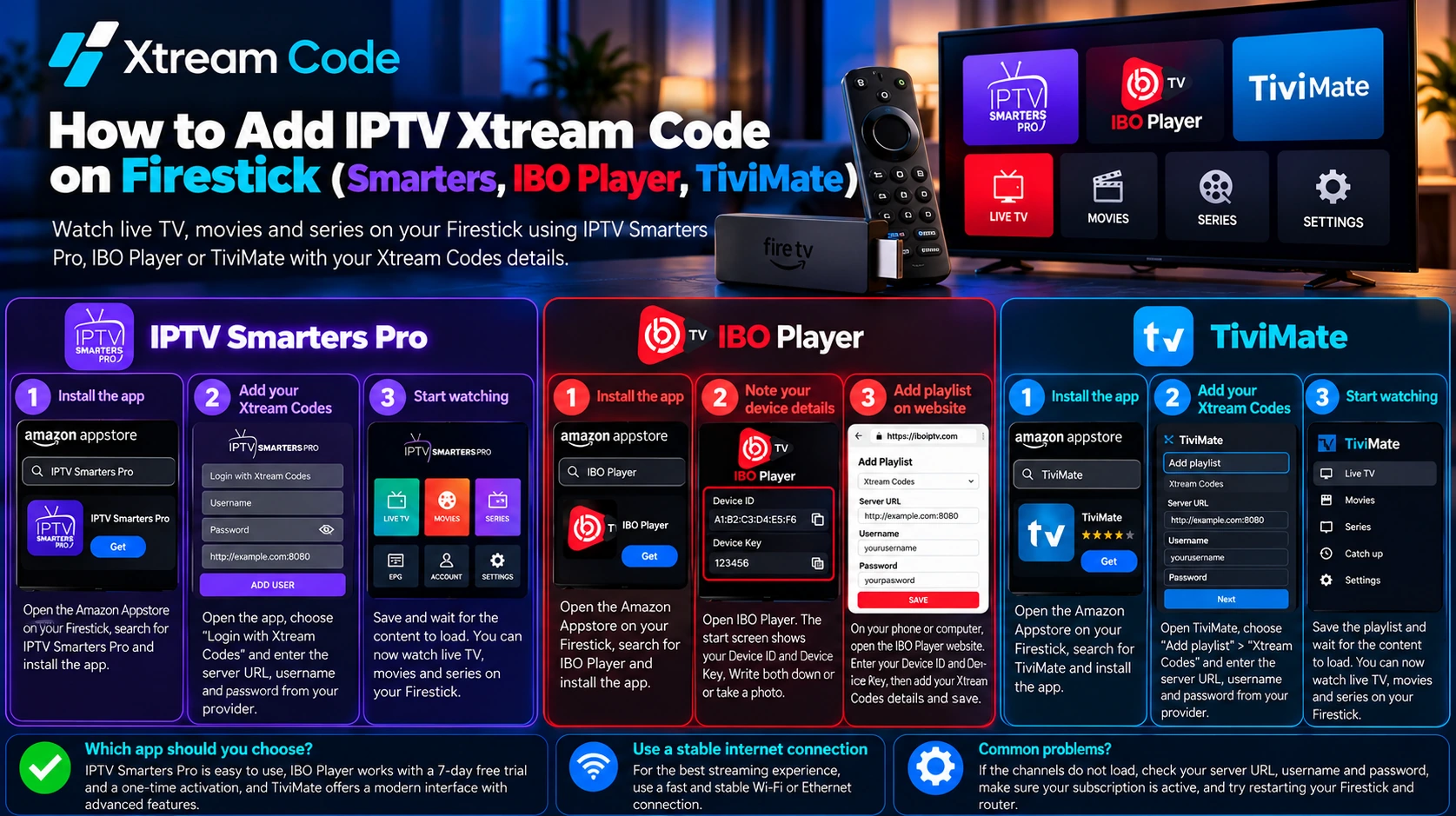
Tento návod na nastavení IPTV Xtream Code Firestick ukazuje, jak připravit Fire TV a krok za krokem nastavit tři oblíbené přehrávače: IPTV Smarters Pro, IBO Player a TiviMate. Vysvětluje také, kterou aplikaci zvolit a jak vyřešit nejčastější problémy s připojením.
Upozornění: IPTVCodeXtream neprodává předplatné, neposkytuje přihlašovací údaje ani nehostuje žádné streamy. Používejte pouze služby, které mají oprávnění šířit nabízené kanály. Podrobnosti najdete v našem Prohlášení o vyloučení odpovědnosti (v angličtině).
Co je IPTV Xtream Code?
IPTV Xtream Code je sada přihlašovacích údajů, kterou vám dodá váš poskytovatel IPTV služeb. Kompatibilní přehrávač se pomocí těchto údajů připojí k serveru poskytovatele přes Xtream Codes API a načte vaše kanály, obsah na vyžádání a programového průvodce.
Přihlašovací údaje Xtream Codes obvykle zahrnují tři položky:
- Uživatelské jméno: uživatelské jméno vašeho IPTV účtu.
- Heslo: heslo vašeho IPTV účtu. Uživatelské jméno i heslo obvykle rozlišují velká a malá písmena.
- URL serveru: adresa serveru od vašeho poskytovatele, která obvykle začíná
http://nebohttps://a často za ní následuje číslo portu, napříkladhttp://example.com:8080.
Abyste mohli začít, potřebujete platné předplatné nebo autorizovanou zkušební verzi a kompatibilní přehrávač. Pokud přihlašovací údaje ještě nemáte, přečtěte si náš návod, jak získat IPTV Xtream Code zdarma prostřednictvím legitimní zkušební verze.
Nejlepší aplikace pro IPTV Xtream Code Firestick
Každý z těchto přehrávačů zvládne nastavení IPTV Xtream Code Firestick:
- IPTV Smarters Pro: bezplatný přehrávač. Přihlašovací údaje Xtream Codes zadáte přímo na televizi.
- IBO Player: playlist přidáte na webu IBO Player pomocí Device ID a Device Key. Nabízí 7denní bezplatnou zkušební verzi, poté se platí jednorázový aktivační poplatek.
- TiviMate: rozhraní ve stylu TV průvodce s přehledným programovým průvodcem. Základní verze je zdarma, prémiové funkce vyžadují placený upgrade.
Než začnete: připravte svůj Firestick
Krok 1: Zjistěte, zda vaše Fire TV používá Fire OS, nebo Vega OS
Přejděte do Settings > My Fire TV > About a podívejte se na verzi softwaru.
- Fire OS: u verze je uvedeno Fire OS. Vaše zařízení je založené na systému Android, takže můžete instalovat aplikace z Amazon Appstore i z oficiálního odkazu ke stažení od vývojáře.
- Vega OS: verze je zobrazena jako OS a začíná číslem 1. Novější modely, například Fire TV Stick 4K Select, používají Vega OS a mohou instalovat aplikace pouze z Amazon Appstore.
Úplný seznam modelů Fire TV se systémem Vega OS (v angličtině) najdete na webu AFTVnews.
Krok 2: Povolte aplikace z aplikace Downloader (pouze Fire OS)
Tyto přehrávače nemusí být ve vaší zemi v Amazon Appstore k dispozici. Na zařízeních s Fire OS je můžete nainstalovat pomocí bezplatné aplikace Downloader:
- Nainstalujte bezplatnou aplikaci Downloader z Amazon Appstore.
- Přejděte do Settings > My Fire TV. Pokud nevidíte Developer Options, otevřete About, sedmkrát vyberte název svého zařízení a vraťte se zpět.
- Otevřete Developer Options > Install unknown apps a zapněte tuto možnost pro aplikaci Downloader.
Aplikace stahujte pouze z oficiálního webu vývojáře. Neoficiální kopie aplikací mohou obsahovat malware. Na zařízeních s Vega OS můžete používat pouze přehrávače dostupné v Amazon Appstore.
Metoda 1: IPTV Smarters Pro pro Firestick
Instalace IPTV Smarters Pro
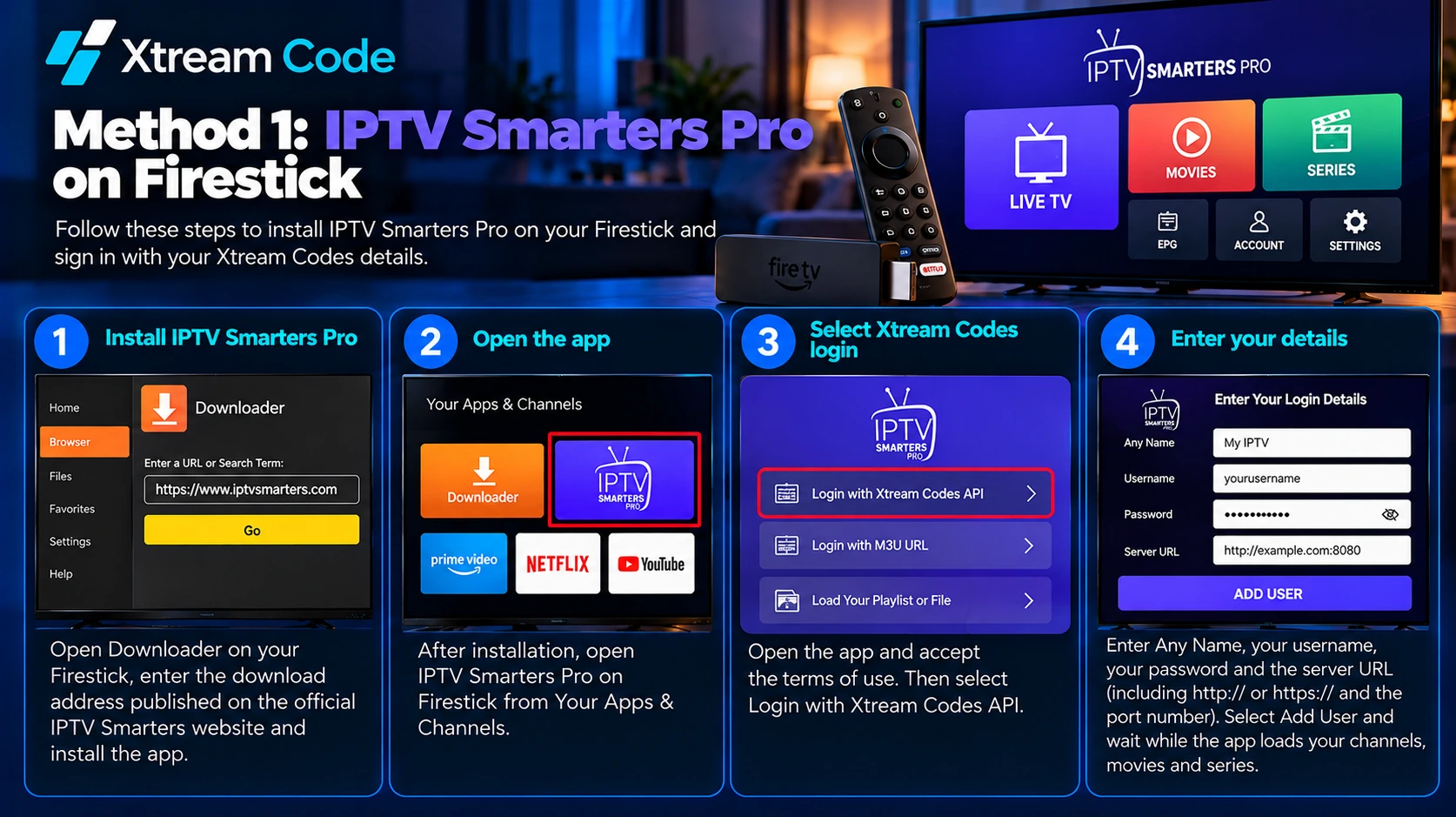
Otevřete Downloader, zadejte adresu ke stažení zveřejněnou na oficiálním webu IPTV Smarters a nainstalujte aplikaci. Poté spusťte IPTV Smarters Pro pro Firestick z nabídky Your Apps & Channels.
Přihlášení pomocí údajů Xtream Codes
- Otevřete aplikaci a přijměte podmínky použití.
- Vyberte Login with Xtream Codes API.
- Vyplňte Any Name (například My IPTV), své uživatelské jméno, heslo a URL serveru včetně
http://nebohttps://a čísla portu. - Vyberte Add User a počkejte, než aplikace načte vaše kanály, filmy a seriály.
Tím je nastavení IPTV Xtream Code Firestick s aplikací IPTV Smarters Pro hotové.
Metoda 2: IBO Player pro Firestick
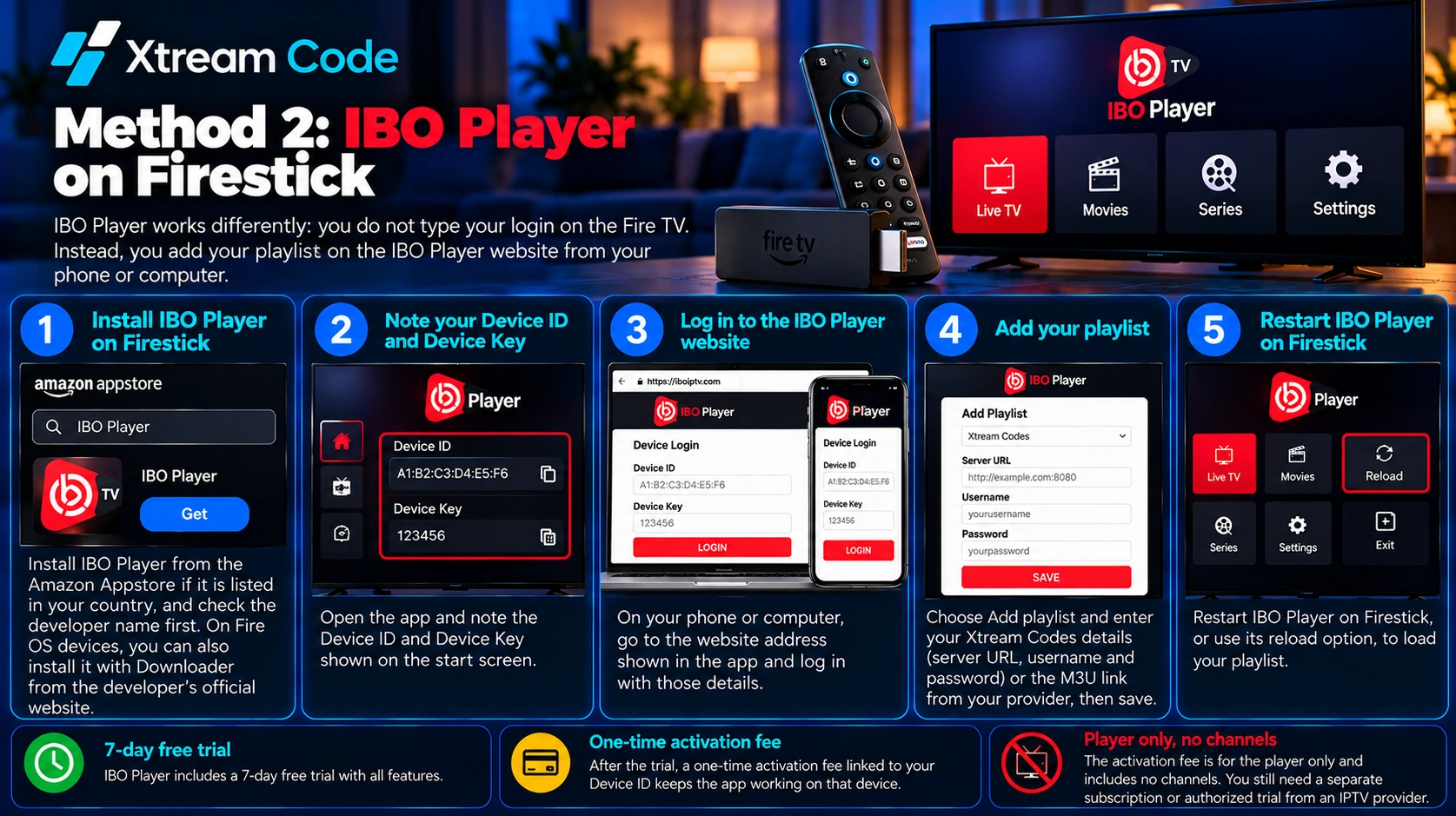
IBO Player funguje jinak: přihlašovací údaje nezadáváte dálkovým ovladačem Fire TV. Místo toho přidáte playlist na webu IBO Player z telefonu nebo počítače.
- Nainstalujte IBO Player z Amazon Appstore, pokud je ve vaší zemi k dispozici, a nejdříve zkontrolujte jméno vývojáře. Na zařízeních s Fire OS jej můžete nainstalovat také pomocí aplikace Downloader z oficiálního webu vývojáře.
- Otevřete aplikaci a poznamenejte si Device ID a Device Key zobrazené na úvodní obrazovce.
- V telefonu nebo počítači přejděte na webovou adresu uvedenou v aplikaci a přihlaste se pomocí těchto údajů.
- Zvolte Add playlist, zadejte své údaje Xtream Codes (URL serveru, uživatelské jméno a heslo) nebo odkaz M3U od poskytovatele a uložte je.
- Restartujte aplikaci IBO Player pro Firestick nebo použijte její možnost obnovení, aby se playlist načetl.
IBO Player nabízí 7denní bezplatnou zkušební verzi. Poté aplikaci na daném zařízení udrží v provozu jednorázový aktivační poplatek vázaný na vaše Device ID. Poplatek se týká pouze přehrávače a nezahrnuje žádné kanály.
Metoda 3: TiviMate pro Firestick
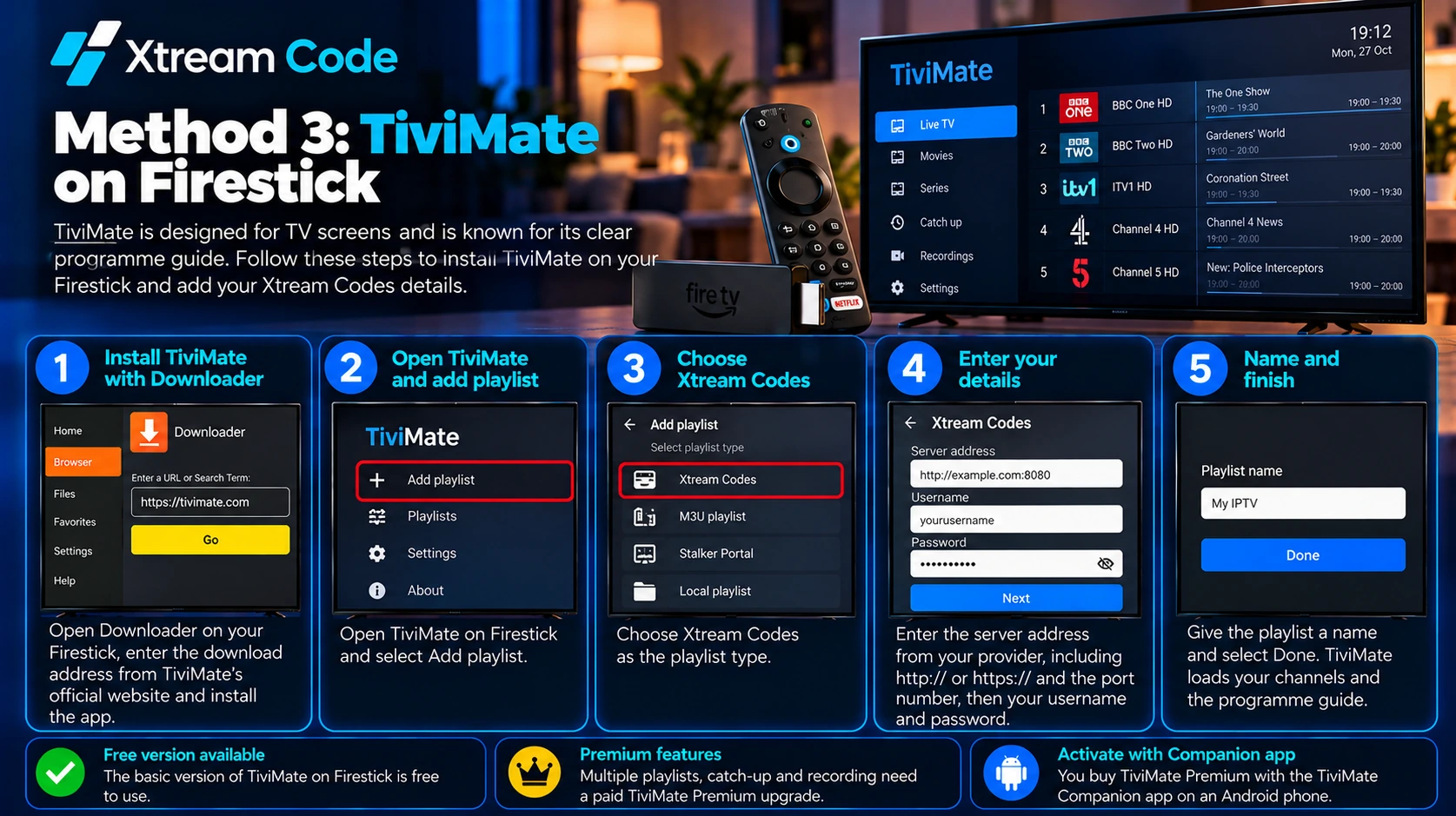
TiviMate je navržen pro televizní obrazovky a je známý svým přehledným programovým průvodcem. Na Fire TV se instaluje pomocí aplikace Downloader z oficiálního webu vývojáře, takže funguje pouze na zařízeních s Fire OS.
- Otevřete Downloader, zadejte adresu ke stažení zveřejněnou na oficiálním webu TiviMate a nainstalujte aplikaci.
- Otevřete TiviMate a vyberte Add playlist.
- Jako typ playlistu zvolte Xtream Codes.
- Zadejte adresu serveru od poskytovatele včetně
http://nebohttps://a čísla portu a poté své uživatelské jméno a heslo. - Vyberte Next, pojmenujte playlist a vyberte Done. TiviMate načte vaše kanály a programového průvodce.
Základní verze TiviMate pro Firestick je zdarma. Prémiové funkce, jako je více playlistů, catch-up a nahrávání, vyžadují placený upgrade TiviMate Premium, který zakoupíte v aplikaci TiviMate Companion na telefonu se systémem Android.
IPTV Smarters Pro vs. IBO Player vs. TiviMate
- Nejrychlejší nastavení: IPTV Smarters Pro pro Firestick, protože přihlašovací údaje zadáváte přímo v aplikaci.
- Nejméně psaní ovladačem: IBO Player pro Firestick, protože údaje zadáváte v telefonu nebo počítači.
- Nejlepší TV průvodce: TiviMate pro Firestick s klasickým rozložením programového průvodce. Premium odemyká další funkce.
- Zařízení s Vega OS: fungovat budou pouze přehrávače dostupné v Amazon Appstore pro vaše zařízení, proto v Appstore vyhledejte aplikaci a ověřte, zda podporuje Xtream Codes.
Začněte sledovat IPTV na zařízení Firestick
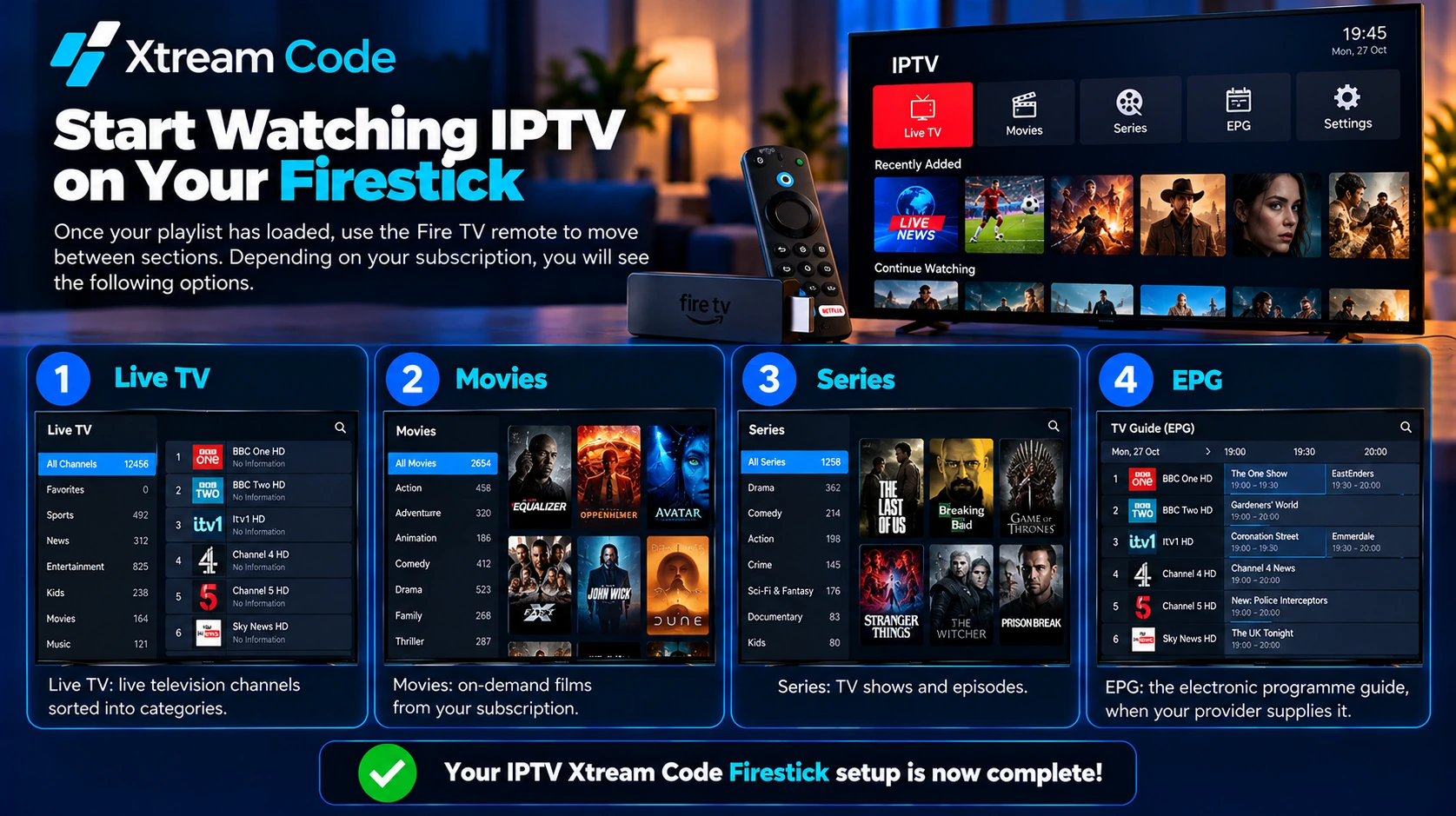
Jakmile se playlist načte, pohybujte se mezi sekcemi pomocí dálkového ovladače Fire TV. V závislosti na předplatném uvidíte:
- Živé TV: živé televizní kanály rozdělené do kategorií.
- Filmy: filmy na vyžádání.
- Seriály: televizní pořady a epizody.
- EPG: elektronický programový průvodce, pokud jej poskytovatel dodává.
Vaše nastavení IPTV Xtream Code Firestick je nyní dokončeno.
Kde získat své IPTV Xtream Codes?
Přihlašovací údaje Xtream Codes vždy pocházejí od vašeho poskytovatele IPTV služeb. Instalací IPTV Smarters Pro, IBO Player, TiviMate nebo jiného přehrávače je nezískáte, protože tyto aplikace jsou pouze přehrávače a neobsahují žádné kanály.
Po zakoupení předplatného nebo získání autorizované zkušební verze hledejte své údaje v uvítacím e-mailu, ve svém zákaznickém účtu nebo ve zprávách od poskytovatele. Potřebujete je pro každé nastavení IPTV Xtream Code Firestick. Uživatelské jméno, heslo a URL serveru uchovávejte v soukromí a nikdy je veřejně nesdílejte.
Hledáte poskytovatele? Porovnejte možnosti pomocí tlačítka níže.
Časté problémy s IPTV Xtream Code Firestick
Pokud vaše nastavení IPTV Xtream Code Firestick nefunguje, vyzkoušejte tato řešení.
Downloader nemůže aplikaci nainstalovat
Zkontrolujte, zda je pro aplikaci Downloader zapnutá možnost Install unknown apps. Pokud vaše Fire TV používá Vega OS, aplikace mimo Amazon Appstore nelze nainstalovat, proto místo toho použijte přehrávač z Appstore.
Neplatná URL serveru nebo přihlašovací údaje
Zkopírujte úplnou adresu serveru od poskytovatele včetně http:// nebo https:// a čísla portu, pokud byl uveden. Znovu zadejte uživatelské jméno a heslo a dávejte pozor na nadbytečné mezery a velká či malá písmena.
Playlist se v IBO Player nezobrazuje
Restartujte aplikaci IBO Player pro Firestick. Poté zkontrolujte, zda jste se na webu přihlásili přesně s tím Device ID a Device Key, které se zobrazují na televizi, a zda jste playlist uložili.
Kanály se nenačítají nebo se sekají
Zkontrolujte, zda je vaše předplatné stále aktivní. Restartujte router a Fire TV přes Settings > My Fire TV > Restart. Přesuňte router blíž nebo použijte ethernetový adaptér a zavřete aplikace běžící na pozadí.
Aplikace zamrzá nebo padá
Přejděte do Settings > Applications > Manage Installed Applications, vyberte přehrávač a zvolte Clear cache. Ujistěte se, že je aplikace aktuální. Pokud problém přetrvává, odinstalujte ji a znovu nainstalujte.
Zkušební verze skončila nebo jsou funkce Premium uzamčené
Po skončení zkušební verze IBO Player zaplaťte jednorázový aktivační poplatek, abyste mohli pokračovat. V TiviMate zůstávají funkce jako více playlistů a nahrávání uzamčené, dokud neprovedete upgrade na Premium.

Nastavte Xtream Codes i na dalších zařízeních
Chcete sledovat i jinde než na zařízení Firestick? Postupujte podle našich návodů pro iPhone, Apple TV, PC a Mac, telefony a tablety Android, chytré televizory Samsung a LG a Roku. Většina předplatných umožňuje jen omezený počet současných připojení, proto si před přihlášením na více zařízeních ověřte svůj tarif.
Často kladené otázky
Která aplikace je nejlepší pro nastavení IPTV Xtream Code Firestick?
IPTV Smarters Pro se nastavuje nejrychleji, v IBO Player zadáte údaje v telefonu nebo počítači a TiviMate má nejlepšího programového průvodce. Všechny tři podporují přihlášení přes Xtream Codes.
Je IPTV Smarters Pro zdarma?
Ano. IPTV Smarters Pro je bezplatný přehrávač. Stále však potřebujete předplatné nebo autorizovanou zkušební verzi od poskytovatele IPTV.
Potřebuji TiviMate Premium?
Ne. Bezplatná verze dokáže přehrát váš playlist Xtream Codes. Premium přidává funkce, jako je více playlistů, catch-up a nahrávání.
Mohu tyto aplikace nainstalovat na každý Fire TV Stick?
Na zařízeních s Fire OS ano. Na zařízeních s Vega OS, například Fire TV Stick 4K Select, můžete instalovat pouze aplikace dostupné v Amazon Appstore.
Je používání aplikace Downloader bezpečné?
Samotný Downloader je k dispozici v Amazon Appstore. Riziko představuje to, co jeho pomocí stáhnete, proto instalujte aplikace pouze z oficiálního webu vývojáře.
Proč můj Xtream Code nefunguje?
Mezi časté příčiny patří chybné uživatelské jméno nebo heslo, nesprávná URL serveru, vypršené předplatné nebo problém se sítí. Zkontrolujte své údaje, a pokud problém přetrvává, kontaktujte poskytovatele.
Závěr
Jakmile máte přihlašovací údaje, je dokončení nastavení IPTV Xtream Code Firestick jednoduché. Zjistěte, zda vaše Fire TV používá Fire OS, nebo Vega OS, zvolte IPTV Smarters Pro, IBO Player nebo TiviMate, přidejte své údaje Xtream Codes a počkejte, až se playlist načte. Pokud se něco pokazí, výše uvedené kroky pro řešení problémů vyřeší většinu potíží s připojením.
Přihlašovací údaje vždy získávejte od legitimního, autorizovaného poskytovatele IPTV.