
Kako dodati IPTV Xtream Code na računalnik (Windows in Mac)
Želite dodati IPTV Xtream Code na svoj računalnik ali Mac? Za nastavitev IPTV Xtream Code PC potrebujete le združljiv predvajalnik IPTV, kot je IPTV Smarters Pro: prijavite se s podatki Xtream Codes, ki ste jih prejeli od ponudnika, in na računalniku glejte televizijo v živo, filme in serije.
Ta vodnik za nastavitev IPTV Xtream Code PC po korakih vam pokaže, kako namestite predvajalnik v sistemih Windows in macOS, vnesete podatke za prijavo Xtream Codes in odpravite najpogostejše težave s povezavo.
Opomba: IPTVCodeXtream ne prodaja naročnin, ne zagotavlja podatkov za prijavo in ne gosti nobenih pretokov. Uporabljajte le storitve, ki so pooblaščene za distribucijo ponujenih kanalov. Podrobnosti najdete v naši Izjavi o omejitvi odgovornosti (v angleščini).

Kaj je IPTV Xtream Code?
IPTV Xtream Code je nabor podatkov za prijavo, ki vam jih posreduje ponudnik storitve IPTV. Združljiv predvajalnik s temi podatki vzpostavi povezavo s strežnikom ponudnika prek vmesnika Xtream Codes API ter naloži vaše kanale, vsebine na zahtevo in programski vodnik.
Podatki za prijavo Xtream Codes običajno vsebujejo tri elemente:
- Uporabniško ime: uporabniško ime vašega računa IPTV.
- Geslo: geslo vašega računa IPTV. Uporabniško ime in geslo običajno razlikujeta med velikimi in malimi črkami.
- URL strežnika: naslov strežnika, ki ga dobite od ponudnika in se običajno začne z
http://alihttps://, pogosto pa mu sledi še številka vrat, na primerhttp://example.com:8080.
Za začetek potrebujete veljavno naročnino ali pooblaščeno preizkusno obdobje ter predvajalnik, ki podpira prijavo Xtream Codes. Če podatkov za prijavo še nimate, preberite naš vodnik o tem, kako do brezplačnega IPTV Xtream Code prek zakonitega preizkusnega obdobja.
Nastavitev IPTV Xtream Code PC v sistemu Windows
Sledite tem korakom, da nastavite IPTV na računalniku z Windows 10 ali Windows 11 z aplikacijo IPTV Smarters Pro. Imena menijev se lahko med različicami aplikacije nekoliko razlikujejo.
1. korak: Prenesite IPTV Smarters Pro za Windows
Različico IPTV Smarters Pro za Windows prenesite s te strani:
Prenesite IPTV Smarters Pro za Windows
Zaženite namestitveni program in sledite navodilom na zaslonu. Če Windows prikaže varnostno opozorilo, pred nadaljevanjem preverite, ali se ime izdajatelja ujema z uradnim razvijalcem.
2. korak: Odprite IPTV Smarters Pro
Ko je namestitev končana, odprite IPTV Smarters Pro z namizja ali iz menija Start. Če se prikaže poziv, sprejmite pogoje uporabe, nato poiščite možnost, kot je Add User, Add New User ali Login with Xtream Codes API.
3. korak: Vnesite podatke Xtream Codes
Izberite Login with Xtream Codes API in izpolnite podatke, ki ste jih prejeli od ponudnika:
- Any Name: poljubno ime profila, na primer Moj IPTV.
- Uporabniško ime: vaše uporabniško ime za IPTV.
- Geslo: vaše geslo za IPTV.
- URL strežnika: celoten naslov strežnika, vključno z
http://alihttps://ter številko vrat, če vam jo je ponudnik posredoval.
Pred nadaljevanjem v vseh poljih preverite, da ni tipkarskih napak in odvečnih presledkov.

4. korak: Dodajte svoj račun IPTV
Kliknite Add User ali ustrezen gumb za potrditev. Aplikacija se poveže s strežnikom ponudnika in prenese vaš seznam predvajanja. Prvo nalaganje lahko traja nekaj minut.
5. korak: Začnite gledati IPTV v sistemu Windows
Ko se seznam predvajanja naloži, odprite razdelek, ki ga želite gledati. Glede na naročnino lahko vidite:
- TV v živo: televizijske kanale v živo, razvrščene po kategorijah.
- Filmi: filme na zahtevo.
- Serije: televizijske oddaje in epizode.
- EPG: elektronski programski vodnik, če ga ponudnik zagotavlja.
Nastavitev IPTV Xtream Code PC na računalniku z Windows je zdaj končana.
Kako dodati IPTV Xtream Code na Mac
Postopek na računalniku Mac je podoben. Glavna razlika je, da aplikacijo namestite iz trgovine Apple App Store.
1. korak: Prenesite Smarters Pro za Mac
Odprite stran aplikacije Smarters Pro v trgovini Apple App Store in preverite podatke o združljivosti, da se prepričate, ali aplikacija podpira vaš Mac in različico sistema macOS. Razpoložljivost se lahko razlikuje glede na državo.
2. korak: Namestite in odprite Smarters Pro
Namestite aplikacijo, jo odprite in sprejmite pogoje uporabe, prikazane na zaslonu.
3. korak: Izberite možnost prijave Xtream Codes
Poiščite Login with Xtream Codes API, Add User ali podobno možnost in jo izberite.
4. korak: Vnesite podatke za prijavo v IPTV
Polja izpolnite s podatki, ki ste jih prejeli od ponudnika:
- Ime profila: poljubno ime.
- Uporabniško ime: dodeljeno uporabniško ime.
- Geslo: dodeljeno geslo.
- URL strežnika: celoten naslov strežnika, vključno s številko vrat, če obstaja.
5. korak: Povežite se in naložite seznam predvajanja
Potrdite podatke in počakajte, da se aplikacija poveže. Če je vaša naročnina aktivna, se bodo naložili kanali in vsebine na zahtevo.
Pomembno: različica za Mac je lahko videti drugače kot aplikacija za Windows. Če ne vidite možnosti prijave Xtream Codes, preverite, katere načine prijave aplikacija podpira, ali uporabite drug predvajalnik za macOS, ki podpira Xtream Codes.

Alternativa: uporabite povezavo do seznama M3U na računalniku ali Macu
Nekateri ponudniki pošljejo tudi povezavo do seznama predvajanja M3U, ki običajno vsebuje vaše uporabniško ime in geslo kar v naslovu URL. Odprete jo lahko v namiznem predvajalniku predstavnosti, ki podpira omrežne pretoke, na primer VLC. V sistemu Windows izberite Media > Open Network Stream, na Macu pa File > Open Network. Nato prilepite povezavo.
Povezava M3U zadošča za osnovno predvajanje, namenski predvajalnik IPTV pa običajno ponuja boljšo postavitev, kategorije in programski vodnik. Povezave ne delite z drugimi, saj jo lahko vsak, ki jo ima, uporabi za dostop do vašega računa.

Kje dobite svoje podatke IPTV Xtream Codes?
Podatki za prijavo Xtream Codes vedno prihajajo od vašega ponudnika storitve IPTV. Z namestitvijo aplikacije IPTV Smarters Pro ali drugega predvajalnika jih ne ustvarite, saj so te aplikacije le predvajalniki in ne vsebujejo nobenih kanalov.
Ko kupite naročnino ali prejmete pooblaščeno preizkusno obdobje, poiščite svoje podatke v pozdravnem e-poštnem sporočilu, v uporabniškem računu ali v sporočilih ponudnika. Uporabniško ime, geslo in URL strežnika hranite zase in jih nikoli ne delite javno.
Iščete ponudnika? Primerjajte možnosti z gumbom spodaj.
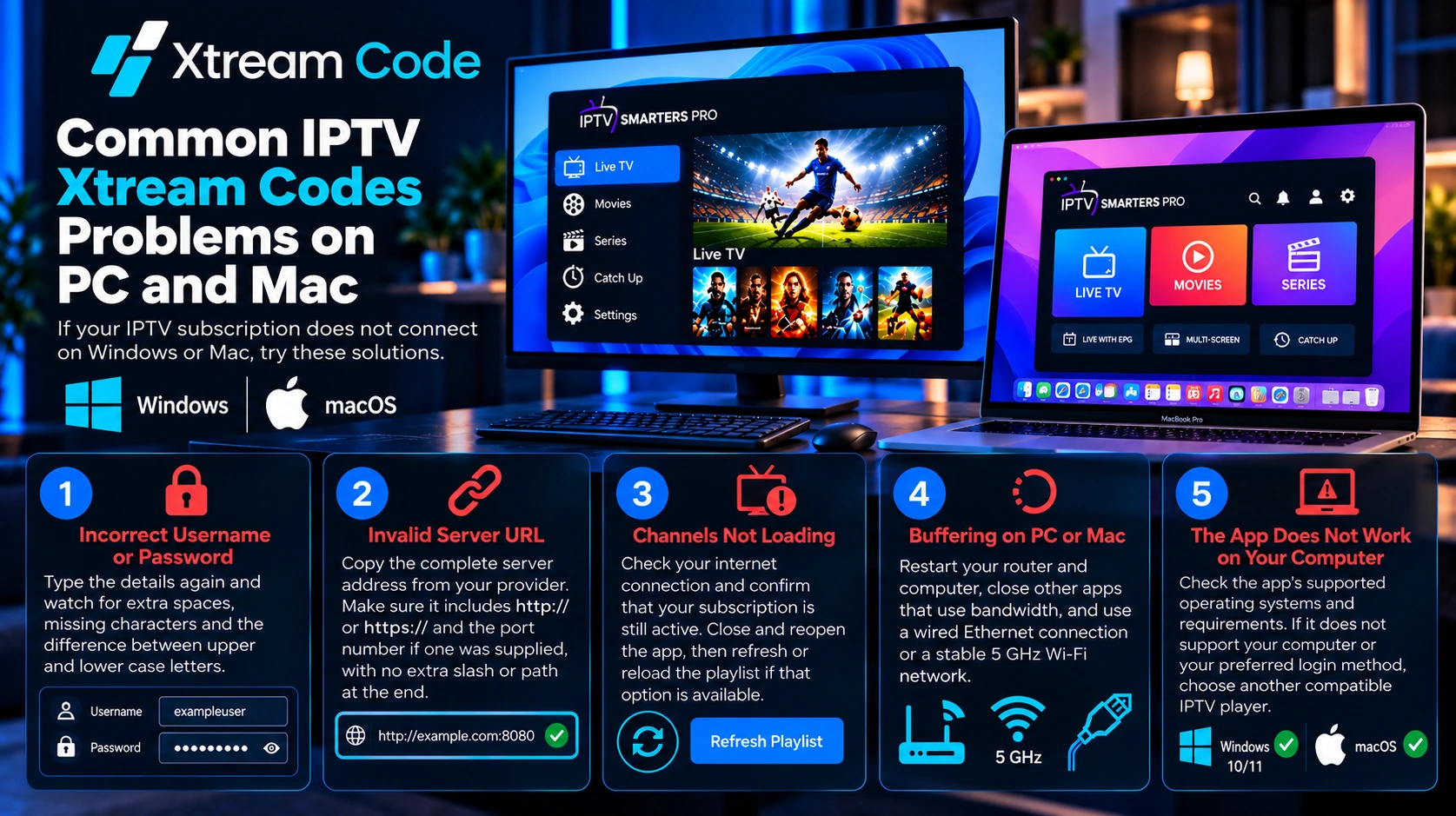
Pogoste težave pri nastavitvi IPTV Xtream Code PC in Mac
Če se po nastavitvi IPTV Xtream Code PC vaša naročnina v sistemu Windows ali na Macu ne poveže, poskusite te rešitve.
Napačno uporabniško ime ali geslo
Podatke vnesite znova in bodite pozorni na odvečne presledke, manjkajoče znake ter razliko med velikimi in malimi črkami.
Neveljaven URL strežnika
Kopirajte celoten naslov strežnika, ki ste ga prejeli od ponudnika. Prepričajte se, da vsebuje http:// ali https:// in številko vrat, če je bila navedena, brez odvečne poševnice ali poti na koncu.
Kanali se ne naložijo
Preverite internetno povezavo in se prepričajte, da je vaša naročnina še vedno aktivna. Zaprite in znova odprite aplikacijo, nato osvežite ali znova naložite seznam predvajanja, če je ta možnost na voljo.
Medpomnjenje na računalniku ali Macu
Znova zaženite usmerjevalnik in računalnik, zaprite druge aplikacije, ki porabljajo pasovno širino, ter uporabite žično povezavo Ethernet ali stabilno omrežje Wi-Fi 5 GHz.
Aplikacija ne deluje na vašem računalniku
Preverite, katere operacijske sisteme aplikacija podpira in kakšne so njene zahteve. Če ne podpira vašega računalnika ali želenega načina prijave, izberite drug združljiv predvajalnik IPTV.
Windows ali Mac: kaj je boljše za IPTV?
Tako računalniki z Windows kot računalniki Mac dobro delujejo za IPTV, če uporabljate združljiv predvajalnik in veljavno naročnino. Windows ponuja večjo izbiro predvajalnikov IPTV, uporabniki Maca pa aplikacije večinoma nameščajo iz trgovine App Store, zato je izbira odvisna od tega, kaj je na voljo v vaši regiji.
V praksi je vaša izkušnja gledanja bolj odvisna od internetne povezave, zmogljivosti računalnika, izbranega predvajalnika in kakovosti storitve IPTV kot od operacijskega sistema.
Nastavite Xtream Codes na drugih napravah
Želite gledati še kje drugje kot na računalniku? Sledite našim vodnikom za Amazon Firestick, telefone in tablice Android, pametne televizorje Samsung in LG, Roku, Apple TV in iPhone. Večina naročnin omogoča omejeno število hkratnih povezav, zato pred prijavo na več napravah preverite svoj paket.
Pogosta vprašanja
Kako dodam IPTV Xtream Code na svoj računalnik?
Za nastavitev IPTV Xtream Code PC namestite združljiv predvajalnik IPTV, izberite možnost prijave Xtream Codes API, vnesite uporabniško ime, geslo in URL strežnika ter potrdite, da se naloži seznam predvajanja.
Ali lahko IPTV Xtream Codes uporabljam v sistemu Windows 11?
Da, če vaš predvajalnik IPTV podpira Windows 11 in vaš ponudnik podpira prijavo Xtream Codes.
Ali lahko Smarters Pro namestim na MacBook?
Da, če različica v trgovini App Store podpira vaš Mac in različico sistema macOS. Pred namestitvijo preverite podatke o združljivosti na strani aplikacije v trgovini App Store.
Katere podatke potrebujem za aktivacijo IPTV?
Običajno potrebujete uporabniško ime za IPTV, geslo in URL strežnika. Te podatke vam posreduje ponudnik storitve.
Ali je IPTV Smarters Pro naročnina IPTV?
Ne. IPTV Smarters Pro je samo predvajalnik. Za gledanje vsebin potrebujete ločeno naročnino ali pooblaščeno preizkusno obdobje pri ponudniku IPTV.
Zakaj moj Xtream Code ne deluje?
Pogosti vzroki so napačno uporabniško ime ali geslo, nepravilen URL strežnika, potekla naročnina, težava z omrežjem ali težava na strani ponudnika. Preverite svoje podatke in se obrnite na ponudnika, če se težava nadaljuje.
Zaključek
Nastavitev IPTV Xtream Code PC na računalniku z Windows ali na Macu je preprosta, ko imate združljiv predvajalnik in podatke za prijavo. Aplikacijo namestite iz uradnega vira, izberite prijavo Xtream Codes API, vnesite uporabniško ime, geslo in URL strežnika ter počakajte, da se seznam predvajanja naloži. Če gre kaj narobe, zgornji koraki za odpravljanje težav rešijo večino težav s povezavo.
Podatke za prijavo vedno pridobite od zakonitega, pooblaščenega ponudnika IPTV.