
Kako dodati IPTV Xtream Code na Firestick (Smarters, IBO Player, TiviMate)
Želite gledati IPTV na televizorju z napravo Amazon Fire TV Stick? Podatke Xtream Codes, ki ste jih prejeli od ponudnika, lahko dodate v aplikacijo za predvajanje in na napravi Firestick gledate TV v živo, filme in serije.
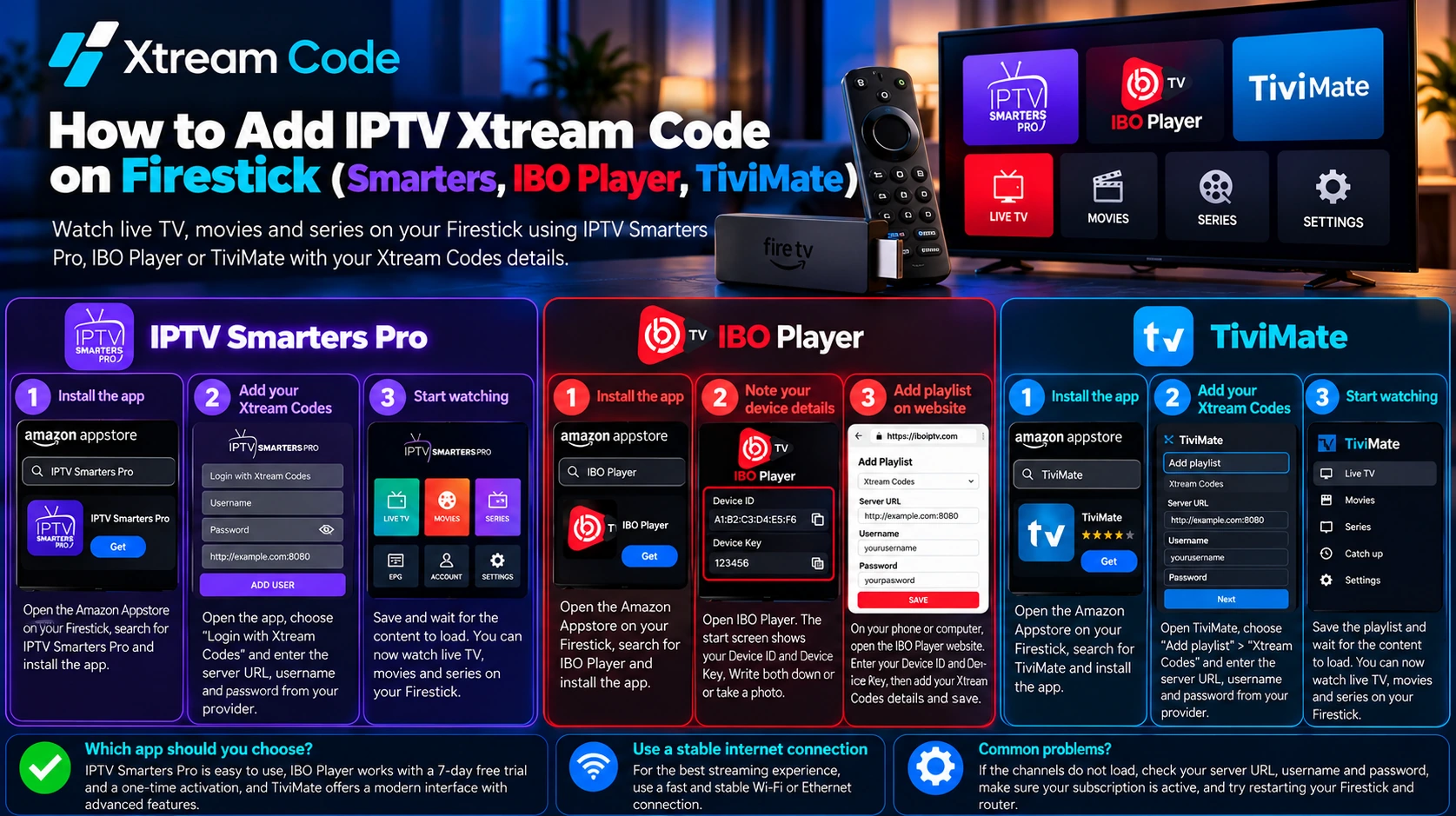
Ta vodnik za nastavitev IPTV Xtream Code Firestick vam pokaže, kako pripravite Fire TV in korak za korakom nastavite tri priljubljene predvajalnike: IPTV Smarters Pro, IBO Player in TiviMate. Pojasni tudi, katero aplikacijo izbrati in kako odpraviti najpogostejše težave s povezavo.
Opomba: IPTVCodeXtream ne prodaja naročnin, ne zagotavlja prijavnih podatkov in ne gosti nobenih pretokov. Uporabljajte samo storitve, ki so pooblaščene za distribucijo kanalov, ki jih ponujajo. Podrobnosti najdete v naši Izjavi o omejitvi odgovornosti (v angleščini).
Kaj je IPTV Xtream Code?
IPTV Xtream Code je nabor prijavnih podatkov, ki vam jih zagotovi ponudnik storitve IPTV. Združljiv predvajalnik s temi podatki vzpostavi povezavo s strežnikom ponudnika prek vmesnika Xtream Codes API ter naloži vaše kanale, vsebine na zahtevo in programski vodnik.
Vaši prijavni podatki Xtream Codes običajno vključujejo tri podatke:
- Uporabniško ime: uporabniško ime vašega računa IPTV.
- Geslo: geslo vašega računa IPTV. Pri uporabniškem imenu in geslu se običajno razlikujejo velike in male črke.
- URL strežnika: naslov strežnika, ki ga prejmete od ponudnika; običajno se začne s
http://alihttps://, pogosto pa mu sledi številka vrat, na primerhttp://example.com:8080.
Za začetek potrebujete veljavno naročnino ali pooblaščeno preizkusno obdobje in združljiv predvajalnik. Če prijavnih podatkov še nimate, preberite naš vodnik o tem, kako dobiti brezplačen IPTV Xtream Code prek zakonitega preizkusnega obdobja.
Najboljše aplikacije za IPTV Xtream Code Firestick
Vsak od teh predvajalnikov je primeren za nastavitev IPTV Xtream Code Firestick:
- IPTV Smarters Pro: brezplačen predvajalnik. Prijavne podatke Xtream Codes vnesete neposredno na televizorju.
- IBO Player: seznam predvajanja dodate na spletnem mestu IBO Player s podatkoma Device ID in Device Key. Vključuje 7-dnevno brezplačno preizkusno obdobje, nato pa enkratno pristojbino za aktivacijo.
- TiviMate: vmesnik v slogu TV-vodnika s preglednim programskim vodnikom. Osnovna različica je brezplačna, za funkcije Premium pa je potrebna plačljiva nadgradnja.
Preden začnete: pripravite Firestick
1. korak: preverite, ali vaš Fire TV uporablja Fire OS ali Vega OS
Pojdite v Settings > My Fire TV > About in poglejte različico programske opreme.
- Fire OS: v različici piše Fire OS. Vaša naprava temelji na sistemu Android, zato lahko aplikacije namestite iz trgovine Amazon Appstore in prek uradne povezave za prenos razvijalca.
- Vega OS: različica je prikazana kot OS in se začne s številko 1. Novejši modeli, kot je Fire TV Stick 4K Select, uporabljajo Vega OS in lahko aplikacije namestijo samo iz trgovine Amazon Appstore.
Celoten seznam modelov Fire TV, ki uporabljajo Vega OS (v angleščini), si lahko ogledate na spletnem mestu AFTVnews.
2. korak: dovolite nameščanje prek aplikacije Downloader (samo Fire OS)
Ti predvajalniki morda niso na voljo v trgovini Amazon Appstore v vaši državi. Na napravah s sistemom Fire OS jih lahko namestite z brezplačno aplikacijo Downloader:
- Iz trgovine Amazon Appstore namestite brezplačno aplikacijo Downloader.
- Pojdite v Settings > My Fire TV. Če ne vidite možnosti Developer Options, odprite About, sedemkrat izberite ime svoje naprave in se nato vrnite.
- Odprite Developer Options > Install unknown apps in to možnost vklopite za Downloader.
Aplikacije prenašajte samo z uradnega spletnega mesta razvijalca. Neuradne kopije aplikacij lahko vsebujejo zlonamerno programsko opremo. Na napravah s sistemom Vega OS lahko uporabljate samo predvajalnike, ki so na voljo v trgovini Amazon Appstore.
1. način: IPTV Smarters Pro za Firestick
Namestite IPTV Smarters Pro
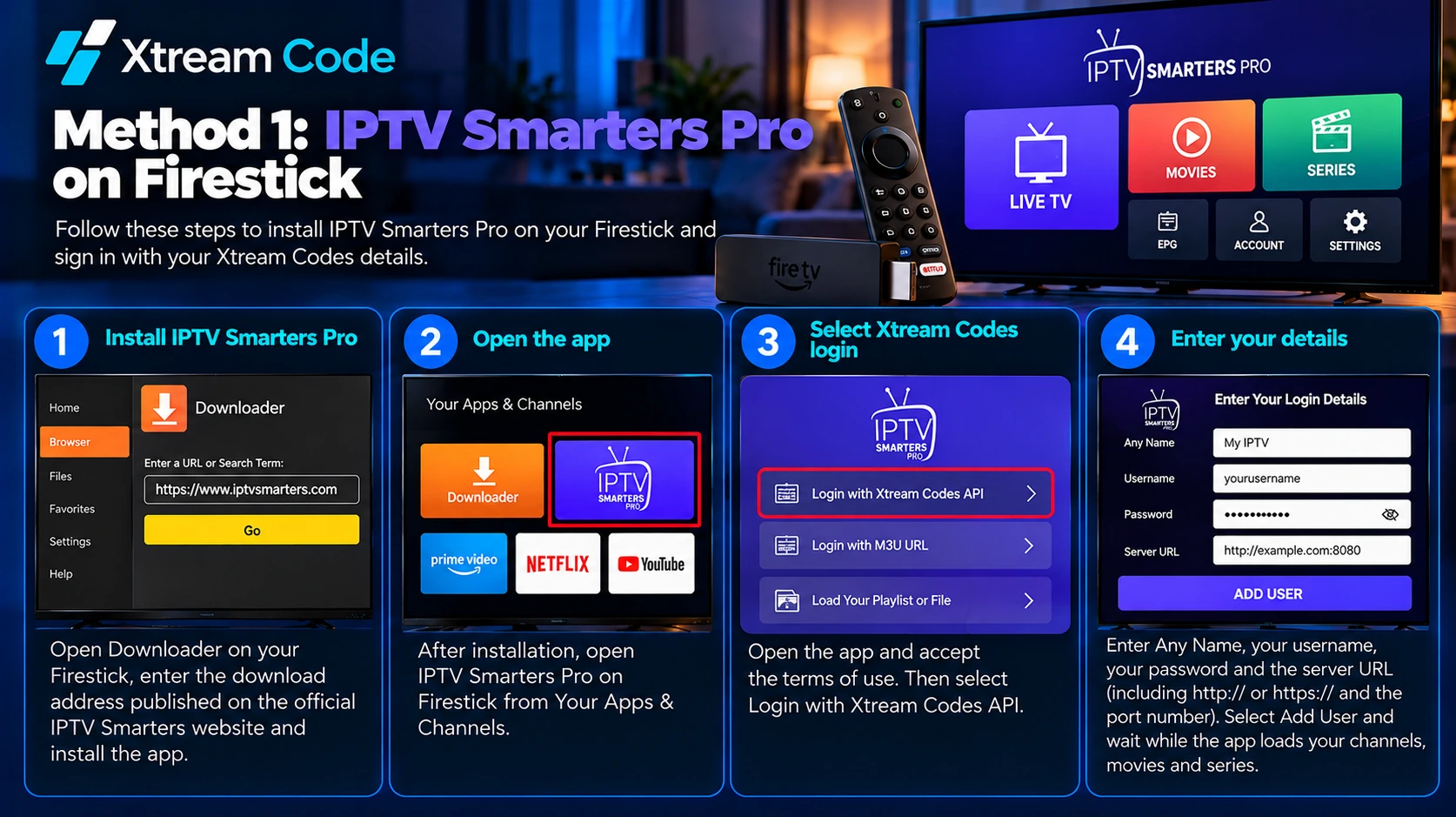
Odprite Downloader, vnesite naslov za prenos, objavljen na uradnem spletnem mestu IPTV Smarters, in namestite aplikacijo. Nato odprite IPTV Smarters Pro za Firestick v razdelku Your Apps & Channels.
Prijavite se s podatki Xtream Codes
- Odprite aplikacijo in sprejmite pogoje uporabe.
- Izberite Login with Xtream Codes API.
- Vnesite Any Name (na primer Moj IPTV), svoje uporabniško ime, geslo in URL strežnika, vključno s
http://alihttps://in številko vrat. - Izberite Add User in počakajte, da aplikacija naloži vaše kanale, filme in serije.
S tem je nastavitev IPTV Xtream Code Firestick z aplikacijo IPTV Smarters Pro končana.
2. način: IBO Player za Firestick
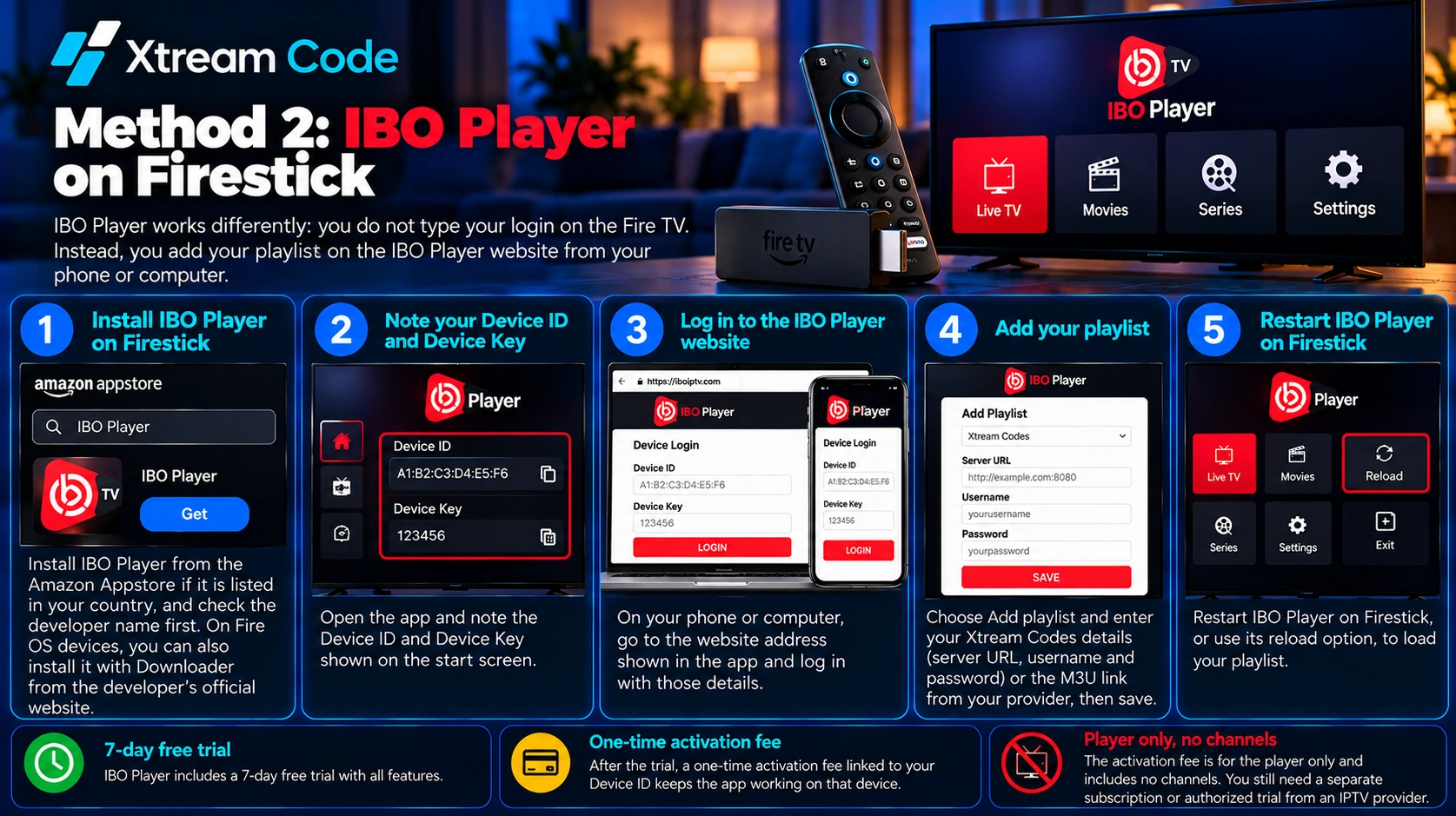
IBO Player deluje drugače: prijavnih podatkov ne vnašate z daljinskim upravljalnikom Fire TV. Namesto tega seznam predvajanja dodate na spletnem mestu IBO Player s telefonom ali računalnikom.
- Namestite IBO Player iz trgovine Amazon Appstore, če je v vaši državi na voljo, pred tem pa preverite ime razvijalca. Na napravah s sistemom Fire OS ga lahko namestite tudi z aplikacijo Downloader z uradnega spletnega mesta razvijalca.
- Odprite aplikacijo in si zapišite podatka Device ID in Device Key, prikazana na začetnem zaslonu.
- Na telefonu ali računalniku odprite naslov spletnega mesta, prikazan v aplikaciji, in se prijavite s tema podatkoma.
- Izberite Add playlist in vnesite svoje podatke Xtream Codes (URL strežnika, uporabniško ime in geslo) ali povezavo M3U od ponudnika ter shranite.
- Znova zaženite IBO Player za Firestick ali uporabite možnost za ponovno nalaganje, da se naloži vaš seznam predvajanja.
IBO Player vključuje 7-dnevno brezplačno preizkusno obdobje. Nato aplikacija na tej napravi deluje naprej po plačilu enkratne pristojbine za aktivacijo, ki je vezana na vaš Device ID. Pristojbina velja samo za predvajalnik in ne vključuje nobenih kanalov.
3. način: TiviMate za Firestick
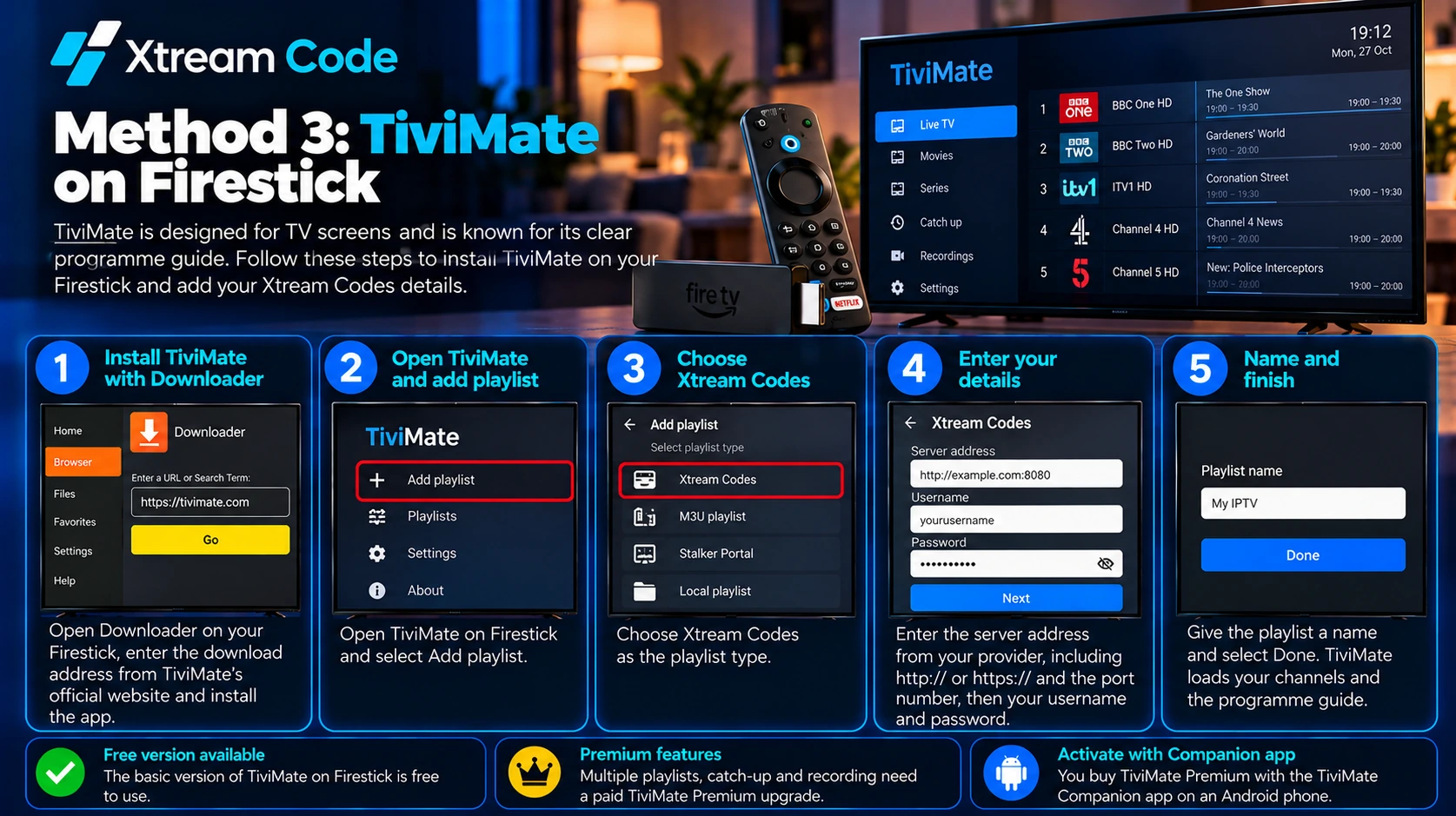
TiviMate je zasnovan za televizijske zaslone in je znan po preglednem programskem vodniku. Na Fire TV ga namestite z aplikacijo Downloader z uradnega spletnega mesta razvijalca, zato deluje samo na napravah s sistemom Fire OS.
- Odprite Downloader, vnesite naslov za prenos, objavljen na uradnem spletnem mestu TiviMate, in namestite aplikacijo.
- Odprite TiviMate in izberite Add playlist.
- Kot vrsto seznama predvajanja izberite Xtream Codes.
- Vnesite naslov strežnika od ponudnika, vključno s
http://alihttps://in številko vrat, nato pa še uporabniško ime in geslo. - Izberite Next, poimenujte seznam predvajanja in izberite Done. TiviMate naloži vaše kanale in programski vodnik.
Osnovna različica aplikacije TiviMate za Firestick je brezplačna. Za funkcije Premium, kot so več seznamov predvajanja, catch-up in snemanje, je potrebna plačljiva nadgradnja TiviMate Premium, ki jo kupite z aplikacijo TiviMate Companion na telefonu Android.
IPTV Smarters Pro vs. IBO Player vs. TiviMate
- Najhitrejša nastavitev: IPTV Smarters Pro za Firestick, ker prijavne podatke vnesete neposredno v aplikaciji.
- Najmanj tipkanja z daljinskim upravljalnikom: IBO Player za Firestick, ker podatke vnesete na telefonu ali računalniku.
- Najboljši TV-vodnik: TiviMate za Firestick s klasično postavitvijo programskega vodnika. Premium odklene dodatne funkcije.
- Naprave s sistemom Vega OS: delovali bodo samo predvajalniki, ki so za vašo napravo na voljo v trgovini Amazon Appstore, zato poiščite v trgovini Appstore in preverite, ali aplikacija podpira Xtream Codes.
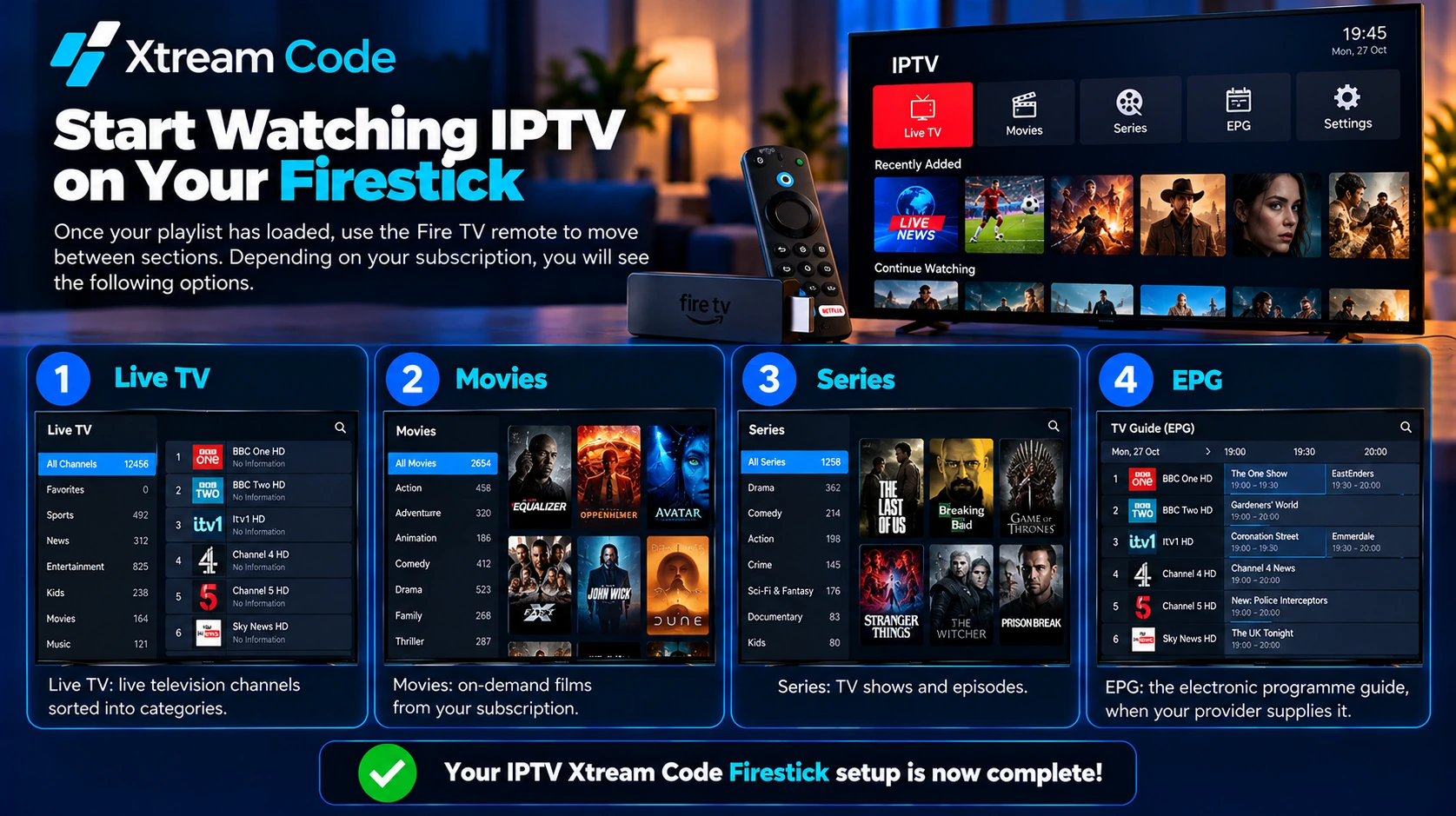
Začnite gledati IPTV na napravi Firestick
Ko se seznam predvajanja naloži, se z daljinskim upravljalnikom Fire TV pomikajte med razdelki. Glede na naročnino boste videli:
- TV v živo: televizijski kanali v živo, razvrščeni po kategorijah.
- Filmi: filmi na zahtevo.
- Serije: TV-oddaje in epizode.
- EPG: elektronski programski vodnik, če ga ponudnik zagotavlja.
Vaša nastavitev IPTV Xtream Code Firestick je zdaj končana.
Kje dobite svoje IPTV Xtream Codes?
Vaši prijavni podatki Xtream Codes vedno prihajajo od ponudnika storitve IPTV. Z namestitvijo aplikacije IPTV Smarters Pro, IBO Player, TiviMate ali drugega predvajalnika jih ne ustvarite, saj so te aplikacije samo predvajalniki in ne vključujejo kanalov.
Ko kupite naročnino ali prejmete pooblaščeno preizkusno obdobje, poiščite svoje podatke v pozdravnem e-poštnem sporočilu, v svojem uporabniškem računu ali v sporočilih ponudnika. Potrebujete jih za vsako nastavitev IPTV Xtream Code Firestick. Uporabniško ime, geslo in URL strežnika hranite zasebno in jih nikoli ne delite javno.
Iščete ponudnika? Primerjajte možnosti s spodnjim gumbom.
Pogoste težave pri nastavitvi IPTV Xtream Code Firestick
Če nastavitev IPTV Xtream Code Firestick ne deluje, poskusite te rešitve.
Downloader ne more namestiti aplikacije
Preverite, ali je možnost Install unknown apps vklopljena za Downloader. Če vaš Fire TV uporablja Vega OS, aplikacij zunaj trgovine Amazon Appstore ni mogoče namestiti, zato namesto tega uporabite predvajalnik iz trgovine Appstore.
Neveljaven URL strežnika ali prijavni podatki
Kopirajte celoten naslov strežnika od ponudnika, vključno s http:// ali https:// in številko vrat, če ste jo prejeli. Znova vnesite uporabniško ime in geslo ter pazite na odvečne presledke ter velike in male črke.
Seznam predvajanja se ne prikaže v aplikaciji IBO Player
Znova zaženite IBO Player za Firestick. Nato preverite, ali ste se na spletno mesto prijavili s točno tema podatkoma Device ID in Device Key, ki sta prikazana na televizorju, in ali ste seznam predvajanja shranili.
Kanali se ne nalagajo ali se zatikajo
Preverite, ali je vaša naročnina še aktivna. Znova zaženite usmerjevalnik in Fire TV prek Settings > My Fire TV > Restart. Usmerjevalnik premaknite bližje ali uporabite ethernetni vmesnik in zaprite aplikacije, ki se izvajajo v ozadju.
Aplikacija zamrzne ali se zruši
Pojdite v Settings > Applications > Manage Installed Applications, izberite predvajalnik in nato Clear cache. Prepričajte se, da je aplikacija posodobljena. Če se težava nadaljuje, jo odstranite in znova namestite.
Preizkusno obdobje je poteklo ali so funkcije Premium zaklenjene
Ko se preizkusno obdobje aplikacije IBO Player izteče, plačajte enkratno pristojbino za aktivacijo, da nadaljujete. V aplikaciji TiviMate ostanejo funkcije, kot sta več seznamov predvajanja in snemanje, zaklenjene, dokler ne nadgradite na Premium.

Nastavite Xtream Codes na drugih napravah
Želite gledati še na drugih napravah poleg naprave Firestick? Sledite našim vodnikom za iPhone, Apple TV, PC in Mac, telefone in tablice Android, pametne televizorje Samsung in LG in Roku. Večina naročnin dovoljuje omejeno število hkratnih povezav, zato pred prijavo na več napravah preverite svoj paket.
Pogosta vprašanja
Katera aplikacija je najboljša za nastavitev IPTV Xtream Code Firestick?
IPTV Smarters Pro je najhitreje nastavljen, IBO Player vam omogoča vnos podatkov na telefonu ali računalniku, TiviMate pa ima najboljši programski vodnik. Vse tri aplikacije podpirajo prijavo s podatki Xtream Codes.
Ali je IPTV Smarters Pro brezplačen?
Da. IPTV Smarters Pro je brezplačen predvajalnik. Še vedno pa potrebujete naročnino ali pooblaščeno preizkusno obdobje pri ponudniku IPTV.
Ali potrebujem TiviMate Premium?
Ne. Brezplačna različica lahko predvaja vaš seznam predvajanja Xtream Codes. Premium doda funkcije, kot so več seznamov predvajanja, catch-up in snemanje.
Ali lahko te aplikacije namestim na vsak Fire TV Stick?
Na napravah s sistemom Fire OS da. Na napravah s sistemom Vega OS, kot je Fire TV Stick 4K Select, lahko namestite samo aplikacije, ki so na voljo v trgovini Amazon Appstore.
Ali je uporaba aplikacije Downloader varna?
Sama aplikacija Downloader je na voljo v trgovini Amazon Appstore. Tveganje je v tem, kar z njo prenesete, zato aplikacije nameščajte samo z uradnega spletnega mesta razvijalca.
Zakaj moj Xtream Code ne deluje?
Pogosti vzroki so napačno uporabniško ime ali geslo, nepravilen URL strežnika, potekla naročnina ali težava z omrežjem. Preverite svoje podatke in se obrnite na ponudnika, če se težava nadaljuje.
Zaključek
Nastavitev IPTV Xtream Code Firestick je preprosta, ko imate prijavne podatke. Preverite, ali vaš Fire TV uporablja Fire OS ali Vega OS, izberite IPTV Smarters Pro, IBO Player ali TiviMate, dodajte podatke Xtream Codes in počakajte, da se seznam predvajanja naloži. Če gre kaj narobe, zgornji koraki za odpravljanje težav rešijo večino težav s povezavo.
Prijavne podatke vedno pridobite pri zakonitem, pooblaščenem ponudniku IPTV.