
Cómo añadir IPTV Xtream Code en PC (Windows y Mac)
¿Quieres añadir IPTV Xtream Code en PC o en tu Mac? Con un reproductor IPTV compatible como IPTV Smarters Pro, puedes iniciar sesión con los datos de Xtream Codes de tu proveedor y ver televisión en directo, películas y series en tu ordenador.
Esta guía paso a paso te muestra cómo instalar un reproductor en Windows y macOS, introducir tus datos de acceso de Xtream Codes y solucionar los problemas de conexión más habituales.
Ten en cuenta: IPTVCodeXtream no vende suscripciones, no proporciona datos de acceso ni aloja ninguna emisión. Utiliza solo servicios autorizados para distribuir los canales que ofrecen. Consulta nuestro Aviso legal (en inglés) para más información.

¿Qué es un IPTV Xtream Code?
Un IPTV Xtream Code es un conjunto de datos de acceso que te facilita tu proveedor de IPTV. Un reproductor compatible utiliza estos datos para conectarse al servidor del proveedor a través de la Xtream Codes API y cargar tus canales, el contenido bajo demanda y la guía de programación.
Tus datos de acceso de Xtream Codes suelen incluir tres elementos:
- Usuario: el nombre de usuario de tu cuenta IPTV.
- Contraseña: la contraseña de tu cuenta IPTV. El usuario y la contraseña suelen distinguir entre mayúsculas y minúsculas.
- URL del servidor: la dirección del servidor de tu proveedor, que normalmente empieza por
http://ohttps://y suele ir seguida de un número de puerto, por ejemplohttp://example.com:8080.
Para empezar, necesitas una suscripción válida o una prueba autorizada y una aplicación de reproducción compatible con el inicio de sesión de Xtream Codes. Si aún no tienes datos de acceso, lee nuestra guía sobre cómo conseguir un IPTV Xtream Code gratis mediante una prueba legítima.
Cómo configurar IPTV Xtream Code en PC con Windows
Sigue estos pasos para configurar IPTV Xtream Code en PC con Windows 10 o Windows 11 usando IPTV Smarters Pro. Los nombres de los menús pueden variar ligeramente según la versión de la aplicación.
Paso 1: descarga IPTV Smarters Pro para Windows
Descarga la versión para Windows de IPTV Smarters Pro desde esta página:
Descargar IPTV Smarters Pro para Windows
Ejecuta el instalador y sigue las instrucciones que aparecen en pantalla. Si Windows muestra un aviso de seguridad, comprueba que el nombre del editor coincide con el del desarrollador oficial antes de continuar.
Paso 2: abre IPTV Smarters Pro
Cuando termine la instalación, abre IPTV Smarters Pro desde el escritorio o el menú Inicio. Acepta las condiciones de uso si te las pide y busca una opción como Add User, Add New User o Login with Xtream Codes API.
Paso 3: introduce tus datos de Xtream Codes
Selecciona Login with Xtream Codes API y rellena los datos de tu proveedor:
- Any Name: un nombre de perfil a tu elección, por ejemplo Mi IPTV.
- Usuario: tu nombre de usuario de IPTV.
- Contraseña: tu contraseña de IPTV.
- URL del servidor: la dirección completa del servidor, incluido
http://ohttps://y el número de puerto si tu proveedor te dio uno.
Revisa todos los campos para evitar errores de escritura y espacios de más antes de continuar.

Paso 4: añade tu cuenta IPTV
Haz clic en Add User o en el botón de confirmación equivalente. La aplicación se conecta al servidor de tu proveedor y descarga tu lista de reproducción. La primera carga puede tardar unos minutos.
Paso 5: empieza a ver IPTV en Windows
Cuando se haya cargado tu lista, abre la sección que quieras ver. Según tu suscripción, puedes encontrar:
- TV en directo: canales de televisión en directo organizados por categorías.
- Películas: películas bajo demanda.
- Series: programas y episodios de series.
- EPG: la guía electrónica de programación, cuando tu proveedor la ofrece.
La configuración de IPTV Xtream Code en PC con Windows ya está lista.
Cómo añadir IPTV Xtream Code en un Mac
El proceso en Mac es parecido. La principal diferencia es que instalas la aplicación desde el App Store de Apple.
Paso 1: descarga Smarters Pro para Mac
Abre la ficha de Smarters Pro en el App Store de Apple y revisa la información de compatibilidad para confirmar que la aplicación es compatible con tu Mac y tu versión de macOS. La disponibilidad puede variar según el país.
Paso 2: instala y abre Smarters Pro
Instala la aplicación, ábrela y acepta las condiciones de uso que aparezcan en pantalla.
Paso 3: elige el inicio de sesión con Xtream Codes
Busca Login with Xtream Codes API, Add User o una opción similar y selecciónala.
Paso 4: introduce tus datos de acceso IPTV
Rellena los campos con los datos de tu proveedor:
- Nombre del perfil: el nombre que prefieras.
- Usuario: el nombre de usuario que te asignaron.
- Contraseña: la contraseña que te asignaron.
- URL del servidor: la dirección completa del servidor, incluido el número de puerto si lo hay.
Paso 5: conéctate y carga tu lista
Confirma tus datos y espera a que la aplicación se conecte. Si tu suscripción está activa, se cargarán tus canales y el contenido bajo demanda.
Importante: la versión para Mac puede tener un aspecto distinto al de la aplicación para Windows. Si no ves la opción de inicio de sesión con Xtream Codes, comprueba qué métodos de acceso admite la aplicación o utiliza otro reproductor para macOS compatible con Xtream Codes.

Alternativa: usar un enlace de lista M3U en PC o Mac
Algunos proveedores también envían un enlace de lista M3U, que normalmente incluye tu usuario y tu contraseña dentro de la URL. Puedes abrirlo en un reproductor multimedia de escritorio compatible con emisiones en red, como VLC. En Windows, elige Media > Open Network Stream; en Mac, elige File > Open Network. Después, pega el enlace.
Un enlace M3U sirve para una reproducción básica, pero para usar IPTV Xtream Code en PC con más comodidad, un reproductor IPTV dedicado suele ofrecer una mejor interfaz, categorías y una guía de programación. Mantén el enlace en privado, porque cualquiera que lo tenga puede usar tu cuenta.

¿Dónde puedes conseguir tus IPTV Xtream Codes?
Tus datos de acceso de Xtream Codes siempre proceden de tu proveedor de IPTV. Instalar IPTV Smarters Pro u otro reproductor no los genera, porque estas aplicaciones son solo reproductores y no incluyen canales.
Después de contratar una suscripción o recibir una prueba autorizada, busca tus datos en el correo de bienvenida, en tu área de cliente o en los mensajes de tu proveedor. Mantén en privado tu usuario, tu contraseña y la URL del servidor, y nunca los compartas públicamente.
¿Buscas un proveedor? Compara las opciones con el botón de abajo.
Problemas habituales con IPTV Xtream Code en PC y Mac
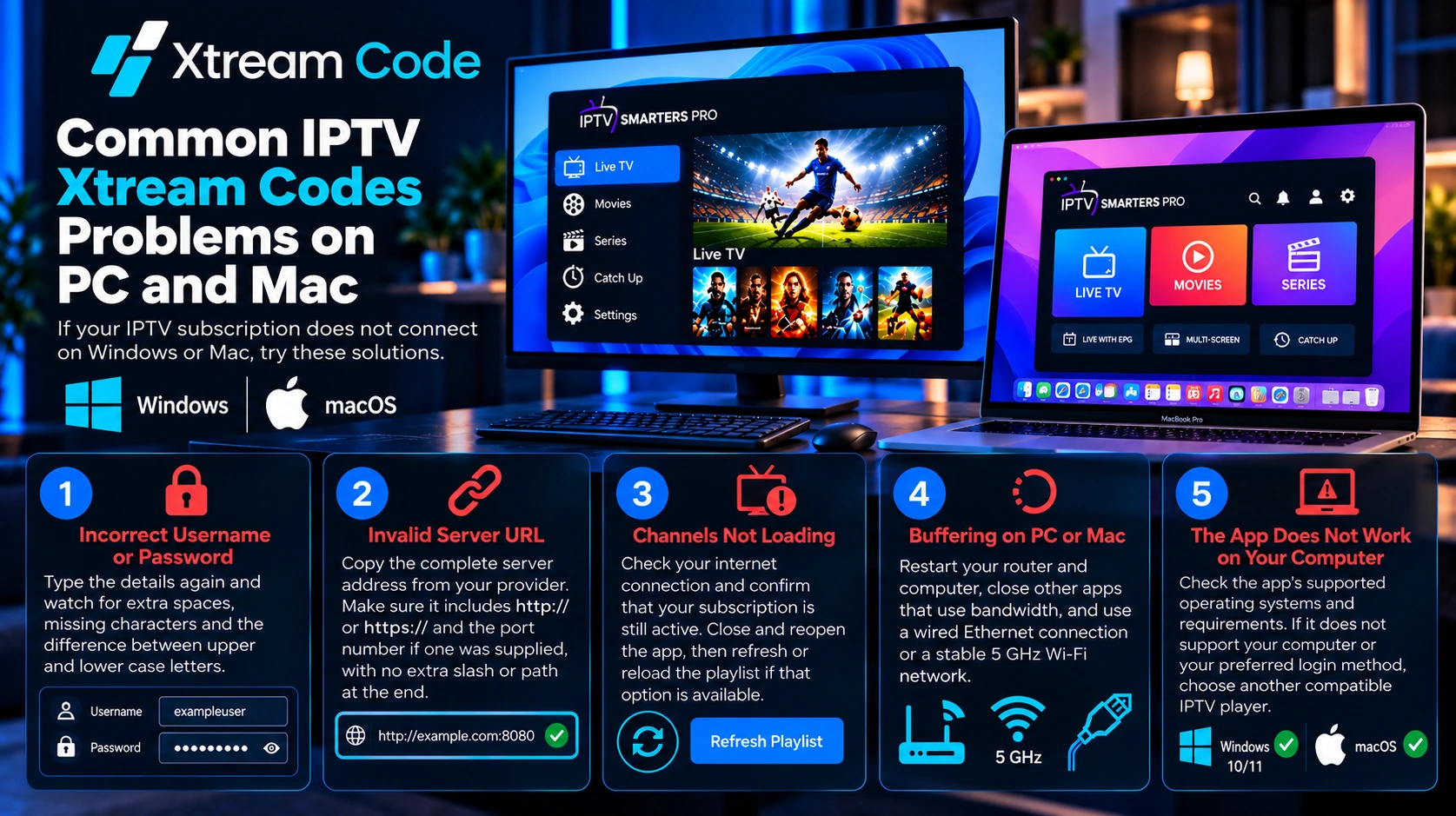
Si tu suscripción IPTV no se conecta después de configurar IPTV Xtream Code en PC o en Mac, prueba estas soluciones.
Usuario o contraseña incorrectos
Vuelve a escribir los datos y fíjate en los espacios de más, los caracteres que falten y la diferencia entre mayúsculas y minúsculas.
URL del servidor no válida
Copia la dirección completa del servidor que te dio tu proveedor. Asegúrate de que incluye http:// o https:// y el número de puerto si te lo facilitaron, sin barras ni rutas adicionales al final.
Los canales no cargan
Comprueba tu conexión a Internet y confirma que tu suscripción sigue activa. Cierra y vuelve a abrir la aplicación y, después, actualiza o recarga la lista si esa opción está disponible.
Cortes de buffering en PC o Mac
Reinicia el router y el ordenador, cierra otras aplicaciones que consuman ancho de banda y utiliza una conexión Ethernet por cable o una red Wi-Fi de 5 GHz estable.
La aplicación no funciona en tu ordenador
Revisa los sistemas operativos compatibles y los requisitos de la aplicación. Si no es compatible con tu ordenador o con tu método de acceso preferido, elige otro reproductor IPTV compatible.
Windows o Mac: ¿cuál es mejor para IPTV?
Tanto los PC con Windows como los Mac funcionan bien para IPTV si usas un reproductor compatible y una suscripción válida. Windows ofrece más variedad de reproductores IPTV, mientras que los usuarios de Mac instalan sobre todo aplicaciones desde el App Store, así que las opciones dependen de lo que esté disponible en tu región.
En la práctica, tu experiencia depende más de tu conexión a Internet, del rendimiento de tu ordenador, del reproductor que elijas y de la calidad de tu servicio IPTV que del sistema operativo.
Configura Xtream Codes en tus otros dispositivos
¿Quieres ver contenido en algo más que tu ordenador? Sigue nuestras guías para Amazon Firestick, móviles y tablets Android, Smart TV Samsung y LG, Roku, Apple TV e iPhone. La mayoría de las suscripciones permiten un número limitado de conexiones simultáneas, así que revisa tu plan antes de iniciar sesión en varios dispositivos.
Preguntas frecuentes
¿Cómo añado un IPTV Xtream Code a mi PC?
Instala un reproductor IPTV compatible, elige su opción de inicio de sesión con Xtream Codes API, introduce tu usuario, tu contraseña y la URL del servidor y confirma para cargar tu lista.
¿Puedo usar IPTV Xtream Codes en Windows 11?
Sí, siempre que tu reproductor IPTV sea compatible con Windows 11 y tu proveedor admita el inicio de sesión con Xtream Codes.
¿Puedo instalar Smarters Pro en un MacBook?
Sí, si la versión del App Store es compatible con tu Mac y tu versión de macOS. Revisa la información de compatibilidad en la ficha del App Store antes de instalarla.
¿Qué datos necesito para activar IPTV?
Normalmente necesitas tu usuario de IPTV, tu contraseña y la URL del servidor. Tu proveedor de servicio te facilita estos datos.
¿IPTV Smarters Pro es una suscripción IPTV?
No. IPTV Smarters Pro es solo un reproductor. Para ver contenido necesitas una suscripción independiente o una prueba autorizada de un proveedor de IPTV.
¿Por qué no funciona mi Xtream Code?
Las causas más comunes son un usuario o una contraseña incorrectos, una URL del servidor errónea, una suscripción caducada, un problema de red o una incidencia del proveedor. Revisa tus datos y contacta con tu proveedor si el problema continúa.
Conclusión
Configurar IPTV Xtream Code en PC con Windows o en un Mac es sencillo una vez que tienes un reproductor compatible y tus datos de acceso. Instala la aplicación desde una fuente oficial, elige el inicio de sesión con Xtream Codes API, introduce tu usuario, tu contraseña y la URL del servidor y espera a que se cargue tu lista. Si algo falla, los pasos de solución de problemas anteriores resuelven la mayoría de los problemas de conexión.
Consigue siempre tus datos de acceso a través de un proveedor de IPTV legítimo y autorizado.