
Cómo añadir IPTV Xtream Code en Roku (IBO XPlayer, CR Player)
¿Quieres ver IPTV en tu dispositivo de streaming Roku o en tu Roku TV? Puedes añadir los datos de Xtream Codes de tu proveedor a una app de reproducción para Roku y ver TV en directo, películas y series en tu televisor.
Esta guía de IPTV Xtream Code en Roku te muestra paso a paso cómo configurar dos reproductores del Roku Channel Store: IBO XPlayer y CR Player. También presenta la duplicación de pantalla y AirPlay como alternativas y explica cómo solucionar los problemas de conexión más habituales.
Ten en cuenta: IPTVCodeXtream no vende suscripciones, no proporciona datos de acceso ni aloja ninguna emisión. Utiliza solo servicios autorizados para distribuir los canales que ofrecen. Consulta nuestro Aviso legal (en inglés) para más detalles.

¿Qué es un IPTV Xtream Code?
Un IPTV Xtream Code es un conjunto de datos de acceso que te proporciona tu proveedor de servicios IPTV. Un reproductor compatible usa estos datos para conectarse al servidor del proveedor a través de la Xtream Codes API y cargar tus canales, el contenido bajo demanda y la guía de programación.
Tus datos de acceso de Xtream Codes suelen incluir tres elementos:
- Nombre de usuario: el nombre de usuario de tu cuenta IPTV.
- Contraseña: la contraseña de tu cuenta IPTV. El nombre de usuario y la contraseña suelen distinguir entre mayúsculas y minúsculas.
- URL del servidor: la dirección del servidor de tu proveedor, que suele empezar por
http://ohttps://y a menudo va seguida de un número de puerto, por ejemplohttp://example.com:8080.
Para empezar, necesitas una suscripción válida o una prueba autorizada y un reproductor compatible. Si todavía no tienes datos de acceso, lee nuestra guía sobre cómo conseguir un IPTV Xtream Code gratis mediante una prueba legítima.
Las mejores apps para IPTV Xtream Code en Roku
Roku no puede ejecutar apps de Android, así que solo puedes usar reproductores del Roku Channel Store. Estos dos reproductores sirven para configurar IPTV Xtream Code en Roku:
- IBO XPlayer: IBO XPlayer en Roku es un reproductor de vídeo del Roku Channel Store para tus propias listas de reproducción. No vende listas ni suscripciones.
- CR Player: CR Player en Roku es otro reproductor del Roku Channel Store para tus propias listas. Tampoco incluye canales ni suscripciones.
Ambas apps son solo reproductores. Tú añades los datos de acceso de tu proveedor IPTV.
Antes de empezar: cómo añadir una app en Roku
Puedes añadir un reproductor a tu Roku de dos formas:
- En tu televisor: pulsa Home en el mando de Roku, abre la Streaming Store (llamada Channel Store o Apps en algunos modelos), busca el nombre de la app y selecciona Add app.
- En la web: abre la página de la app en el Roku Channel Store, inicia sesión con tu cuenta Roku y selecciona Add app. La app se instala en los dispositivos Roku vinculados a esa cuenta. Para acelerar el proceso, ve a Settings > System > System update > Check now en tu Roku.
Método 1: IBO XPlayer en Roku
Añadir IBO XPlayer
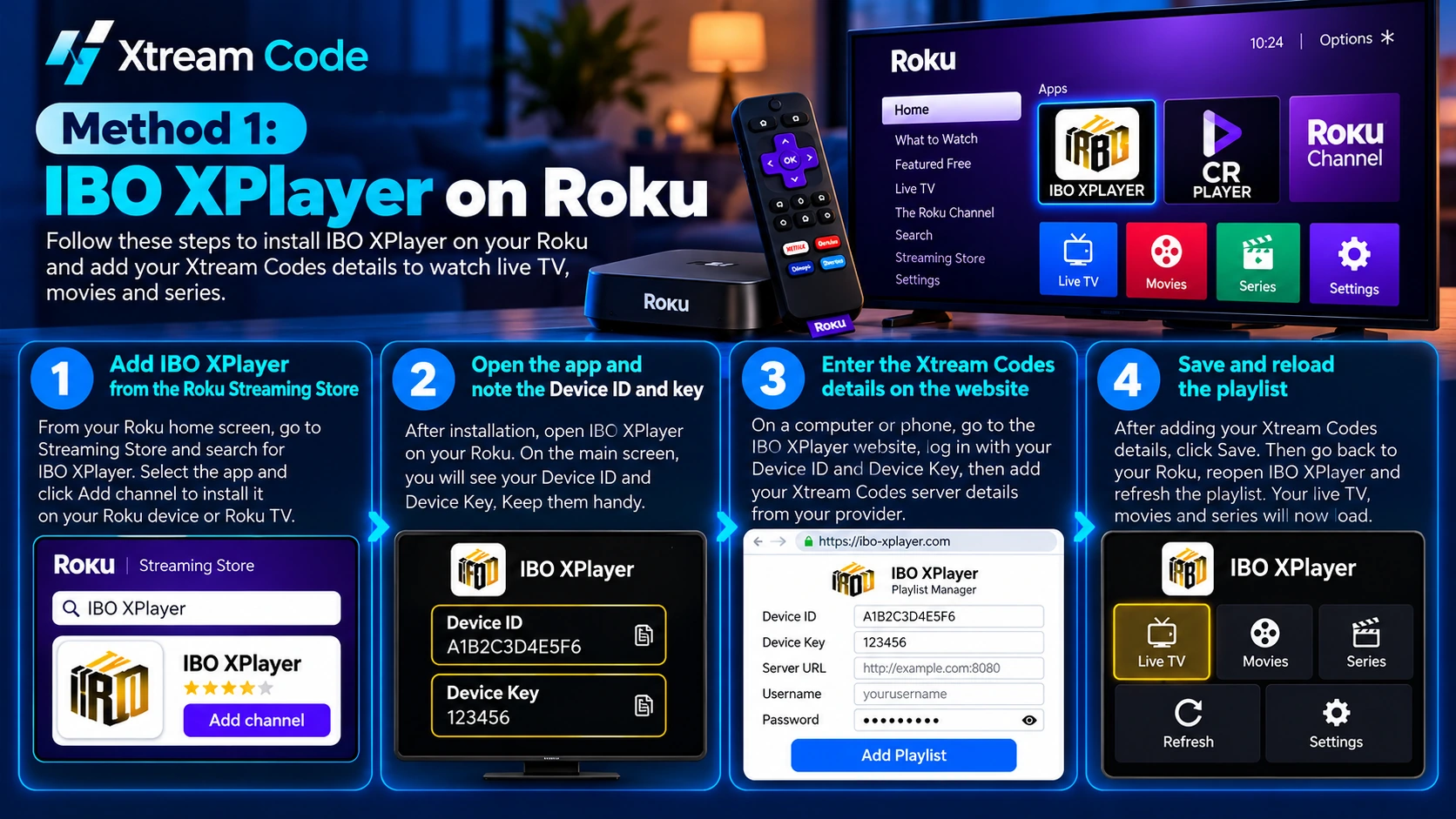
Abre la página de IBO XPlayer en el Roku Channel Store y añade la app, o busca IBO XPlayer en la Streaming Store de tu televisor. Después, abre IBO XPlayer en Roku desde la pantalla de inicio.
Añadir tus datos de Xtream Codes
- Abre la app y sigue las instrucciones de la pantalla inicial.
- Si la app muestra un ID de dispositivo (a menudo con formato de dirección MAC) y una clave, anótalos. Después, abre en tu móvil u ordenador la dirección web que aparece en la app e inicia sesión con esos datos.
- Añade tu lista de reproducción con tus datos de Xtream Codes: URL del servidor, nombre de usuario y contraseña. Si solo se pide una URL, usa el enlace M3U de tu proveedor.
- Guarda la lista, vuelve a la app y recárgala, o reiníciala, para cargar tus canales.
Con esto completas la configuración de IPTV Xtream Code en Roku con IBO XPlayer.
Método 2: CR Player en Roku
Añadir CR Player
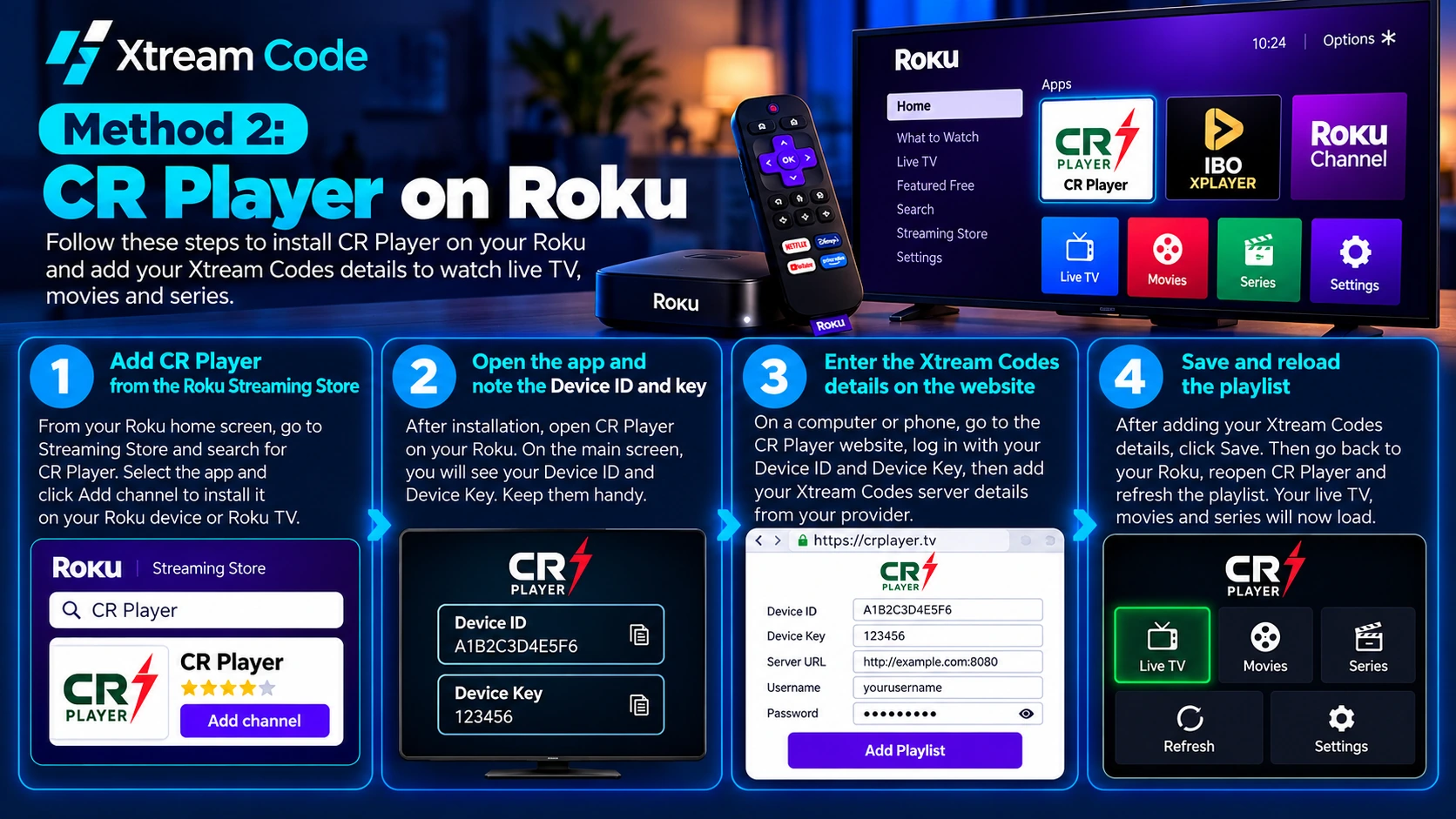
Abre la página de CR Player en el Roku Channel Store y añade la app, o busca CR Player en la Streaming Store de tu televisor. Después, abre CR Player en Roku desde la pantalla de inicio.
Añadir tus datos de Xtream Codes
- Abre la app y sigue las instrucciones de la pantalla inicial.
- Si la app muestra un ID de dispositivo y una clave, anótalos y úsalos en la dirección web que aparece en la app. Si la app te permite escribir tus datos directamente, elige la opción Xtream Codes.
- Introduce la URL de tu servidor, con
http://ohttps://y el número de puerto, y después tu nombre de usuario y tu contraseña. Si solo se pide una URL, usa el enlace M3U de tu proveedor. - Guarda tus datos y recarga la app para cargar tus canales, películas y series.
Con esto completas la configuración de IPTV Xtream Code en Roku con CR Player. Antes de pagar nada, revisa la ficha de la app y la información en pantalla por si hay un periodo de prueba o una tarifa de activación. Estas tarifas son solo por el reproductor y no incluyen ningún canal.
Otras formas de ver IPTV en Roku
Si ninguno de los dos reproductores te convence, aún puedes usar IPTV Xtream Code en Roku mostrando la IPTV de otro dispositivo en tu Roku.
Duplicación de pantalla desde Android o Windows
- En tu Roku, ve a Settings > System > Screen mirroring y elige Prompt o Always allow.
- Configura tus datos de Xtream Codes en un reproductor IPTV de tu móvil Android o tu PC con Windows.
- Inicia la duplicación de pantalla (también llamada Cast, Smart View o Proyectar, según el dispositivo) y selecciona tu Roku.
AirPlay desde iPhone, iPad o Mac
Muchos modelos recientes de Roku son compatibles con Apple AirPlay. Comprueba Settings > Apple AirPlay and HomeKit en tu Roku. Si está disponible, inicia la reproducción en un reproductor IPTV de tu iPhone y usa AirPlay para enviarla a tu Roku.

IBO XPlayer vs. CR Player vs. duplicación de pantalla
- IBO XPlayer en Roku: funciona directamente en tu Roku, así que, una vez añadida tu lista, solo necesitas el mando de Roku.
- CR Player en Roku: una segunda opción del Roku Channel Store si IBO XPlayer no se adapta a tu proveedor o a tu modelo de Roku.
- Duplicación de pantalla o AirPlay: no necesita ninguna app de Roku, pero tu móvil u ordenador debe permanecer encendido y cerca, y la calidad de imagen depende de tu Wi-Fi.
Empieza a ver IPTV en tu Roku
Cuando tu lista se haya cargado, usa el mando de Roku para moverte entre las secciones. Según tu suscripción, verás:
- TV en directo: canales de televisión en directo organizados por categorías.
- Películas: películas bajo demanda.
- Series: programas de TV y episodios.
- EPG: la guía electrónica de programación, si tu proveedor la ofrece.
Tu configuración de IPTV Xtream Code en Roku ya está completa.

¿Dónde conseguir tus IPTV Xtream Codes?
Tus datos de acceso de Xtream Codes siempre proceden de tu proveedor de servicios IPTV. Instalar IBO XPlayer, CR Player u otro reproductor no los genera, porque estas apps son solo reproductores y no incluyen canales.
Después de contratar una suscripción o recibir una prueba autorizada, busca tus datos en el correo de bienvenida, en tu área de cliente o en los mensajes de tu proveedor. Los necesitas para cualquier configuración de IPTV Xtream Code en Roku. Mantén en privado tu nombre de usuario, tu contraseña y la URL del servidor, y nunca los compartas públicamente.
¿Buscas un proveedor? Compara tus opciones con el botón de abajo.
Problemas comunes de IPTV Xtream Code en Roku
Si tu configuración de IPTV Xtream Code en Roku no funciona, prueba estas soluciones.
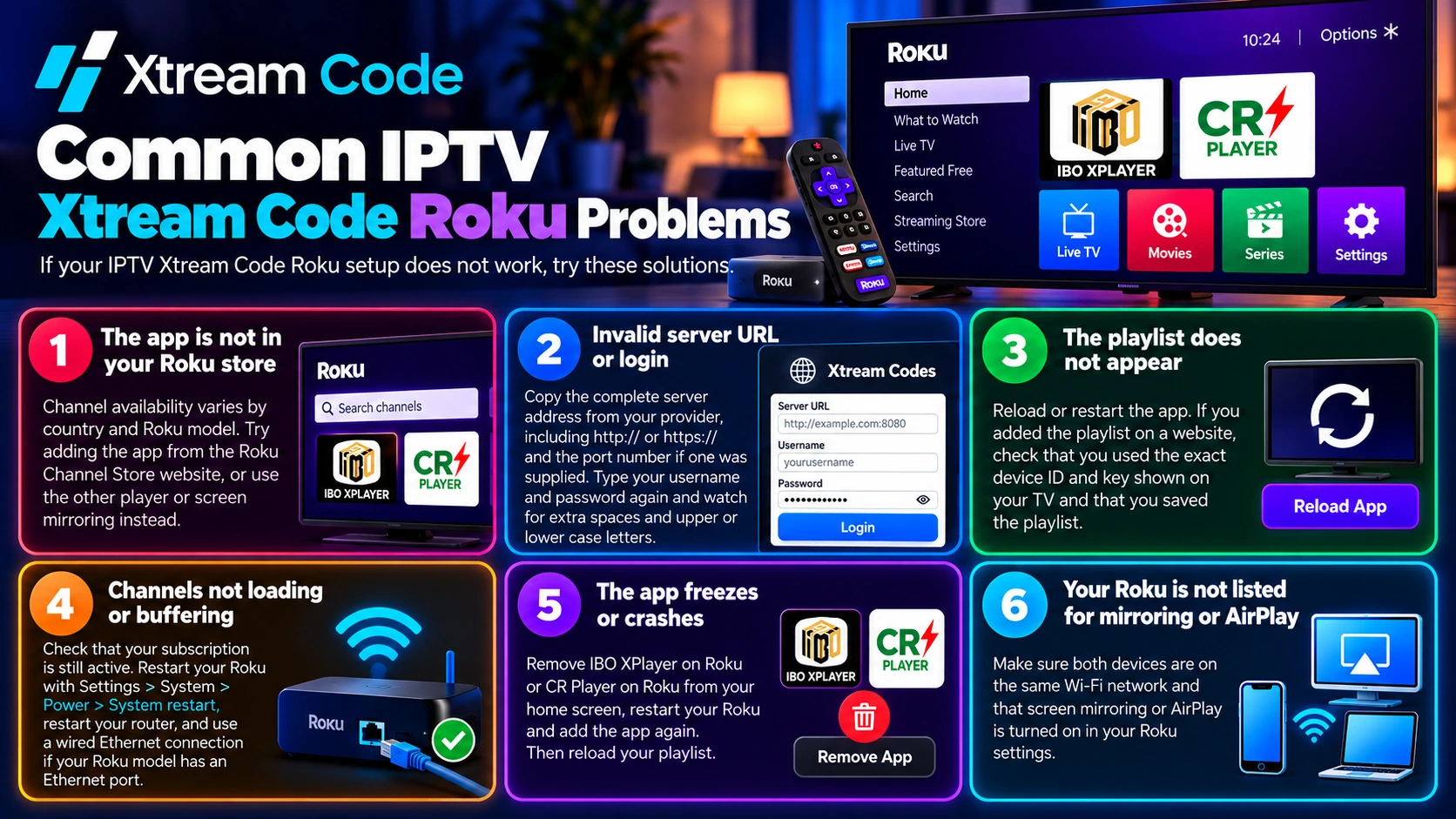
La app no aparece en la tienda de tu Roku
La disponibilidad de las apps varía según el país y el modelo de Roku. Prueba a añadir la app desde la web del Roku Channel Store, o usa el otro reproductor o la duplicación de pantalla.
URL del servidor o datos de acceso no válidos
Copia la dirección completa del servidor de tu proveedor, con http:// o https:// y el número de puerto si te lo han facilitado. Vuelve a escribir tu nombre de usuario y tu contraseña, y presta atención a los espacios de más y a las mayúsculas y minúsculas.
La lista de reproducción no aparece
Recarga o reinicia la app. Si añadiste la lista en una web, comprueba que usaste exactamente el ID de dispositivo y la clave que aparecen en tu televisor y que guardaste la lista.
Los canales no cargan o se quedan cargando
Comprueba que tu suscripción sigue activa. Reinicia tu Roku desde Settings > System > Power > System restart, reinicia tu router y usa una conexión Ethernet por cable si tu modelo de Roku tiene puerto Ethernet.
La app se congela o se cierra
Elimina IBO XPlayer en Roku o CR Player en Roku de tu pantalla de inicio, reinicia tu Roku y vuelve a añadir la app. Después, vuelve a cargar tu lista.
Tu Roku no aparece para la duplicación de pantalla o AirPlay
Asegúrate de que ambos dispositivos están conectados a la misma red Wi-Fi y de que la duplicación de pantalla o AirPlay está activada en los ajustes de tu Roku.
Configura Xtream Codes en tus otros dispositivos
¿Quieres ver contenido en algo más que tu Roku? Sigue nuestras guías para Amazon Firestick, Android, iPhone, Apple TV, PC y Mac y Smart TV Samsung y LG. Si ves IPTV a menudo, un Firestick o un Apple TV ofrecen más opciones de reproductores que Roku. La mayoría de las suscripciones permiten un número limitado de conexiones simultáneas, así que revisa tu plan antes de iniciar sesión en varios dispositivos.
Preguntas frecuentes
¿Cuál es la mejor app para configurar IPTV Xtream Code en Roku?
IBO XPlayer y CR Player son dos reproductores del Roku Channel Store que funcionan con tu propia lista. Prueba uno y, si no se adapta a tu proveedor, usa el otro.
¿Puede Roku ejecutar IPTV Smarters Pro o TiviMate?
No. Roku no puede ejecutar apps de Android, así que solo puedes usar reproductores del Roku Channel Store o duplicar la pantalla de otro dispositivo.
¿IBO XPlayer y CR Player incluyen canales?
No. Ambos son solo reproductores y no venden listas ni suscripciones. Necesitas una suscripción o una prueba autorizada de un proveedor IPTV.
¿Funciona en un Roku TV?
Sí. Los Roku TV usan el mismo Roku Channel Store, así que los pasos son los mismos que en un stick o un reproductor de streaming Roku.
¿Puedo usar un enlace M3U en lugar de Xtream Codes?
Sí. Si un reproductor solo pide una URL, usa el enlace M3U de tu proveedor. Contiene los mismos datos de acceso.
¿Por qué no funciona mi Xtream Code?
Entre las causas habituales están un nombre de usuario o una contraseña incorrectos, una URL del servidor errónea, una suscripción caducada o un problema de red. Revisa tus datos y contacta con tu proveedor si el problema continúa.
Conclusión
Completar la configuración de IPTV Xtream Code en Roku es sencillo una vez que tienes tus datos de acceso. Añade IBO XPlayer o CR Player desde el Roku Channel Store, introduce tus datos de Xtream Codes y espera a que se cargue tu lista. Si ninguna de las dos apps te funciona, la duplicación de pantalla o AirPlay es una alternativa sencilla, y los pasos de solución de problemas anteriores resuelven la mayoría de los problemas de conexión.
Consigue siempre tus datos de acceso de un proveedor IPTV legítimo y autorizado.