
Como adicionar IPTV Xtream Code no PC (Windows e Mac)
Quer fazer a configuração IPTV Xtream Code PC no seu computador com Windows ou Mac? Com um player de IPTV compatível, como o IPTV Smarters Pro, você pode entrar com os dados de Xtream Codes fornecidos pelo seu provedor e assistir a TV ao vivo, filmes e séries no computador.
Este guia passo a passo mostra como instalar um player no Windows e no macOS, inserir seus dados de login do Xtream Codes e resolver os problemas de conexão mais comuns.
Atenção: o IPTVCodeXtream não vende assinaturas, não fornece logins e não hospeda nenhuma transmissão. Use apenas serviços autorizados a distribuir os canais que oferecem. Veja o nosso Aviso legal (em inglês) para mais detalhes.

O que é um IPTV Xtream Code?
Um IPTV Xtream Code é um conjunto de dados de login fornecido pelo seu provedor de IPTV. Um player compatível usa esses dados para se conectar ao servidor do provedor por meio da Xtream Codes API e carregar seus canais, conteúdos sob demanda e guia de programação.
O seu login do Xtream Codes normalmente inclui três dados:
- Usuário: o nome de usuário da sua conta de IPTV.
- Senha: a senha da sua conta de IPTV. O usuário e a senha geralmente diferenciam maiúsculas de minúsculas.
- URL do servidor: o endereço do servidor informado pelo provedor, que normalmente começa com
http://ouhttps://e muitas vezes vem seguido de um número de porta, por exemplohttp://example.com:8080.
Para começar a configuração IPTV Xtream Code PC, você precisa de uma assinatura válida ou de um teste autorizado e de um aplicativo player que aceite logins do Xtream Codes. Se ainda não tem dados de login, leia nosso guia sobre como conseguir um IPTV Xtream Code grátis por meio de um teste legítimo.
Configuração IPTV Xtream Code PC no Windows
Siga estes passos para configurar o IPTV em um computador com Windows 10 ou Windows 11 usando o IPTV Smarters Pro. Os nomes dos menus podem variar um pouco entre as versões do aplicativo.
Passo 1: Baixe o IPTV Smarters Pro para Windows
Baixe a versão para Windows do IPTV Smarters Pro nesta página:
Baixar IPTV Smarters Pro para Windows
Execute o instalador e siga as instruções na tela. Se o Windows exibir um aviso de segurança, confira se o nome do editor corresponde ao desenvolvedor oficial antes de continuar.
Passo 2: Abra o IPTV Smarters Pro
Quando a instalação terminar, abra o IPTV Smarters Pro pela área de trabalho ou pelo menu Iniciar. Aceite os termos de uso, se solicitado, e procure uma opção como Add User, Add New User ou Login with Xtream Codes API.
Passo 3: Insira seus dados do Xtream Codes
Selecione Login with Xtream Codes API e preencha os dados fornecidos pelo seu provedor:
- Any Name: um nome de perfil à sua escolha, por exemplo Meu IPTV.
- Usuário: o seu nome de usuário de IPTV.
- Senha: a sua senha de IPTV.
- URL do servidor: o endereço completo do servidor, incluindo
http://ouhttps://e o número da porta, se o provedor tiver informado um.
Verifique cada campo em busca de erros de digitação e espaços extras antes de continuar.

Passo 4: Adicione sua conta de IPTV
Clique em Add User ou no botão de confirmação equivalente. O aplicativo se conecta ao servidor do provedor e baixa a sua playlist. O primeiro carregamento pode levar alguns minutos.
Passo 5: Comece a assistir IPTV no Windows
Depois que a playlist carregar, abra a seção que deseja assistir. Dependendo da sua assinatura, você poderá ver:
- TV ao vivo: canais de televisão ao vivo organizados por categorias.
- Filmes: filmes sob demanda.
- Séries: programas de TV e episódios.
- EPG: o guia eletrônico de programação, quando o provedor o disponibiliza.
Pronto: a sua configuração IPTV Xtream Code PC no Windows está concluída.
Como adicionar IPTV Xtream Code no Mac
O processo no Mac é parecido. A principal diferença é que você instala o aplicativo pela App Store da Apple.
Passo 1: Baixe o Smarters Pro para Mac
Abra a página do Smarters Pro na App Store da Apple e confira as informações de compatibilidade para confirmar que o aplicativo é compatível com o seu Mac e a sua versão do macOS. A disponibilidade pode variar de acordo com o país.
Passo 2: Instale e abra o Smarters Pro
Instale o aplicativo, abra-o e aceite os termos de uso exibidos na tela.
Passo 3: Escolha a opção de login do Xtream Codes
Procure Login with Xtream Codes API, Add User ou uma opção semelhante e selecione-a.
Passo 4: Insira seus dados de login de IPTV
Preencha os campos com os dados fornecidos pelo seu provedor:
- Nome do perfil: qualquer nome que você quiser.
- Usuário: o nome de usuário que você recebeu.
- Senha: a senha que você recebeu.
- URL do servidor: o endereço completo do servidor, incluindo o número da porta, se houver.
Passo 5: Conecte e carregue sua playlist
Confirme os dados e aguarde o aplicativo se conectar. Se a sua assinatura estiver ativa, seus canais e conteúdos sob demanda serão carregados.
Importante: a versão para Mac pode ter uma aparência diferente da do aplicativo para Windows. Se você não encontrar a opção de login do Xtream Codes, verifique quais métodos de login o aplicativo aceita ou use outro player para macOS compatível com Xtream Codes.

Alternativa: use um link de playlist M3U no PC ou Mac
Alguns provedores também enviam um link de playlist M3U, que normalmente contém seu usuário e sua senha dentro da URL. Você pode abri-lo em um reprodutor de mídia para desktop que aceite transmissões de rede, como o VLC. No Windows, escolha Media > Open Network Stream; no Mac, escolha File > Open Network. Depois, cole o link.
Um link M3U funciona para a reprodução básica, mas um player de IPTV dedicado geralmente oferece um layout melhor, categorias e guia de programação. Mantenha o link em sigilo, porque qualquer pessoa que o tenha pode usar a sua conta.

Onde conseguir seus IPTV Xtream Codes?
Os dados de login para a configuração IPTV Xtream Code PC sempre vêm do seu provedor de IPTV. Instalar o IPTV Smarters Pro ou outro player não cria esses dados, porque esses aplicativos são apenas players e não incluem nenhum canal.
Depois de comprar uma assinatura ou receber um teste autorizado, procure seus dados no e-mail de boas-vindas, na sua área de cliente ou nas mensagens do provedor. Mantenha seu usuário, sua senha e a URL do servidor em sigilo e nunca os compartilhe publicamente.
Procurando um provedor? Compare as opções usando o botão abaixo.
Problemas comuns na configuração IPTV Xtream Code PC e Mac
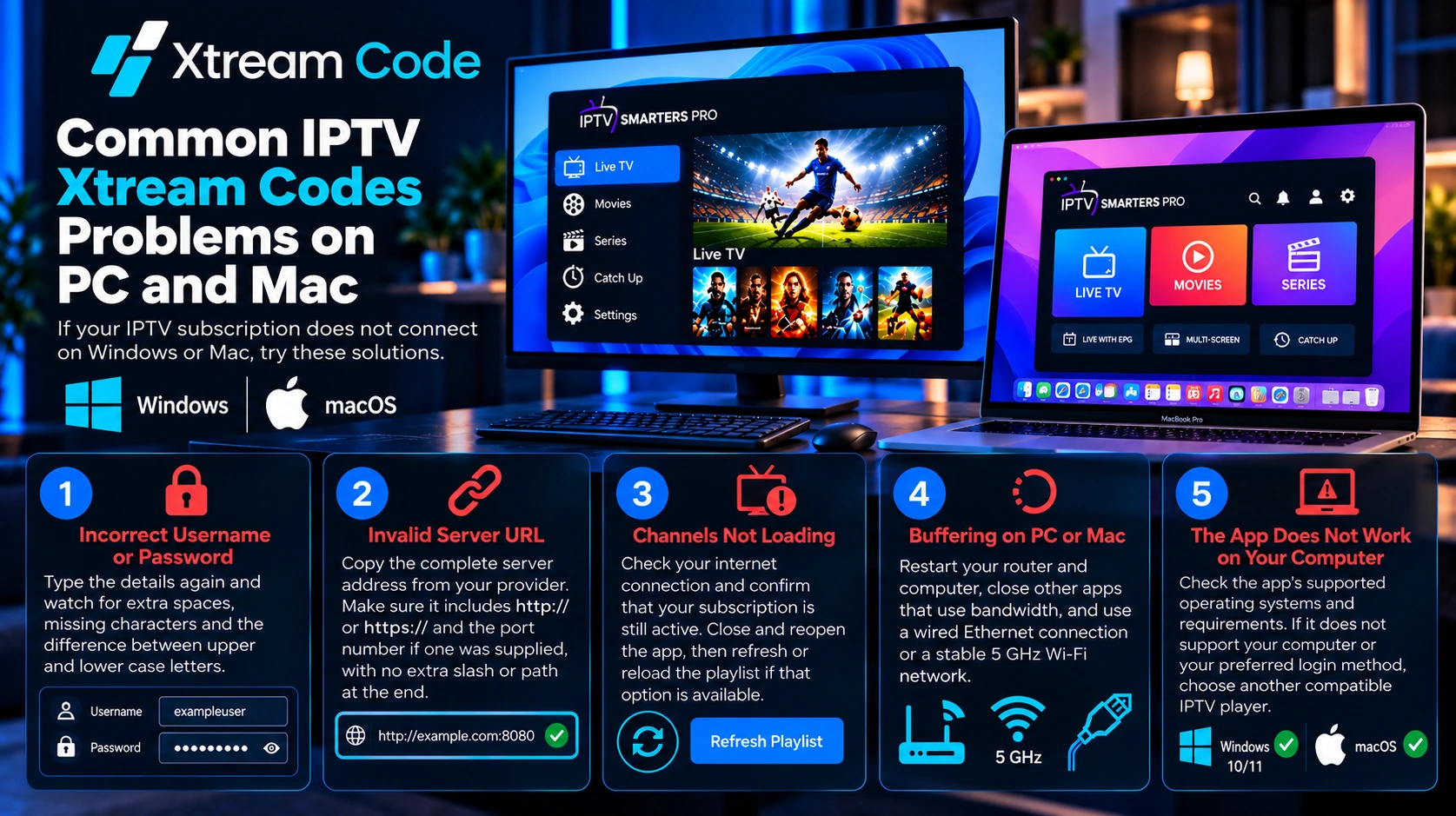
Se a sua assinatura de IPTV não conectar no Windows ou no Mac, experimente estas soluções.
Usuário ou senha incorretos
Digite os dados novamente e fique atento a espaços extras, caracteres faltando e à diferença entre letras maiúsculas e minúsculas.
URL do servidor inválida
Copie o endereço completo do servidor informado pelo provedor. Confirme que ele inclui http:// ou https:// e o número da porta, se houver, sem barra ou caminho extra no final.
Canais não carregam
Verifique sua conexão com a internet e confirme se a sua assinatura ainda está ativa. Feche e abra o aplicativo novamente e depois atualize ou recarregue a playlist, se essa opção estiver disponível.
Travamentos no PC ou Mac
Reinicie o roteador e o computador, feche outros aplicativos que consomem banda e use uma conexão Ethernet com cabo ou uma rede Wi-Fi de 5 GHz estável.
O aplicativo não funciona no seu computador
Confira os sistemas operacionais compatíveis e os requisitos do aplicativo. Se ele não for compatível com o seu computador ou com o método de login que você prefere, escolha outro player de IPTV compatível.
Windows ou Mac: qual é melhor para IPTV?
Tanto PCs com Windows quanto Macs funcionam bem para IPTV quando você usa um player compatível e uma assinatura válida. O Windows oferece mais opções de players de IPTV, enquanto os usuários de Mac instalam os aplicativos principalmente pela App Store, então as opções dependem do que está disponível na sua região.
Na prática, a sua experiência depende mais da conexão com a internet, do desempenho do computador, do player escolhido e da qualidade do serviço de IPTV do que do sistema operacional.
Configure o Xtream Codes nos seus outros dispositivos
Quer assistir em outros aparelhos além do computador? Siga nossos guias para Amazon Firestick, celulares e tablets Android, Smart TVs Samsung e LG, Roku, Apple TV e iPhone. A maioria das assinaturas permite um número limitado de conexões simultâneas, então confira o seu plano antes de entrar em vários dispositivos.
Perguntas frequentes
Como adiciono um IPTV Xtream Code no meu PC?
Instale um player de IPTV compatível, escolha a opção de login via Xtream Codes API, insira seu usuário, sua senha e a URL do servidor e confirme para carregar a playlist.
Posso usar IPTV Xtream Codes no Windows 11?
Sim, desde que o seu player de IPTV seja compatível com o Windows 11 e o seu provedor aceite logins do Xtream Codes.
Posso instalar o Smarters Pro em um MacBook?
Sim, se a versão da App Store for compatível com o seu Mac e a sua versão do macOS. Confira as informações de compatibilidade na página da App Store antes de instalar.
Quais informações preciso para ativar o IPTV?
Normalmente você precisa do usuário, da senha e da URL do servidor de IPTV. O seu provedor de serviço fornece esses dados.
O IPTV Smarters Pro é uma assinatura de IPTV?
Não. O IPTV Smarters Pro é apenas um player. Você precisa de uma assinatura separada ou de um teste autorizado de um provedor de IPTV para assistir aos conteúdos.
Por que meu Xtream Code não está funcionando?
As causas mais comuns são usuário ou senha errados, URL do servidor incorreta, assinatura vencida, problema de rede ou uma falha do lado do provedor. Confira seus dados e entre em contato com o provedor se o problema continuar.
Conclusão
A configuração IPTV Xtream Code PC em um computador com Windows ou em um Mac é simples quando você tem um player compatível e seus dados de login. Instale o aplicativo a partir de uma fonte oficial, escolha o login via Xtream Codes API, insira seu usuário, sua senha e a URL do servidor e aguarde a playlist carregar. Se algo der errado, os passos de solução de problemas acima resolvem a maioria das falhas de conexão.
Obtenha sempre seus dados de login de um provedor de IPTV legítimo e autorizado.