
Como adicionar IPTV Xtream Code no Android (Smarters, IBO Player, TiviMate)
Quer assistir IPTV no seu celular ou tablet Android? Você pode adicionar os dados Xtream Codes do seu provedor a um app player e assistir TV ao vivo, filmes e séries onde estiver.
Este guia de IPTV Xtream Code Android mostra passo a passo como configurar três players populares: IPTV Smarters Pro, IBO Player e TiviMate. Ele também explica qual app combina com o seu dispositivo e como resolver os problemas de conexão mais comuns.
Atenção: o IPTVCodeXtream não vende assinaturas, não fornece logins e não hospeda nenhuma transmissão. Use apenas serviços autorizados a distribuir os canais que oferecem. Veja nosso Aviso legal (em inglês) para mais detalhes.
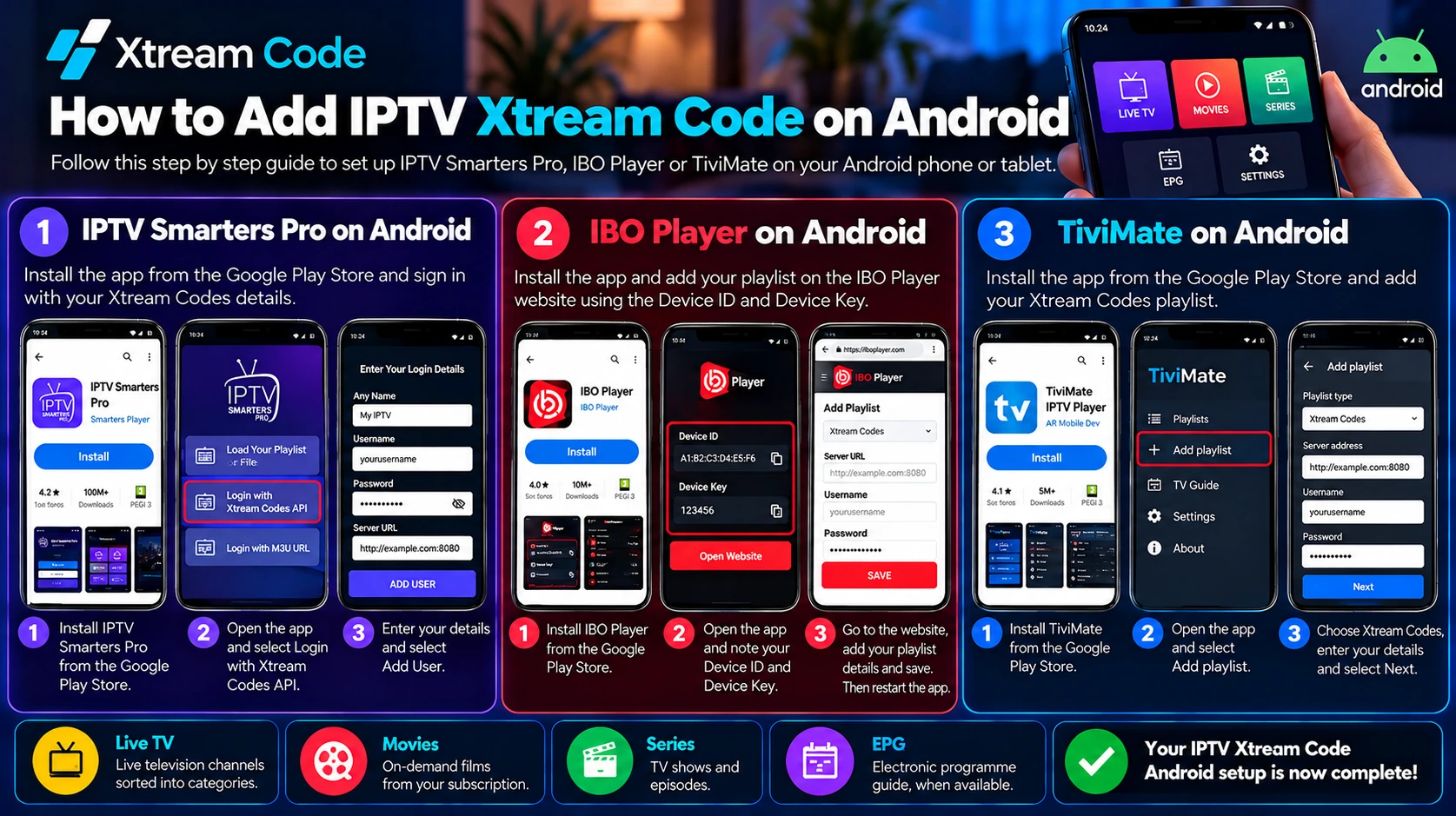
O que é um IPTV Xtream Code?
Um IPTV Xtream Code é um conjunto de dados de login fornecido pelo seu provedor de IPTV. Um player compatível usa esses dados para se conectar ao servidor do provedor pela Xtream Codes API e carregar seus canais, conteúdos sob demanda e o guia de programação.
Seu login Xtream Codes normalmente inclui três dados:
- Usuário: o nome de usuário da sua conta IPTV.
- Senha: a senha da sua conta IPTV. O usuário e a senha geralmente diferenciam maiúsculas de minúsculas.
- URL do servidor: o endereço do servidor do seu provedor, que normalmente começa com
http://ouhttps://e muitas vezes vem seguido de um número de porta, por exemplohttp://example.com:8080.
Para começar, você precisa de uma assinatura válida ou de um teste autorizado e de um player compatível. Se ainda não tem dados de login, leia nosso guia sobre como conseguir um IPTV Xtream Code grátis por meio de um teste legítimo.
Melhores apps para IPTV Xtream Code Android
Cada um destes players funciona para uma configuração de IPTV Xtream Code Android:
- IPTV Smarters Pro: um player gratuito com layout pensado para toque. Você digita seu login Xtream Codes diretamente no app.
- IBO Player: você adiciona sua playlist no site do IBO Player com um Device ID e um Device Key. Inclui um teste grátis de 7 dias e, depois, uma taxa de ativação única.
- TiviMate: feito para TV boxes Android e controles remotos, com um guia de programação claro. A versão básica é gratuita, e os recursos Premium exigem um upgrade pago.
Antes de começar: instale apps com segurança no Android
Use o Google Play e confira o desenvolvedor
Instale os players pela Google Play Store sempre que estiverem disponíveis no seu país. Muitos apps têm nomes parecidos, então confira o nome do desenvolvedor, as avaliações e as permissões antes de tocar em Install. Um player IPTV legítimo vem vazio até você adicionar seu próprio login.
Instalação pelo site do desenvolvedor
Se um player não estiver no Google Play no seu país, você pode instalá-lo pelo site oficial do desenvolvedor. O Android então pede que você permita que o navegador instale apps. Você encontra essa opção em Settings > Apps > Special app access > Install unknown apps. Os nomes exatos dos menus dependem do fabricante do seu celular. Desative a opção novamente após a instalação e nunca instale apps de sites de download não oficiais.
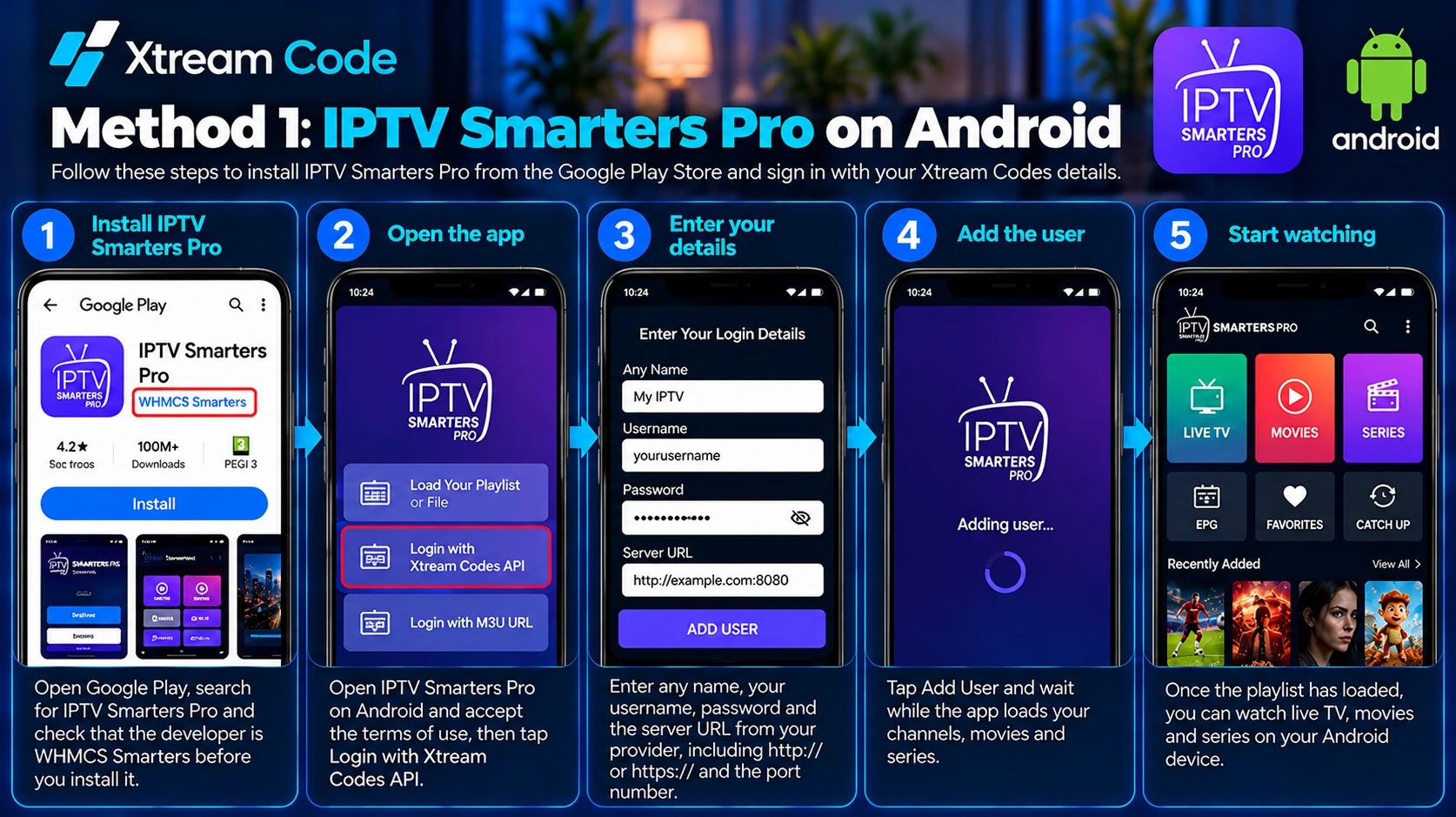
Método 1: IPTV Smarters Pro no Android
Instale o IPTV Smarters Pro
Abra o Google Play, pesquise IPTV Smarters Pro e confira se o desenvolvedor é WHMCS Smarters antes de instalar. Se o app não estiver disponível no seu país, baixe-o pelo site oficial do IPTV Smarters. Depois, abra o IPTV Smarters Pro no Android pela gaveta de apps.
Entre com seus dados Xtream Codes
- Abra o app e aceite os termos de uso.
- Toque em Login with Xtream Codes API.
- Em Any Name, digite um nome (por exemplo, Meu IPTV) e, em seguida, seu usuário, sua senha e a URL do servidor, incluindo
http://ouhttps://e o número da porta. - Toque em Add User e aguarde enquanto o app carrega seus canais, filmes e séries.
Pronto: sua configuração de IPTV Xtream Code Android com o IPTV Smarters Pro está concluída.
Método 2: IBO Player no Android
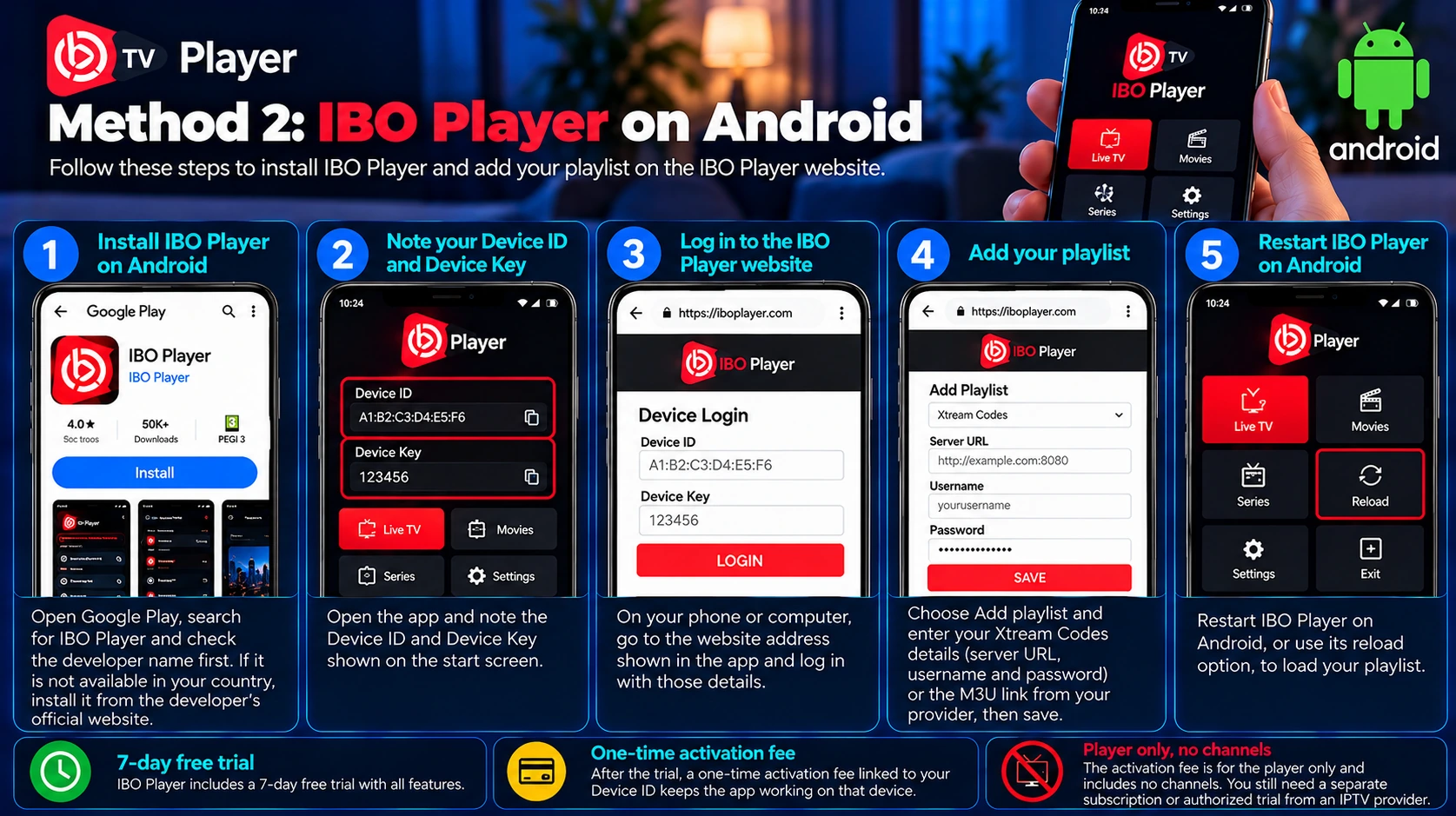
O IBO Player funciona de outro jeito: você não digita seu login no app. Em vez disso, adiciona sua playlist no site do IBO Player usando um navegador.
- Instale o IBO Player pelo Google Play, conferindo antes o nome do desenvolvedor e a descrição. Se ele não estiver disponível no seu país, instale-o pelo site oficial do desenvolvedor.
- Abra o app e anote o Device ID e o Device Key exibidos na tela inicial.
- Em um navegador no celular ou no computador, acesse o endereço do site mostrado no app e faça login com esses dados.
- Escolha Add playlist, insira seus dados Xtream Codes (URL do servidor, usuário e senha) ou o link M3U do seu provedor e salve.
- Reinicie o IBO Player no Android, ou use a opção de recarregar, para carregar sua playlist.
O IBO Player inclui um teste grátis de 7 dias. Depois disso, uma taxa de ativação única vinculada ao seu Device ID mantém o app funcionando nesse dispositivo. A taxa é apenas pelo player e não inclui canais.
Método 3: TiviMate no Android
O TiviMate foi criado para Android TV e navegação por controle remoto, e é conhecido pelo seu guia de programação claro. Segundo a sua página no Google Play, ele não é otimizado para dispositivos de toque, por isso o TiviMate no Android funciona melhor em uma TV box Android TV ou em um dispositivo Google TV do que em um celular.
- Instale o TiviMate IPTV Player pelo Google Play no seu dispositivo Android TV.
- Abra o TiviMate e selecione Add playlist.
- Escolha Xtream Codes como tipo de playlist.
- Insira o endereço do servidor do seu provedor, incluindo
http://ouhttps://e o número da porta, e depois seu usuário e sua senha. - Selecione Next, dê um nome à playlist e selecione Done. O TiviMate carrega seus canais e o guia de programação.
A versão básica do TiviMate no Android é gratuita. Recursos Premium, como várias playlists, catch-up e gravação, exigem o upgrade pago TiviMate Premium, que você compra pelo app TiviMate Companion em um celular Android.

IPTV Smarters Pro vs IBO Player vs TiviMate
- Melhor para celulares e tablets: IPTV Smarters Pro no Android, porque o layout de toque é fácil de usar e você digita o login diretamente no app.
- Login mais fácil de inserir: IBO Player no Android, porque você insere seus dados em um navegador, e não dentro do app.
- Melhor para TV boxes Android: TiviMate no Android TV, com um layout clássico de guia de programação. O Premium libera mais recursos.
Comece a assistir e tenha a melhor experiência
Depois que a playlist carregar, você verá o conteúdo organizado em seções. Dependendo da sua assinatura, elas incluem:
- TV ao vivo: canais de televisão ao vivo organizados em categorias.
- Filmes: filmes sob demanda.
- Séries: programas de TV e episódios.
- EPG: o guia eletrônico de programação, quando o seu provedor oferece.
Algumas configurações deixam a reprodução mais fluida:
- Player de vídeo: se um canal não reproduzir, mude para outro player integrado nas configurações do app.
- Otimização de bateria: se a reprodução parar quando a tela desligar, permita que o app funcione em segundo plano nas configurações de bateria do Android.
- Dados móveis: o streaming consome muitos dados, então use Wi-Fi sempre que possível.
- Tela maior: use o ícone Cast no app, ou o espelhamento de tela do celular, para assistir em uma TV compatível.
Sua configuração de IPTV Xtream Code Android está concluída.

Onde conseguir seus IPTV Xtream Codes?
Seus dados de login Xtream Codes sempre vêm do seu provedor de IPTV. Instalar o IPTV Smarters Pro, o IBO Player, o TiviMate ou outro player não cria esses dados, porque esses apps são apenas players e não incluem canais.
Depois de comprar uma assinatura ou receber um teste autorizado, procure seus dados no e-mail de boas-vindas, na sua conta de cliente ou nas mensagens do seu provedor. Você precisa deles em toda configuração de IPTV Xtream Code Android. Mantenha seu usuário, sua senha e a URL do servidor em sigilo e nunca os compartilhe publicamente.
Procurando um provedor? Compare suas opções no botão abaixo.
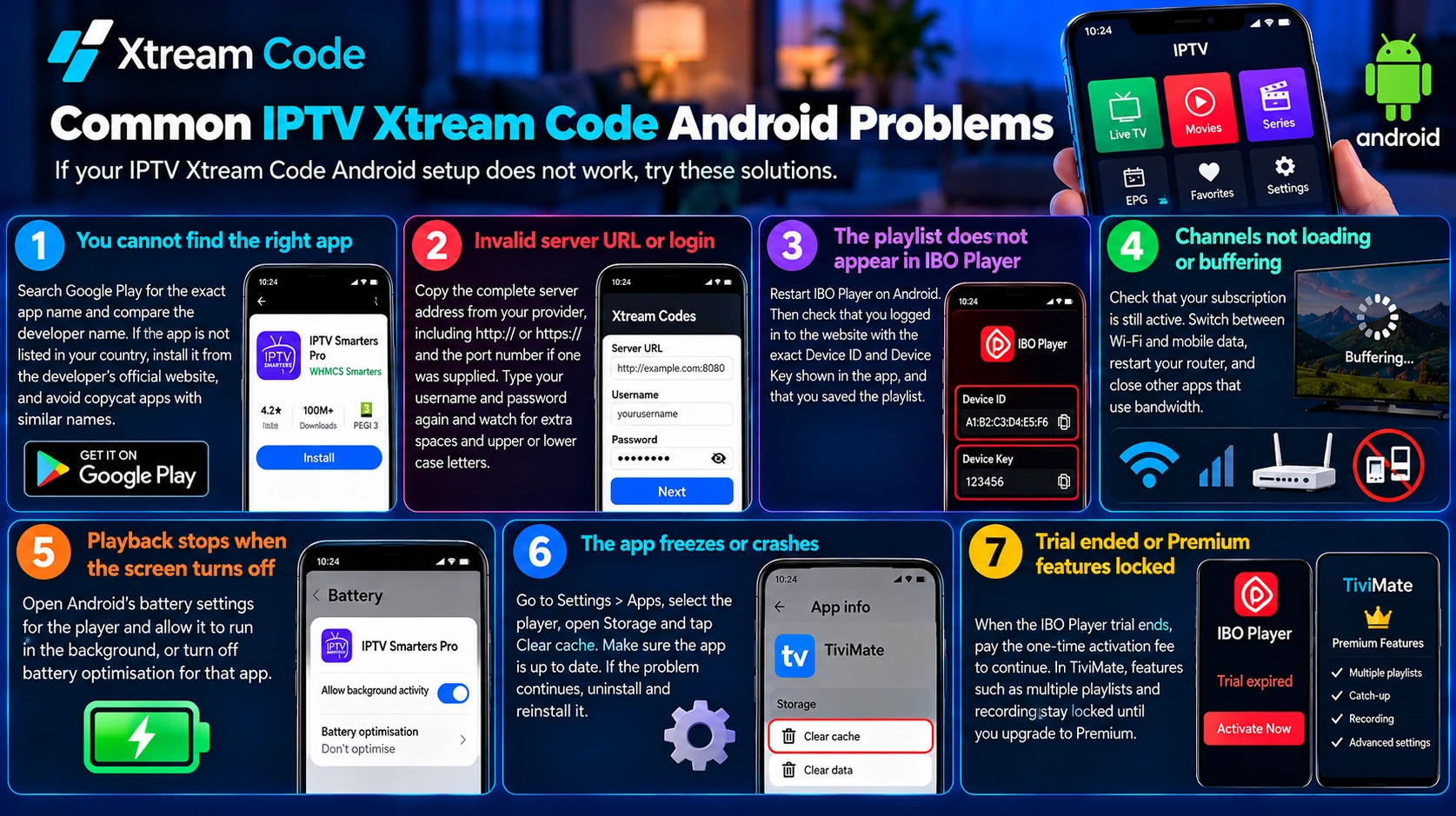
Problemas comuns com IPTV Xtream Code Android
Se a sua configuração de IPTV Xtream Code Android não funcionar, tente estas soluções.
Você não encontra o app certo
Pesquise no Google Play o nome exato do app e compare o nome do desenvolvedor. Se o app não estiver disponível no seu país, instale-o pelo site oficial do desenvolvedor e evite apps imitadores com nomes parecidos.
URL do servidor ou login inválido
Copie o endereço completo do servidor fornecido pelo seu provedor, incluindo http:// ou https:// e o número da porta, se houver. Digite novamente seu usuário e sua senha e fique atento a espaços extras e a letras maiúsculas e minúsculas.
A playlist não aparece no IBO Player
Reinicie o IBO Player no Android. Depois, confira se você fez login no site com exatamente o Device ID e o Device Key mostrados no app e se salvou a playlist.
Canais não carregam ou ficam travando
Verifique se a sua assinatura ainda está ativa. Alterne entre Wi-Fi e dados móveis, reinicie o roteador e feche outros apps que consomem banda de internet.
A reprodução para quando a tela desliga
Abra as configurações de bateria do Android para o player e permita que ele funcione em segundo plano, ou desative a otimização de bateria desse app.
O app trava ou fecha sozinho
Vá em Settings > Apps, selecione o player, abra Storage e toque em Clear cache. Verifique se o app está atualizado. Se o problema continuar, desinstale e instale o app novamente.
Teste encerrado ou recursos Premium bloqueados
Quando o teste do IBO Player terminar, pague a taxa de ativação única para continuar. No TiviMate, recursos como várias playlists e gravação ficam bloqueados até você fazer o upgrade para o Premium.
Configure o Xtream Codes nos seus outros dispositivos
Quer assistir em outros aparelhos além do seu Android? Siga nossos guias para Amazon Firestick, iPhone, Apple TV, PC e Mac, Smart TVs Samsung e LG e Roku. A maioria das assinaturas permite um número limitado de conexões simultâneas, então confira seu plano antes de entrar em vários dispositivos.
Perguntas frequentes
Qual é o melhor app para configurar IPTV Xtream Code Android?
Em celulares e tablets, o IPTV Smarters Pro é o mais fácil de usar. O IBO Player permite inserir seus dados em um navegador, e o TiviMate é a melhor escolha para TV boxes Android. Os três aceitam logins Xtream Codes.
O IPTV Smarters Pro é gratuito?
Sim. O IPTV Smarters Pro é um player gratuito. Você ainda precisa de uma assinatura ou de um teste autorizado de um provedor de IPTV.
O TiviMate funciona em celulares Android?
O TiviMate foi criado para Android TV e controles remotos e não é otimizado para telas de toque. Ele funciona melhor em uma TV box Android TV ou em um dispositivo Google TV.
Funciona em tablets Android?
Sim. O IPTV Smarters Pro e o IBO Player seguem os mesmos passos em celulares e tablets Android.
É seguro instalar apps fora do Google Play?
Somente se você baixá-los do site oficial do desenvolvedor. Depois, desative novamente a permissão Install unknown apps e nunca use sites de download não oficiais.
Por que meu Xtream Code não funciona?
As causas mais comuns são usuário ou senha errados, URL do servidor incorreta, assinatura vencida ou um problema de rede. Confira seus dados e entre em contato com o seu provedor se o problema continuar.
Conclusão
Concluir sua configuração de IPTV Xtream Code Android é simples quando você já tem os dados de login. Escolha o IPTV Smarters Pro ou o IBO Player para celular ou tablet, ou o TiviMate para uma TV box Android, adicione seus dados Xtream Codes e aguarde a playlist carregar. Se algo der errado, as etapas de solução de problemas acima resolvem a maioria dos problemas de conexão.
Obtenha sempre seus dados de login de um provedor de IPTV legítimo e autorizado.