
IPTV Xtream Code hozzáadása Firestick eszközön (Smarters, IBO Player, TiviMate)
Szeretnél IPTV-t nézni a tévén egy Amazon Fire TV Stick segítségével? A szolgáltatódtól kapott Xtream Codes adatokat megadhatod egy lejátszóalkalmazásban, és élő tévét, filmeket és sorozatokat nézhetsz a Firestick eszközön.
Ez az IPTV Xtream Code Firestick útmutató lépésről lépésre bemutatja, hogyan készítsd elő a Fire TV-t, és hogyan állíts be három népszerű lejátszót: az IPTV Smarters Pro, az IBO Player és a TiviMate alkalmazást. Azt is elmagyarázza, melyik appot érdemes választanod, és hogyan oldhatod meg a leggyakoribb csatlakozási problémákat.
Fontos: az IPTVCodeXtream nem árul előfizetéseket, nem ad bejelentkezési adatokat, és nem tárol semmilyen streamet. Csak olyan szolgáltatásokat használj, amelyek jogosultak a kínált csatornák terjesztésére. A részletekért olvasd el a jogi nyilatkozatunkat (angol nyelven).
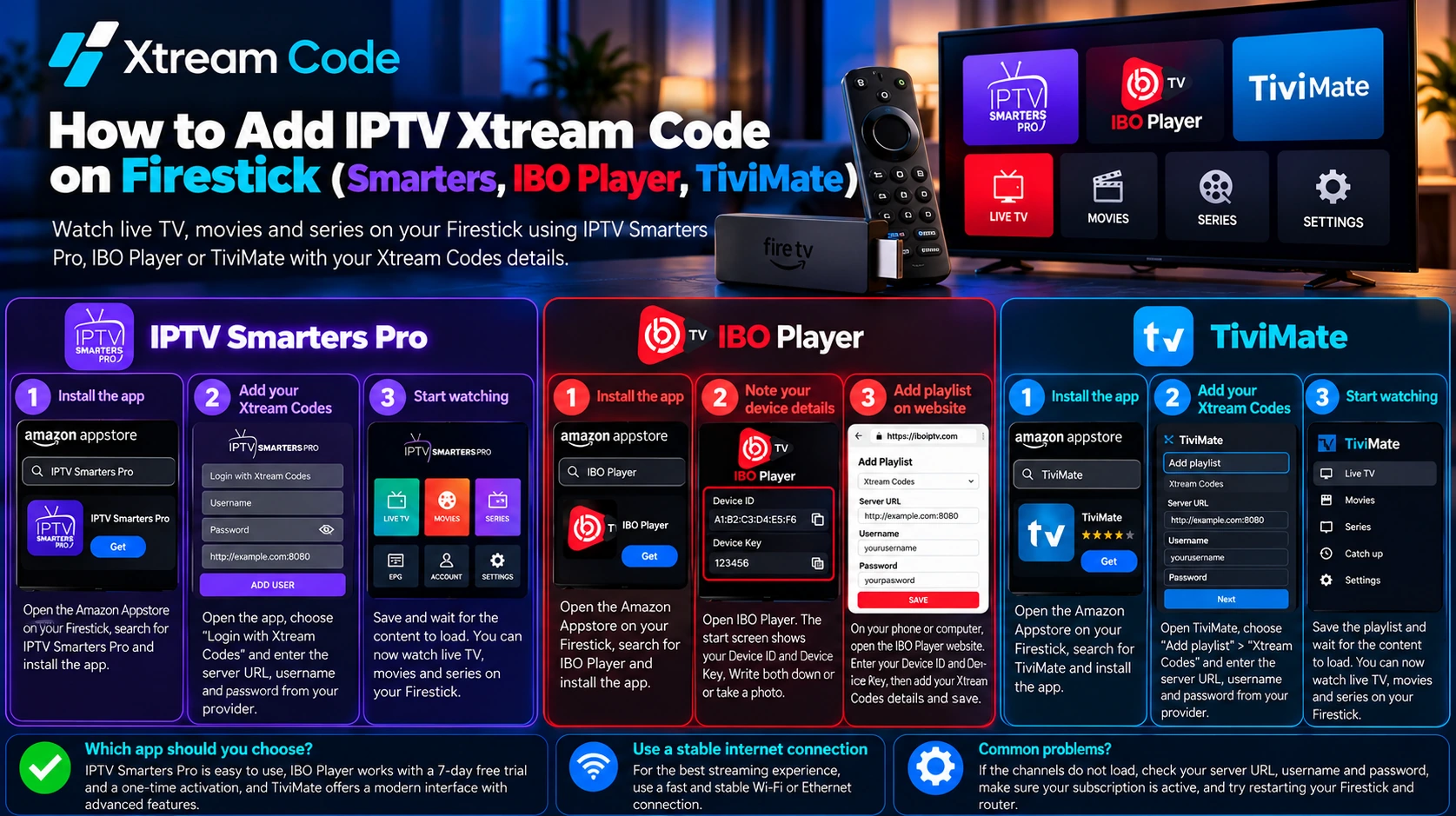
Mi az az IPTV Xtream Code?
Az IPTV Xtream Code az IPTV-szolgáltatódtól kapott bejelentkezési adatok összessége. Egy kompatibilis lejátszó ezekkel az adatokkal csatlakozik a szolgáltató szerveréhez az Xtream Codes API-n keresztül, és betölti a csatornákat, az igény szerinti tartalmakat és a műsorújságot.
Az Xtream Codes bejelentkezés általában három adatot tartalmaz:
- Felhasználónév: az IPTV-fiókod felhasználóneve.
- Jelszó: az IPTV-fiókod jelszava. A felhasználónév és a jelszó általában megkülönbözteti a kis- és nagybetűket.
- Szerver URL: a szolgáltatótól kapott szervercím, amely általában
http://vagyhttps://előtaggal kezdődik, és gyakran portszám követi, példáulhttp://example.com:8080.
A kezdéshez érvényes előfizetésre vagy engedélyezett próbaidőszakra, valamint egy kompatibilis lejátszóra van szükséged. Ha még nincsenek bejelentkezési adataid, olvasd el az útmutatónkat arról, hogyan szerezhetsz ingyenes IPTV Xtream Code-ot egy legális próbaidőszakkal.
A legjobb alkalmazások IPTV Xtream Code Firestick használatához
Az alábbi lejátszók mindegyike alkalmas az IPTV Xtream Code Firestick beállításhoz:
- IPTV Smarters Pro: ingyenes lejátszó. Az Xtream Codes adatokat közvetlenül a tévén írod be.
- IBO Player: a lejátszási listát az IBO Player weboldalán adod hozzá egy Device ID és egy Device Key segítségével. 7 napos ingyenes próbaidőszakot kínál, utána egyszeri aktiválási díjat kell fizetni.
- TiviMate: tévéműsor-újság stílusú felület, áttekinthető műsorújsággal. Az alapverzió ingyenes, a Premium funkciókhoz fizetős frissítés szükséges.
Mielőtt elkezded: készítsd elő a Firestick eszközt
1. lépés: Ellenőrizd, hogy a Fire TV Fire OS vagy Vega OS rendszert futtat-e
Lépj a Settings > My Fire TV > About menübe, és nézd meg a szoftververziót.
- Fire OS: a verziónál Fire OS szerepel. Az eszközöd Android-alapú, így az Amazon Appstore-ból és a fejlesztő hivatalos letöltési linkjéről is telepíthetsz alkalmazásokat.
- Vega OS: a verzió OS néven jelenik meg, és 1-gyel kezdődik. Az újabb modellek, például a Fire TV Stick 4K Select, Vega OS rendszert futtatnak, és csak az Amazon Appstore-ból telepíthetnek alkalmazásokat.
A Vega OS rendszert futtató Fire TV modellek teljes listáját (angol nyelven) az AFTVnews oldalán találod.
2. lépés: Engedélyezd az alkalmazások telepítését a Downloader appból (csak Fire OS)
Előfordulhat, hogy ezek a lejátszók nem érhetők el az Amazon Appstore-ban az országodban. Fire OS rendszerű eszközökön az ingyenes Downloader alkalmazással telepítheted őket:
- Telepítsd az ingyenes Downloader alkalmazást az Amazon Appstore-ból.
- Lépj a Settings > My Fire TV menübe. Ha nem látod a Developer Options lehetőséget, nyisd meg az About menüt, válaszd ki hétszer az eszköz nevét, majd lépj vissza.
- Nyisd meg a Developer Options > Install unknown apps menüt, és kapcsold be a Downloader számára.
Alkalmazásokat csak a fejlesztő hivatalos weboldaláról tölts le. Az alkalmazások nem hivatalos másolatai kártevőket tartalmazhatnak. Vega OS rendszerű eszközökön csak az Amazon Appstore-ban elérhető lejátszókat használhatod.
1. módszer: IPTV Smarters Pro Firestick eszközön
Az IPTV Smarters Pro telepítése
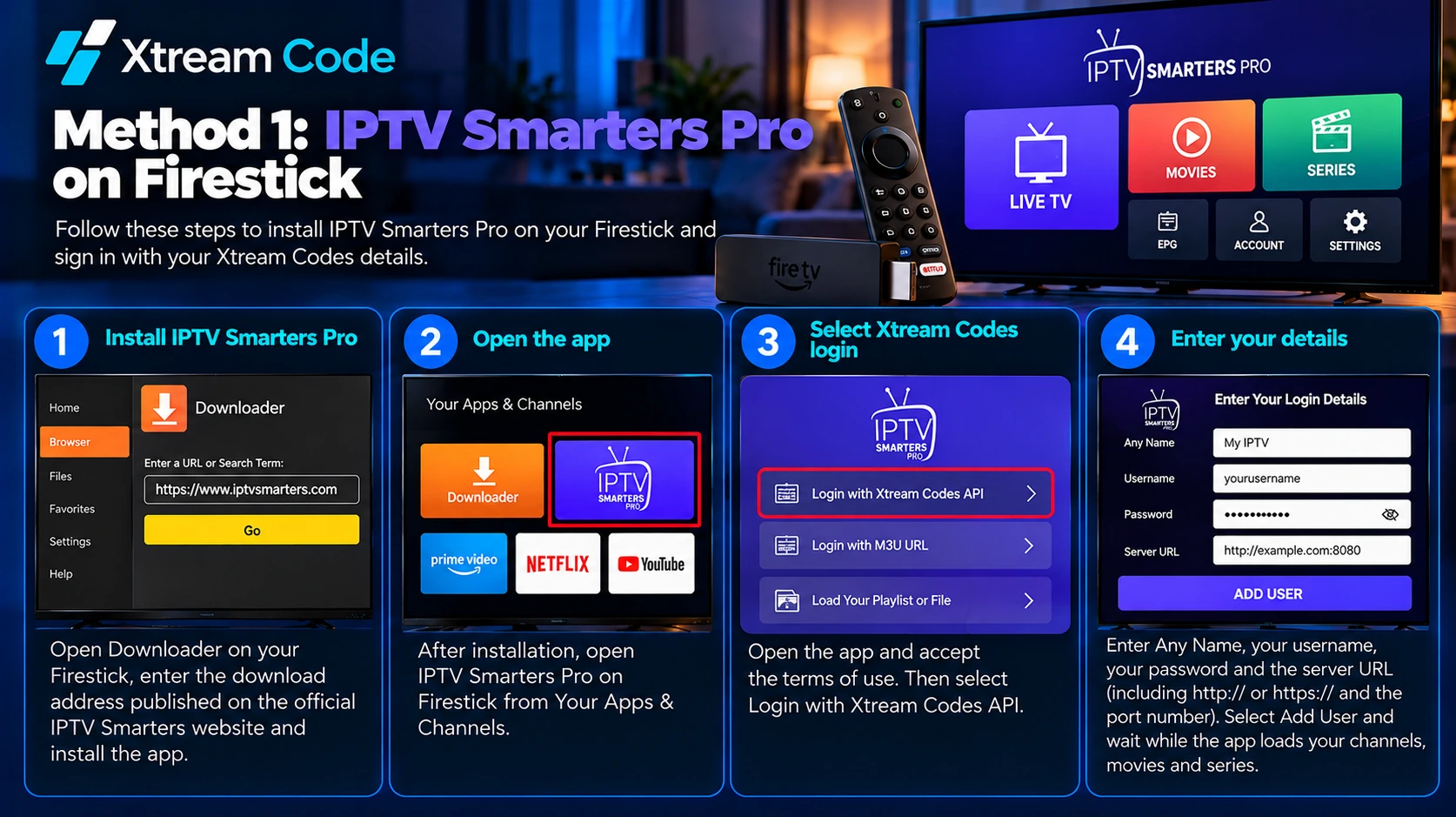
Nyisd meg a Downloader alkalmazást, add meg az IPTV Smarters hivatalos weboldalán közzétett letöltési címet, és telepítsd az alkalmazást. Ezután a Your Apps & Channels menüből indítsd el az IPTV Smarters Pro Firestick verzióját.
Bejelentkezés az Xtream Codes adatokkal
- Nyisd meg az alkalmazást, és fogadd el a felhasználási feltételeket.
- Válaszd a Login with Xtream Codes API lehetőséget.
- Töltsd ki az Any Name mezőt (például Saját IPTV), majd add meg a felhasználónevet, a jelszót és a szerver URL-t a
http://vagyhttps://előtaggal és a portszámmal együtt. - Válaszd az Add User lehetőséget, és várj, amíg az alkalmazás betölti a csatornákat, a filmeket és a sorozatokat.
Ezzel az IPTV Xtream Code Firestick beállítás az IPTV Smarters Pro alkalmazással elkészült.
2. módszer: IBO Player Firestick eszközön
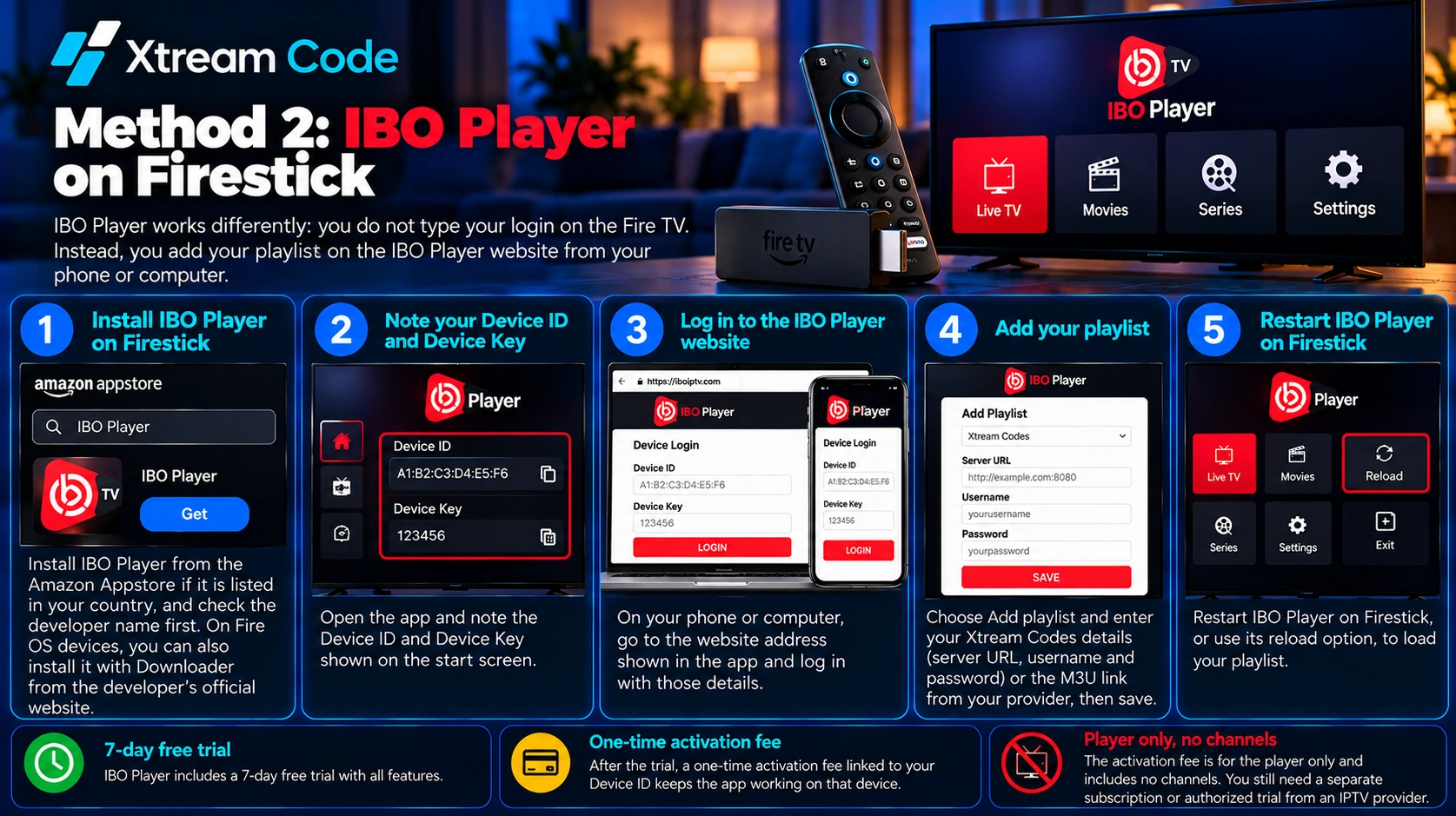
Az IBO Player másképp működik: nem a Fire TV távirányítójával írod be a bejelentkezési adatokat. Ehelyett telefonról vagy számítógépről adod hozzá a lejátszási listát az IBO Player weboldalán.
- Telepítsd az IBO Player alkalmazást az Amazon Appstore-ból, ha az országodban elérhető, de előbb ellenőrizd a fejlesztő nevét. Fire OS rendszerű eszközökön a Downloader segítségével is telepítheted a fejlesztő hivatalos weboldaláról.
- Nyisd meg az alkalmazást, és jegyezd fel a kezdőképernyőn látható Device ID és Device Key adatot.
- Telefonon vagy számítógépen nyisd meg az alkalmazásban megjelenő webcímet, és jelentkezz be ezekkel az adatokkal.
- Válaszd az Add playlist lehetőséget, add meg az Xtream Codes adatokat (szerver URL, felhasználónév és jelszó) vagy a szolgáltatótól kapott M3U linket, majd mentsd el.
- Indítsd újra az IBO Player Firestick alkalmazást, vagy használd az újratöltés funkciót a lejátszási lista betöltéséhez.
Az IBO Player 7 napos ingyenes próbaidőszakot kínál. Ezután a Device ID-hoz kötött egyszeri aktiválási díj biztosítja, hogy az alkalmazás tovább működjön az adott eszközön. A díj csak a lejátszóra vonatkozik, csatornákat nem tartalmaz.
3. módszer: TiviMate Firestick eszközön
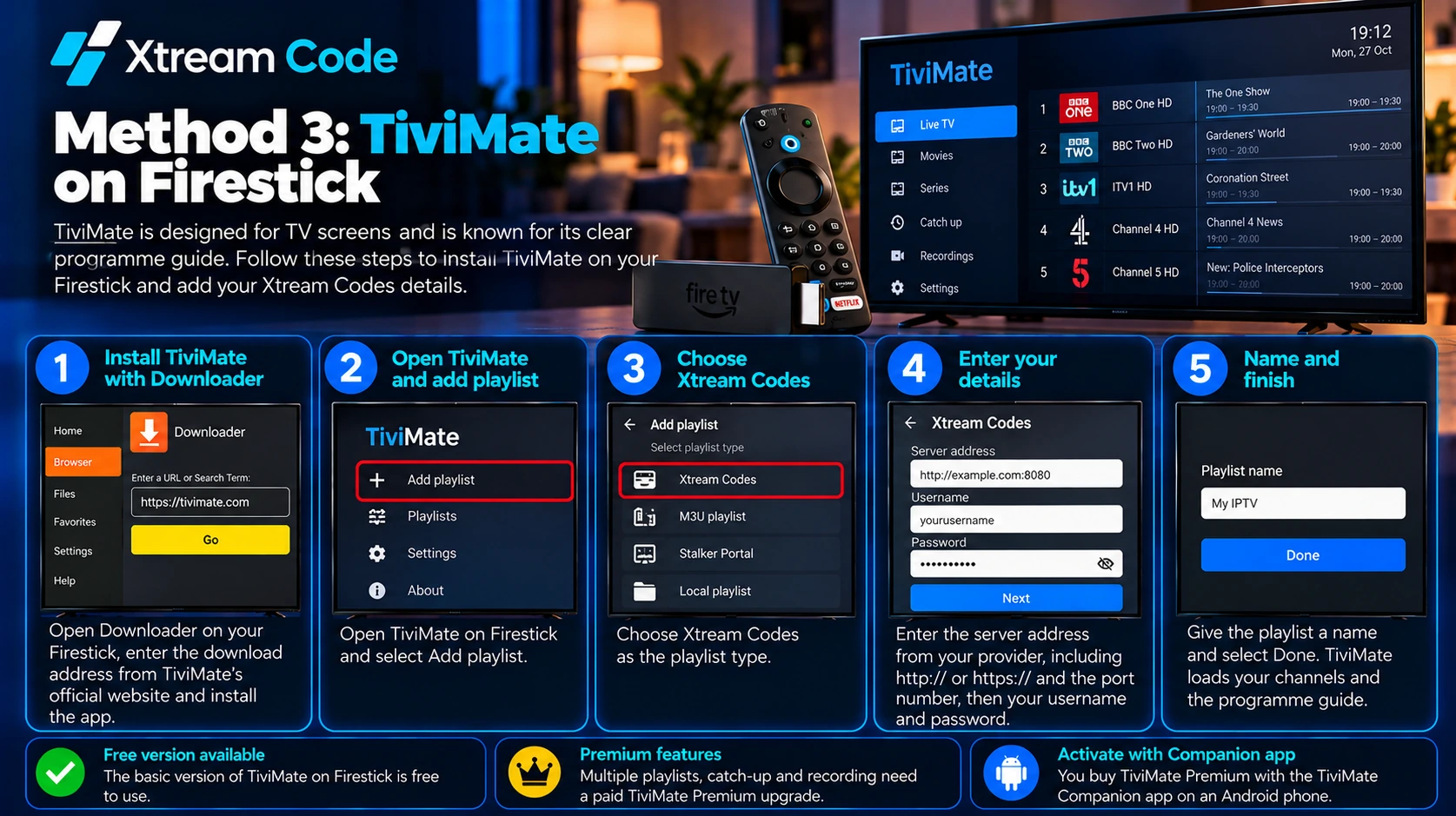
A TiviMate tévéképernyőkre készült, és az áttekinthető műsorújságjáról ismert. Fire TV-n a Downloader segítségével telepíthető a fejlesztő hivatalos weboldaláról, ezért csak Fire OS rendszerű eszközökön működik.
- Nyisd meg a Downloader alkalmazást, add meg a TiviMate hivatalos weboldalán közzétett letöltési címet, és telepítsd az alkalmazást.
- Nyisd meg a TiviMate alkalmazást, és válaszd az Add playlist lehetőséget.
- Lejátszási lista típusaként válaszd az Xtream Codes opciót.
- Add meg a szolgáltatótól kapott szervercímet a
http://vagyhttps://előtaggal és a portszámmal együtt, majd a felhasználónevet és a jelszót. - Válaszd a Next gombot, nevezd el a lejátszási listát, majd válaszd a Done gombot. A TiviMate betölti a csatornákat és a műsorújságot.
A TiviMate Firestick verziójának alapváltozata ingyenes. A Premium funkciókhoz, például a több lejátszási listához, a visszanézéshez és a felvételhez, fizetős TiviMate Premium frissítés szükséges, amelyet egy Android telefonon, a TiviMate Companion alkalmazással vásárolhatsz meg.
IPTV Smarters Pro vs IBO Player vs TiviMate
- Leggyorsabb beállítás: IPTV Smarters Pro Firestick eszközön, mert a bejelentkezési adatokat közvetlenül az alkalmazásba írod be.
- Legkevesebb gépelés a távirányítóval: IBO Player Firestick eszközön, mert az adataidat telefonon vagy számítógépen adod meg.
- Legjobb műsorújság: TiviMate Firestick eszközön, klasszikus műsorújság-elrendezéssel. A Premium további funkciókat old fel.
- Vega OS rendszerű eszközök: csak az eszközödhöz az Amazon Appstore-ban elérhető lejátszók működnek, ezért keress az Appstore-ban, és ellenőrizd, hogy az adott alkalmazás támogatja-e az Xtream Codes bejelentkezést.
Kezdd el az IPTV nézését a Firestick eszközön
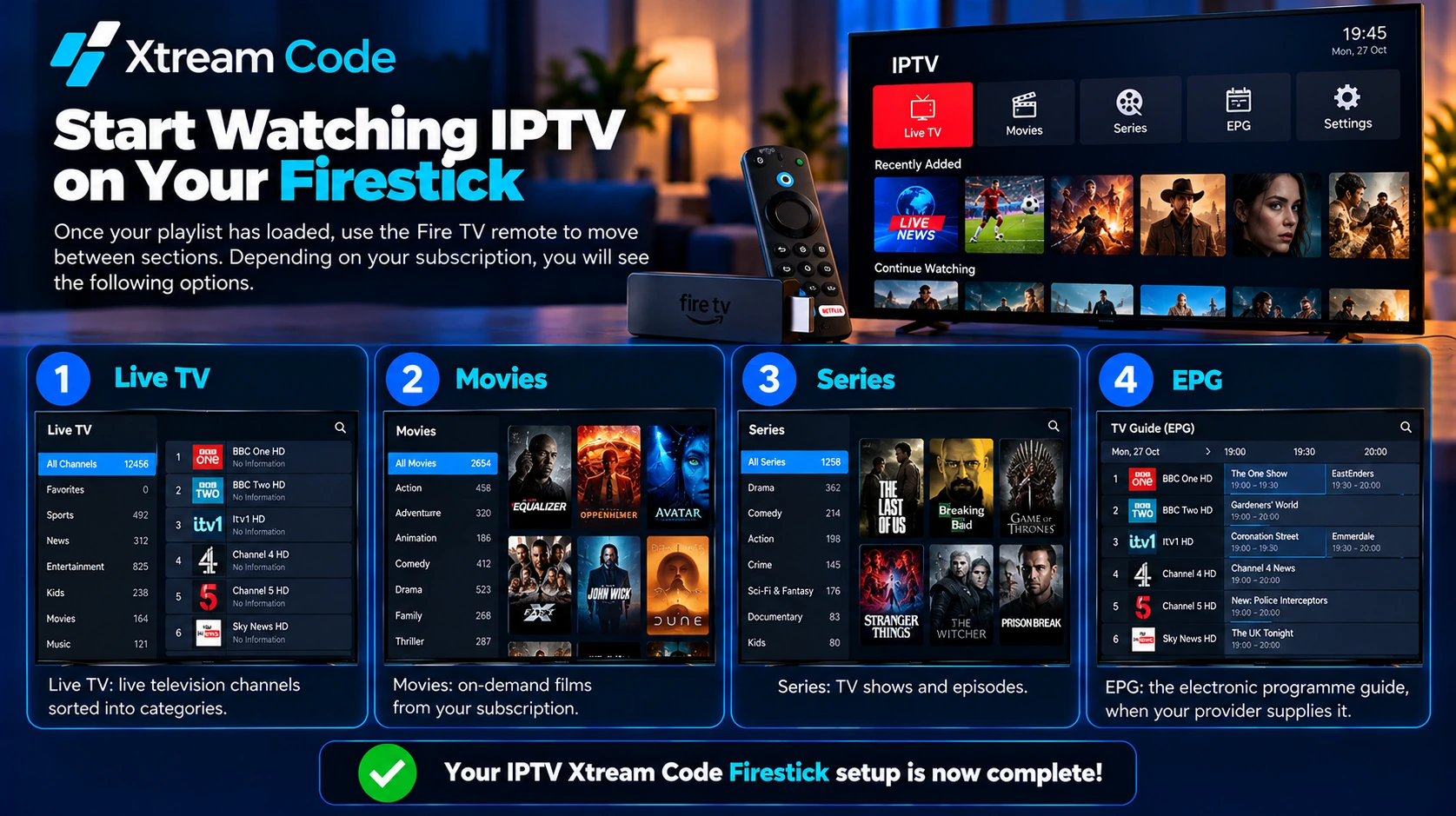
Miután a lejátszási lista betöltődött, a Fire TV távirányítójával válthatsz a részek között. Az előfizetésedtől függően a következőket látod:
- Élő TV: élő tévécsatornák kategóriákba rendezve.
- Filmek: igény szerinti filmek.
- Sorozatok: tévéműsorok és epizódok.
- EPG: az elektronikus műsorújság, ha a szolgáltatód biztosítja.
Az IPTV Xtream Code Firestick beállítás ezzel elkészült.
Honnan szerezheted be az IPTV Xtream Codes adataidat?
Az Xtream Codes bejelentkezési adataid mindig az IPTV-szolgáltatódtól származnak. Az IPTV Smarters Pro, az IBO Player, a TiviMate vagy más lejátszó telepítése nem hozza létre őket, mert ezek az alkalmazások csak lejátszók, és nem tartalmaznak csatornákat.
Miután előfizetést vásárolsz vagy engedélyezett próbaidőszakot kapsz, az adataidat az üdvözlő e-mailben, az ügyfélfiókodban vagy a szolgáltató üzeneteiben találod. Minden IPTV Xtream Code Firestick beállításhoz szükséged lesz rájuk. A felhasználónevet, a jelszót és a szerver URL-t tartsd titokban, és soha ne oszd meg őket nyilvánosan.
Szolgáltatót keresel? Hasonlítsd össze a lehetőségeket az alábbi gombbal.
Gyakori IPTV Xtream Code Firestick problémák
Ha az IPTV Xtream Code Firestick beállítás nem működik, próbáld ki ezeket a megoldásokat.
A Downloader nem tudja telepíteni az alkalmazást
Ellenőrizd, hogy az Install unknown apps be van-e kapcsolva a Downloader számára. Ha a Fire TV Vega OS rendszert futtat, az Amazon Appstore-on kívüli alkalmazások nem telepíthetők, ezért használj inkább egy lejátszót az Appstore-ból.
Érvénytelen szerver URL vagy bejelentkezési adatok
Másold ki a teljes szervercímet a szolgáltatótól, a http:// vagy https:// előtaggal és a portszámmal együtt, ha kaptál ilyet. Írd be újra a felhasználónevet és a jelszót, és figyelj a felesleges szóközökre, valamint a kis- és nagybetűkre.
A lejátszási lista nem jelenik meg az IBO Player alkalmazásban
Indítsd újra az IBO Player Firestick alkalmazást. Ezután ellenőrizd, hogy pontosan a tévén látható Device ID és Device Key adatokkal jelentkeztél-e be a weboldalon, és hogy elmentetted-e a lejátszási listát.
A csatornák nem töltenek be vagy akadoznak
Ellenőrizd, hogy az előfizetésed még aktív-e. Indítsd újra a routert és a Fire TV eszközt a Settings > My Fire TV > Restart menüponttal. Vidd közelebb a routert, vagy használj Ethernet-adaptert, és zárd be a háttérben futó alkalmazásokat.
Az alkalmazás lefagy vagy összeomlik
Lépj a Settings > Applications > Manage Installed Applications menübe, válaszd ki a lejátszót, majd a Clear cache lehetőséget. Győződj meg róla, hogy az alkalmazás naprakész. Ha a probléma továbbra is fennáll, távolítsd el, majd telepítsd újra.
Lejárt a próbaidőszak, vagy zárolva vannak a Premium funkciók
Amikor az IBO Player próbaidőszaka lejár, a folytatáshoz fizesd ki az egyszeri aktiválási díjat. A TiviMate alkalmazásban az olyan funkciók, mint a több lejátszási lista és a felvétel, zárolva maradnak, amíg nem frissítesz Premiumra.

Xtream Codes beállítása a többi eszközödön
Nem csak a Firestick eszközön szeretnél nézni? Kövesd az útmutatóinkat iPhone, Apple TV, PC és Mac, Android telefonok és táblagépek, Samsung és LG Smart TV-k, valamint Roku eszközökhöz. A legtöbb előfizetés korlátozott számú egyidejű kapcsolatot enged, ezért mielőtt több eszközön bejelentkezel, ellenőrizd a csomagodat.
Gyakran ismételt kérdések
Melyik a legjobb alkalmazás az IPTV Xtream Code Firestick beállításhoz?
Az IPTV Smarters Pro a leggyorsabban beállítható, az IBO Player lehetővé teszi, hogy az adataidat telefonon vagy számítógépen add meg, a TiviMate pedig a legjobb műsorújságot kínálja. Mindhárom támogatja az Xtream Codes bejelentkezést.
Ingyenes az IPTV Smarters Pro?
Igen. Az IPTV Smarters Pro ingyenes lejátszó. Ettől függetlenül szükséged van egy IPTV-szolgáltató előfizetésére vagy engedélyezett próbaidőszakára.
Szükségem van a TiviMate Premium verzióra?
Nem. Az ingyenes verzió is lejátssza az Xtream Codes lejátszási listádat. A Premium olyan funkciókkal bővül, mint a több lejátszási lista, a visszanézés és a felvétel.
Minden Fire TV Stick eszközre telepíthetem ezeket az alkalmazásokat?
Fire OS rendszerű eszközökön igen. Vega OS rendszerű eszközökön, például a Fire TV Stick 4K Select modellen, csak az Amazon Appstore-ban elérhető alkalmazásokat telepítheted.
Biztonságos a Downloader használata?
Maga a Downloader elérhető az Amazon Appstore-ban. A kockázatot az jelenti, amit vele letöltesz, ezért csak a fejlesztő hivatalos weboldaláról telepíts alkalmazásokat.
Miért nem működik az Xtream Code-om?
Gyakori ok a hibás felhasználónév vagy jelszó, a helytelen szerver URL, a lejárt előfizetés vagy egy hálózati probléma. Ellenőrizd az adataidat, és ha a probléma továbbra is fennáll, vedd fel a kapcsolatot a szolgáltatóddal.
Összegzés
Az IPTV Xtream Code Firestick beállítás egyszerű, ha már megvannak a bejelentkezési adataid. Ellenőrizd, hogy a Fire TV Fire OS vagy Vega OS rendszert futtat-e, válaszd az IPTV Smarters Pro, az IBO Player vagy a TiviMate alkalmazást, add meg az Xtream Codes adatokat, és várd meg, amíg a lejátszási lista betöltődik. Ha valami nem sikerül, a fenti hibaelhárítási lépések a legtöbb csatlakozási problémát megoldják.
A bejelentkezési adataidat mindig legális, engedélyezett IPTV-szolgáltatótól szerezd be.