
Jak dodać IPTV Xtream Code na Firestick (Smarters, IBO Player, TiviMate)
Chcesz oglądać IPTV na telewizorze za pomocą Amazon Fire TV Stick? Możesz dodać dane Xtream Codes od swojego dostawcy do aplikacji odtwarzacza i oglądać telewizję na żywo, filmy oraz seriale na urządzeniu Firestick.
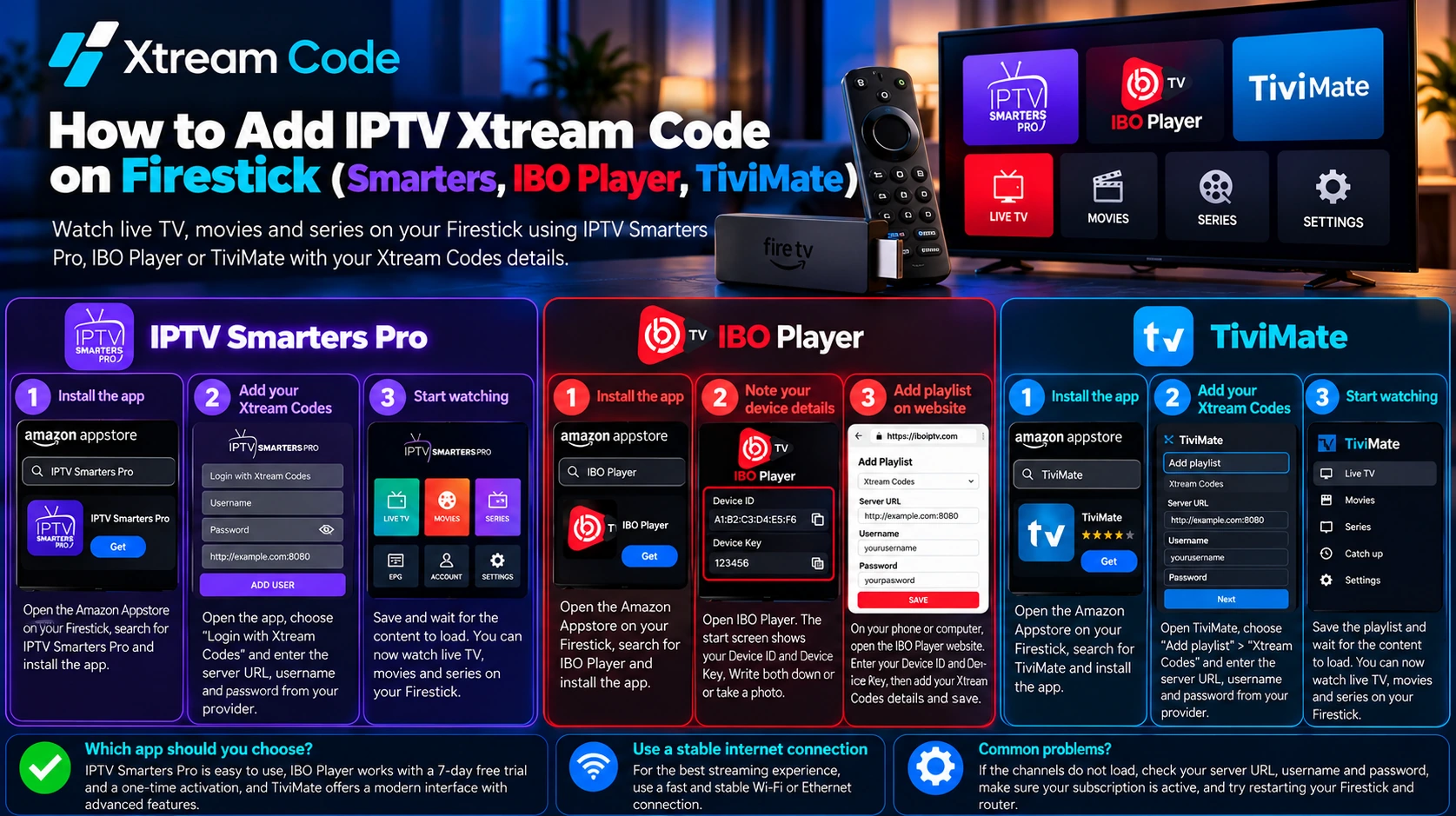
Ten poradnik konfiguracji IPTV Xtream Code Firestick pokazuje, jak przygotować Fire TV i krok po kroku skonfigurować trzy popularne odtwarzacze: IPTV Smarters Pro, IBO Player i TiviMate. Wyjaśnia też, którą aplikację wybrać i jak rozwiązać najczęstsze problemy z połączeniem.
Uwaga: IPTVCodeXtream nie sprzedaje subskrypcji, nie udostępnia danych logowania i nie hostuje żadnych strumieni. Korzystaj wyłącznie z usług, które mają prawo rozpowszechniać oferowane kanały. Szczegóły znajdziesz na stronie Zastrzeżenia prawne (po angielsku).
Czym jest IPTV Xtream Code?
IPTV Xtream Code to zestaw danych logowania, który otrzymujesz od dostawcy usługi IPTV. Kompatybilny odtwarzacz używa tych danych, aby połączyć się z serwerem dostawcy przez Xtream Codes API i wczytać kanały, treści na żądanie oraz przewodnik po programach.
Login Xtream Codes zwykle obejmuje trzy elementy:
- Nazwa użytkownika: nazwa użytkownika Twojego konta IPTV.
- Hasło: hasło do Twojego konta IPTV. W nazwie użytkownika i haśle zwykle rozróżniana jest wielkość liter.
- URL serwera: adres serwera od dostawcy, zwykle zaczynający się od
http://lubhttps://i często zakończony numerem portu, na przykładhttp://example.com:8080.
Na początek potrzebujesz ważnej subskrypcji lub autoryzowanego okresu próbnego oraz kompatybilnego odtwarzacza. Jeśli nie masz jeszcze danych logowania, przeczytaj nasz poradnik o tym, jak zdobyć darmowy IPTV Xtream Code w ramach legalnego okresu próbnego.
Najlepsze aplikacje do IPTV Xtream Code Firestick
Każdy z tych odtwarzaczy sprawdzi się przy konfiguracji IPTV Xtream Code Firestick:
- IPTV Smarters Pro: darmowy odtwarzacz. Dane logowania Xtream Codes wpisujesz bezpośrednio na telewizorze.
- IBO Player: playlistę dodajesz na stronie IBO Player za pomocą Device ID i Device Key. Aplikacja oferuje 7-dniowy darmowy okres próbny, a potem wymaga jednorazowej opłaty aktywacyjnej.
- TiviMate: interfejs w stylu przewodnika telewizyjnego z przejrzystym przewodnikiem po programach. Wersja podstawowa jest darmowa, a funkcje Premium wymagają płatnego uaktualnienia.
Zanim zaczniesz: przygotuj Firestick
Krok 1: sprawdź, czy Twój Fire TV działa na Fire OS czy Vega OS
Przejdź do Settings > My Fire TV > About i sprawdź wersję oprogramowania.
- Fire OS: przy wersji widnieje Fire OS. Urządzenie działa w oparciu o Android, więc możesz instalować aplikacje z Amazon Appstore oraz z oficjalnego linku do pobrania od dewelopera.
- Vega OS: wersja jest oznaczona jako OS i zaczyna się od 1. Nowsze modele, takie jak Fire TV Stick 4K Select, działają na Vega OS i mogą instalować aplikacje wyłącznie z Amazon Appstore.
Pełną listę modeli Fire TV z systemem Vega OS (po angielsku) znajdziesz w serwisie AFTVnews.
Krok 2: zezwól na aplikacje z Downloader (tylko Fire OS)
Te odtwarzacze mogą nie być dostępne w Amazon Appstore w Twoim kraju. Na urządzeniach z Fire OS możesz zainstalować je za pomocą darmowej aplikacji Downloader:
- Zainstaluj darmową aplikację Downloader z Amazon Appstore.
- Przejdź do Settings > My Fire TV. Jeśli nie widzisz opcji Developer Options, otwórz About, wybierz nazwę urządzenia siedem razy i wróć.
- Otwórz Developer Options > Install unknown apps i włącz tę opcję dla Downloader.
Pobieraj aplikacje wyłącznie z oficjalnej strony dewelopera. Nieoficjalne kopie aplikacji mogą zawierać złośliwe oprogramowanie. Na urządzeniach z Vega OS możesz korzystać tylko z odtwarzaczy dostępnych w Amazon Appstore.
Metoda 1: IPTV Smarters Pro na Firestick
Zainstaluj IPTV Smarters Pro
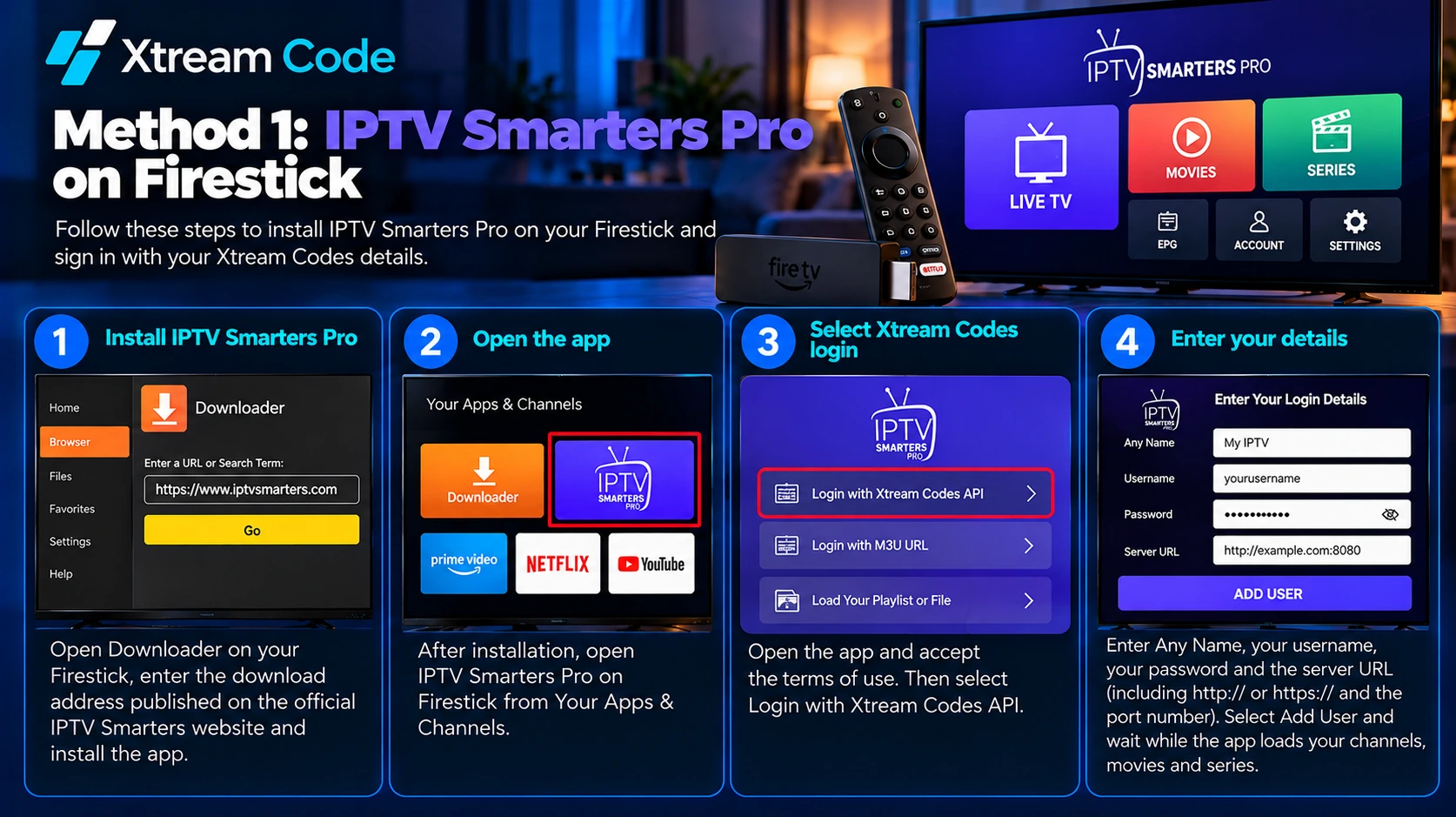
Otwórz Downloader, wpisz adres pobierania opublikowany na oficjalnej stronie IPTV Smarters i zainstaluj aplikację. Następnie uruchom IPTV Smarters Pro na Firestick z sekcji Your Apps & Channels.
Zaloguj się danymi Xtream Codes
- Otwórz aplikację i zaakceptuj warunki korzystania.
- Wybierz Login with Xtream Codes API.
- Wpisz Any Name (na przykład Moje IPTV), swoją nazwę użytkownika, hasło i URL serwera, łącznie z
http://lubhttps://oraz numerem portu. - Wybierz Add User i poczekaj, aż aplikacja wczyta kanały, filmy i seriale.
Na tym kończy się konfiguracja IPTV Xtream Code Firestick z IPTV Smarters Pro.
Metoda 2: IBO Player na Firestick
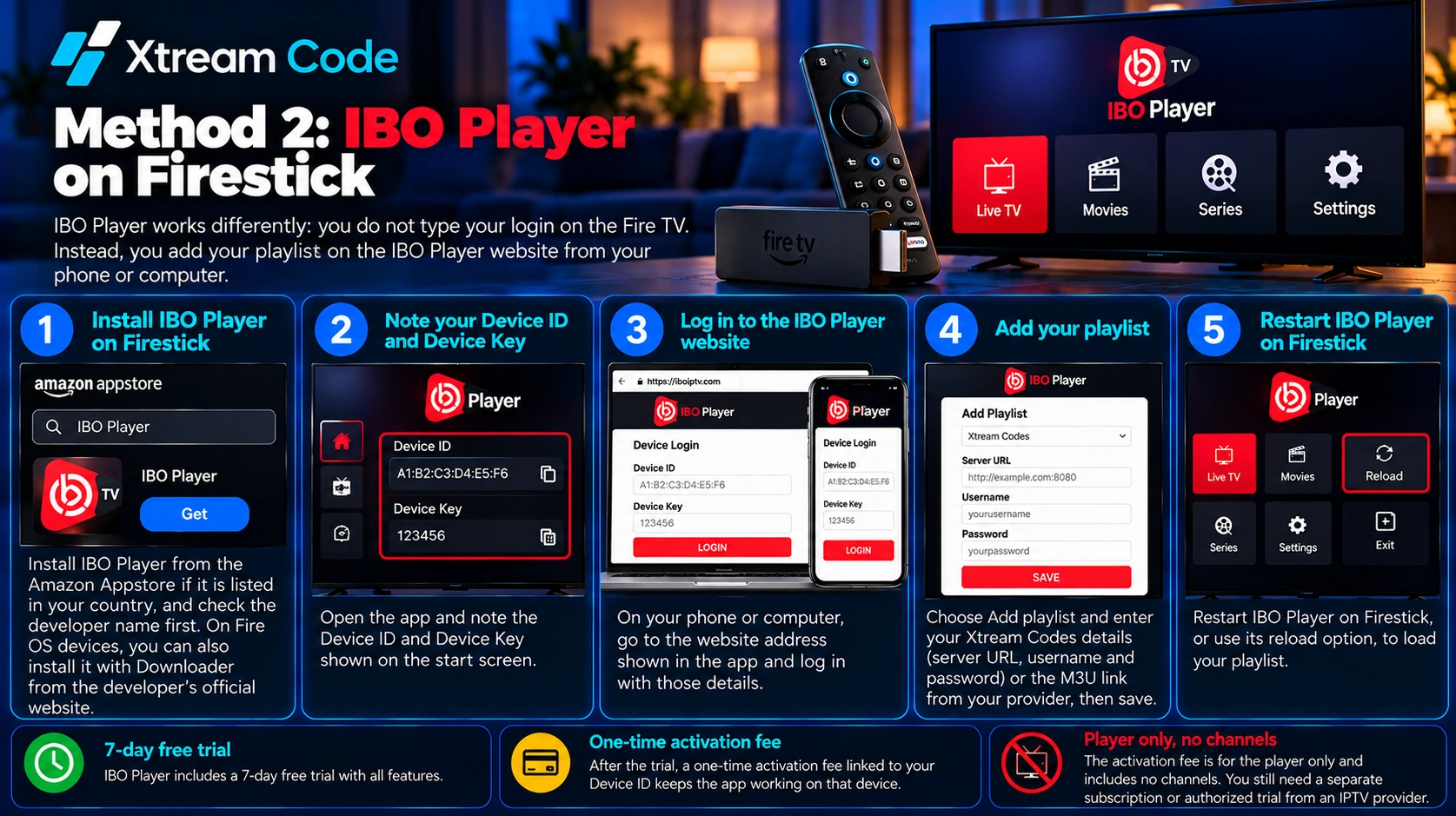
IBO Player działa inaczej: nie wpisujesz danych logowania pilotem Fire TV. Zamiast tego dodajesz playlistę na stronie IBO Player z telefonu lub komputera.
- Zainstaluj IBO Player z Amazon Appstore, jeśli jest dostępny w Twoim kraju, i najpierw sprawdź nazwę dewelopera. Na urządzeniach z Fire OS możesz go też zainstalować za pomocą Downloader z oficjalnej strony dewelopera.
- Otwórz aplikację i zanotuj Device ID oraz Device Key widoczne na ekranie startowym.
- Na telefonie lub komputerze wejdź na adres strony podany w aplikacji i zaloguj się tymi danymi.
- Wybierz Add playlist i wpisz dane Xtream Codes (URL serwera, nazwę użytkownika i hasło) lub link M3U od dostawcy, a następnie zapisz.
- Uruchom ponownie IBO Player na Firestick albo użyj opcji odświeżania, aby wczytać playlistę.
IBO Player oferuje 7-dniowy darmowy okres próbny. Potem jednorazowa opłata aktywacyjna powiązana z Twoim Device ID pozwala dalej korzystać z aplikacji na tym urządzeniu. Opłata dotyczy wyłącznie odtwarzacza i nie obejmuje żadnych kanałów.
Metoda 3: TiviMate na Firestick
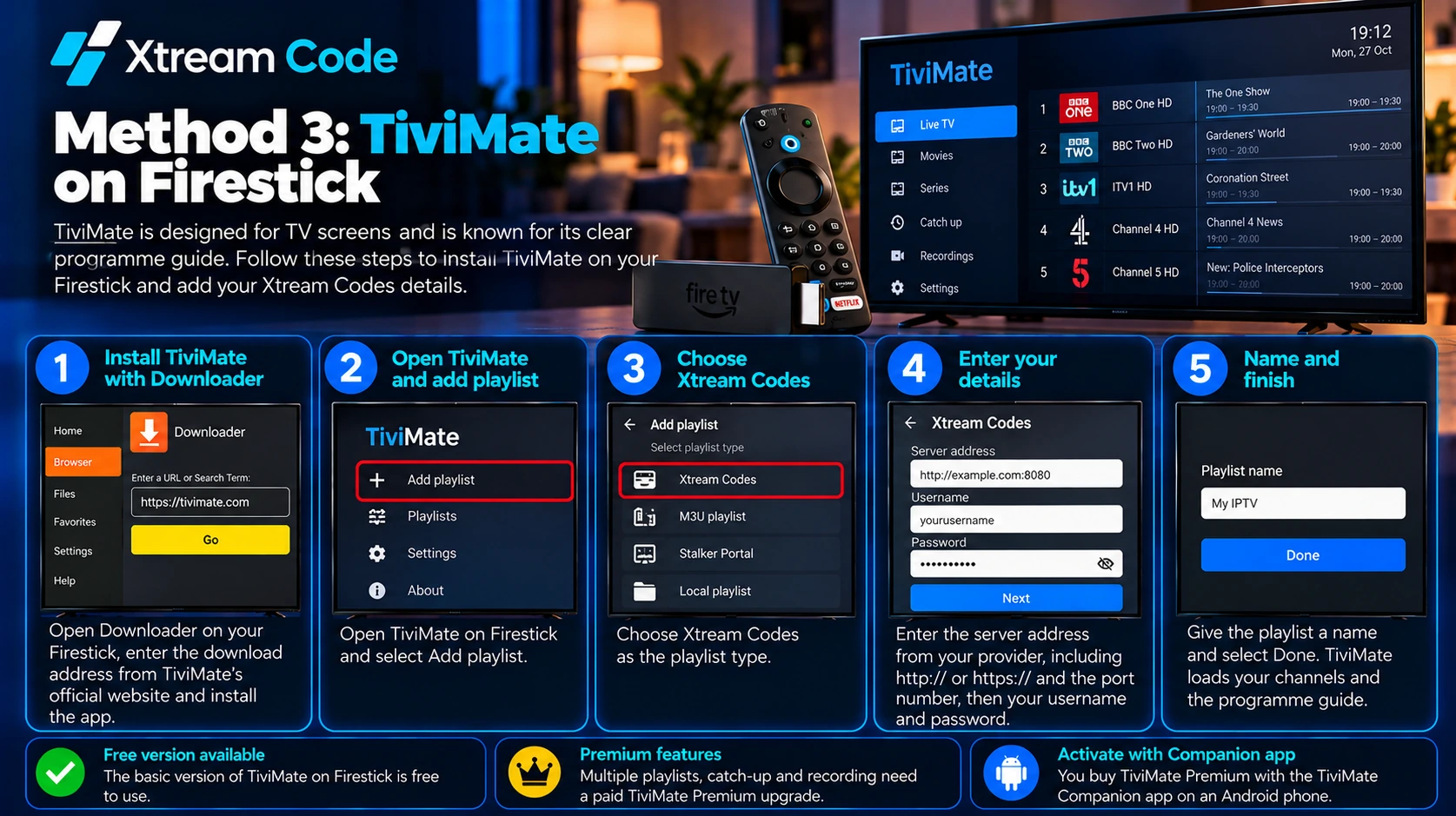
TiviMate został zaprojektowany z myślą o ekranach telewizorów i słynie z przejrzystego przewodnika po programach. Na Fire TV instaluje się go za pomocą Downloader z oficjalnej strony dewelopera, dlatego działa tylko na urządzeniach z Fire OS.
- Otwórz Downloader, wpisz adres pobierania opublikowany na oficjalnej stronie TiviMate i zainstaluj aplikację.
- Otwórz TiviMate i wybierz Add playlist.
- Jako typ playlisty wybierz Xtream Codes.
- Wpisz adres serwera od dostawcy, łącznie z
http://lubhttps://oraz numerem portu, a następnie nazwę użytkownika i hasło. - Wybierz Next, nadaj playliście nazwę i wybierz Done. TiviMate wczyta kanały i przewodnik po programach.
Podstawowa wersja TiviMate na Firestick jest darmowa. Funkcje Premium, takie jak wiele playlist, catch-up i nagrywanie, wymagają płatnego uaktualnienia TiviMate Premium, które kupuje się w aplikacji TiviMate Companion na telefonie z systemem Android.
IPTV Smarters Pro vs IBO Player vs TiviMate
- Najszybsza konfiguracja: IPTV Smarters Pro na Firestick, bo dane logowania wpisujesz bezpośrednio w aplikacji.
- Najmniej pisania pilotem: IBO Player na Firestick, bo dane wprowadzasz na telefonie lub komputerze.
- Najlepszy przewodnik TV: TiviMate na Firestick, z klasycznym układem przewodnika po programach. Wersja Premium odblokowuje więcej funkcji.
- Urządzenia z Vega OS: działają tylko odtwarzacze dostępne w Amazon Appstore dla Twojego urządzenia, więc przeszukaj Appstore i sprawdź, czy aplikacja obsługuje Xtream Codes.
Zacznij oglądać IPTV na Firestick
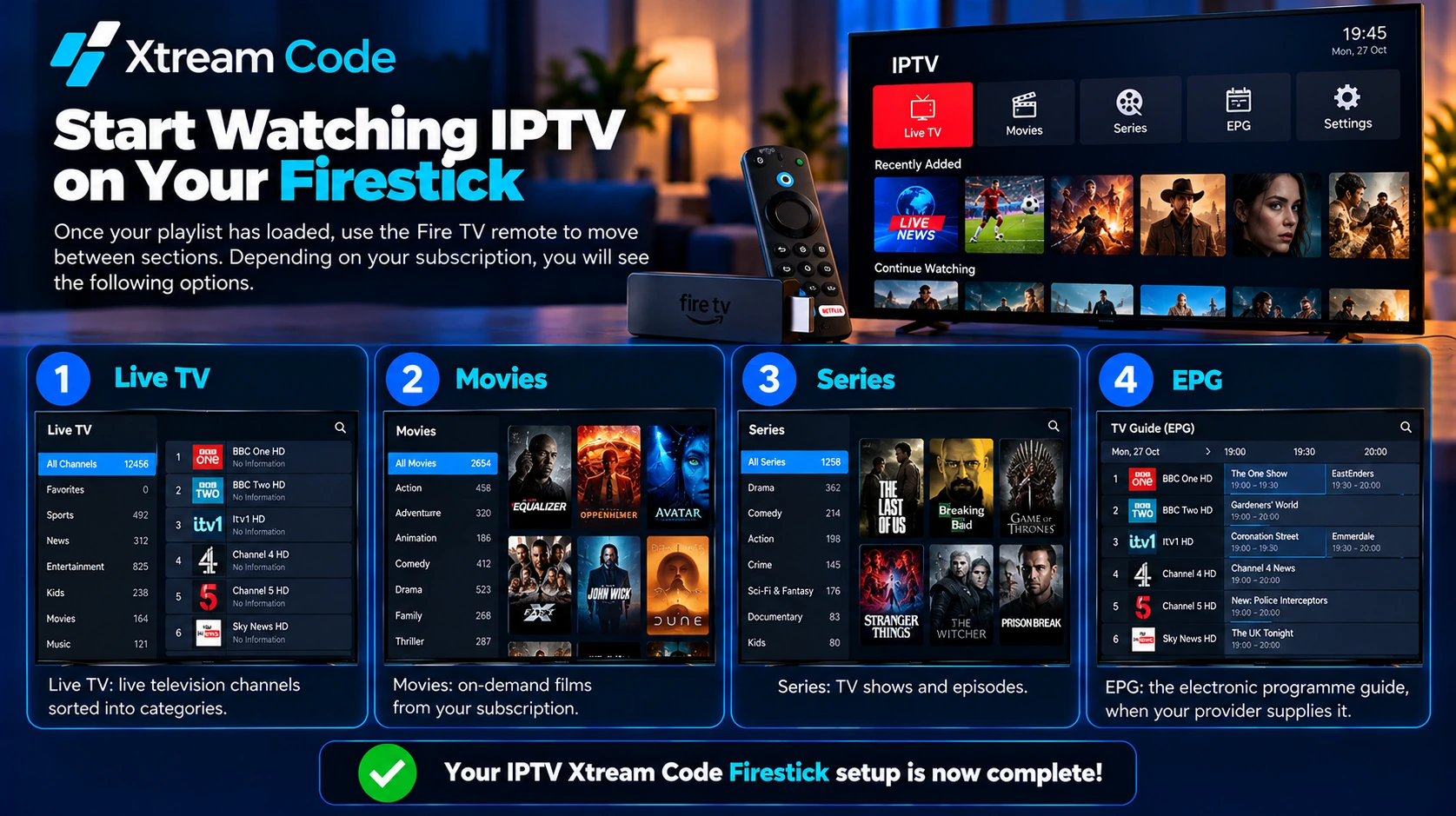
Po wczytaniu playlisty użyj pilota Fire TV, aby przechodzić między sekcjami. W zależności od subskrypcji zobaczysz:
- Telewizja na żywo: kanały telewizyjne na żywo podzielone na kategorie.
- Filmy: filmy na żądanie.
- Seriale: programy telewizyjne i odcinki.
- EPG: elektroniczny przewodnik po programach, jeśli dostawca go udostępnia.
Konfiguracja IPTV Xtream Code Firestick jest gotowa.
Skąd wziąć IPTV Xtream Codes?
Dane logowania Xtream Codes zawsze pochodzą od Twojego dostawcy IPTV. Instalacja IPTV Smarters Pro, IBO Player, TiviMate czy innego odtwarzacza ich nie tworzy, ponieważ te aplikacje są tylko odtwarzaczami i nie zawierają żadnych kanałów.
Po zakupie subskrypcji lub otrzymaniu autoryzowanego okresu próbnego poszukaj swoich danych w powitalnym e-mailu, na koncie klienta lub w wiadomościach od dostawcy. Są potrzebne przy każdej konfiguracji IPTV Xtream Code Firestick. Zachowaj nazwę użytkownika, hasło i URL serwera dla siebie i nigdy nie udostępniaj ich publicznie.
Szukasz dostawcy? Porównaj dostępne opcje, korzystając z przycisku poniżej.
Najczęstsze problemy z IPTV Xtream Code Firestick
Jeśli konfiguracja IPTV Xtream Code Firestick nie działa, wypróbuj poniższe rozwiązania.
Downloader nie może zainstalować aplikacji
Sprawdź, czy opcja Install unknown apps jest włączona dla Downloader. Jeśli Twój Fire TV działa na Vega OS, nie można instalować aplikacji spoza Amazon Appstore, więc skorzystaj z odtwarzacza dostępnego w Appstore.
Nieprawidłowy URL serwera lub dane logowania
Skopiuj pełny adres serwera od dostawcy, łącznie z http:// lub https:// oraz numerem portu, jeśli został podany. Wpisz ponownie nazwę użytkownika i hasło, zwracając uwagę na dodatkowe spacje oraz wielkie i małe litery.
Playlista nie pojawia się w IBO Player
Uruchom ponownie IBO Player na Firestick. Następnie sprawdź, czy zalogowałeś się na stronie dokładnie tymi Device ID i Device Key, które widać na telewizorze, oraz czy zapisałeś playlistę.
Kanały się nie wczytują lub buforują
Sprawdź, czy subskrypcja jest nadal aktywna. Uruchom ponownie router i Fire TV, wybierając Settings > My Fire TV > Restart. Przesuń router bliżej lub użyj adaptera Ethernet i zamknij aplikacje działające w tle.
Aplikacja się zawiesza lub zamyka
Przejdź do Settings > Applications > Manage Installed Applications, wybierz odtwarzacz i kliknij Clear cache. Upewnij się, że aplikacja jest aktualna. Jeśli problem nie ustępuje, odinstaluj ją i zainstaluj ponownie.
Koniec okresu próbnego lub zablokowane funkcje Premium
Gdy okres próbny IBO Player się skończy, uiść jednorazową opłatę aktywacyjną, aby dalej korzystać z aplikacji. W TiviMate funkcje takie jak wiele playlist i nagrywanie pozostają zablokowane do czasu przejścia na wersję Premium.

Skonfiguruj Xtream Codes na innych urządzeniach
Chcesz oglądać nie tylko na Firestick? Skorzystaj z naszych poradników dla urządzeń iPhone, Apple TV, PC i Mac, smartfonów i tabletów z systemem Android, telewizorów Smart TV Samsung i LG oraz Roku. Większość subskrypcji pozwala na ograniczoną liczbę jednoczesnych połączeń, więc sprawdź swój plan, zanim zalogujesz się na kilku urządzeniach.
Najczęściej zadawane pytania
Jaka aplikacja jest najlepsza do konfiguracji IPTV Xtream Code Firestick?
IPTV Smarters Pro najszybciej się konfiguruje, IBO Player pozwala wpisać dane na telefonie lub komputerze, a TiviMate ma najlepszy przewodnik po programach. Wszystkie trzy obsługują logowanie przez Xtream Codes.
Czy IPTV Smarters Pro jest darmowy?
Tak. IPTV Smarters Pro to darmowy odtwarzacz. Nadal potrzebujesz jednak subskrypcji lub autoryzowanego okresu próbnego od dostawcy IPTV.
Czy potrzebuję TiviMate Premium?
Nie. Darmowa wersja odtworzy Twoją playlistę Xtream Codes. Premium dodaje funkcje takie jak wiele playlist, catch-up i nagrywanie.
Czy mogę zainstalować te aplikacje na każdym Fire TV Stick?
Na urządzeniach z Fire OS tak. Na urządzeniach z Vega OS, takich jak Fire TV Stick 4K Select, możesz instalować tylko aplikacje dostępne w Amazon Appstore.
Czy korzystanie z Downloader jest bezpieczne?
Sam Downloader jest dostępny w Amazon Appstore. Ryzyko wiąże się z tym, co za jego pomocą pobierasz, dlatego instaluj aplikacje wyłącznie z oficjalnej strony dewelopera.
Dlaczego mój Xtream Code nie działa?
Najczęstsze przyczyny to błędna nazwa użytkownika lub hasło, nieprawidłowy URL serwera, wygasła subskrypcja albo problem z siecią. Sprawdź swoje dane i skontaktuj się z dostawcą, jeśli problem się powtarza.
Podsumowanie
Konfiguracja IPTV Xtream Code Firestick jest prosta, gdy masz już dane logowania. Sprawdź, czy Twój Fire TV działa na Fire OS czy Vega OS, wybierz IPTV Smarters Pro, IBO Player lub TiviMate, dodaj dane Xtream Codes i poczekaj, aż playlista się wczyta. Jeśli coś pójdzie nie tak, opisane wyżej rozwiązania usuwają większość problemów z połączeniem.
Zawsze pobieraj dane logowania od legalnego, autoryzowanego dostawcy IPTV.