
Jak dodać IPTV Xtream Code na Roku (IBO XPlayer, CR Player)
Chcesz oglądać IPTV na urządzeniu do streamingu Roku lub na telewizorze Roku TV? Możesz dodać dane Xtream Codes od swojego dostawcy do aplikacji odtwarzacza na Roku i oglądać telewizję na żywo, filmy oraz seriale na swoim telewizorze.
Ten poradnik konfiguracji IPTV Xtream Code Roku pokazuje krok po kroku, jak skonfigurować dwa odtwarzacze z Roku Channel Store: IBO XPlayer i CR Player. Omawia też kopię ekranu i AirPlay jako alternatywy oraz wyjaśnia, jak rozwiązać najczęstsze problemy z połączeniem.
Uwaga: IPTVCodeXtream nie sprzedaje subskrypcji, nie udostępnia danych logowania ani nie hostuje żadnych strumieni. Korzystaj wyłącznie z usług, które mają prawo do dystrybucji oferowanych kanałów. Szczegóły znajdziesz w naszym Zastrzeżeniu prawnym (po angielsku).

Czym jest IPTV Xtream Code?
IPTV Xtream Code to zestaw danych logowania przekazywany przez dostawcę usługi IPTV. Kompatybilny odtwarzacz używa tych danych, aby połączyć się z serwerem dostawcy przez Xtream Codes API i wczytać Twoje kanały, treści na żądanie oraz przewodnik po programach.
Login Xtream Codes zwykle obejmuje trzy dane:
- Nazwa użytkownika: nazwa użytkownika Twojego konta IPTV.
- Hasło: hasło do Twojego konta IPTV. W nazwie użytkownika i haśle zwykle rozróżniana jest wielkość liter.
- Adres URL serwera: adres serwera od dostawcy, który zwykle zaczyna się od
http://lubhttps://, a często kończy numerem portu, na przykładhttp://example.com:8080.
Na początek potrzebujesz ważnej subskrypcji lub autoryzowanego okresu próbnego oraz kompatybilnego odtwarzacza. Jeśli nie masz jeszcze danych logowania, przeczytaj nasz poradnik o tym, jak zdobyć darmowy IPTV Xtream Code w ramach legalnego okresu próbnego.
Najlepsze aplikacje do IPTV Xtream Code Roku
Roku nie obsługuje aplikacji na Androida, dlatego możesz korzystać tylko z odtwarzaczy z Roku Channel Store. Te dwa odtwarzacze sprawdzą się przy konfiguracji IPTV Xtream Code Roku:
- IBO XPlayer: IBO XPlayer na Roku to odtwarzacz wideo z Roku Channel Store do Twoich własnych playlist. Nie sprzedaje playlist ani subskrypcji.
- CR Player: CR Player na Roku to kolejny odtwarzacz z Roku Channel Store do Twoich własnych playlist. On również nie zawiera kanałów ani subskrypcji.
Obie aplikacje są wyłącznie odtwarzaczami. Dane logowania od swojego dostawcy IPTV dodajesz samodzielnie.
Zanim zaczniesz: jak dodać aplikację na Roku
Odtwarzacz możesz dodać do swojego Roku na dwa sposoby:
- Na telewizorze: naciśnij Home na pilocie Roku, otwórz Streaming Store (w niektórych modelach nazywany Channel Store lub Apps), wyszukaj nazwę aplikacji i wybierz Add app.
- Przez przeglądarkę: otwórz stronę aplikacji w Roku Channel Store, zaloguj się na swoje konto Roku i wybierz Add app. Aplikacja zainstaluje się na urządzeniach Roku powiązanych z tym kontem. Aby to przyspieszyć, przejdź na Roku do Settings > System > System update > Check now.
Metoda 1: IBO XPlayer na Roku
Dodaj IBO XPlayer
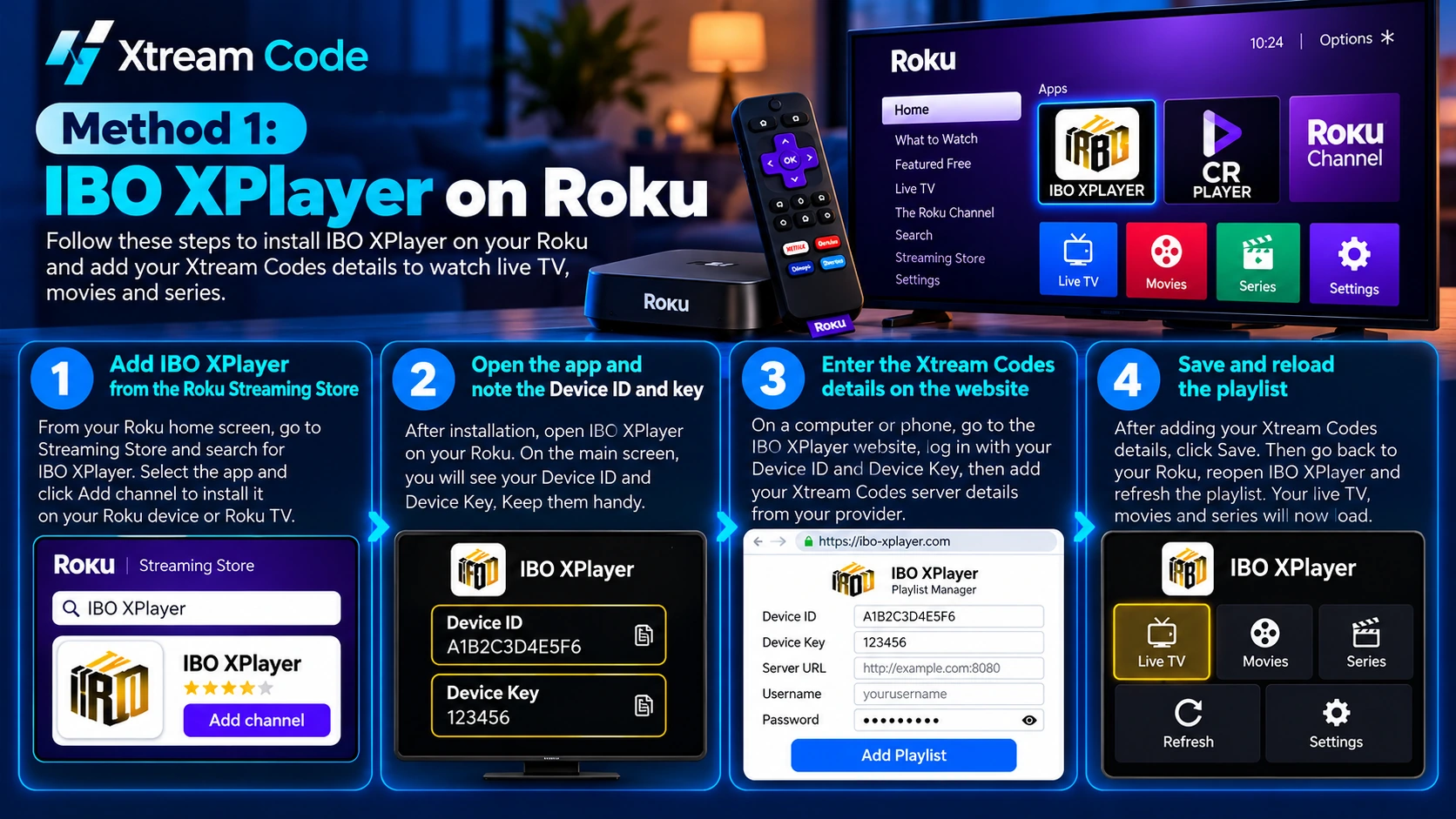
Otwórz stronę IBO XPlayer w Roku Channel Store i dodaj aplikację albo wyszukaj IBO XPlayer w Streaming Store na telewizorze. Następnie uruchom IBO XPlayer na Roku z ekranu głównego.
Dodaj dane Xtream Codes
- Otwórz aplikację i postępuj zgodnie z instrukcjami na ekranie startowym.
- Jeśli aplikacja wyświetli identyfikator urządzenia (często w formacie adresu MAC) i klucz, zapisz je. Następnie otwórz na telefonie lub komputerze adres strony podany w aplikacji i zaloguj się tymi danymi.
- Dodaj playlistę z danymi Xtream Codes: adresem URL serwera, nazwą użytkownika i hasłem. Jeśli wymagany jest tylko adres URL, użyj linku M3U od swojego dostawcy.
- Zapisz playlistę, wróć do aplikacji i odśwież ją lub uruchom ponownie, aby wczytać kanały.
To kończy konfigurację IPTV Xtream Code Roku z IBO XPlayer.
Metoda 2: CR Player na Roku
Dodaj CR Player
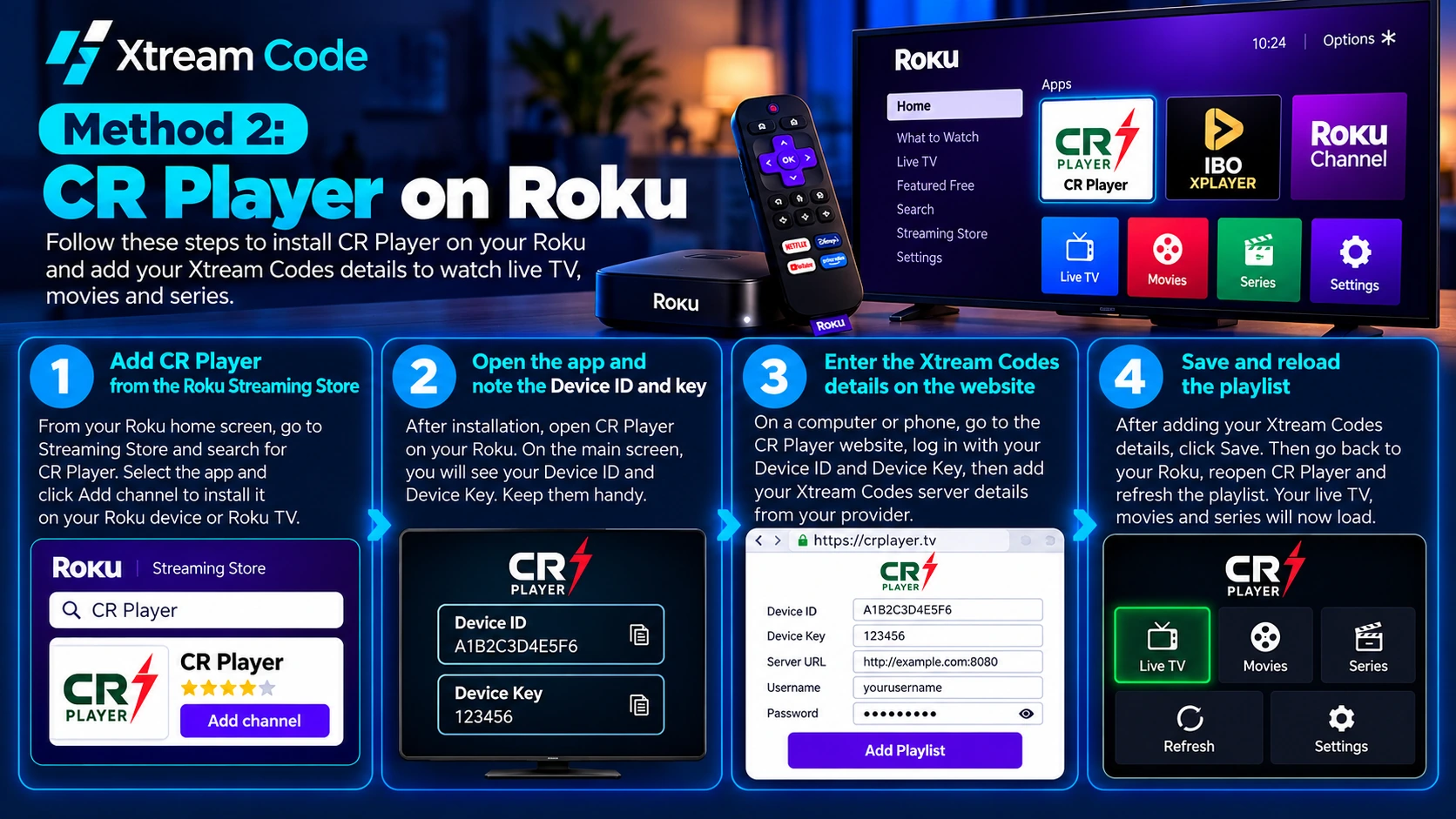
Otwórz stronę CR Player w Roku Channel Store i dodaj aplikację albo wyszukaj CR Player w Streaming Store na telewizorze. Następnie uruchom CR Player na Roku z ekranu głównego.
Dodaj dane Xtream Codes
- Otwórz aplikację i postępuj zgodnie z instrukcjami na ekranie startowym.
- Jeśli aplikacja wyświetli identyfikator urządzenia i klucz, zapisz je i użyj ich na stronie podanej w aplikacji. Jeśli aplikacja pozwala wpisać dane bezpośrednio, wybierz opcję Xtream Codes.
- Wpisz adres URL serwera razem z
http://lubhttps://i numerem portu, a potem nazwę użytkownika i hasło. Jeśli wymagany jest tylko adres URL, użyj linku M3U od swojego dostawcy. - Zapisz dane i odśwież aplikację, aby wczytać kanały, filmy i seriale.
To kończy konfigurację IPTV Xtream Code Roku z CR Player. Zanim za cokolwiek zapłacisz, sprawdź w opisie aplikacji i w informacjach na ekranie, czy obowiązuje okres próbny lub opłata aktywacyjna. Takie opłaty dotyczą wyłącznie odtwarzacza i nie obejmują kanałów.
Inne sposoby oglądania IPTV na Roku
Jeśli żaden z odtwarzaczy Ci nie odpowiada, nadal możesz dokończyć konfigurację IPTV Xtream Code Roku, wyświetlając IPTV z innego urządzenia na swoim Roku.
Kopia ekranu z Androida lub Windows
- Na Roku przejdź do Settings > System > Screen mirroring i wybierz Prompt lub Always allow.
- Skonfiguruj login Xtream Codes w odtwarzaczu IPTV na telefonie z Androidem lub komputerze z Windows.
- Uruchom kopię ekranu (w zależności od urządzenia nazywaną też Przesyłaniem, Smart View lub Projekcją) i wybierz swoje Roku.
AirPlay z iPhone’a, iPada lub Maca
Wiele nowszych modeli Roku obsługuje Apple AirPlay. Sprawdź na Roku Settings > Apple AirPlay and HomeKit. Jeśli ta funkcja jest dostępna, uruchom odtwarzanie w odtwarzaczu IPTV na iPhonie i prześlij je na Roku przez AirPlay.

IBO XPlayer vs CR Player vs kopia ekranu
- IBO XPlayer na Roku: działa bezpośrednio na Roku, więc po dodaniu playlisty potrzebujesz tylko pilota Roku.
- CR Player na Roku: druga opcja z Roku Channel Store, jeśli IBO XPlayer nie współpracuje dobrze z Twoim dostawcą lub modelem Roku.
- Kopia ekranu lub AirPlay: nie wymaga aplikacji na Roku, ale telefon lub komputer musi być włączony i w pobliżu, a jakość obrazu zależy od Twojej sieci Wi-Fi.
Zacznij oglądać IPTV na Roku
Gdy playlista się wczyta, przełączaj się między sekcjami za pomocą pilota Roku. W zależności od subskrypcji zobaczysz:
- TV na żywo: kanały telewizyjne na żywo pogrupowane w kategorie.
- Filmy: filmy na żądanie.
- Seriale: programy telewizyjne i odcinki.
- EPG: elektroniczny przewodnik po programach, jeśli dostawca go udostępnia.
Twoja konfiguracja IPTV Xtream Code Roku jest gotowa.

Skąd wziąć dane IPTV Xtream Codes?
Dane logowania Xtream Codes zawsze pochodzą od dostawcy usługi IPTV. Instalacja IBO XPlayer, CR Player czy innego odtwarzacza ich nie tworzy, ponieważ te aplikacje są wyłącznie odtwarzaczami i nie zawierają kanałów.
Po zakupie subskrypcji lub otrzymaniu autoryzowanego okresu próbnego poszukaj swoich danych w powitalnym e-mailu, na koncie klienta lub w wiadomościach od dostawcy. Będą Ci potrzebne przy każdej konfiguracji na Roku. Zachowaj nazwę użytkownika, hasło i adres URL serwera w tajemnicy i nigdy nie udostępniaj ich publicznie.
Szukasz dostawcy? Porównaj dostępne opcje, klikając przycisk poniżej.
Najczęstsze problemy z IPTV Xtream Code Roku
Jeśli konfiguracja IPTV Xtream Code Roku nie działa, wypróbuj poniższe rozwiązania.
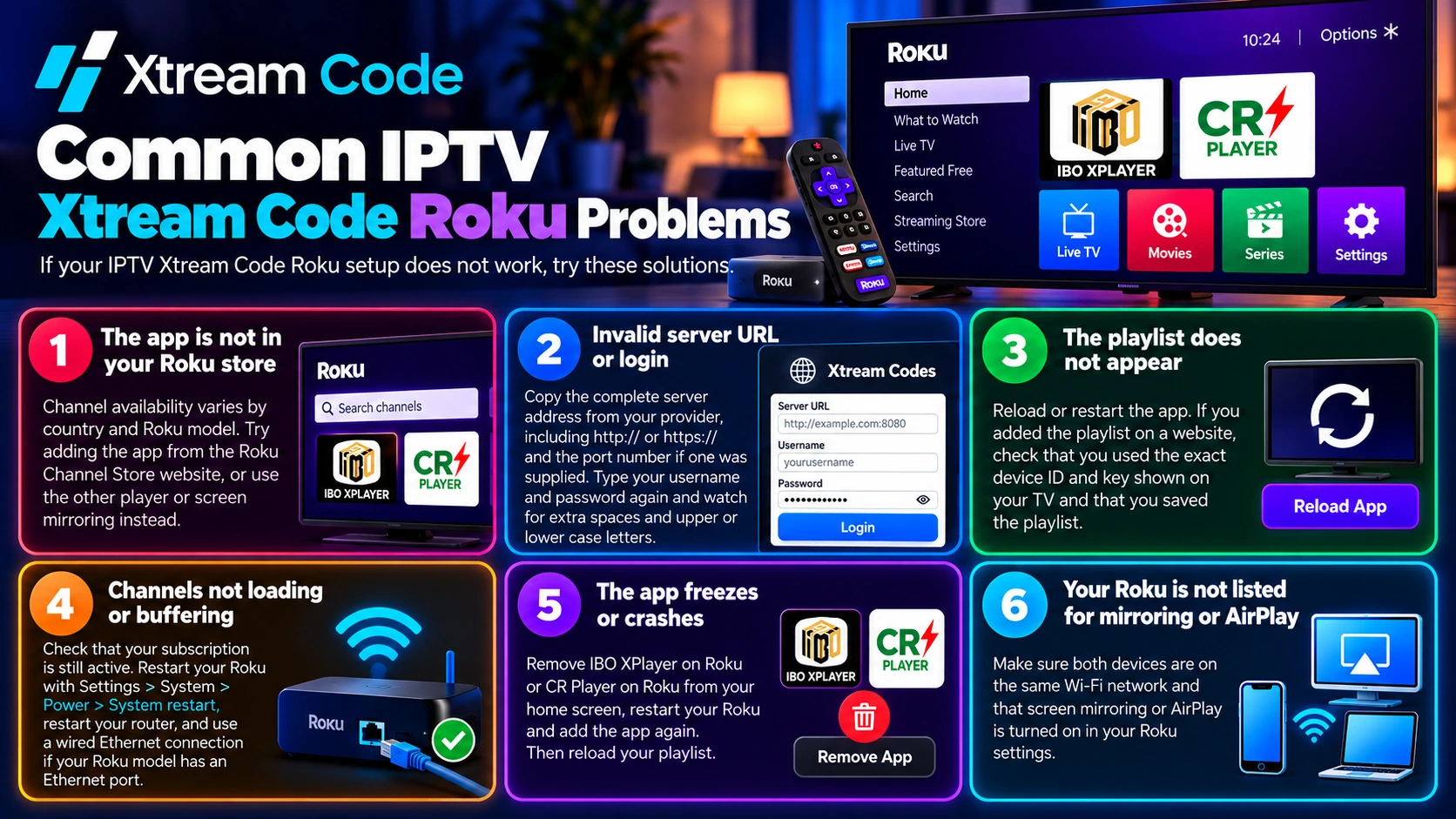
Aplikacji nie ma w sklepie Roku
Dostępność aplikacji zależy od kraju i modelu Roku. Spróbuj dodać aplikację przez stronę Roku Channel Store albo skorzystaj z drugiego odtwarzacza lub kopii ekranu.
Nieprawidłowy adres URL serwera lub login
Skopiuj pełny adres serwera od dostawcy, razem z http:// lub https:// i numerem portu, jeśli został podany. Wpisz ponownie nazwę użytkownika i hasło, zwracając uwagę na dodatkowe spacje oraz wielkie i małe litery.
Playlista się nie pojawia
Odśwież aplikację lub uruchom ją ponownie. Jeśli playlista była dodawana przez stronę internetową, sprawdź, czy użyto dokładnie tego identyfikatora urządzenia i klucza, które widać na telewizorze, oraz czy playlista została zapisana.
Kanały się nie wczytują lub buforują
Sprawdź, czy subskrypcja jest nadal aktywna. Uruchom ponownie Roku przez Settings > System > Power > System restart, zrestartuj router i użyj przewodowego połączenia Ethernet, jeśli Twój model Roku ma port Ethernet.
Aplikacja się zawiesza lub zamyka
Usuń IBO XPlayer na Roku lub CR Player na Roku z ekranu głównego, uruchom ponownie Roku i dodaj aplikację jeszcze raz. Następnie ponownie wczytaj playlistę.
Roku nie pojawia się na liście do kopii ekranu lub AirPlay
Upewnij się, że oba urządzenia są połączone z tą samą siecią Wi-Fi i że kopia ekranu lub AirPlay jest włączona w ustawieniach Roku.
Skonfiguruj Xtream Codes na innych urządzeniach
Chcesz oglądać nie tylko na Roku? Skorzystaj z naszych poradników dla Amazon Firestick, Androida, iPhone’a, Apple TV, PC i Maca oraz telewizorów Samsung i LG Smart TV. Jeśli często oglądasz IPTV, Firestick lub Apple TV oferuje większy wybór odtwarzaczy niż Roku. Większość subskrypcji pozwala na ograniczoną liczbę jednoczesnych połączeń, więc sprawdź swój plan, zanim zalogujesz się na kilku urządzeniach.
Najczęściej zadawane pytania
Która aplikacja jest najlepsza do konfiguracji IPTV Xtream Code Roku?
IBO XPlayer i CR Player to odtwarzacze z Roku Channel Store, które działają z Twoją własną playlistą. Wypróbuj jeden, a jeśli nie sprawdzi się z Twoim dostawcą, użyj drugiego.
Czy Roku obsługuje IPTV Smarters Pro lub TiviMate?
Nie. Roku nie obsługuje aplikacji na Androida, więc możesz korzystać tylko z odtwarzaczy z Roku Channel Store lub wyświetlać obraz z innego urządzenia przez kopię ekranu.
Czy IBO XPlayer i CR Player zawierają kanały?
Nie. Obie aplikacje są wyłącznie odtwarzaczami i nie sprzedają playlist ani subskrypcji. Potrzebujesz subskrypcji lub autoryzowanego okresu próbnego od dostawcy IPTV.
Czy to działa na telewizorze Roku TV?
Tak. Telewizory Roku TV korzystają z tego samego Roku Channel Store, więc kroki są takie same jak na przystawce lub sticku Roku.
Czy mogę użyć linku M3U zamiast Xtream Codes?
Tak. Jeśli odtwarzacz prosi tylko o adres URL, użyj linku M3U od swojego dostawcy. Zawiera on te same dane logowania.
Dlaczego mój Xtream Code nie działa?
Najczęstsze przyczyny to błędna nazwa użytkownika lub hasło, nieprawidłowy adres URL serwera, wygasła subskrypcja albo problem z siecią. Sprawdź swoje dane i skontaktuj się z dostawcą, jeśli problem nie ustępuje.
Podsumowanie
Konfiguracja IPTV Xtream Code Roku jest prosta, gdy masz już dane logowania. Dodaj IBO XPlayer lub CR Player z Roku Channel Store, wpisz dane Xtream Codes i poczekaj, aż playlista się wczyta. Jeśli żadna z aplikacji Ci nie odpowiada, prostą alternatywą jest kopia ekranu lub AirPlay, a opisane wyżej kroki rozwiązywania problemów pomogą w większości kłopotów z połączeniem.
Zawsze uzyskuj dane logowania od legalnego, autoryzowanego dostawcy IPTV.