
Как да добавите IPTV Xtream Code на Firestick (Smarters, IBO Player, TiviMate)
Искате да гледате IPTV на телевизора си с Amazon Fire TV Stick? Можете да добавите данните за Xtream Codes от вашия доставчик в приложение плейър и да гледате телевизия на живо, филми и сериали на своя Firestick.
Това ръководство за настройка на IPTV Xtream Code Firestick ви показва как да подготвите своя Fire TV и стъпка по стъпка да настроите три популярни плейъра: IPTV Smarters Pro, IBO Player и TiviMate. В него ще разберете също кое приложение да изберете и как да отстраните най-честите проблеми с връзката.
Моля, обърнете внимание: IPTVCodeXtream не продава абонаменти, не предоставя данни за вход и не хоства никакви потоци. Използвайте само услуги, които имат право да разпространяват предлаганите от тях канали. Подробности ще намерите в нашия Отказ от отговорност (на английски).
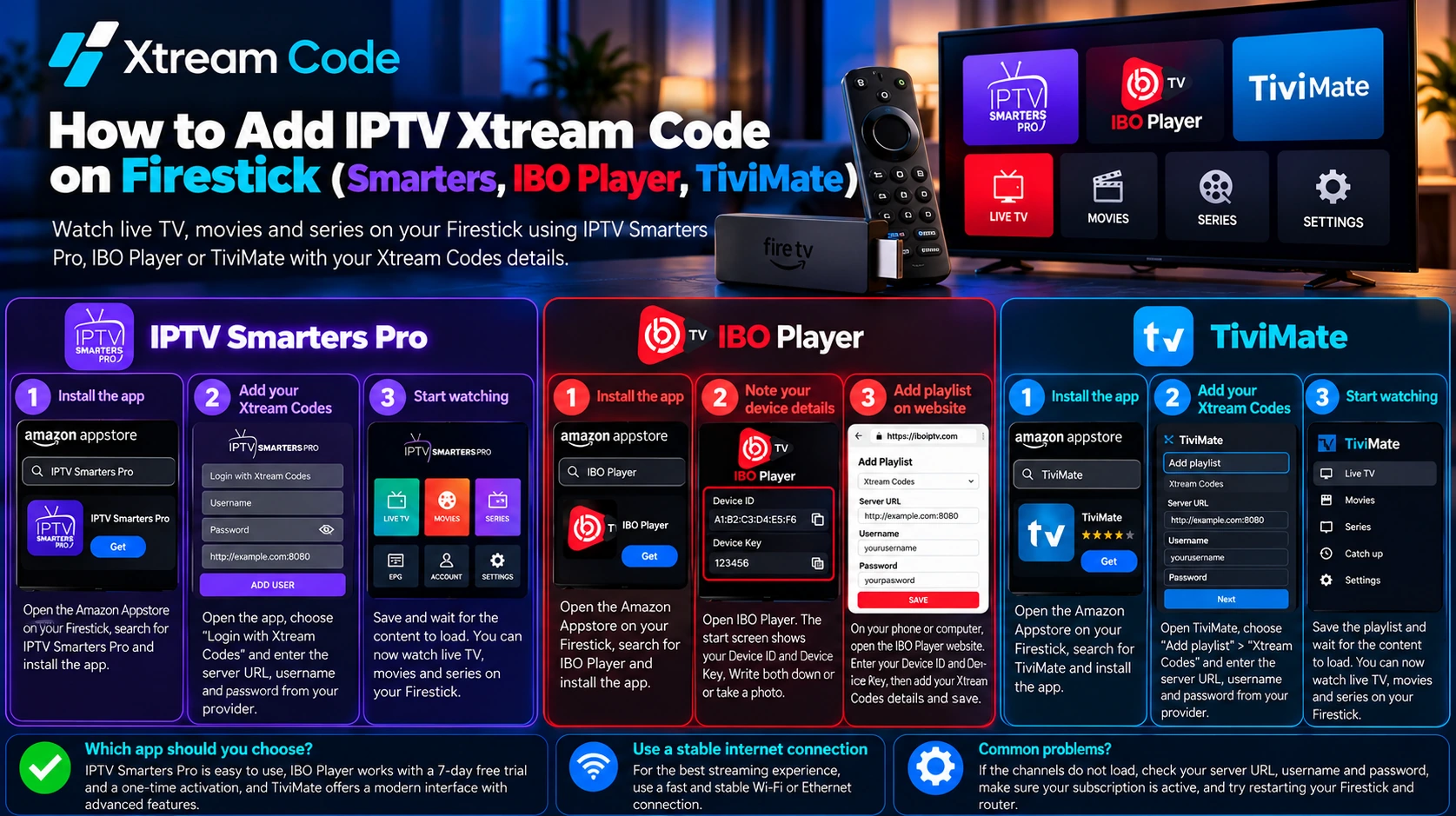
Какво е IPTV Xtream Code?
IPTV Xtream Code е набор от данни за вход, които получавате от своя IPTV доставчик. Съвместим плейър използва тези данни, за да се свърже със сървъра на доставчика чрез Xtream Codes API и да зареди вашите канали, съдържанието по заявка и програмния гид.
Данните ви за вход в Xtream Codes обикновено включват три елемента:
- Потребителско име: потребителското име на вашия IPTV акаунт.
- Парола: паролата на вашия IPTV акаунт. Потребителското име и паролата обикновено различават малки и главни букви.
- URL адрес на сървъра: адресът на сървъра от вашия доставчик, който обикновено започва с
http://илиhttps://и често е последван от номер на порт, напримерhttp://example.com:8080.
За да започнете, ви трябват валиден абонамент или разрешен пробен период и съвместим плейър. Ако все още нямате данни за вход, прочетете нашето ръководство за това как да получите безплатен IPTV Xtream Code чрез легитимен пробен период.
Най-добрите приложения за IPTV Xtream Code Firestick
Всеки от тези плейъри е подходящ за настройка на IPTV Xtream Code Firestick:
- IPTV Smarters Pro: безплатен плейър. Въвеждате данните си за Xtream Codes директно на телевизора.
- IBO Player: добавяте плейлистата си на уебсайта на IBO Player с Device ID и Device Key. Включва 7-дневен безплатен пробен период, след което се заплаща еднократна такса за активиране.
- TiviMate: интерфейс в стил ТВ гид с прегледен програмен гид. Основната версия е безплатна, а функциите Premium изискват платено надграждане.
Преди да започнете: подгответе своя Firestick
Стъпка 1: Проверете дали вашият Fire TV работи с Fire OS или Vega OS
Отидете в Settings > My Fire TV > About и вижте версията на софтуера.
- Fire OS: във версията пише Fire OS. Устройството ви е базирано на Android, затова можете да инсталирате приложения от Amazon Appstore и от официалния линк за изтегляне на разработчика.
- Vega OS: версията е изписана като OS и започва с 1. По-новите модели, като Fire TV Stick 4K Select, работят с Vega OS и могат да инсталират приложения само от Amazon Appstore.
Можете да видите пълния списък с модели Fire TV, които работят с Vega OS (на английски) в AFTVnews.
Стъпка 2: Разрешете инсталирането чрез Downloader (само за Fire OS)
Възможно е тези плейъри да не са налични в Amazon Appstore във вашата страна. На устройства с Fire OS можете да ги инсталирате с безплатното приложение Downloader:
- Инсталирайте безплатното приложение Downloader от Amazon Appstore.
- Отидете в Settings > My Fire TV. Ако не виждате Developer Options, отворете About и изберете името на устройството си седем пъти, след което се върнете назад.
- Отворете Developer Options > Install unknown apps и включете опцията за Downloader.
Изтегляйте приложения само от официалния уебсайт на разработчика. Неофициалните копия на приложения може да съдържат зловреден софтуер. На устройства с Vega OS можете да използвате само плейъри, които са налични в Amazon Appstore.
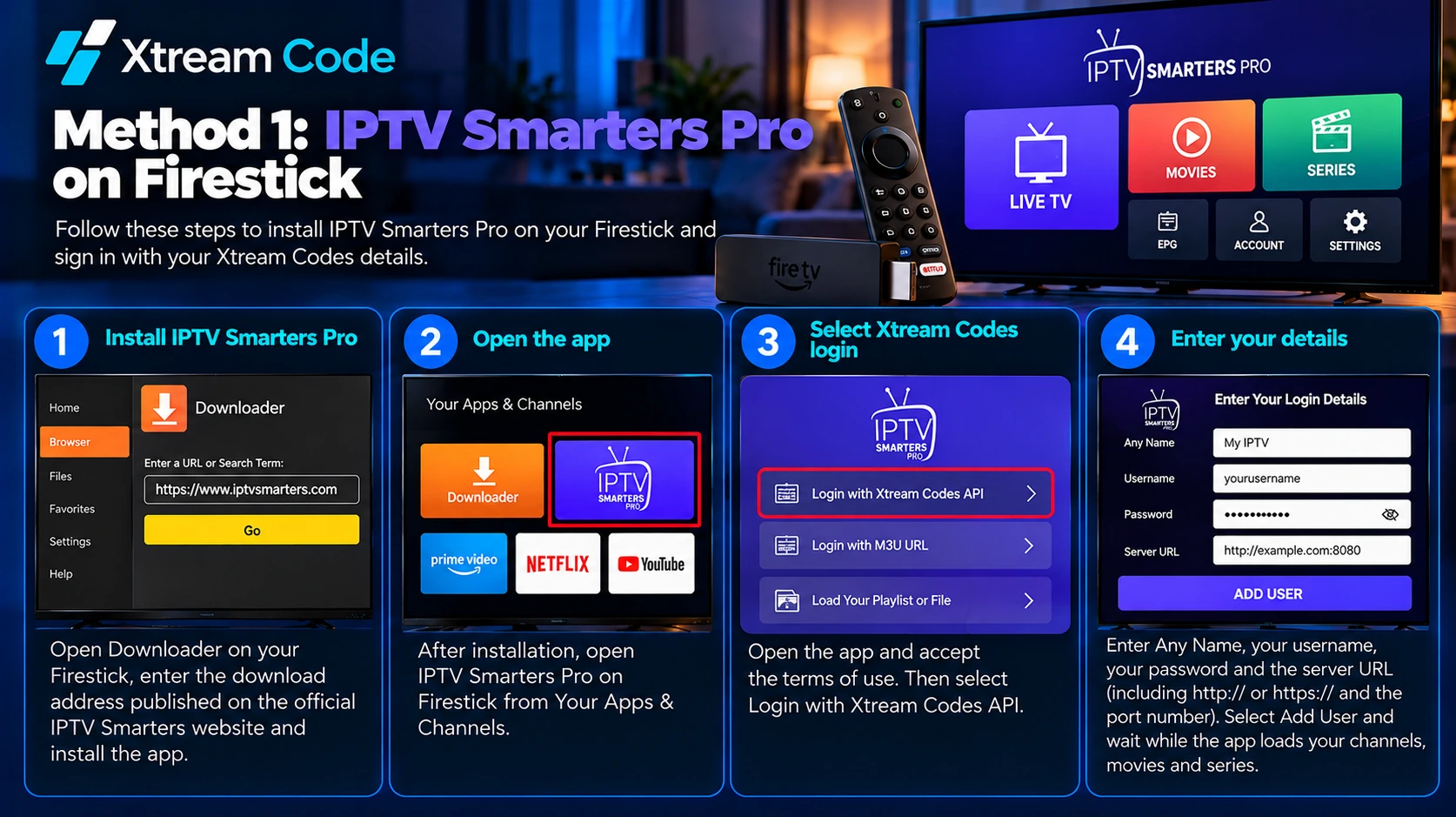
Метод 1: IPTV Smarters Pro за Firestick
Инсталирайте IPTV Smarters Pro
Отворете Downloader, въведете адреса за изтегляне, публикуван на официалния уебсайт на IPTV Smarters, и инсталирайте приложението. След това отворете IPTV Smarters Pro за Firestick от Your Apps & Channels.
Влезте с данните си за Xtream Codes
- Отворете приложението и приемете условията за ползване.
- Изберете Login with Xtream Codes API.
- Въведете Any Name (например My IPTV), потребителското си име, паролата и URL адреса на сървъра, включително
http://илиhttps://и номера на порта. - Изберете Add User и изчакайте, докато приложението зареди вашите канали, филми и сериали.
С това настройката на IPTV Xtream Code Firestick с IPTV Smarters Pro е завършена.
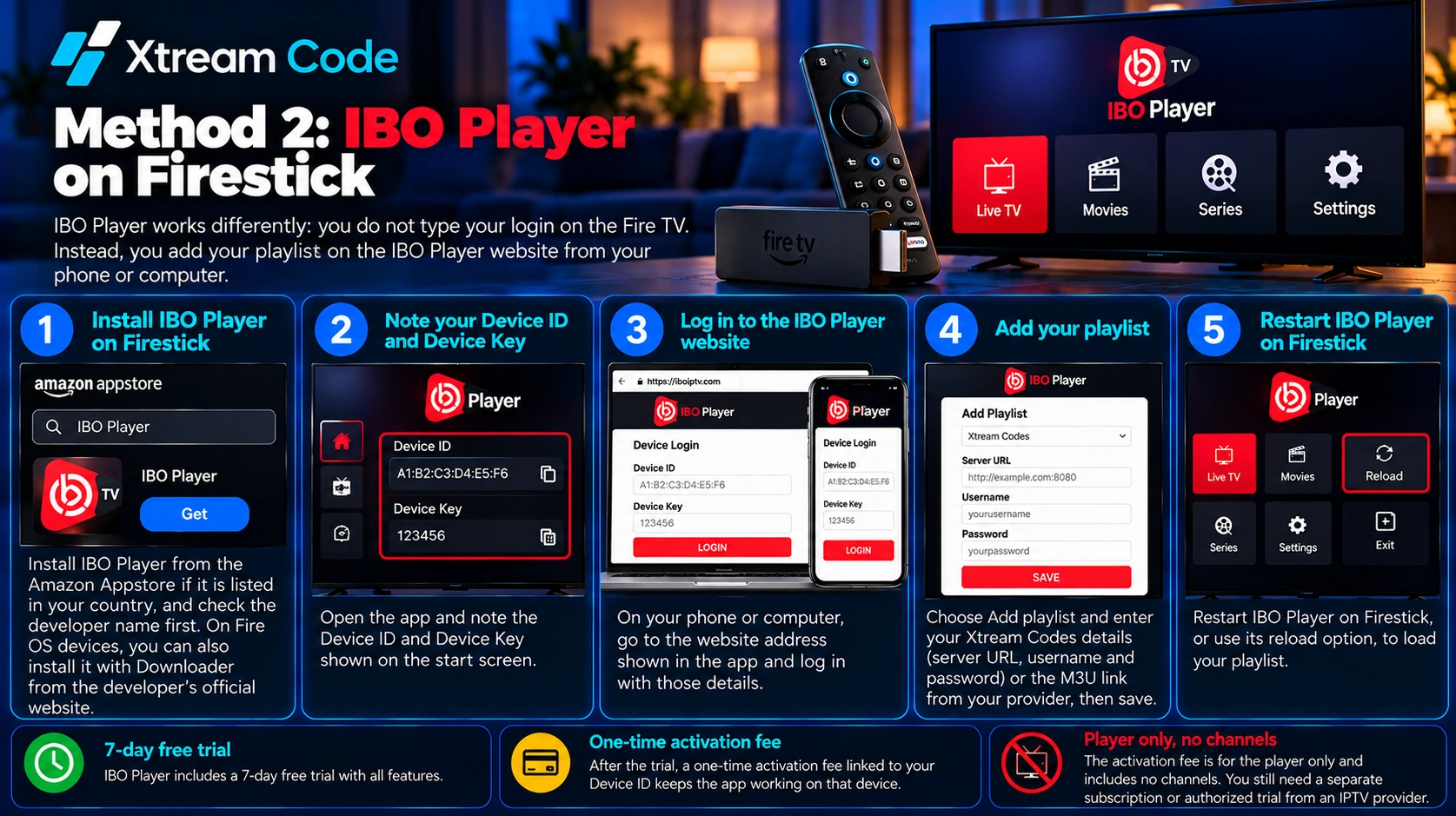
Метод 2: IBO Player за Firestick
IBO Player работи по различен начин: не въвеждате данните за вход с дистанционното на Fire TV. Вместо това добавяте плейлистата си на уебсайта на IBO Player от телефона или компютъра си.
- Инсталирайте IBO Player от Amazon Appstore, ако е наличен във вашата страна, като първо проверите името на разработчика. На устройства с Fire OS можете да го инсталирате и с Downloader от официалния уебсайт на разработчика.
- Отворете приложението и запишете Device ID и Device Key, показани на началния екран.
- На телефона или компютъра си отворете адреса на уебсайта, показан в приложението, и влезте с тези данни.
- Изберете Add playlist и въведете данните си за Xtream Codes (URL адрес на сървъра, потребителско име и парола) или M3U линка от доставчика си, след което запазете.
- Рестартирайте IBO Player за Firestick или използвайте опцията му за презареждане, за да заредите плейлистата си.
IBO Player включва 7-дневен безплатен пробен период. След това еднократна такса за активиране, свързана с вашия Device ID, позволява на приложението да продължи да работи на това устройство. Таксата е само за плейъра и не включва никакви канали.
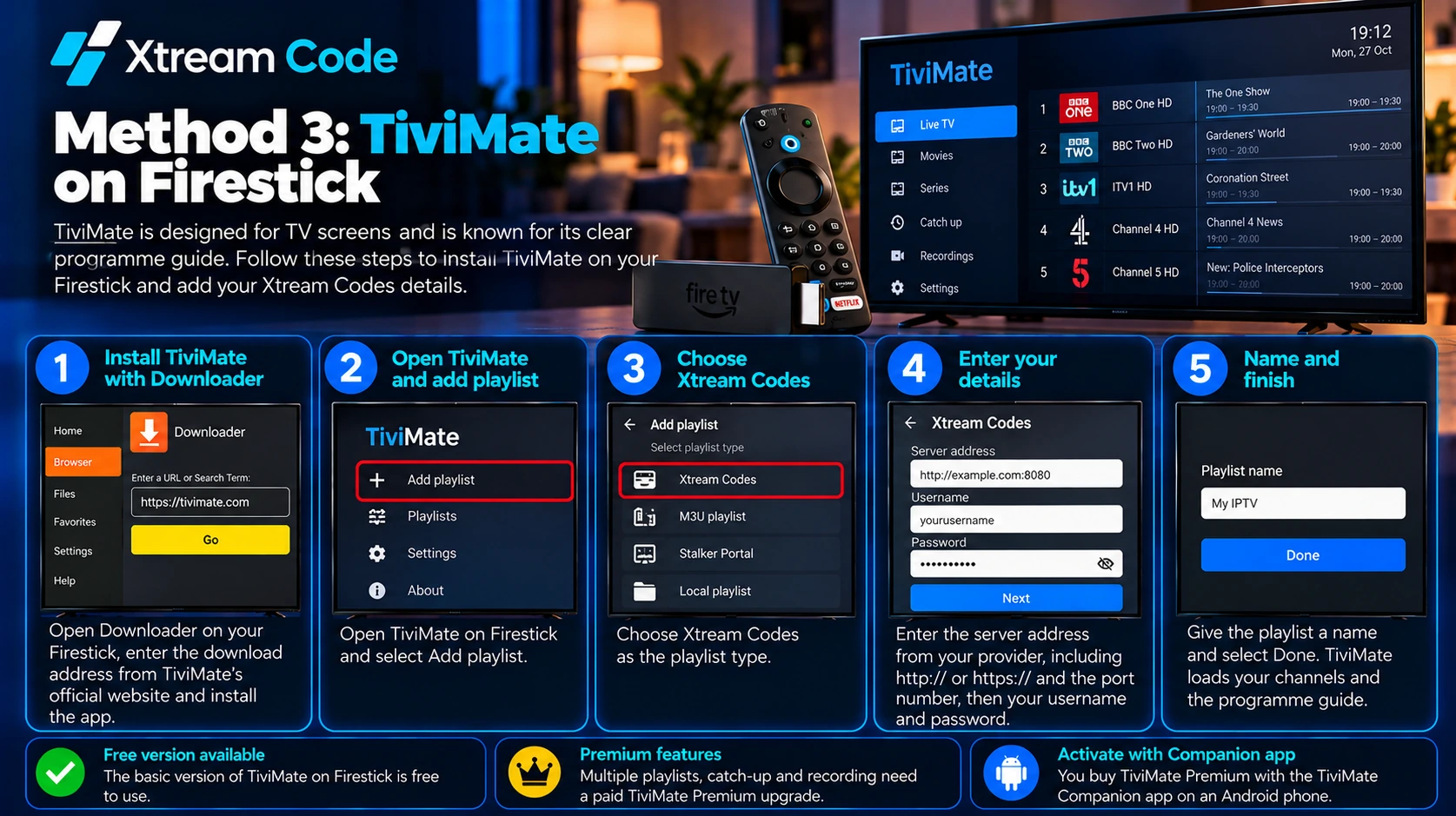
Метод 3: TiviMate за Firestick
TiviMate е създаден за телевизионни екрани и е известен с прегледния си програмен гид. На Fire TV се инсталира с Downloader от официалния уебсайт на разработчика, затова работи само на устройства с Fire OS.
- Отворете Downloader, въведете адреса за изтегляне, публикуван на официалния уебсайт на TiviMate, и инсталирайте приложението.
- Отворете TiviMate и изберете Add playlist.
- Изберете Xtream Codes като тип плейлиста.
- Въведете адреса на сървъра от доставчика си, включително
http://илиhttps://и номера на порта, след това потребителското си име и паролата. - Изберете Next, дайте име на плейлистата и изберете Done. TiviMate зарежда вашите канали и програмния гид.
Основната версия на TiviMate за Firestick е безплатна. Функциите Premium, като няколко плейлисти, catch-up и запис, изискват платено надграждане до TiviMate Premium, което купувате чрез приложението TiviMate Companion на телефон с Android.
IPTV Smarters Pro срещу IBO Player срещу TiviMate
- Най-бърза настройка: IPTV Smarters Pro за Firestick, защото въвеждате данните си за вход директно в приложението.
- Най-малко писане с дистанционното: IBO Player за Firestick, защото въвеждате данните си на телефона или компютъра.
- Най-добър ТВ гид: TiviMate за Firestick, с класическо оформление на програмния гид. Premium отключва още функции.
- Устройства с Vega OS: ще работят само плейъри, налични в Amazon Appstore за вашето устройство, затова потърсете в Appstore и проверете дали приложението поддържа Xtream Codes.
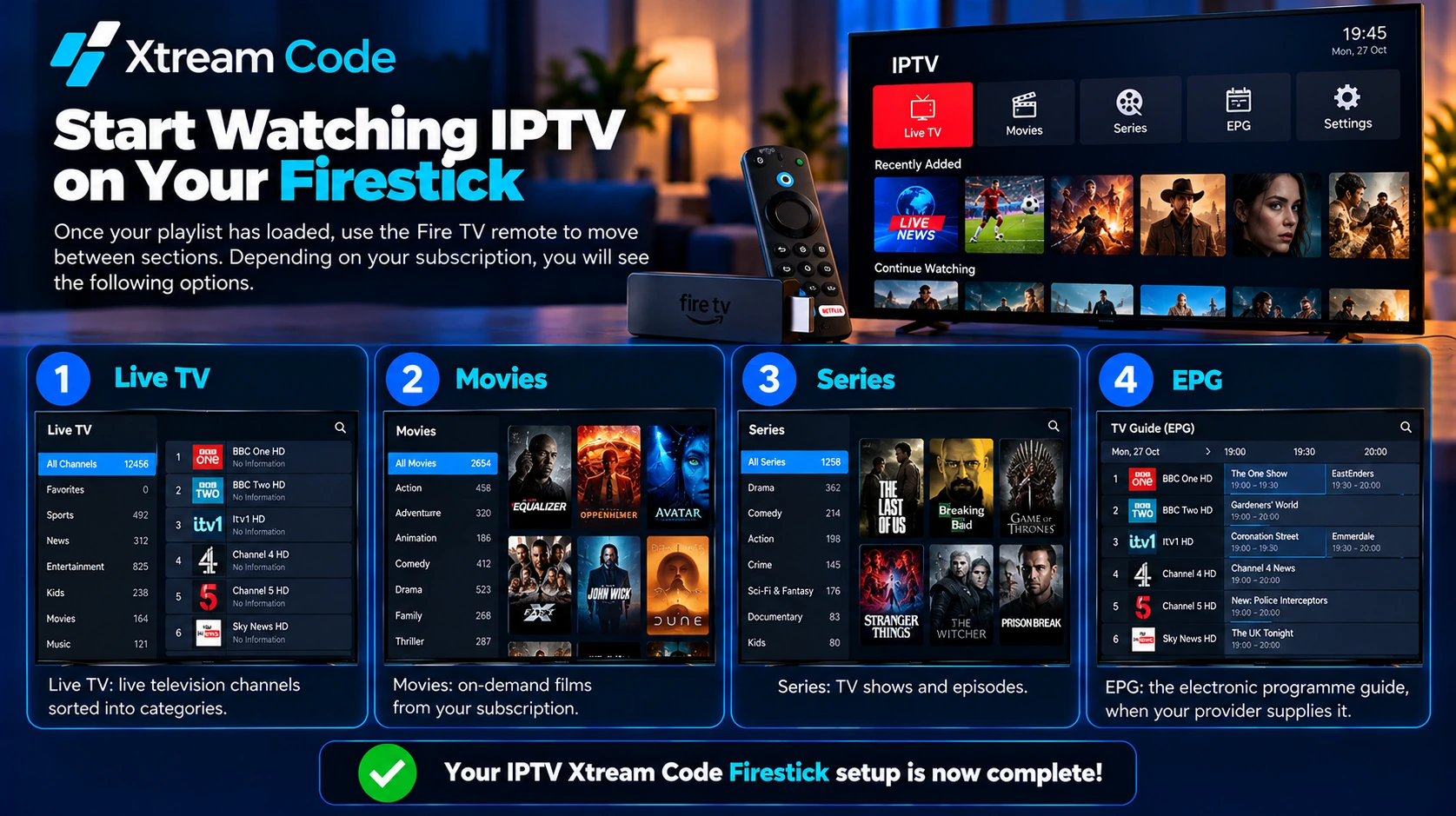
Започнете да гледате IPTV на своя Firestick
След като плейлистата се зареди, използвайте дистанционното на Fire TV, за да се придвижвате между разделите. В зависимост от абонамента си ще видите:
- Телевизия на живо: телевизионни канали на живо, подредени по категории.
- Филми: филми по заявка.
- Сериали: телевизионни предавания и епизоди.
- EPG: електронният програмен гид, когато доставчикът ви го предоставя.
Настройката на IPTV Xtream Code Firestick вече е завършена.
Откъде да получите своите IPTV Xtream Codes?
Данните ви за вход в Xtream Codes винаги идват от вашия IPTV доставчик. Инсталирането на IPTV Smarters Pro, IBO Player, TiviMate или друг плейър не ги създава, защото тези приложения са само плейъри и не включват канали.
След като закупите абонамент или получите разрешен пробен период, потърсете данните си в приветствения имейл, в клиентския си акаунт или в съобщенията от доставчика. Те са ви нужни за всяка настройка на IPTV Xtream Code Firestick. Пазете потребителското си име, паролата и URL адреса на сървъра поверителни и никога не ги споделяйте публично.
Търсите доставчик? Сравнете възможностите си с бутона по-долу.
Чести проблеми при настройка на IPTV Xtream Code Firestick
Ако настройката на IPTV Xtream Code Firestick не работи, опитайте тези решения.
Downloader не може да инсталира приложението
Проверете дали Install unknown apps е включено за Downloader. Ако вашият Fire TV работи с Vega OS, приложения извън Amazon Appstore не могат да се инсталират, затова използвайте плейър от Appstore.
Невалиден URL адрес на сървъра или данни за вход
Копирайте пълния адрес на сървъра от доставчика си, включително http:// или https:// и номера на порта, ако сте получили такъв. Въведете отново потребителското име и паролата и внимавайте за излишни интервали и за главни и малки букви.
Плейлистата не се появява в IBO Player
Рестартирайте IBO Player за Firestick. След това проверете дали сте влезли в уебсайта с точните Device ID и Device Key, показани на телевизора ви, и дали сте запазили плейлистата.
Каналите не се зареждат или буферират
Проверете дали абонаментът ви все още е активен. Рестартирайте рутера и своя Fire TV чрез Settings > My Fire TV > Restart. Преместете рутера по-близо или използвайте Ethernet адаптер и затворете приложенията, работещи във фонов режим.
Приложението замръзва или се срива
Отидете в Settings > Applications > Manage Installed Applications, изберете плейъра и след това Clear cache. Уверете се, че приложението е актуализирано. Ако проблемът продължава, деинсталирайте го и го инсталирайте отново.
Пробният период е изтекъл или функциите Premium са заключени
Когато пробният период на IBO Player изтече, платете еднократната такса за активиране, за да продължите. В TiviMate функции като няколко плейлисти и запис остават заключени, докато не надградите до Premium.

Настройте Xtream Codes на другите си устройства
Искате да гледате не само на своя Firestick? Следвайте нашите ръководства за iPhone, Apple TV, PC и Mac, телефони и таблети с Android, смарт телевизори Samsung и LG и Roku. Повечето абонаменти позволяват ограничен брой едновременни връзки, затова проверете плана си, преди да влезете от няколко устройства.
Често задавани въпроси
Кое е най-доброто приложение за настройка на IPTV Xtream Code Firestick?
IPTV Smarters Pro се настройва най-бързо, IBO Player ви позволява да въведете данните си на телефона или компютъра, а TiviMate има най-добрия програмен гид. И трите поддържат вход с Xtream Codes.
Безплатен ли е IPTV Smarters Pro?
Да. IPTV Smarters Pro е безплатен плейър. Все пак ви трябва абонамент или разрешен пробен период от IPTV доставчик.
Нужен ли ми е TiviMate Premium?
Не. Безплатната версия може да възпроизвежда вашата Xtream Codes плейлиста. Premium добавя функции като няколко плейлисти, catch-up и запис.
Мога ли да инсталирам тези приложения на всеки Fire TV Stick?
На устройства с Fire OS – да. На устройства с Vega OS, като Fire TV Stick 4K Select, можете да инсталирате само приложения, налични в Amazon Appstore.
Безопасно ли е да използвам Downloader?
Самото приложение Downloader е налично в Amazon Appstore. Рискът идва от това, което изтегляте с него, затова инсталирайте приложения само от официалния уебсайт на разработчика.
Защо моят Xtream Code не работи?
Честите причини включват грешно потребителско име или парола, неправилен URL адрес на сървъра, изтекъл абонамент или проблем с мрежата. Проверете данните си и се свържете с доставчика си, ако проблемът продължава.
Заключение
Настройката на IPTV Xtream Code Firestick е лесна, след като имате данните си за вход. Проверете дали вашият Fire TV работи с Fire OS или Vega OS, изберете IPTV Smarters Pro, IBO Player или TiviMate, добавете данните си за Xtream Codes и изчакайте плейлистата да се зареди. Ако нещо се обърка, стъпките за отстраняване на проблеми по-горе решават повечето проблеми с връзката.
Винаги получавайте данните си за вход от легитимен, оторизиран IPTV доставчик.