
IPTV Smarters Pro: Xtream Codes beállítása bármilyen eszközön
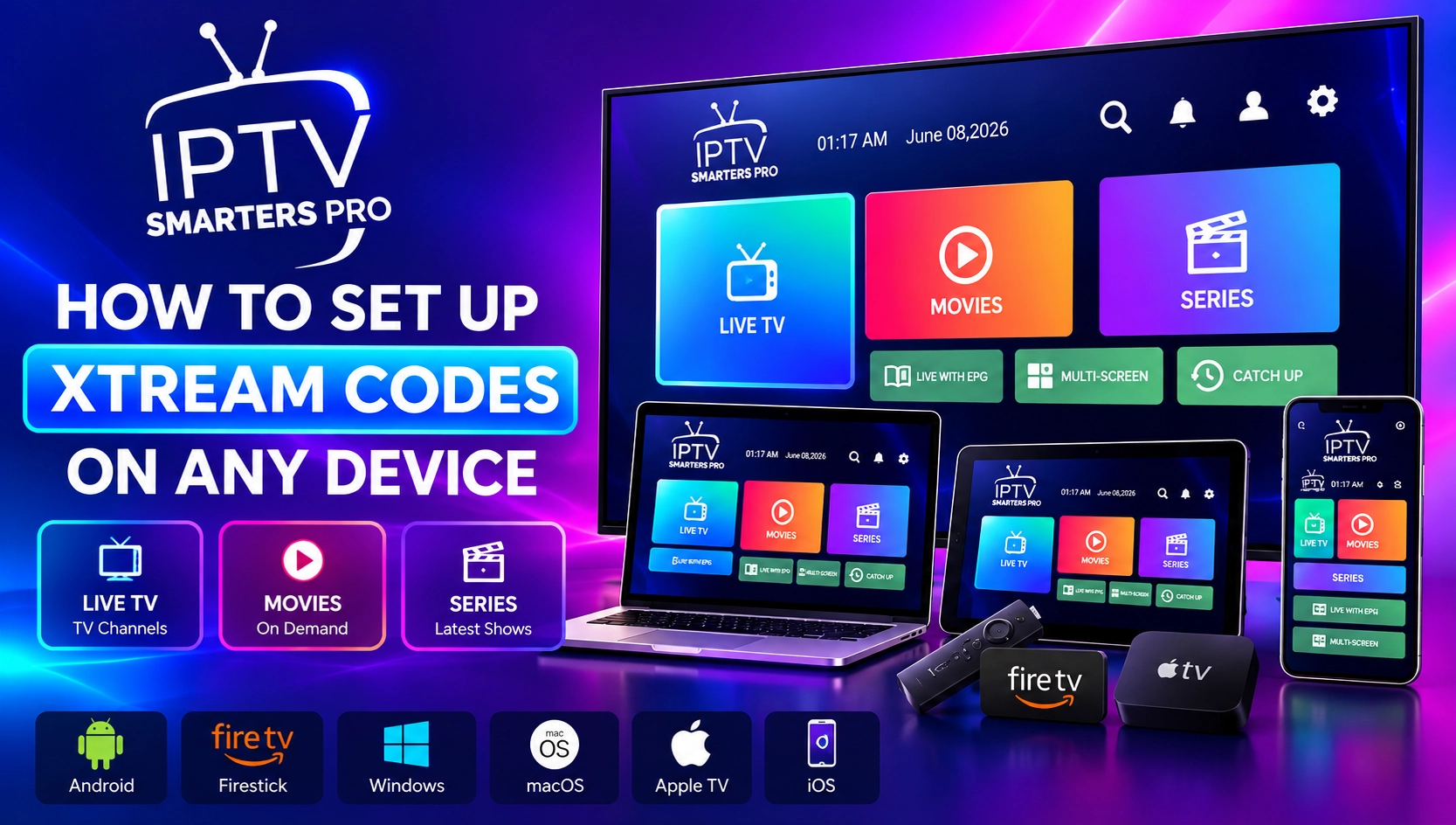
Az IPTV Smarters Pro az egyik legismertebb IPTV lejátszó Android, Firestick és Windows eszközökre. Az IPTV-szolgáltatódtól kapott Xtream Codes adatokat közvetlenül az alkalmazásba gépeled be, és egyszerű, érintésbarát felületen nézheted az élő tévét, a filmeket és a sorozatokat.
Ez az IPTV Smarters Pro útmutató elmagyarázza, milyen eszközökön fut az alkalmazás, hogyan jelentkezhetsz be lépésről lépésre Xtream Codes adatokkal, mely beállítások segítik a lejátszást, és hogyan oldhatod meg a leggyakoribb problémákat.
Fontos: az IPTVCodeXtream nem árul előfizetéseket, nem ad belépési adatokat, és nem tárol semmilyen streamet. Csak olyan szolgáltatásokat használj, amelyek jogosultak a kínált csatornák terjesztésére. A részletekért olvasd el a Jogi nyilatkozatunkat (angol nyelven).
Mi az az IPTV Smarters Pro?
Az IPTV Smarters Pro egy médialejátszó IPTV lejátszási listákhoz, amelyet a WHMCS Smarters fejlesztett. Nem tartalmaz saját csatornákat vagy egyéb tartalmat. Megadod a szolgáltatódtól kapott belépési adatokat, az alkalmazás pedig betölti az élő csatornáidat, a lekérhető tartalmakat és a műsorújságot.
Az IPTV Smarters Pro fő funkciói
- Xtream Codes API belépés: jelentkezz be a szerver URL-lel, a felhasználónévvel és a jelszóval.
- M3U lejátszási listák: helyette lejátszási lista linket is megadhatsz, ha a szolgáltatódtól ilyet kaptál.
- Élő tévé, filmek és sorozatok: a tartalom áttekinthető szekciókba és kategóriákba van rendezve.
- EPG és visszanézés: megjeleníti a műsorújságot és a visszanézhető tartalmakat, ha a szolgáltatód támogatja ezeket.
- Több felhasználói profil: több belépést is elmenthetsz egyetlen alkalmazásban.
- Lejátszó opciók: válthatsz a beépített lejátszók között, vagy használhatsz külső lejátszót.
Mi az az IPTV Xtream Code?
Az Xtream Code az IPTV-szolgáltatódtól kapott belépési adatok összessége: egy felhasználónév, egy jelszó és egy szerver URL, például http://example.com:8080. Az alkalmazás ezekkel az adatokkal csatlakozik a szolgáltatódhoz az Xtream Codes API-n keresztül. Ha még nincsenek belépési adataid, olvasd el az útmutatónkat arról, hogyan szerezhetsz ingyenes IPTV Xtream Code-ot egy legális próbaidőszakkal.
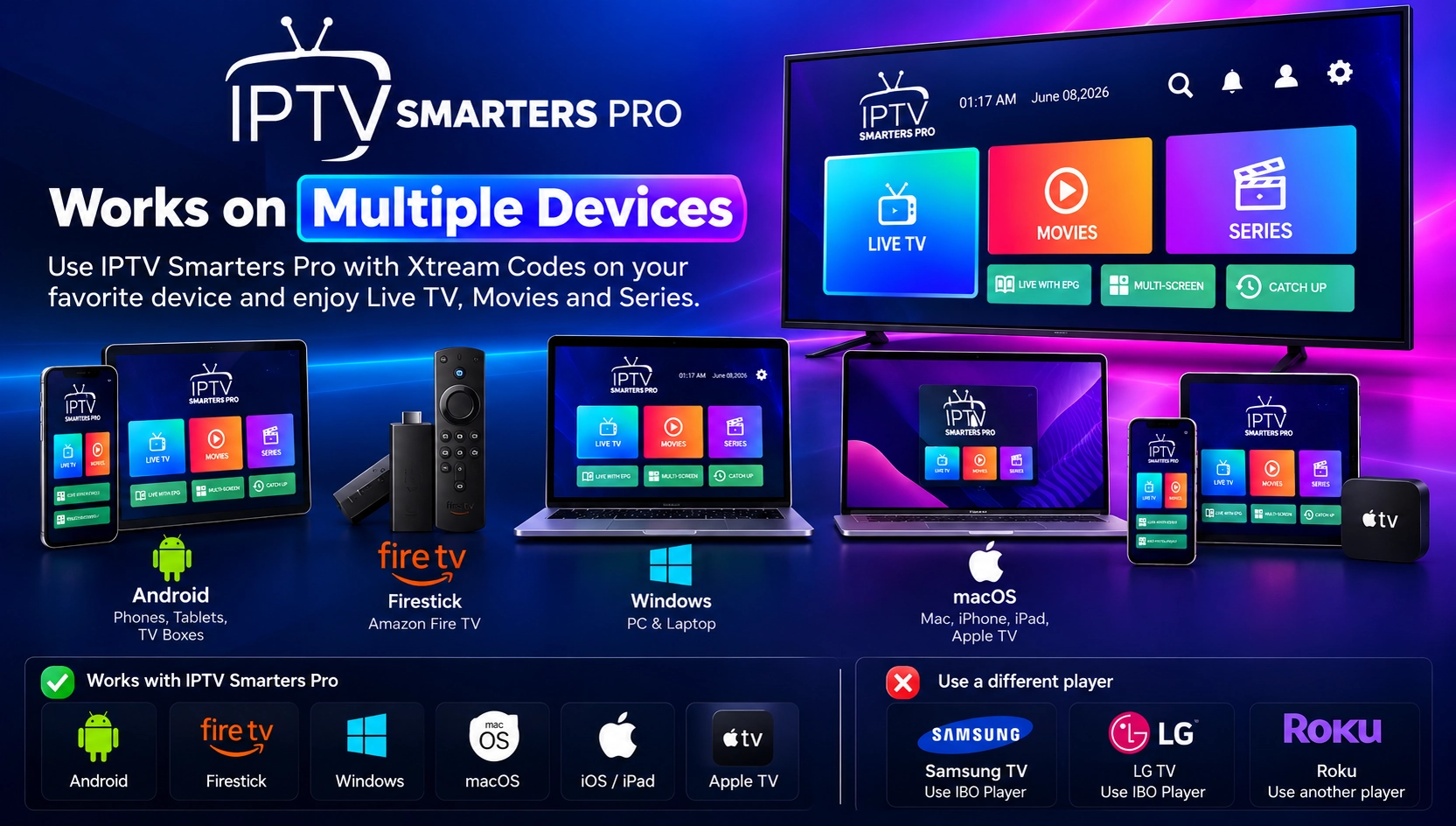
Mely eszközök támogatják az IPTV Smarters Pro alkalmazást?
- Android telefonok, táblagépek és TV-boxok: telepítsd az IPTV Smarters Pro alkalmazást a Google Play áruházból, és ellenőrizd, hogy a fejlesztő a WHMCS Smarters. Lásd az Android útmutatónkat.
- Amazon Firestick: Fire OS eszközökön a Downloader segítségével telepítsd a hivatalos IPTV Smarters weboldalról. Lásd a Firestick útmutatónkat.
- Windows PC: töltsd le az IPTV Smarters Pro Windows verzióját, és futtasd a telepítőt. Lásd a PC és Mac útmutatónkat.
- Mac, iPhone, iPad és Apple TV: az App Store áruházban elérhető verzió neve Smarters Pro. Mielőtt rá hagyatkoznál, ellenőrizd, milyen belépési módokat támogat az eszközödön.
Samsung és LG Smart TV-ken, valamint Roku eszközökön használj másik lejátszót. Az IBO Player útmutatónk a Samsung és LG tévéket, a Roku útmutatónk pedig a Roku lejátszókat ismerteti.
Xtream Codes hozzáadása az IPTV Smarters Pro alkalmazáshoz
Kövesd ezt a lépésről lépésre szóló útmutatót, hogy hozzáadd az Xtream Codes belépési adataidat az IPTV Smarters Pro alkalmazáshoz. A képernyőképek az alkalmazás jelenlegi felületét mutatják. A menük neve alkalmazásverziónként és eszközönként kissé eltérhet.
1. lépés: Nyisd meg az IPTV Smarters Pro alkalmazást, és válaszd az Xtream Code opciót
Indítsd el az IPTV Smarters Pro alkalmazást az eszközödön. A Choose Playlist Type képernyőn válaszd az Xtream Code lehetőséget. Egyes alkalmazásverziókban ez az opció Login with Xtream Codes API néven szerepel.

2. lépés: Keresd meg az Xtream Codes belépési adataidat
Szerezd be az IPTV-szolgáltatód (lásd: hogyan szerezhetsz IPTV Xtream Code-ot) által biztosított Xtream Codes adatokat. Ezeket általában az üdvözlő e-mailben vagy az ügyfélfiókodban találod. Három adatra van szükséged: Username (felhasználónév), Password (jelszó) és Server URL (szervercím).

3. lépés: Töltsd ki az Xtream Codes adataidat
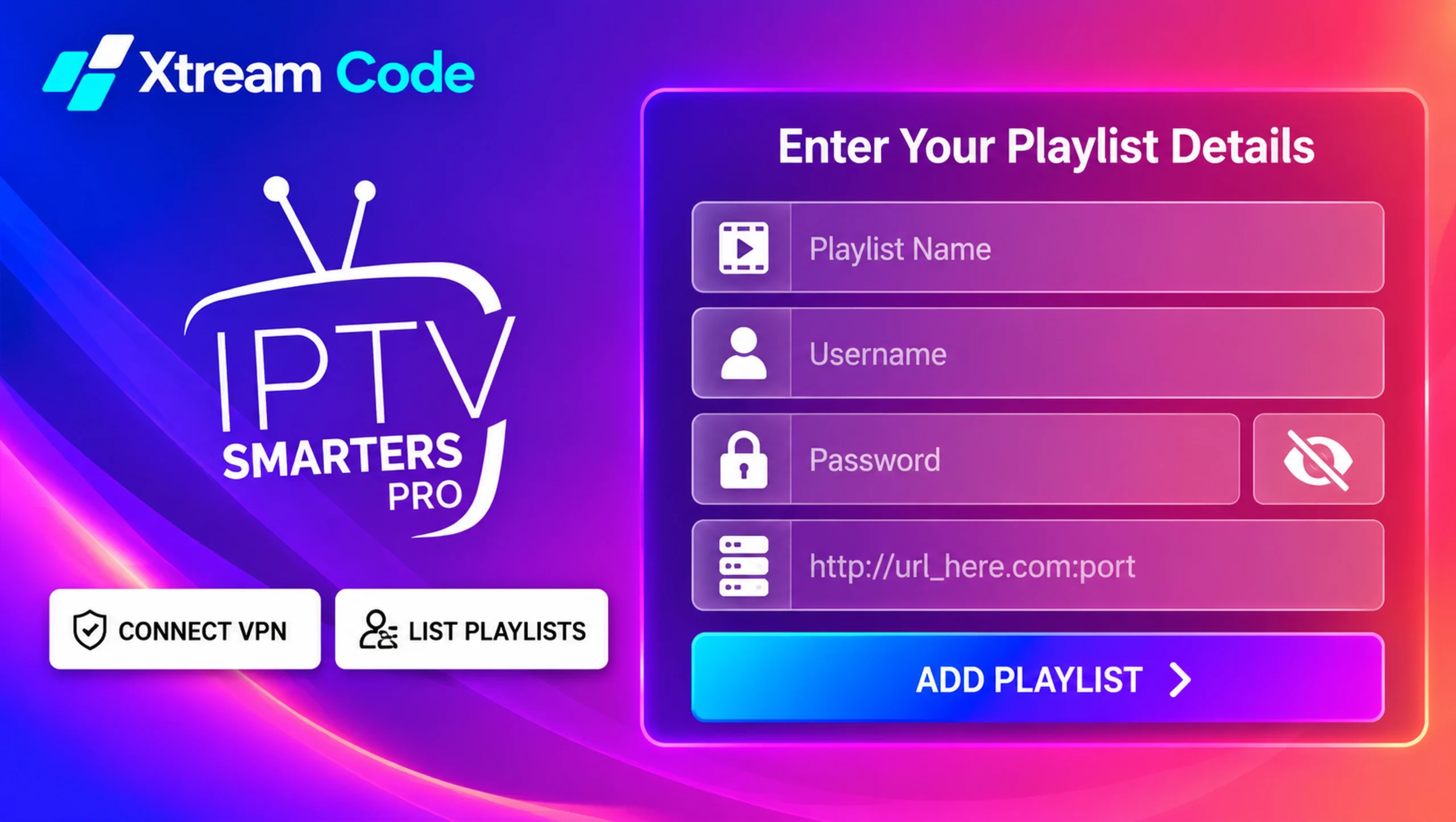
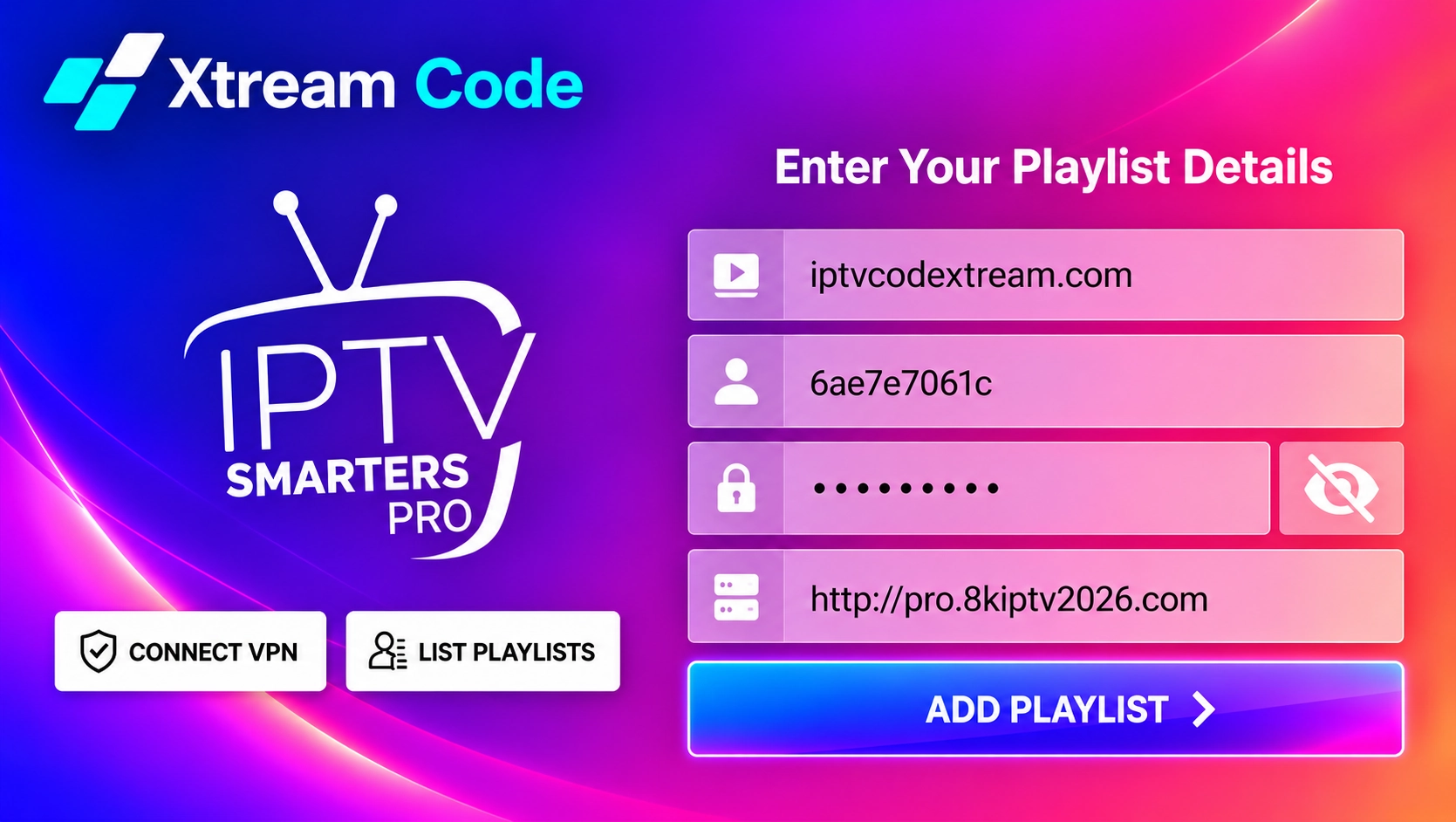
Az Enter Your Playlist Details képernyőn töltsd ki a mezőket a belépési adataiddal:
- Playlist Name: bármilyen név, amit szeretnél, például Saját IPTV.
- Username: a szolgáltatódtól kapott felhasználónév.
- Password: a szolgáltatódtól kapott jelszó. Megkülönbözteti a kis- és nagybetűket.
- Server URL: a teljes cím, beleértve a
http://vagyhttps://előtagot és a portszámot, ha a szolgáltatód megadta, példáulhttp://url_here.com:port.
4. lépés: Nyomd meg az Add Playlist gombot
Ellenőrizz minden mezőt, nincs-e bennük elgépelés vagy felesleges szóköz. Ezután nyomd meg az Add Playlist gombot. Az IPTV Smarters Pro csatlakozik a szolgáltatód szerveréhez, és elkezdi betölteni a tartalmaidat.
5. lépés: Várj, amíg betöltődik a lejátszási listád
Az alkalmazás most letölti az élő tévécsatornáidat, a filmjeidet és a sorozataidat. A kezdőképernyő egyes szekcióin követheted a folyamatot. Az első betöltés néhány percig is eltarthat, a lejátszási lista méretétől és az internetsebességedtől függően, ezért várd meg, amíg befejeződik, mielőtt nézni kezdenél.
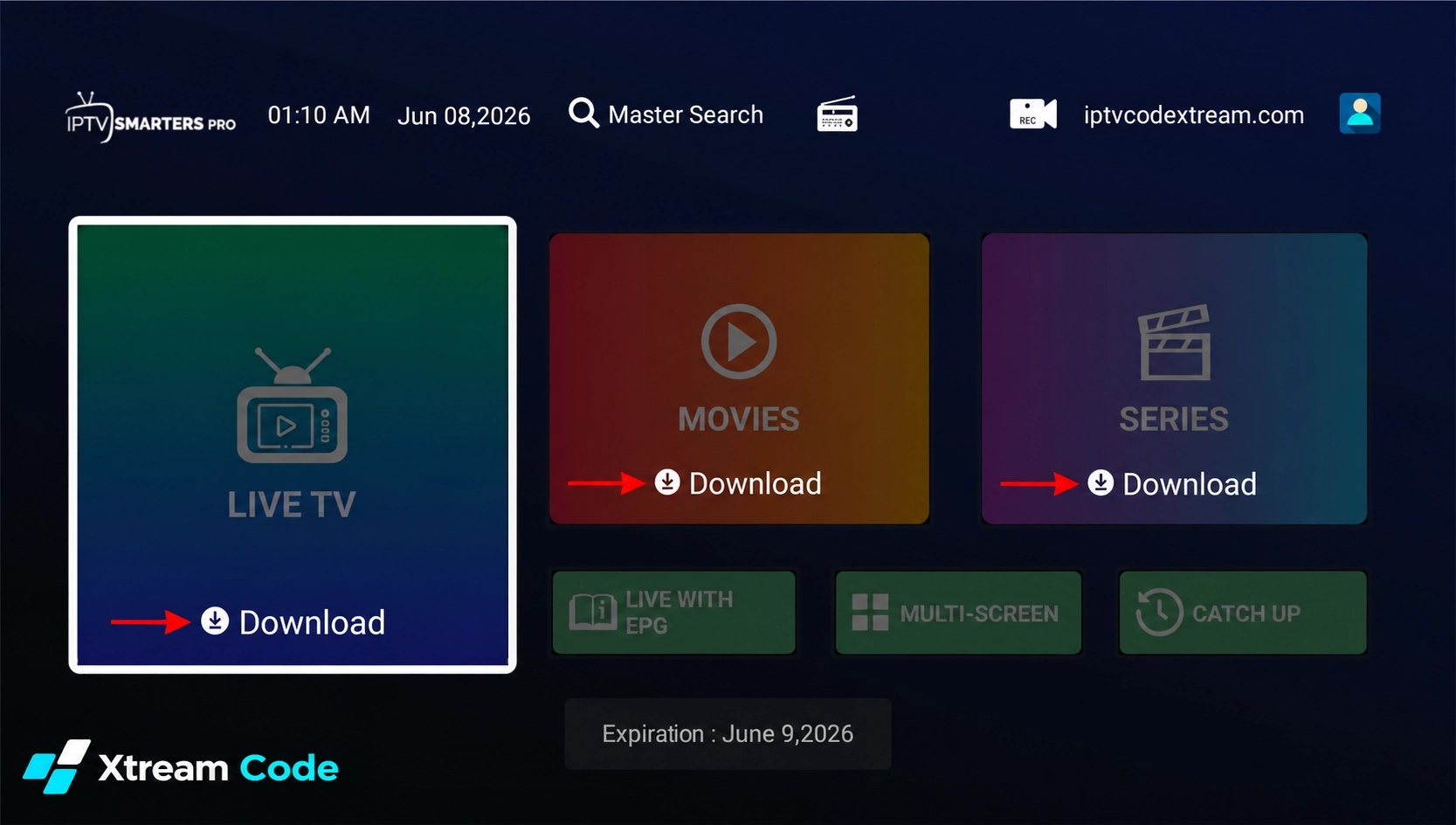
6. lépés: Kész az IPTV Smarters Pro beállítása
Amikor a letöltés befejeződik, a kezdőképernyőn megjelenik a Live TV, a Movies és a Series, valamint további opciók, például a Live with EPG, a Multi-Screen és a Catch Up. Azt is láthatod, mikor jár le az előfizetésed. Az IPTV Smarters Pro beállítása ezzel használatra kész.

7. lépés: Kezdd el a nézést
Nyisd meg a Live TV részt a csatornák kategóriánkénti böngészéséhez, vagy lépj a Movies és a Series részre a lekérhető tartalmakért. Válassz ki egy csatornát a lejátszás indításához. Élvezd kedvenc élő tévécsatornáidat, filmjeidet és sorozataidat.

Ingyenes az IPTV Smarters Pro?
Igen. Az IPTV Smarters Pro ingyenesen letölthető és használható Android, Firestick és Windows eszközökön. Egyes verziók opcionális fizetős frissítéseket kínálnak, az Apple-verzióban pedig alkalmazáson belüli vásárlás érhető el, ezért nézd meg az eszközöd áruházában található leírást.
Az alkalmazás csak egy lejátszó. Nem tartalmaz csatornákat, így továbbra is szükséged van egy IPTV-szolgáltató előfizetésére vagy engedélyezett próbaidőszakára. Légy óvatos azokkal a weboldalakkal vagy eladókkal, amelyek csatornákkal együtt kínálják az alkalmazást, vagy ingyenes hozzáférést ígérnek fizetős tartalmakhoz.

Tippek a jobb IPTV Smarters Pro élményhez
- Válts videolejátszót: ha egy csatorna nem indul el, válassz egy másik beépített lejátszót a beállításokban.
- Frissítsd a tartalmat: használd az újratöltés vagy frissítés opciót, amikor a szolgáltatód új csatornákat vagy filmeket ad hozzá.
- Használd a szülői felügyeletet: zárold azokat a kategóriákat, amelyeket nem szeretnél, hogy mások lássanak.
- Használj vezetékes kapcsolatot: ha lehet, csatlakoztasd a TV-boxot vagy a PC-t Ethernet-kábellel.
- Frissítsd az alkalmazást: frissítéseket csak a hivatalos áruházból vagy weboldalról telepíts.
IPTV Smarters Pro vagy más IPTV lejátszók
Az IPTV Smarters Pro kiváló választás telefonokra, táblagépekre és Windows PC-kre, mert a belépési adataidat közvetlenül az alkalmazásba gépeled be. Klasszikus műsorújsághoz Android TV-boxon nézd meg a TiviMate útmutatónkat. Samsung és LG Smart TV-khez vagy Apple TV eszközhöz olvasd el az IBO Player útmutatónkat.

Honnan szerezheted be az IPTV Xtream Codes adataidat?
Az Xtream Codes belépési adataid mindig az IPTV-szolgáltatódtól származnak. Az IPTV Smarters Pro telepítése nem hozza létre őket, mert ez csak egy lejátszó, és nem tartalmaz csatornákat.
Miután előfizetést vásároltál vagy engedélyezett próbaidőszakot kaptál, keresd az adataidat az üdvözlő e-mailben, az ügyfélfiókodban vagy a szolgáltatód üzeneteiben. A felhasználónevedet, a jelszavadat és a szerver URL-t tartsd titokban, és soha ne oszd meg őket nyilvánosan.
Szolgáltatót keresel? Hasonlítsd össze a lehetőségeidet az alábbi gombbal.
Gyakori IPTV Smarters Pro problémák és megoldásaik
Érvénytelen belépés vagy sikertelen hitelesítés
Írd be újra a felhasználónevet és a jelszót, és figyelj a felesleges szóközökre, valamint a kis- és nagybetűkre. Ellenőrizd, hogy az előfizetésed még aktív-e.
Hibás szerver URL
Másold ki a teljes szervercímet a szolgáltatódtól, beleértve a http:// vagy https:// előtagot és a portszámot, ha kaptál ilyet.
A csatornák nem töltődnek be vagy akadoznak
Indítsd újra a routert és az eszközt, ahol lehet, használj vezetékes kapcsolatot, és zárd be a sávszélességet használó egyéb alkalmazásokat. Próbálj ki egy másik videolejátszót a beállításokban.
Nincs műsorújság
Nyisd meg az EPG részt, és frissítsd. Ha továbbra is üres, lehet, hogy a szolgáltatód nem biztosít műsorújságot ezekhez a csatornákhoz.
Az IPTV Smarters Pro lefagy vagy összeomlik
Android és Firestick eszközökön töröld az alkalmazás gyorsítótárát az eszköz beállításaiban. Frissítsd az alkalmazást, vagy ha a probléma továbbra is fennáll, távolítsd el és telepítsd újra.

Állítsd be az IPTV Smarters Pro alkalmazást az eszközödön
Kövesd lépésről lépésre szóló útmutatóinkat az Android, az Amazon Firestick és a PC és Mac eszközökhöz. Más eszközökhöz nézd meg útmutatóinkat: iPhone, Apple TV, Samsung és LG Smart TV-k és Roku.
Gyakran ismételt kérdések
Tartalmaz csatornákat az IPTV Smarters Pro?
Nem. Ez csak egy lejátszó. Külön előfizetésre vagy egy IPTV-szolgáltató engedélyezett próbaidőszakára van szükséged.
Támogatja az IPTV Smarters Pro az Xtream Codes rendszert?
Igen. Válaszd az Xtream Code lehetőséget (egyes verziókban Login with Xtream Codes API), és add meg a szerver URL-t, a felhasználónevet és a jelszót.
Hozzáadhatok több fiókot?
Igen. Több felhasználói profilt is elmenthetsz az alkalmazásban, és válthatsz közöttük.
Elérhető az IPTV Smarters Pro Samsung vagy LG tévéken?
Samsung és LG Smart TV-ken inkább az IBO Player alkalmazást használd. Mindkét tévé alkalmazásboltjában elérhető.
Miért írja ki az IPTV Smarters Pro, hogy érvénytelen a belépésem?
A leggyakoribb okok: elgépelés, hibás szerver URL, hiányzó portszám vagy lejárt előfizetés.
Legális az IPTV Smarters Pro?
Igen. Ez egy legális médialejátszó. A lényeg az, hogy milyen tartalmat nézel, ezért csak engedélyezett IPTV-szolgáltatásokat használj.
Összegzés
Az IPTV Smarters Pro egyszerű, ingyenes módja annak, hogy IPTV-t nézz Android, Firestick és Windows eszközökön. Telepítsd az alkalmazást, válaszd az Xtream Code lehetőséget, add meg az adataidat, és várd meg, amíg betöltődik a lejátszási listád. Ha valami nem működik, a fenti hibaelhárítási lépések a legtöbb problémát megoldják.
A belépési adataidat mindig legális, engedélyezett IPTV-szolgáltatótól szerezd be.