
IPTV Smarters Pro: So richten Sie Xtream Codes auf jedem Gerät ein
IPTV Smarters Pro ist einer der bekanntesten IPTV-Player für Android, Firestick und Windows. Sie geben die Zugangsdaten für Xtream Codes von Ihrem IPTV-Anbieter direkt in der App ein und sehen Live-TV, Filme und Serien in einem einfachen, touchfreundlichen Layout.
Diese Anleitung zu IPTV Smarters Pro erklärt, auf welchen Geräten die App läuft, wie Sie sich Schritt für Schritt mit Xtream Codes anmelden, welche Einstellungen die Wiedergabe verbessern und wie Sie die häufigsten Probleme lösen.
Bitte beachten Sie: IPTVCodeXtream verkauft keine Abonnements, stellt keine Zugangsdaten bereit und hostet keine Streams. Nutzen Sie nur Dienste, die zur Verbreitung der angebotenen Sender berechtigt sind. Einzelheiten finden Sie in unserem Haftungsausschluss (auf Englisch).
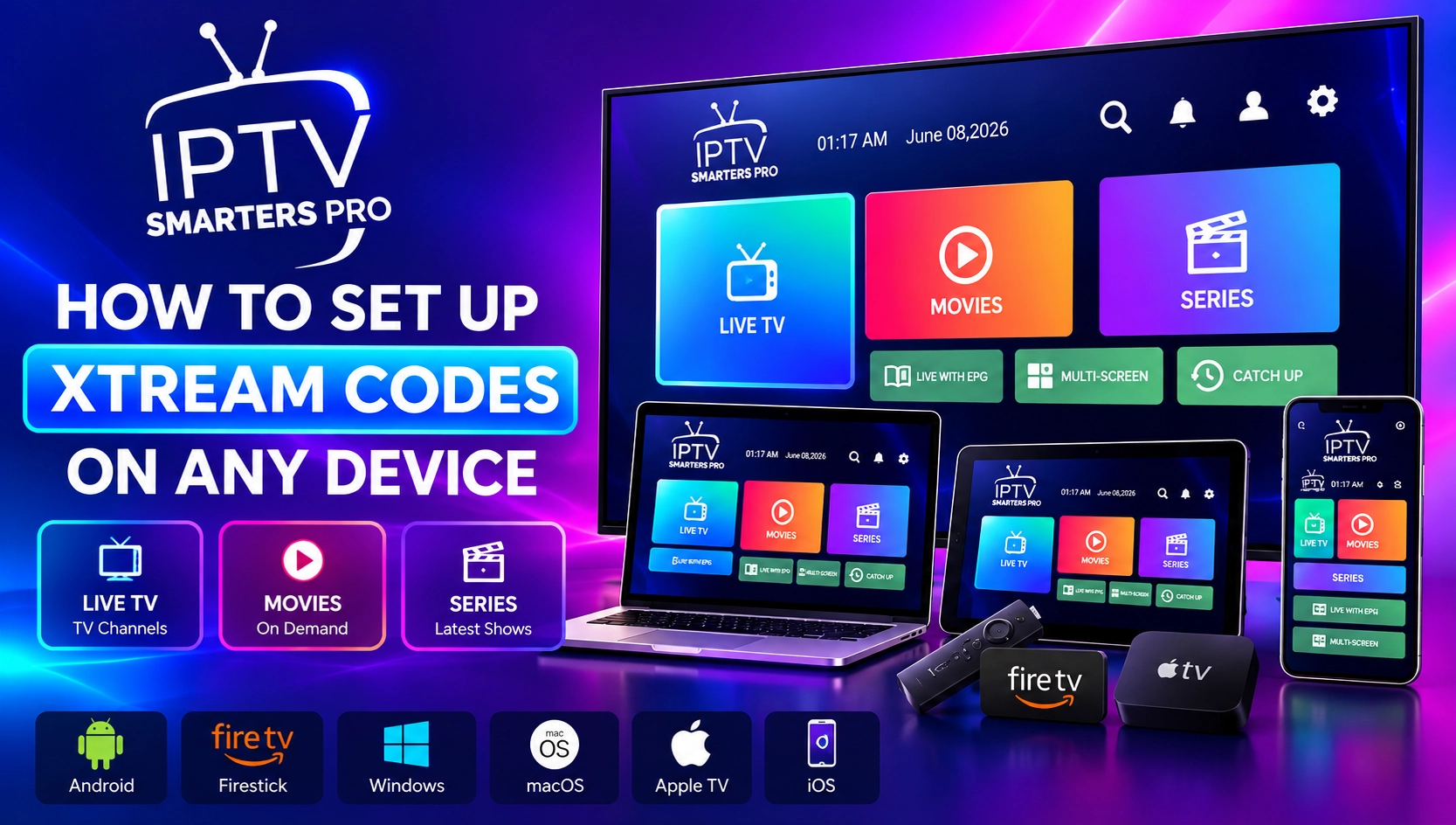
Was ist IPTV Smarters Pro?
IPTV Smarters Pro ist ein Mediaplayer für IPTV-Playlists, entwickelt von WHMCS Smarters. Die App enthält selbst keine Sender oder Inhalte. Sie geben die Zugangsdaten Ihres Anbieters ein, und die App lädt Ihre Live-Sender, Ihre On-Demand-Inhalte und die Programmübersicht.
Die wichtigsten Funktionen von IPTV Smarters Pro
- Anmeldung per Xtream Codes API: Melden Sie sich mit Ihrer Server-URL, Ihrem Benutzernamen und Ihrem Passwort an.
- M3U-Playlists: Fügen Sie stattdessen einen Playlist-Link hinzu, falls Ihr Anbieter Ihnen einen gegeben hat.
- Live-TV, Filme und Serien: Die Inhalte sind in übersichtliche Bereiche und Kategorien sortiert.
- EPG und Catch-up: Zeigt die Programmübersicht und Catch-up-Inhalte an, wenn Ihr Anbieter diese unterstützt.
- Mehrere Benutzerprofile: Speichern Sie mehrere Zugänge in einer App.
- Player-Optionen: Wechseln Sie zwischen integrierten Playern oder nutzen Sie einen externen Player.
Was ist ein IPTV Xtream Code?
Ein Xtream Code besteht aus Zugangsdaten Ihres IPTV-Anbieters: einem Benutzernamen, einem Passwort und einer Server-URL wie http://example.com:8080. Die App nutzt diese Daten, um über die Xtream Codes API eine Verbindung zu Ihrem Anbieter herzustellen. Wenn Sie noch keine Zugangsdaten haben, lesen Sie unsere Anleitung, wie Sie einen kostenlosen IPTV Xtream Code erhalten – über eine seriöse Testphase.
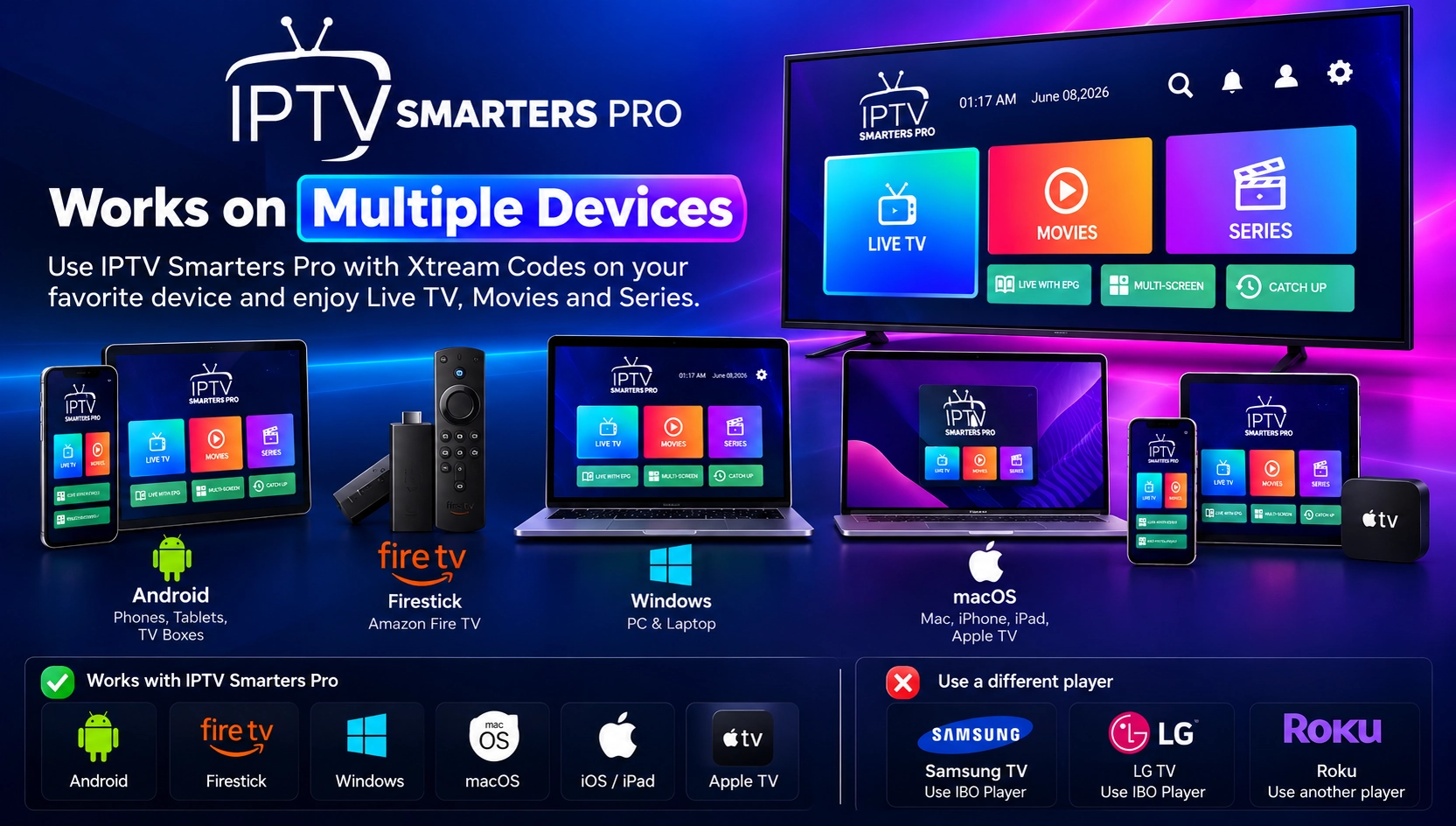
Welche Geräte unterstützen IPTV Smarters Pro?
- Android-Smartphones, Tablets und TV-Boxen: Installieren Sie IPTV Smarters Pro über Google Play und prüfen Sie, ob der Entwickler WHMCS Smarters ist. Siehe unsere Anleitung für Android.
- Amazon Firestick: Installieren Sie die App auf Geräten mit Fire OS mit Downloader von der offiziellen Website von IPTV Smarters. Siehe unsere Anleitung für Firestick.
- PC mit Windows: Laden Sie IPTV Smarters Pro für Windows herunter und führen Sie das Installationsprogramm aus. Siehe unsere Anleitung für PC und Mac.
- Mac, iPhone, iPad und Apple TV: Die Version im App Store heißt Smarters Pro. Prüfen Sie, welche Anmeldemethoden sie auf Ihrem Gerät unterstützt, bevor Sie sich darauf verlassen.
Verwenden Sie auf Samsung und LG Smart TVs sowie auf Roku einen anderen Player. Unsere Anleitung zu IBO Player behandelt Samsung und LG, und unsere Anleitung für Roku behandelt Player von Roku.
So fügen Sie Xtream Codes in IPTV Smarters Pro hinzu
Folgen Sie dieser Schritt-für-Schritt-Anleitung, um Ihre Zugangsdaten für Xtream Codes in IPTV Smarters Pro hinzuzufügen. Die Screenshots zeigen das aktuelle Layout der App. Die Menübezeichnungen können je nach App-Version und Gerät leicht abweichen.
Schritt 1: IPTV Smarters Pro öffnen und Xtream Code wählen
Starten Sie IPTV Smarters Pro auf Ihrem Gerät. Wählen Sie auf dem Bildschirm Choose Playlist Type die Option Xtream Code. In einigen App-Versionen heißt diese Option Login with Xtream Codes API.

Schritt 2: Ihre Zugangsdaten für Xtream Codes finden
Halten Sie die Zugangsdaten für Xtream Codes bereit, die Ihnen Ihr IPTV-Anbieter (siehe wie Sie einen IPTV Xtream Code erhalten) bereitgestellt hat. Sie finden sie in der Regel in Ihrer Willkommens-E-Mail oder in Ihrem Kundenkonto. Sie benötigen drei Angaben: Ihren Benutzernamen (Username), Ihr Passwort (Password) und die Serveradresse (Server URL).

Schritt 3: Ihre Zugangsdaten für Xtream Codes eintragen
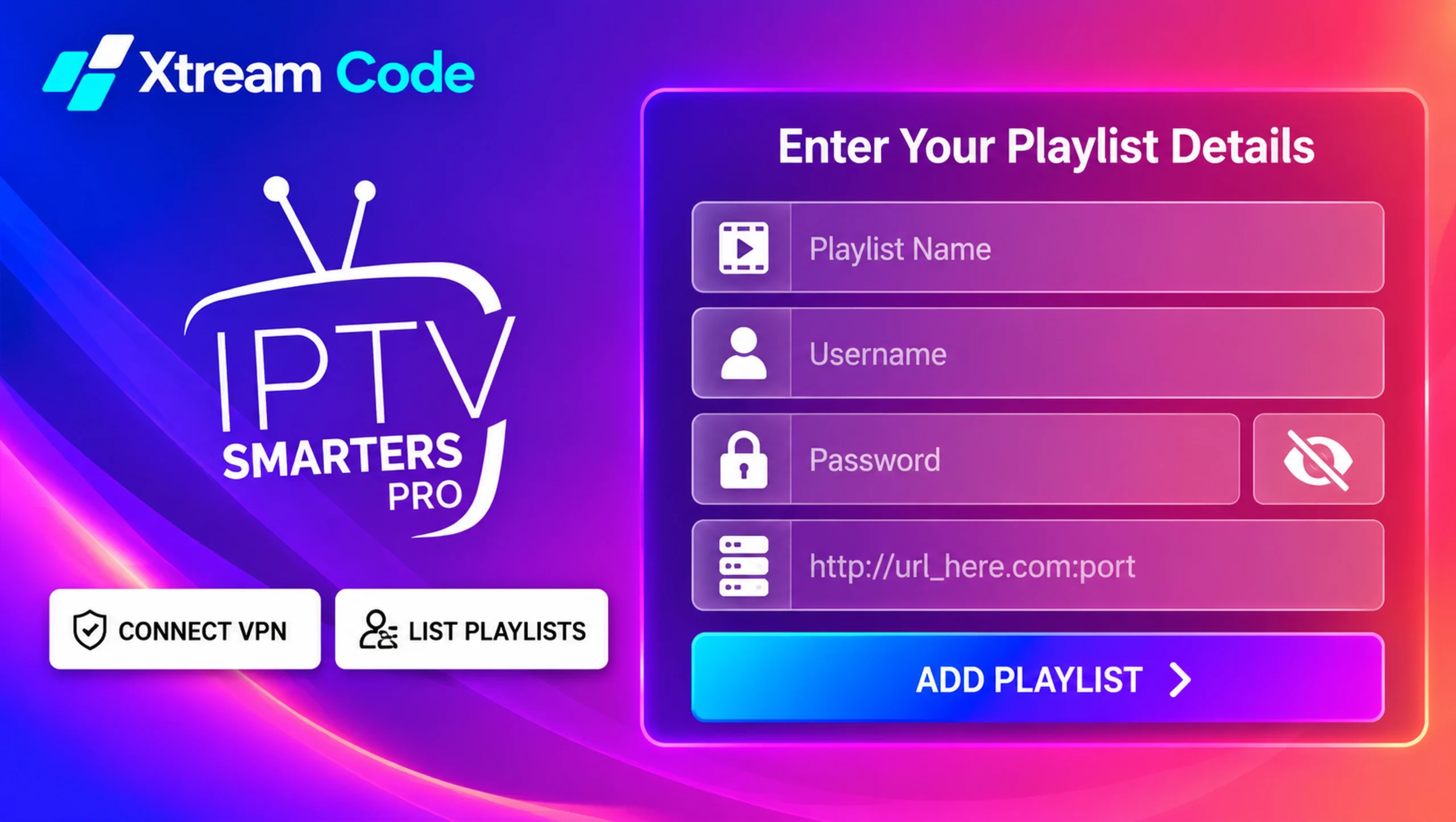
Füllen Sie auf dem Bildschirm Enter Your Playlist Details die Felder mit Ihren Zugangsdaten aus:
- Playlist Name: ein beliebiger Name, zum Beispiel Mein IPTV.
- Username: der Benutzername von Ihrem Anbieter.
- Password: das Passwort von Ihrem Anbieter. Dabei wird zwischen Groß- und Kleinschreibung unterschieden.
- Server URL: die vollständige Adresse, einschließlich
http://oderhttps://und der Portnummer, falls Ihr Anbieter eine angegeben hat, zum Beispielhttp://url_here.com:port.
Schritt 4: Add Playlist drücken
Prüfen Sie jedes Feld auf Tippfehler und überzählige Leerzeichen. Drücken Sie dann auf Add Playlist. IPTV Smarters Pro verbindet sich mit dem Server Ihres Anbieters und beginnt, Ihre Inhalte zu laden.
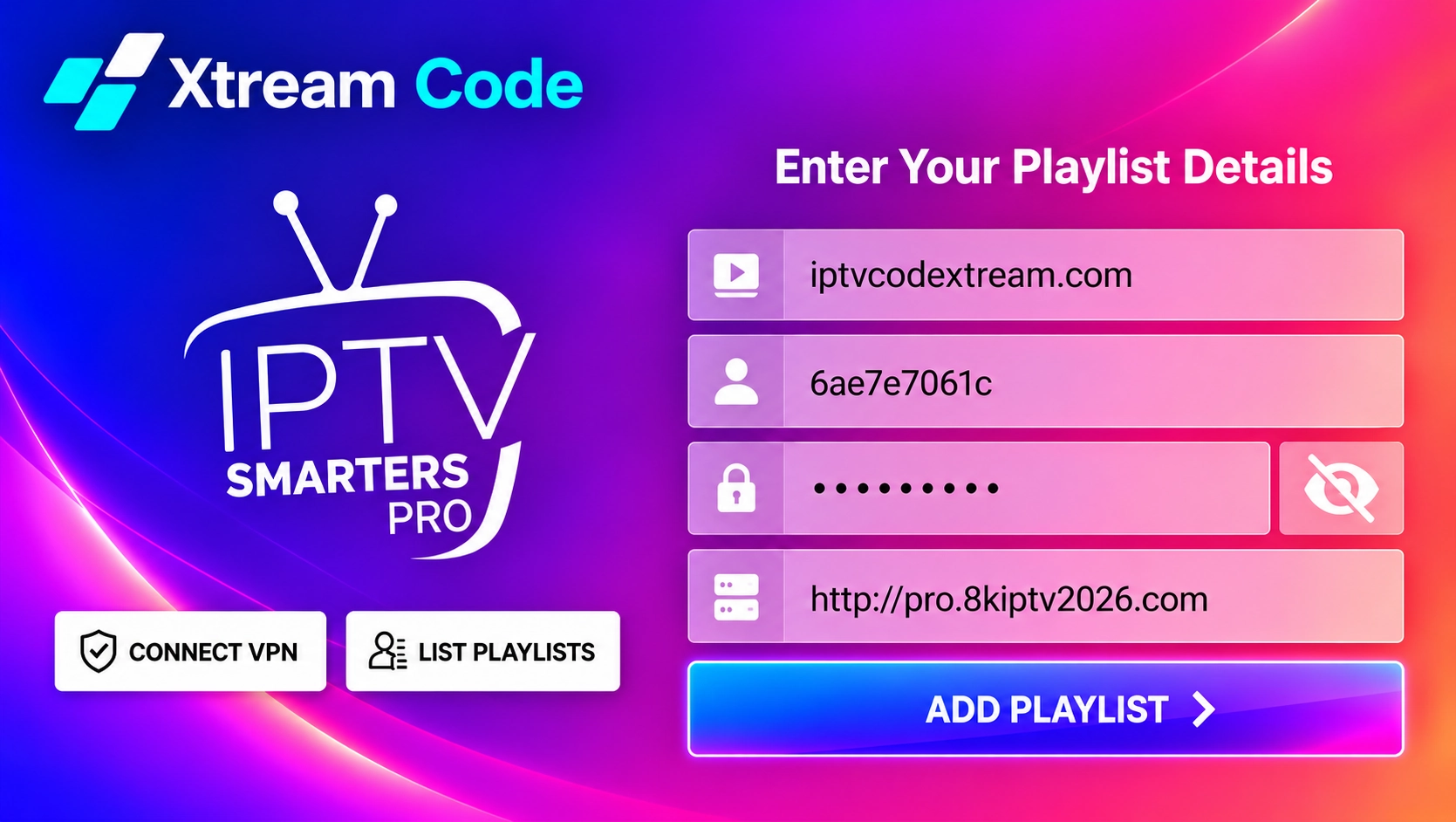
Schritt 5: Warten, bis Ihre Playlist geladen ist
Die App lädt nun Ihre Live-TV-Sender, Filme und Serien herunter. Den Fortschritt sehen Sie in den einzelnen Bereichen des Startbildschirms. Das erste Laden kann je nach Größe Ihrer Playlist und Ihrer Internetgeschwindigkeit einige Minuten dauern. Lassen Sie den Vorgang daher abschließen, bevor Sie mit dem Ansehen beginnen.
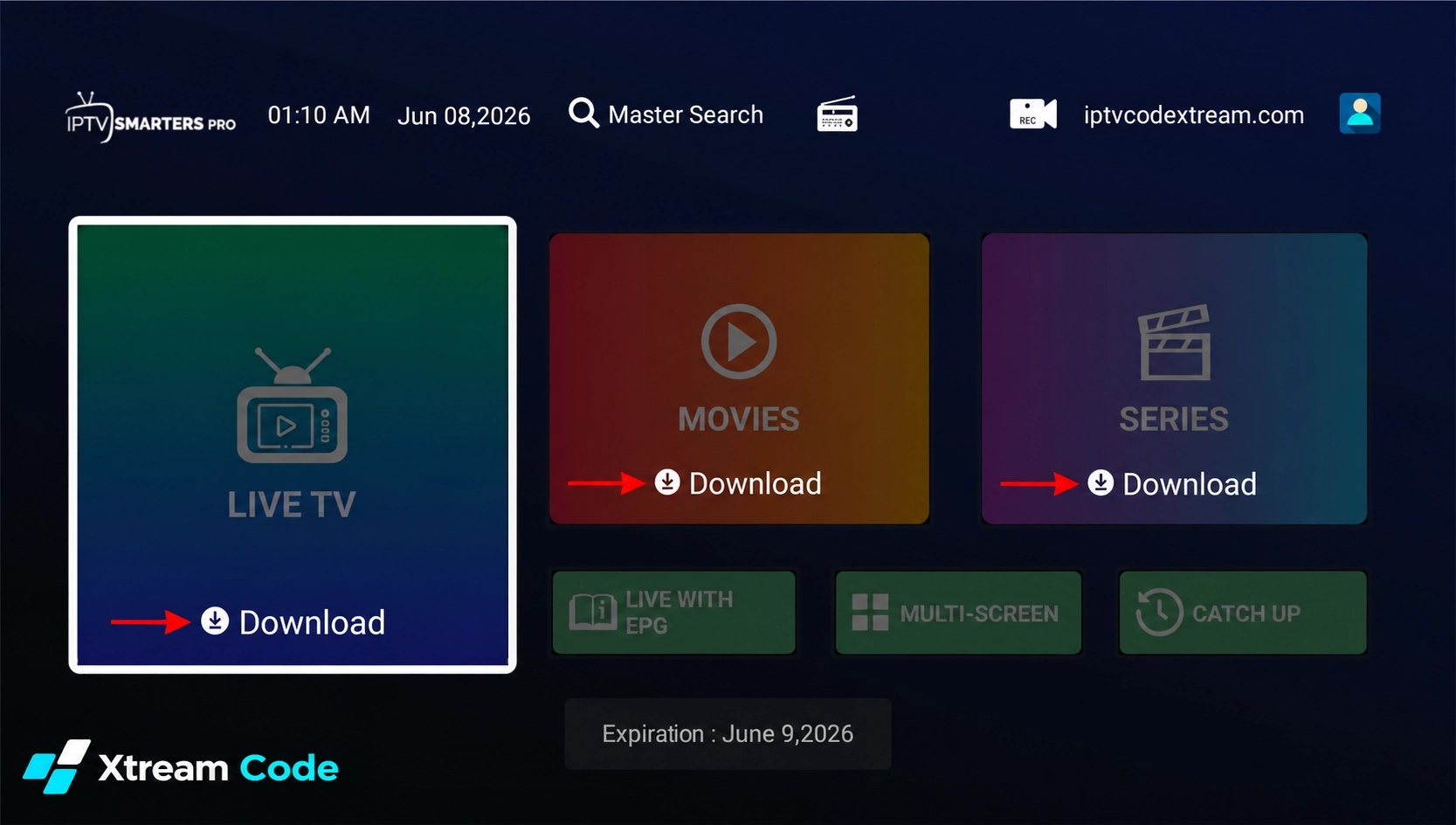
Schritt 6: IPTV Smarters Pro ist eingerichtet
Nach Abschluss des Downloads zeigt der Startbildschirm Live TV, Movies und Series sowie weitere Optionen wie Live with EPG, Multi-Screen und Catch Up. Außerdem sehen Sie, wann Ihr Abonnement abläuft. Ihre Einrichtung von IPTV Smarters Pro ist nun einsatzbereit.

Schritt 7: Mit dem Ansehen beginnen
Öffnen Sie Live TV, um die Sender nach Kategorien zu durchsuchen, oder wechseln Sie zu Movies und Series für On-Demand-Inhalte. Wählen Sie einen Sender aus, um die Wiedergabe zu starten. Viel Spaß mit Ihren liebsten Live-Sendern, Filmen und Serien.

Ist IPTV Smarters Pro kostenlos?
Ja. IPTV Smarters Pro kann auf Android, Firestick und Windows kostenlos heruntergeladen und genutzt werden. Einige Versionen zeigen optionale kostenpflichtige Upgrades an, und die Version für Apple-Geräte bietet einen In-App-Kauf. Prüfen Sie daher den Store-Eintrag auf Ihrem Gerät.
Die App ist nur ein Player. Sie enthält keine Sender, daher benötigen Sie weiterhin ein Abonnement oder eine autorisierte Testphase eines IPTV-Anbieters. Seien Sie vorsichtig bei Websites oder Verkäufern, die die App mit Sendern bündeln oder kostenlosen Zugang zu kostenpflichtigen Inhalten versprechen.

Tipps für ein besseres Erlebnis mit IPTV Smarters Pro
- Videoplayer wechseln: Wenn ein Sender nicht abgespielt wird, wählen Sie in den Einstellungen einen anderen integrierten Player.
- Inhalte aktualisieren: Nutzen Sie die Option zum Neuladen oder Aktualisieren, wenn Ihr Anbieter neue Sender oder Filme hinzufügt.
- Jugendschutz nutzen: Sperren Sie Kategorien, die andere nicht sehen sollen.
- Kabelverbindung nutzen: Verbinden Sie Ihre TV-Box oder Ihren PC nach Möglichkeit per Ethernet-Kabel.
- App aktuell halten: Installieren Sie Updates nur aus dem offiziellen Store oder von der offiziellen Website.
IPTV Smarters Pro im Vergleich zu anderen IPTV-Playern
IPTV Smarters Pro ist eine hervorragende Wahl für Smartphones, Tablets und PCs mit Windows, da Sie Ihre Zugangsdaten direkt in der App eingeben. Für eine klassische TV-Programmansicht auf einer TV-Box mit Android TV lesen Sie unsere Anleitung zu TiviMate. Für Samsung und LG Smart TVs oder Apple TV lesen Sie unsere Anleitung zu IBO Player.

Wo erhalten Sie Ihre IPTV Xtream Codes?
Ihre Zugangsdaten für Xtream Codes stammen immer von Ihrem IPTV-Anbieter. Die Installation von IPTV Smarters Pro erzeugt sie nicht, denn die App ist nur ein Player und enthält keine Sender.
Nachdem Sie ein Abonnement gekauft oder eine autorisierte Testphase erhalten haben, finden Sie Ihre Daten in der Willkommens-E-Mail, in Ihrem Kundenkonto oder in Nachrichten Ihres Anbieters. Halten Sie Ihren Benutzernamen, Ihr Passwort und Ihre Server-URL geheim und teilen Sie sie niemals öffentlich.
Sie suchen einen Anbieter? Vergleichen Sie Ihre Optionen über die Schaltfläche unten.
Häufige Probleme mit IPTV Smarters Pro und Lösungen
Ungültige Anmeldedaten oder Autorisierung fehlgeschlagen
Geben Sie Benutzernamen und Passwort erneut ein und achten Sie auf überzählige Leerzeichen sowie auf Groß- und Kleinschreibung. Prüfen Sie, ob Ihr Abonnement noch aktiv ist.
Falsche Server-URL
Kopieren Sie die vollständige Serveradresse Ihres Anbieters, einschließlich http:// oder https:// und der Portnummer, falls eine angegeben wurde.
Sender laden nicht oder puffern
Starten Sie Ihren Router und Ihr Gerät neu, nutzen Sie nach Möglichkeit eine Kabelverbindung und schließen Sie andere Apps, die Bandbreite verbrauchen. Probieren Sie in den Einstellungen einen anderen Videoplayer aus.
Keine Programmübersicht
Öffnen Sie den EPG-Bereich und aktualisieren Sie ihn. Bleibt er leer, stellt Ihr Anbieter für diese Sender möglicherweise keine Programmübersicht bereit.
Die App friert ein oder stürzt ab
Leeren Sie unter Android und auf dem Firestick den App-Cache in den Geräteeinstellungen. Aktualisieren Sie die App oder deinstallieren Sie sie und installieren Sie sie neu, wenn das Problem weiterhin besteht.

IPTV Smarters Pro auf Ihrem Gerät einrichten
Folgen Sie unseren Schritt-für-Schritt-Anleitungen für Android, Amazon Firestick und PC und Mac. Für andere Geräte lesen Sie unsere Anleitungen für iPhone, Apple TV, Samsung und LG Smart TVs und Roku.
Häufig gestellte Fragen
Enthält IPTV Smarters Pro Sender?
Nein. Es handelt sich nur um einen Player. Sie benötigen ein separates Abonnement oder eine autorisierte Testphase eines IPTV-Anbieters.
Unterstützt IPTV Smarters Pro Xtream Codes?
Ja. Wählen Sie Xtream Code (in einigen Versionen Login with Xtream Codes API) und geben Sie Ihre Server-URL, Ihren Benutzernamen und Ihr Passwort ein.
Kann ich mehrere Konten hinzufügen?
Ja. Sie können mehrere Benutzerprofile in der App speichern und zwischen ihnen wechseln.
Ist IPTV Smarters Pro auf Fernsehern von Samsung oder LG verfügbar?
Verwenden Sie auf Samsung und LG Smart TVs stattdessen IBO Player. Die App ist in den App Stores beider Fernseher erhältlich.
Warum meldet IPTV Smarters Pro, dass meine Zugangsdaten ungültig sind?
Die häufigsten Ursachen sind ein Tippfehler, eine falsche Server-URL, eine fehlende Portnummer oder ein abgelaufenes Abonnement.
Ist IPTV Smarters Pro legal?
Ja. Es handelt sich um einen legalen Mediaplayer. Entscheidend sind die Inhalte, die Sie ansehen. Nutzen Sie daher nur autorisierte IPTV-Dienste.
Fazit
IPTV Smarters Pro ist eine einfache, kostenlose Möglichkeit, IPTV auf Android, Firestick und Windows zu sehen. Installieren Sie die App, wählen Sie Xtream Code, geben Sie Ihre Daten ein und warten Sie, bis Ihre Playlist geladen ist. Falls etwas nicht funktioniert, lösen die obigen Schritte zur Fehlerbehebung die meisten Probleme.
Beziehen Sie Ihre Zugangsdaten immer von einem seriösen, autorisierten IPTV-Anbieter.