
TiviMate : comment configurer Xtream Codes et TiviMate Premium
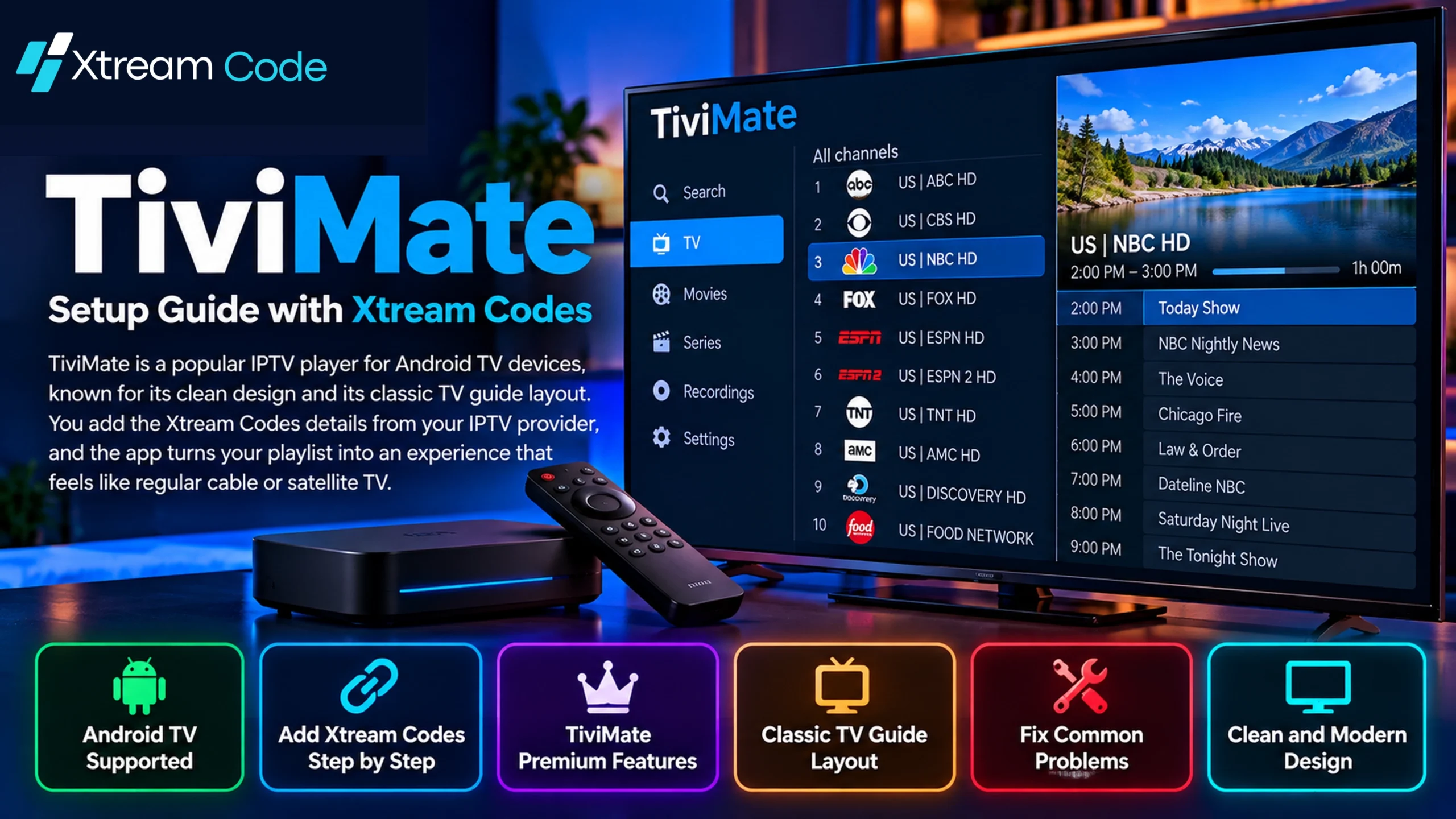
TiviMate est un lecteur IPTV populaire pour les appareils Android TV, réputé pour son design épuré et sa présentation classique en guide TV. Vous ajoutez les identifiants Xtream Codes de votre fournisseur IPTV, et l’application transforme votre playlist en une expérience proche de la télévision par câble ou par satellite.
Ce guide TiviMate explique quels appareils sont compatibles avec l’application, comment ajouter vos identifiants Xtream Codes étape par étape, ce qu’apporte TiviMate Premium et comment résoudre les problèmes les plus courants.
Remarque : IPTVCodeXtream ne vend pas d’abonnements, ne fournit pas d’identifiants et n’héberge aucun flux. Utilisez uniquement des services autorisés à diffuser les chaînes qu’ils proposent. Consultez notre avertissement légal (en anglais) pour plus de détails.
Qu’est-ce que TiviMate ?
TiviMate IPTV Player est un lecteur multimédia pour playlists IPTV. Comme les autres lecteurs, il ne contient aucune chaîne ni aucun contenu. Il se connecte au serveur de votre fournisseur avec les identifiants que vous saisissez et affiche vos chaînes en direct dans un guide des programmes facile à parcourir avec une télécommande.
Principales fonctionnalités de TiviMate
- Prise en charge de Xtream Codes et M3U : connectez-vous avec l’URL de votre serveur, votre nom d’utilisateur et votre mot de passe, ou ajoutez un lien de playlist M3U.
- Présentation en guide TV : un guide des programmes (EPG) en plein écran, avec les chaînes d’un côté et les programmes sur une frise chronologique.
- Conçu pour la télécommande : l’interface est pensée pour les écrans de TV et une navigation simple à la télécommande.
- Favoris et groupes de chaînes : organisez vos chaînes pour les retrouver rapidement.
- Fonctionnalités Premium : plusieurs playlists, le replay et l’enregistrement sont disponibles avec TiviMate Premium.
Qu’est-ce qu’un Xtream Code IPTV ?
Un Xtream Code est un ensemble d’identifiants fournis par votre fournisseur IPTV : un nom d’utilisateur, un mot de passe et une URL de serveur comme http://example.com:8080. L’application utilise ces informations pour se connecter à votre fournisseur via la Xtream Codes API. Si vous n’avez pas encore d’identifiants, lisez notre guide pour obtenir un Xtream Code IPTV gratuit grâce à un essai légitime.
Quels appareils sont compatibles avec TiviMate ?
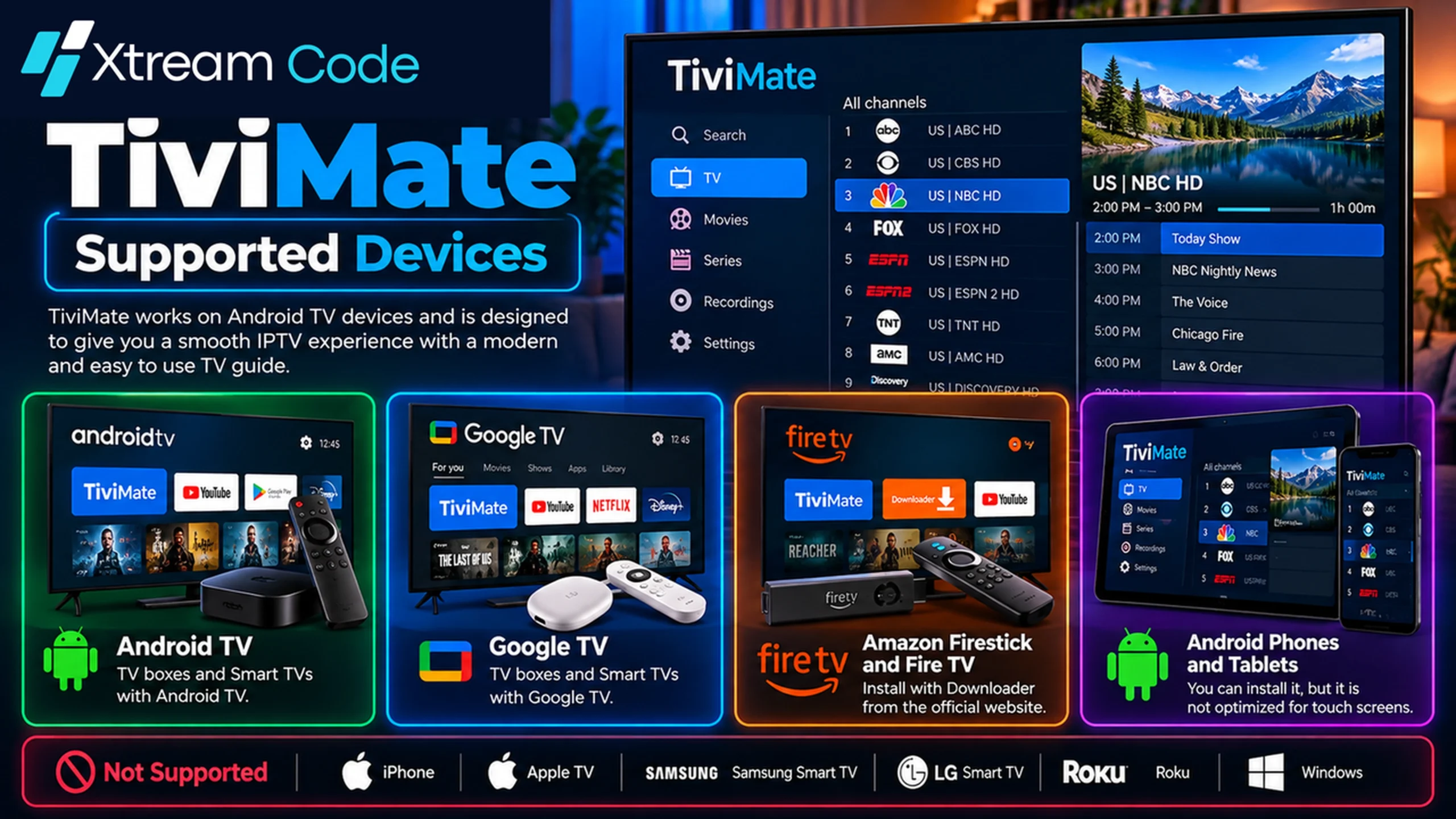
L’application est conçue pour Android TV ; elle fonctionne donc au mieux sur les appareils que vous contrôlez avec une télécommande :
- Android TV et Google TV : box TV, clés de streaming et Smart TV sous Android TV ou Google TV. Installez-la depuis la fiche TiviMate sur Google Play.
- Amazon Firestick et Fire TV : sur les appareils Fire OS, vous l’installez avec Downloader depuis le site officiel du développeur. Les modèles plus récents sous Vega OS ne peuvent utiliser que des applications de l’Amazon Appstore. Consultez notre guide Firestick.
- Téléphones et tablettes Android : vous pouvez l’installer, mais elle n’est pas optimisée pour les écrans tactiles. Consultez notre guide Android pour de meilleures options sur téléphone.
Il n’existe pas de version pour iPhone, Apple TV, Smart TV Samsung ou LG, Roku ou Windows. Sur ces appareils, utilisez plutôt un lecteur comme IBO Player ou IPTV Smarters Pro.
Comment configurer TiviMate avec Xtream Codes
Suivez ce tutoriel étape par étape pour ajouter vos identifiants Xtream Codes à TiviMate. Les captures d’écran montrent l’interface actuelle de l’application sur Android TV. Les noms des menus peuvent légèrement varier d’une version de l’application à l’autre.
Étape 1 : lancez TiviMate et commencez à ajouter une playlist
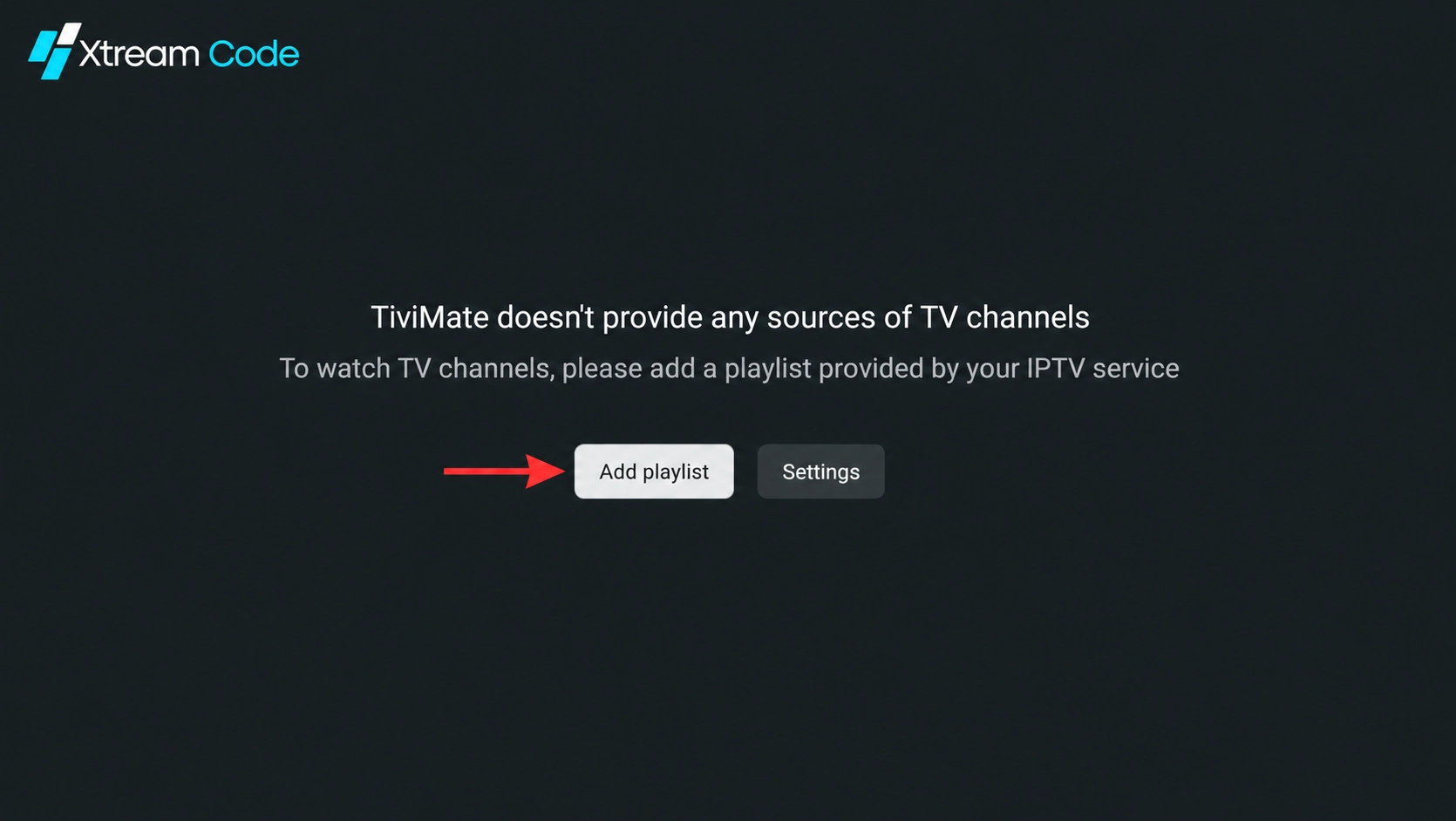
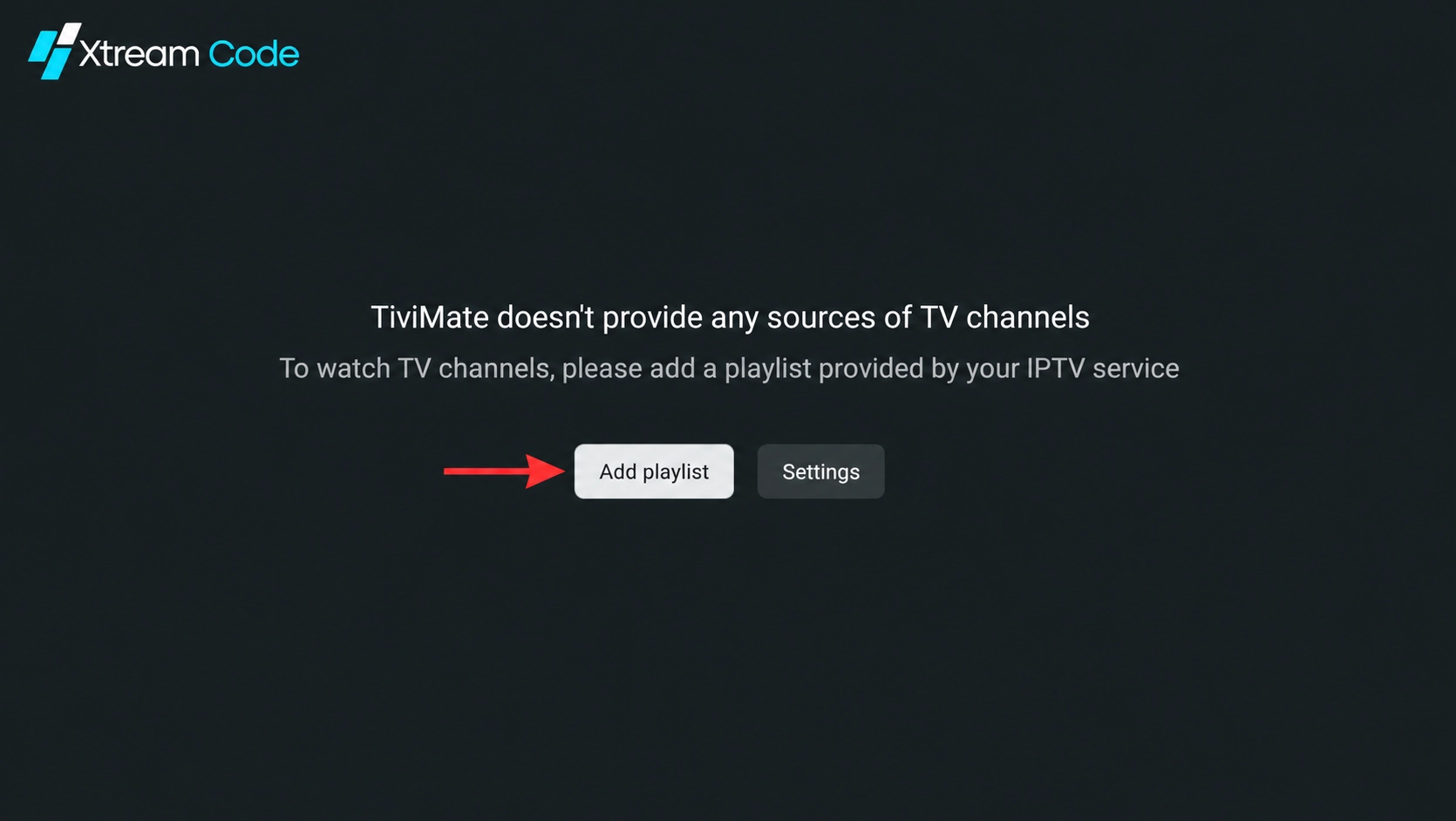
Ouvrez l’application TiviMate sur votre appareil Android TV, Google TV ou Fire OS. Sur l’écran d’accueil, sélectionnez Add playlist pour lancer la configuration.
Étape 2 : choisissez Xtream Codes comme méthode de connexion
L’application vous demande quel type de playlist vous souhaitez ajouter. Choisissez Xtream Codes parmi les options proposées. C’est l’option qui correspond au nom d’utilisateur, au mot de passe et à l’URL du serveur fournis par votre fournisseur IPTV.
Étape 3 : trouvez vos identifiants Xtream Codes
Munissez-vous des identifiants Xtream Codes fournis par votre fournisseur IPTV (voir comment obtenir un IPTV Xtream Code). Vous les trouverez généralement dans votre e-mail de bienvenue ou dans votre espace client. Il vous faut trois informations : votre Username (nom d’utilisateur), votre Password (mot de passe) et la Server URL (URL du serveur).

Étape 4 : saisissez vos identifiants Xtream Codes
Remplissez les champs avec les informations de votre fournisseur :
- Server address : l’URL complète du serveur, y compris
http://ouhttps://et le numéro de port si votre fournisseur vous en a donné un. - Username : votre nom d’utilisateur IPTV.
- Password : votre mot de passe IPTV. Il est sensible à la casse.

Étape 5 : vérifiez vos informations et continuez
Vérifiez chaque champ pour repérer les fautes de frappe et les espaces superflus. Une fois vos identifiants saisis, appuyez sur Next pour continuer. L’application se connecte au serveur de votre fournisseur et vérifie vos informations.
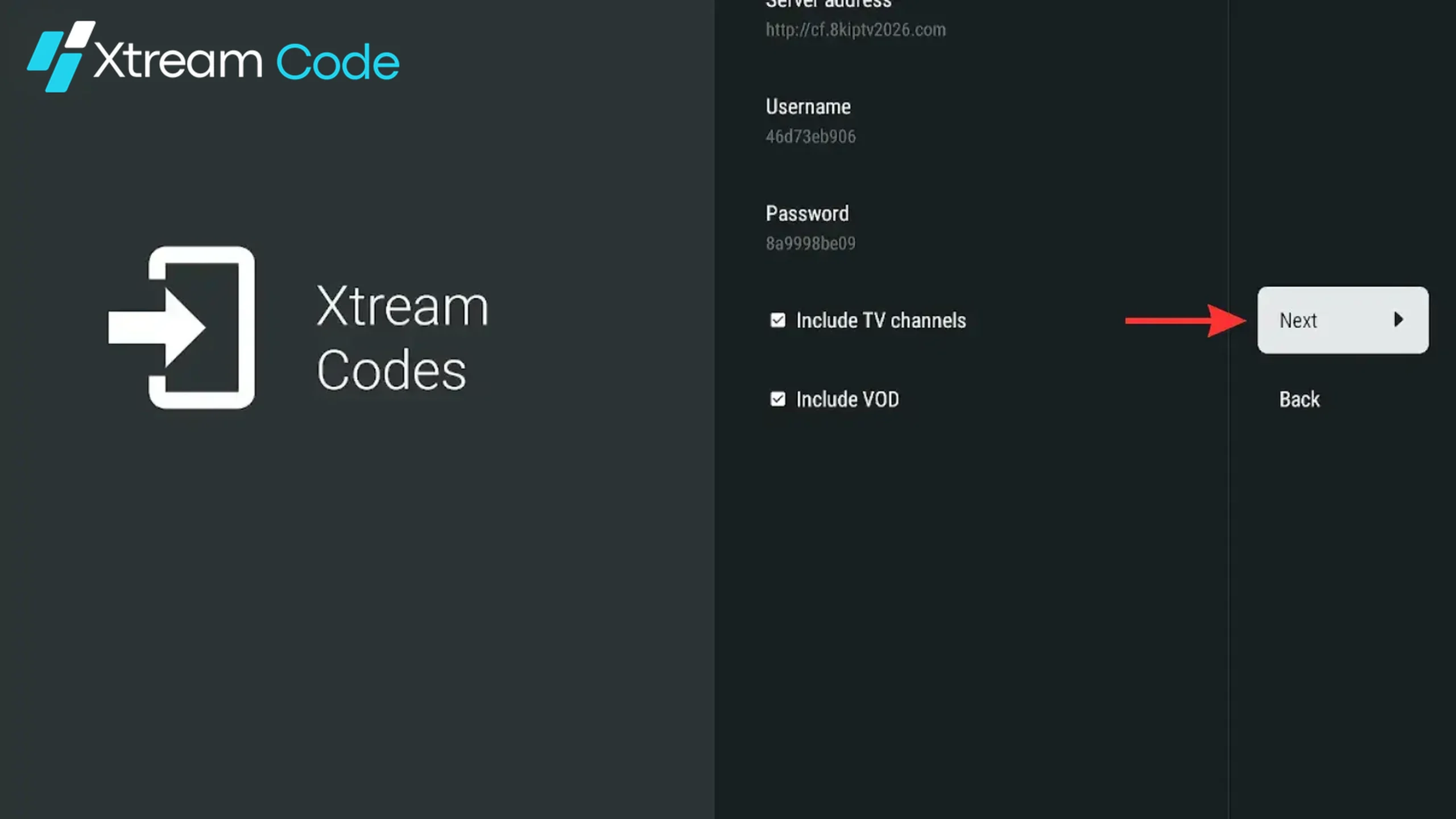
Étape 6 : chargez votre playlist et terminez la configuration
L’application traite votre playlist et affiche le nombre de chaînes, de films et de séries trouvés. Attendez que la playlist soit entièrement chargée, puis donnez-lui un nom si vous le souhaitez et appuyez sur Done. Avec Xtream Codes, le guide des programmes se charge généralement automatiquement. S’il reste vide, ajoutez le lien EPG de votre fournisseur dans les paramètres de la playlist.
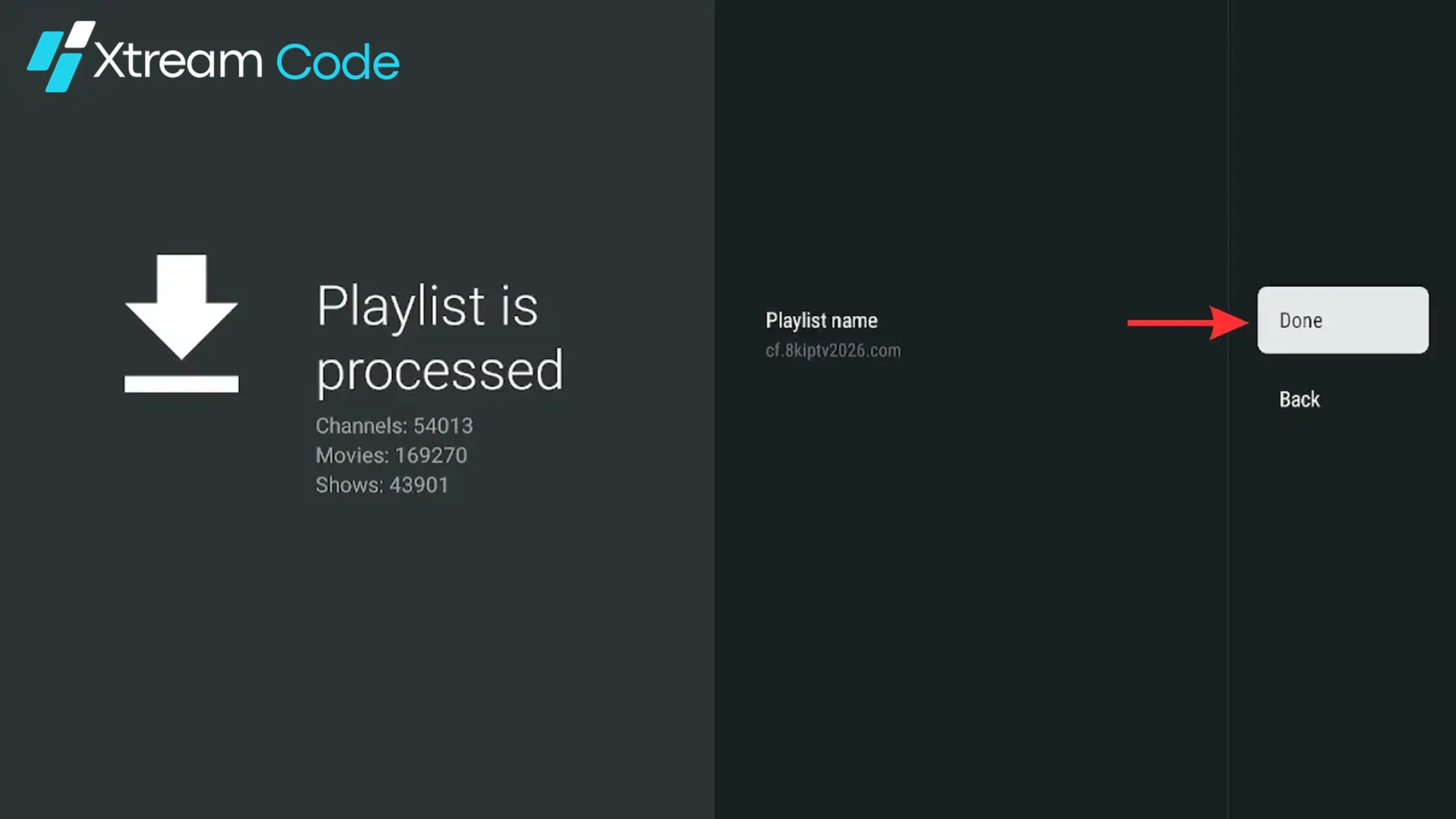
Étape 7 : la configuration de TiviMate est terminée
Tout est prêt. L’application ouvre son guide TV avec vos chaînes et les informations sur les programmes. Vous pouvez maintenant profiter en streaming de vos chaînes TV en direct, films et séries préférés.
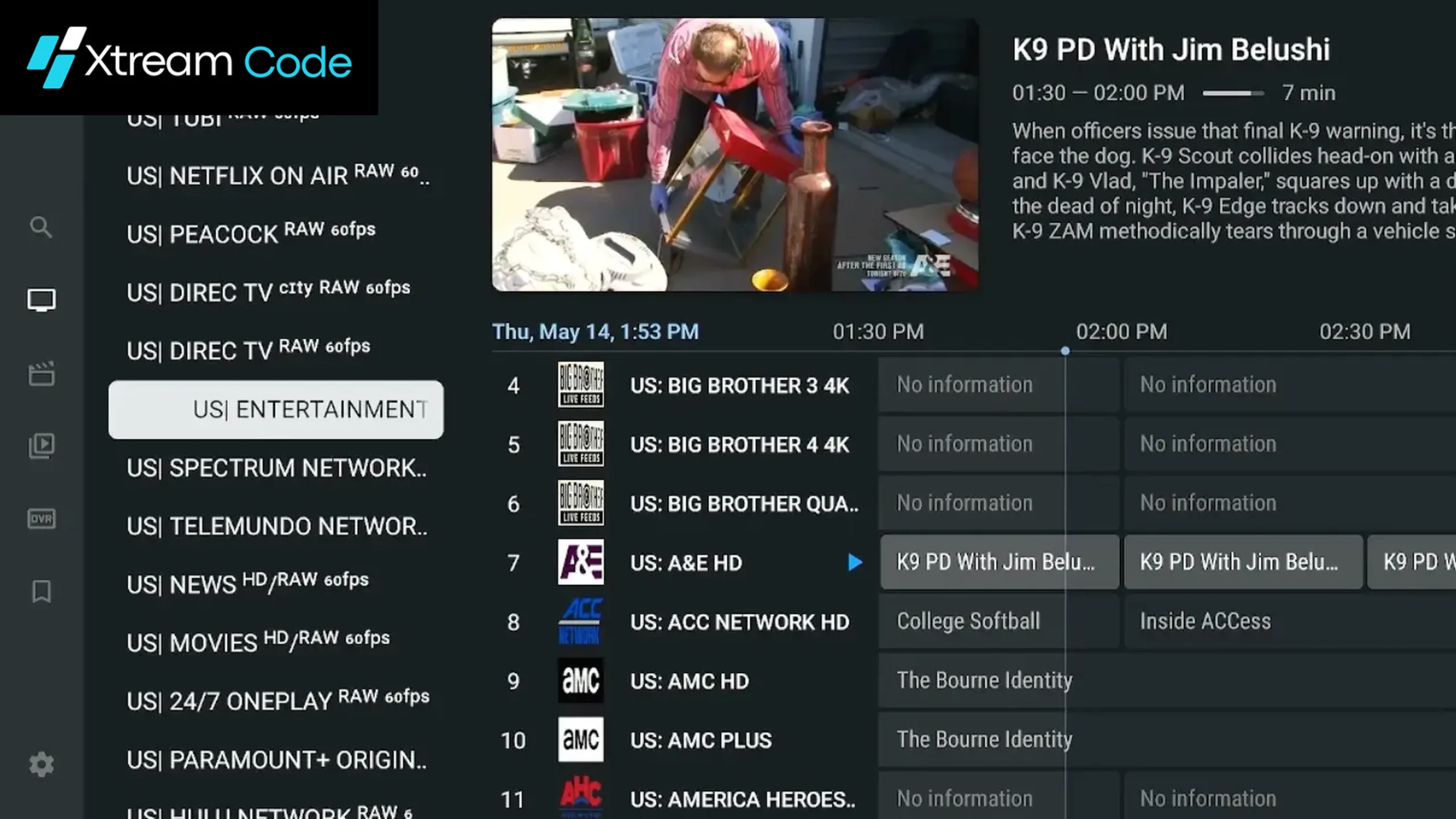
TiviMate Premium : ce qu’il apporte et comment l’acheter
La version de base de TiviMate est gratuite. Elle vous permet d’ajouter une playlist et de regarder vos chaînes en direct avec le guide des programmes. TiviMate Premium débloque des fonctionnalités supplémentaires, notamment :
- Plusieurs playlists : ajoutez plus d’une playlist.
- Replay : regardez des programmes déjà diffusés, si votre fournisseur le permet.
- Enregistrement : enregistrez des programmes pour les regarder plus tard.
- Plus de personnalisation : des options supplémentaires pour le guide, les chaînes et le lecteur.
Vous achetez Premium avec l’application TiviMate Companion sur un téléphone Android. Connectez-vous ensuite au même compte sur votre appareil TV pour y débloquer Premium. Des formules par abonnement et en paiement unique sont proposées, et les prix peuvent varier selon le pays : vérifiez donc l’offre actuelle dans l’application Companion avant de payer. Premium débloque uniquement des fonctionnalités de l’application et n’inclut aucune chaîne.

Conseils pour mieux profiter de TiviMate
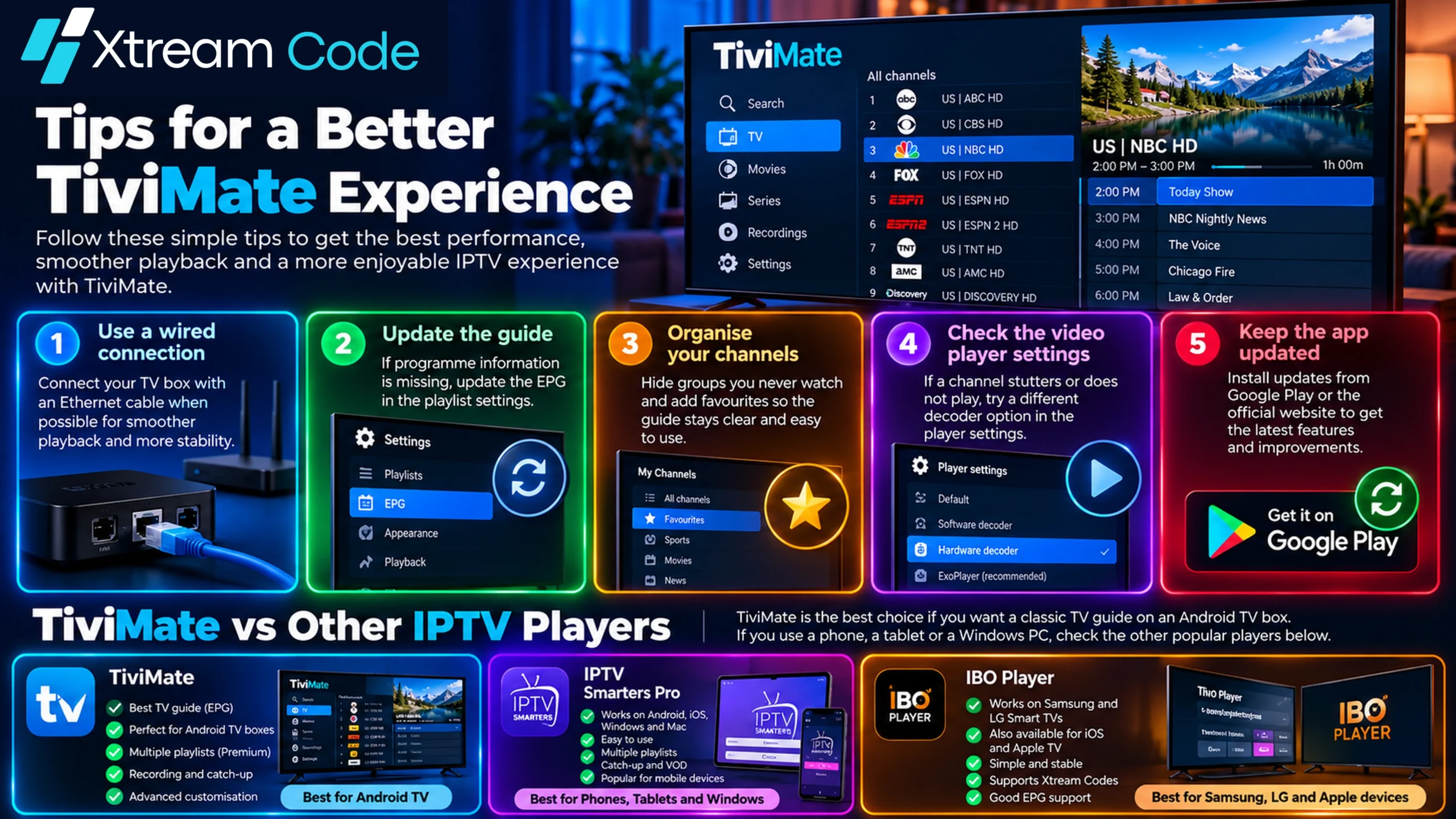
- Utilisez une connexion filaire : branchez si possible votre box TV avec un câble Ethernet pour une lecture plus fluide.
- Mettez à jour le guide : s’il manque des informations sur les programmes, mettez à jour l’EPG dans les paramètres de la playlist.
- Organisez vos chaînes : masquez les groupes que vous ne regardez jamais et ajoutez des favoris pour garder un guide lisible.
- Vérifiez les paramètres du lecteur vidéo : si une chaîne saccade ou ne se lance pas, essayez une autre option de décodeur dans les paramètres du lecteur.
- Gardez l’application à jour : installez les mises à jour depuis Google Play ou le site officiel.
TiviMate face aux autres lecteurs IPTV
TiviMate est le meilleur choix si vous voulez un guide TV classique sur une box Android TV. Si vous utilisez un téléphone, une tablette ou un PC Windows, lisez notre guide IPTV Smarters Pro. Pour les Smart TV Samsung et LG ou les appareils Apple, consultez notre guide IBO Player.
Où obtenir vos Xtream Codes IPTV ?
Vos identifiants Xtream Codes proviennent toujours de votre fournisseur de services IPTV. Installer TiviMate ne les crée pas, car il s’agit uniquement d’un lecteur, sans aucune chaîne.
Après avoir souscrit un abonnement ou obtenu un essai autorisé, cherchez vos informations dans l’e-mail de bienvenue, dans votre espace client ou dans les messages de votre fournisseur. Gardez votre nom d’utilisateur, votre mot de passe et l’URL du serveur confidentiels, et ne les partagez jamais publiquement.
Vous cherchez un fournisseur ? Comparez les offres grâce au bouton ci-dessous.
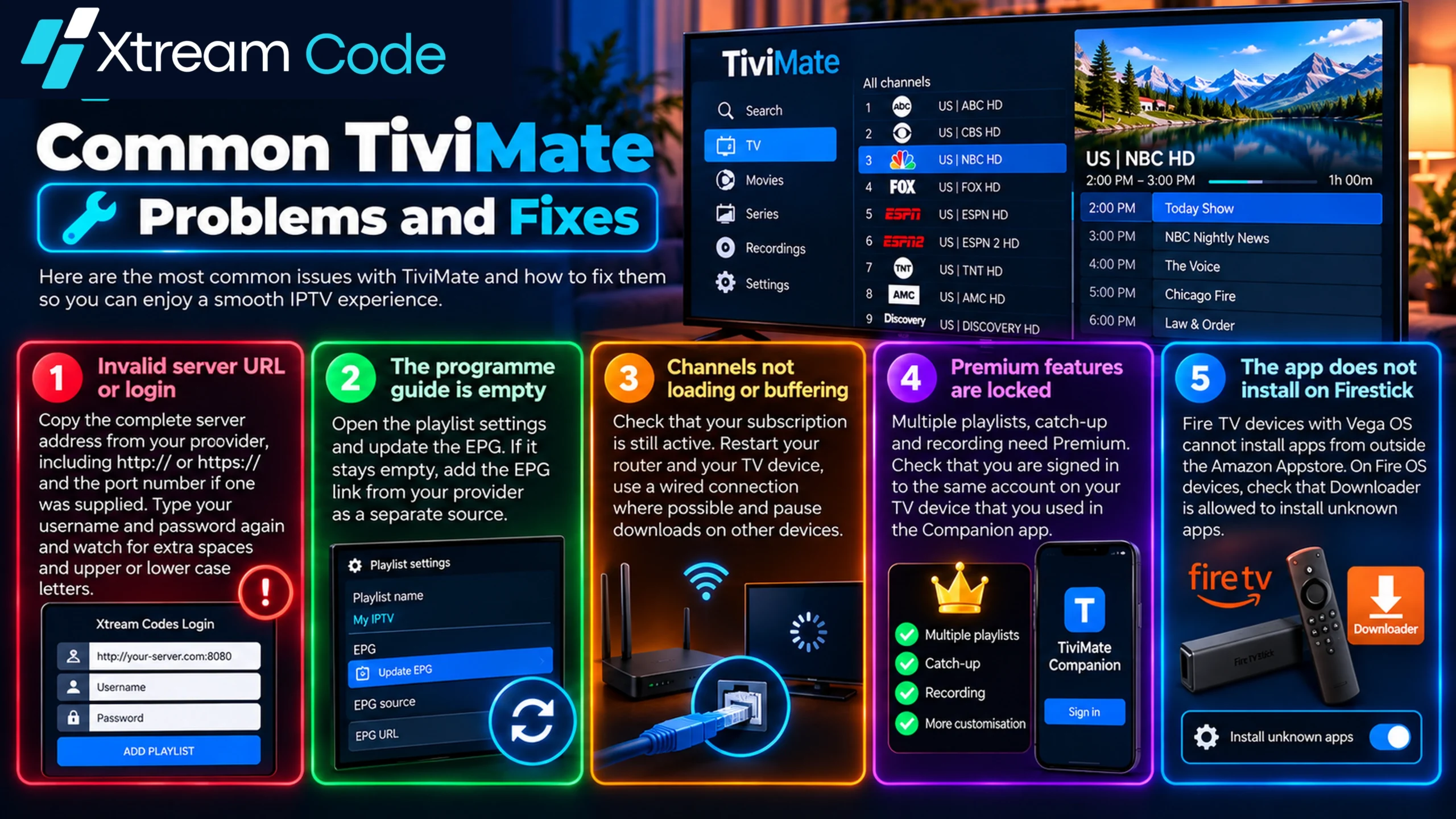
Problèmes courants de TiviMate et solutions
URL du serveur ou identifiants invalides
Copiez l’adresse complète du serveur fournie par votre fournisseur, y compris http:// ou https:// et le numéro de port s’il vous en a donné un. Saisissez à nouveau votre nom d’utilisateur et votre mot de passe en faisant attention aux espaces superflus ainsi qu’aux majuscules et minuscules.
Le guide des programmes est vide
Ouvrez les paramètres de la playlist et mettez à jour l’EPG. S’il reste vide, ajoutez le lien EPG de votre fournisseur comme source distincte.
Les chaînes ne se chargent pas ou coupent
Vérifiez que votre abonnement est toujours actif. Redémarrez votre routeur et votre appareil TV, utilisez si possible une connexion filaire et mettez en pause les téléchargements sur les autres appareils.
Les fonctionnalités Premium sont verrouillées
Les playlists multiples, le replay et l’enregistrement nécessitent Premium. Vérifiez que vous êtes connecté sur votre appareil TV au même compte que celui utilisé dans l’application Companion.
L’application ne s’installe pas sur Firestick
Les appareils Fire TV sous Vega OS ne peuvent pas installer d’applications provenant d’ailleurs que l’Amazon Appstore. Sur les appareils Fire OS, vérifiez que Downloader est autorisé à installer des applications inconnues.
Configurer l’IPTV sur votre appareil
Suivez nos guides pas à pas par appareil pour Android et l’Amazon Firestick, ou consultez nos guides pour les Smart TV Samsung et LG, l’Apple TV, l’iPhone, le PC et Mac et Roku.
Questions fréquentes
TiviMate est-il gratuit ?
Oui, la version de base est gratuite. Les fonctionnalités Premium comme les playlists multiples, le replay et l’enregistrement nécessitent une mise à niveau payante.
TiviMate inclut-il des chaînes ?
Non. C’est uniquement un lecteur. Vous avez besoin d’un abonnement distinct ou d’un essai autorisé auprès d’un fournisseur IPTV.
TiviMate prend-il en charge Xtream Codes ?
Oui. Choisissez Xtream Codes comme type de playlist et saisissez l’URL de votre serveur, votre nom d’utilisateur et votre mot de passe.
Puis-je utiliser TiviMate sur un iPhone ou une TV Samsung ?
Non. L’application est conçue pour les appareils Android TV. Sur iPhone, Apple TV et les TV Samsung et LG, utilisez plutôt IBO Player ou un autre lecteur compatible.
Comment obtenir TiviMate Premium ?
Installez l’application TiviMate Companion sur un téléphone Android, achetez Premium depuis celle-ci et connectez-vous au même compte sur votre appareil TV.
TiviMate est-il légal ?
Oui. TiviMate est un lecteur multimédia légal. Ce qui compte, c’est le contenu que vous regardez : utilisez donc uniquement des services IPTV autorisés.
Conclusion
TiviMate est l’un des meilleurs lecteurs IPTV pour les box Android TV et les appareils Fire OS, grâce à son guide des programmes très clair. Installez l’application, choisissez Xtream Codes, saisissez vos identifiants et attendez le chargement de vos chaînes. Passez à TiviMate Premium si vous avez besoin de plusieurs playlists, du replay ou de l’enregistrement.
Obtenez toujours vos identifiants auprès d’un fournisseur IPTV légitime et autorisé.