
IBO Player : comment configurer Xtream Codes sur n’importe quel appareil
IBO Player est l’un des lecteurs IPTV les plus populaires pour les Smart TV, les appareils de streaming et les téléphones. Il vous permet d’ajouter les identifiants Xtream Codes de votre fournisseur IPTV et de regarder la TV en direct, des films et des séries dans une interface claire, pensée pour la télévision.
Ce guide IBO Player explique ce que fait l’application, sur quels appareils elle fonctionne, comment se déroule l’activation et comment ajouter votre playlist Xtream Codes étape par étape. Vous y trouverez aussi des solutions aux problèmes les plus courants.
Remarque : IPTVCodeXtream ne vend pas d’abonnements, ne fournit pas d’identifiants et n’héberge aucun flux. Utilisez uniquement des services autorisés à diffuser les chaînes qu’ils proposent. Consultez notre avertissement légal (en anglais) pour plus de détails.

Qu’est-ce qu’IBO Player ?
IBO Player est un lecteur multimédia pour playlists IPTV. L’application ne contient aucune chaîne, aucune playlist ni aucun contenu propre. Vous ajoutez les identifiants que votre fournisseur IPTV vous a remis, et l’application charge vos chaînes, vos contenus à la demande et votre guide des programmes.
Ce qui la distingue de nombreux autres lecteurs, c’est la façon d’ajouter vos identifiants. Au lieu de les saisir avec la télécommande, vous ouvrez le site web d’IBO Player sur votre téléphone ou votre ordinateur et vous associez votre playlist à votre appareil. Cela vous évite beaucoup de saisie sur la TV.
Principales fonctionnalités d’IBO Player
- Prise en charge de Xtream Codes et M3U : ajoutez l’URL de votre serveur, votre nom d’utilisateur et votre mot de passe, ou un lien de playlist M3U.
- TV en direct, films et séries : le contenu est classé en sections et en catégories claires.
- EPG : affiche le guide électronique des programmes lorsque votre fournisseur en propose un.
- Lecteur VLC intégré : utile pour les flux qui ne se lancent pas dans le lecteur par défaut.
- Affiches et informations : affiche les affiches, les détails et les bandes-annonces des films et des séries lorsqu’ils sont disponibles.
- Thèmes et langues : choisissez parmi plusieurs thèmes et sélectionnez les langues de l’audio et des sous-titres.
Qu’est-ce qu’un Xtream Code IPTV ?
Un Xtream Code est un ensemble d’identifiants fournis par votre fournisseur IPTV : un nom d’utilisateur, un mot de passe et une URL de serveur comme http://example.com:8080. L’application utilise ces informations pour se connecter au serveur de votre fournisseur via la Xtream Codes API. Si vous n’avez pas encore d’identifiants, lisez notre guide pour obtenir un Xtream Code IPTV gratuit grâce à un essai légitime.
Quels appareils sont compatibles avec IBO Player ?
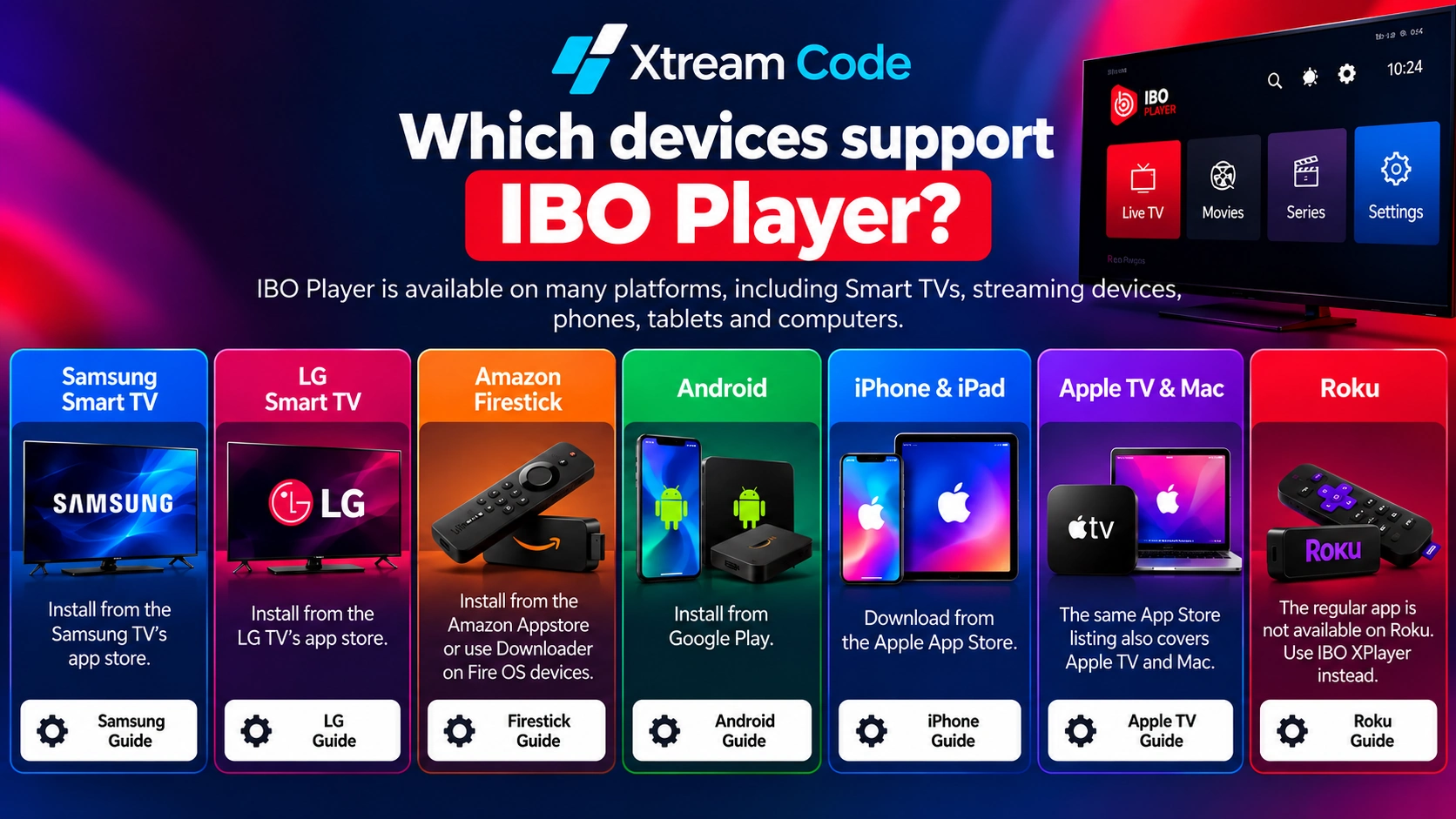
L’application est disponible sur de nombreuses plateformes. La disponibilité peut varier selon le pays et le modèle d’appareil : vérifiez donc d’abord la boutique officielle de votre appareil.
- Smart TV Samsung et LG : installez l’application depuis la boutique d’applications de la TV. Consultez notre guide pour Smart TV Samsung et LG.
- Amazon Firestick : installez-la depuis l’Amazon Appstore lorsqu’elle y est proposée, ou avec Downloader sur les appareils Fire OS. Consultez notre guide Firestick.
- Téléphones, tablettes et box TV Android : installez-la depuis Google Play. Consultez notre guide Android.
- iPhone et iPad : téléchargez-la depuis la fiche IBO Player sur l’App Store d’Apple. Consultez notre guide iPhone.
- Apple TV et Mac : la même fiche de l’App Store couvre aussi l’Apple TV et le Mac. Consultez notre guide Apple TV.
Sur Roku, l’application classique n’est pas disponible. Les utilisateurs de Roku peuvent utiliser IBO XPlayer à la place, comme l’explique notre guide Roku.
Comment configurer IBO Player avec une M3U URL IPTV
Suivez ce tutoriel étape par étape pour ajouter votre playlist IPTV à IBO Player avec une M3U URL. Vous ajoutez la playlist sur le site web d’IBO Player, puis l’application la charge sur votre appareil. Les noms des menus peuvent légèrement varier d’une version de l’application à l’autre.
Étape 1 : ouvrez IBO Player et repérez les informations de votre appareil
Lancez l’application IBO Player sur votre appareil. L’écran d’accueil affiche votre MAC Address (également appelée Device ID) et votre Device Key. Notez-les toutes les deux ou prenez l’écran en photo, car vous en aurez besoin pour vous connecter sur le site web.

Étape 2 : obtenez vos identifiants IPTV Xtream Codes
Récupérez vos identifiants auprès de votre fournisseur IPTV. Vous les trouverez généralement dans votre e-mail de bienvenue ou dans votre espace client. Vous aurez besoin de votre Username, de votre Password et de votre Server URL, ou de la M3U URL qui les contient. Pour en savoir plus, consultez notre guide pour obtenir des IPTV Xtream Codes.

Étape 3 : rendez-vous sur le site officiel d’IBO Player
Sur votre téléphone ou votre ordinateur, allez sur iboplayer.com et sélectionnez Manage Playlists dans le menu du haut.

Étape 4 : connectez-vous avec les informations de votre appareil
Saisissez votre MAC Address et votre Device Key exactement comme elles apparaissent dans l’application, effectuez la vérification CAPTCHA et cliquez sur Login.

Étape 5 : commencez à ajouter votre playlist IPTV
Une fois que vous êtes connecté, la page Manage Playlists s’ouvre. Cliquez sur l’option Add Playlist.

Étape 6 : saisissez les informations de votre playlist
Choisissez un Playlist Name, par exemple Mon IPTV, et collez votre M3U URL dans le champ prévu pour l’URL de la playlist. La M3U URL de votre fournisseur ressemble généralement à http://server:port/get.php?username=...&password=...&type=m3u_plus. Cliquez sur Add Playlist (ou Save) pour l’enregistrer.

Étape 7 : vérifiez que votre playlist a bien été ajoutée
Votre playlist IPTV apparaît maintenant dans la liste de la page Manage Playlists. Cela confirme qu’elle a bien été ajoutée à votre compte IBO Player.

Étape 8 : actualisez IBO Player pour charger votre contenu
Revenez à l’application IBO Player sur votre TV ou votre appareil et appuyez sur OK pour actualiser la playlist. L’application télécharge alors vos chaînes, vos films et vos séries, ce qui peut prendre quelques minutes la première fois.

Étape 9 : ouvrez la section Live TV
Une fois votre playlist chargée, l’écran d’accueil affiche Live TV, Movies, Series et Catch Up. Sélectionnez Live TV pour accéder aux chaînes disponibles.

Étape 10 : profitez de vos contenus préférés en streaming
Tout est prêt ! Choisissez une catégorie et une chaîne pour commencer à regarder. Profitez de vos chaînes TV en direct, de vos films et de vos séries préférés sur IBO Player.

IBO Player : essai gratuit et activation
IBO Player est gratuit à télécharger et comprend un essai gratuit de 7 jours avec toutes les fonctionnalités. Après l’essai, vous payez des frais d’activation uniques pour continuer à l’utiliser sur cet appareil. Vous pouvez payer sur le site web d’IBO Player ou, sur certaines plateformes, par un achat intégré. Vérifiez le prix en vigueur avant de payer.
- Par appareil : l’activation d’IBO Player est liée au Device ID ; chaque TV, téléphone ou appareil de streaming nécessite donc sa propre activation.
- Lecteur uniquement : les frais d’activation concernent l’application. Celle-ci ne contient aucune chaîne : vous avez donc toujours besoin d’un abonnement ou d’un essai autorisé auprès d’un fournisseur IPTV.
- Réinstallation : si vous réinstallez l’application sur le même appareil, votre Device ID reste généralement le même.

Conseils pour mieux profiter d’IBO Player
- Utilisez une connexion filaire : branchez si possible votre TV ou votre appareil de streaming avec un câble Ethernet pour une lecture plus fluide.
- Changez de lecteur vidéo : si une chaîne ne se lance pas, essayez le lecteur VLC intégré dans les paramètres de l’application.
- Ajoutez le lien EPG : un guide des programmes permet de trouver beaucoup plus facilement ce qui passe.
- Gardez l’application à jour : installez les mises à jour depuis la boutique d’applications de votre appareil pour profiter des derniers correctifs.
- Utilisez plusieurs playlists avec prudence : vous pouvez ajouter plusieurs playlists sur le site web, mais la plupart des abonnements n’autorisent qu’un nombre limité de connexions simultanées.
IBO Player face aux autres lecteurs IPTV
IBO Player est un excellent choix pour les Smart TV, car vous saisissez vos identifiants dans un navigateur plutôt qu’avec une télécommande. Si vous préférez saisir vos identifiants Xtream Codes directement dans l’application, lisez notre guide IPTV Smarters Pro. Pour les box Android TV avec une présentation classique en guide TV, consultez notre guide TiviMate.

Où obtenir vos Xtream Codes IPTV ?
Vos identifiants Xtream Codes proviennent toujours de votre fournisseur de services IPTV. Installer IBO Player ne les crée pas, car il s’agit uniquement d’un lecteur, sans aucune chaîne.
Après avoir souscrit un abonnement ou obtenu un essai autorisé, cherchez vos informations dans l’e-mail de bienvenue, dans votre espace client ou dans les messages de votre fournisseur. Gardez votre nom d’utilisateur, votre mot de passe et l’URL du serveur confidentiels, et ne les partagez jamais publiquement.
Vous cherchez un fournisseur ? Comparez les offres grâce au bouton ci-dessous.
Problèmes courants d’IBO Player et solutions
La playlist n’apparaît pas
Redémarrez l’application. Vérifiez ensuite que vous vous êtes connecté au site web avec exactement le Device ID et la Device Key affichés dans l’application, et que vous avez bien enregistré la playlist.
URL du serveur ou identifiants invalides
Copiez l’adresse complète du serveur fournie par votre fournisseur, y compris http:// ou https:// et le numéro de port s’il vous en a donné un. Saisissez à nouveau votre nom d’utilisateur et votre mot de passe en faisant attention aux espaces superflus ainsi qu’aux majuscules et minuscules.
Les chaînes ne se chargent pas ou coupent
Vérifiez que votre abonnement est toujours actif. Redémarrez votre routeur et votre appareil, utilisez si possible une connexion filaire et mettez en pause les téléchargements sur les autres appareils.
L’essai gratuit est terminé
Lorsque l’essai de 7 jours expire, l’application vous demande de l’activer. Payez les frais d’activation uniques pour cet appareil afin de continuer.
L’application ne s’ouvre pas ou plante
Mettez à jour l’application et le logiciel de votre appareil. Si le problème persiste, supprimez puis réinstallez l’application, et vérifiez si les informations de votre appareil ont changé.

Configurer IBO Player sur votre appareil
Suivez nos guides pas à pas par appareil pour les Smart TV Samsung et LG, l’Amazon Firestick, Android, l’iPhone et l’Apple TV.
Questions fréquentes
IBO Player est-il gratuit ?
IBO Player est gratuit à télécharger et comprend un essai gratuit de 7 jours. Ensuite, des frais d’activation uniques s’appliquent pour chaque appareil.
IBO Player inclut-il des chaînes ?
Non. C’est uniquement un lecteur. Vous avez besoin d’un abonnement distinct ou d’un essai autorisé auprès d’un fournisseur IPTV.
IBO Player prend-il en charge Xtream Codes ?
Oui. Vous pouvez ajouter l’URL de votre serveur, votre nom d’utilisateur et votre mot de passe sur le site web d’IBO Player, ou utiliser un lien M3U à la place.
Puis-je utiliser IBO Player sur plusieurs appareils ?
Oui, mais chaque appareil possède son propre Device ID et nécessite sa propre activation. Votre abonnement IPTV peut aussi limiter le nombre d’appareils qui regardent en même temps.
Pourquoi ne puis-je pas saisir mes identifiants dans l’application ?
L’application associe votre playlist à votre appareil via son site web : vous saisissez donc vos informations sur votre téléphone ou votre ordinateur plutôt qu’avec la télécommande.
IBO Player est-il légal ?
Oui. C’est un lecteur multimédia légal. Ce qui compte, c’est le contenu que vous regardez : utilisez donc uniquement des services IPTV autorisés.
Conclusion
IBO Player est un moyen simple de regarder l’IPTV sur les Smart TV, les appareils de streaming et les téléphones. Installez l’application, notez votre Device ID et votre Device Key, ajoutez votre playlist Xtream Codes sur le site web d’IBO Player et rechargez l’application. Après l’essai de 7 jours, une activation unique permet de continuer à l’utiliser sur votre appareil.
Obtenez toujours vos identifiants auprès d’un fournisseur IPTV légitime et autorisé.