
IBO Player: Så installerar du Xtream Codes på alla enheter
IBO Player är en av de populäraste IPTV-spelarna för smarta tv-apparater, streamingenheter och mobiler. Med appen lägger du till Xtream Codes-uppgifterna från din IPTV-leverantör och tittar på live-tv, filmer och serier i ett tydligt och tv-vänligt gränssnitt.
Den här guiden om IBO Player förklarar vad appen gör, vilka enheter den fungerar på, hur aktiveringen går till och hur du lägger till din Xtream Codes-spellista steg för steg. Du hittar också lösningar på de vanligaste problemen.
Observera: IPTVCodeXtream säljer inga abonnemang, tillhandahåller inga inloggningar och är inte värd för några strömmar. Använd bara tjänster som har rätt att distribuera de kanaler de erbjuder. Läs vår ansvarsfriskrivning (på engelska) för mer information.

Vad är IBO Player?
IBO Player är en mediaspelare för IPTV-spellistor. Appen innehåller inga egna kanaler, spellistor eller annat innehåll. Du lägger till inloggningsuppgifterna som du får från din IPTV-leverantör, och appen laddar dina kanaler, ditt on demand-innehåll och din programguide.
Det som skiljer IBO Player från många andra spelare är hur du lägger till din inloggning. I stället för att skriva in uppgifterna med tv-fjärrkontrollen öppnar du webbplatsen för IBO Player på mobilen eller datorn och kopplar din spellista till enheten. Det sparar mycket knappande på tv:n.
Viktigaste funktionerna i IBO Player
- Stöd för Xtream Codes och M3U: lägg till serveradress, användarnamn och lösenord, eller en M3U-länk till en spellista.
- Live-tv, filmer och serier: innehållet är sorterat i tydliga sektioner och kategorier.
- EPG: visar den elektroniska programguiden när din leverantör tillhandahåller en.
- Inbyggd VLC-spelare: hjälper till med strömmar som inte spelas upp i standardspelaren.
- Omslag och information: visar omslagsbilder, detaljer och trailers för filmer och serier när sådana finns.
- Teman och språk: välj mellan flera teman och välj språk för ljud och undertexter.
Vad är en IPTV Xtream Code?
En Xtream Code är en uppsättning inloggningsuppgifter från din IPTV-leverantör: ett användarnamn, ett lösenord och en serveradress, till exempel http://example.com:8080. Appen använder uppgifterna för att ansluta till leverantörens server via Xtream Codes API. Om du inte har några inloggningsuppgifter ännu kan du läsa vår guide om hur du får en gratis IPTV Xtream Code via en legitim provperiod.
Vilka enheter har stöd för IBO Player?
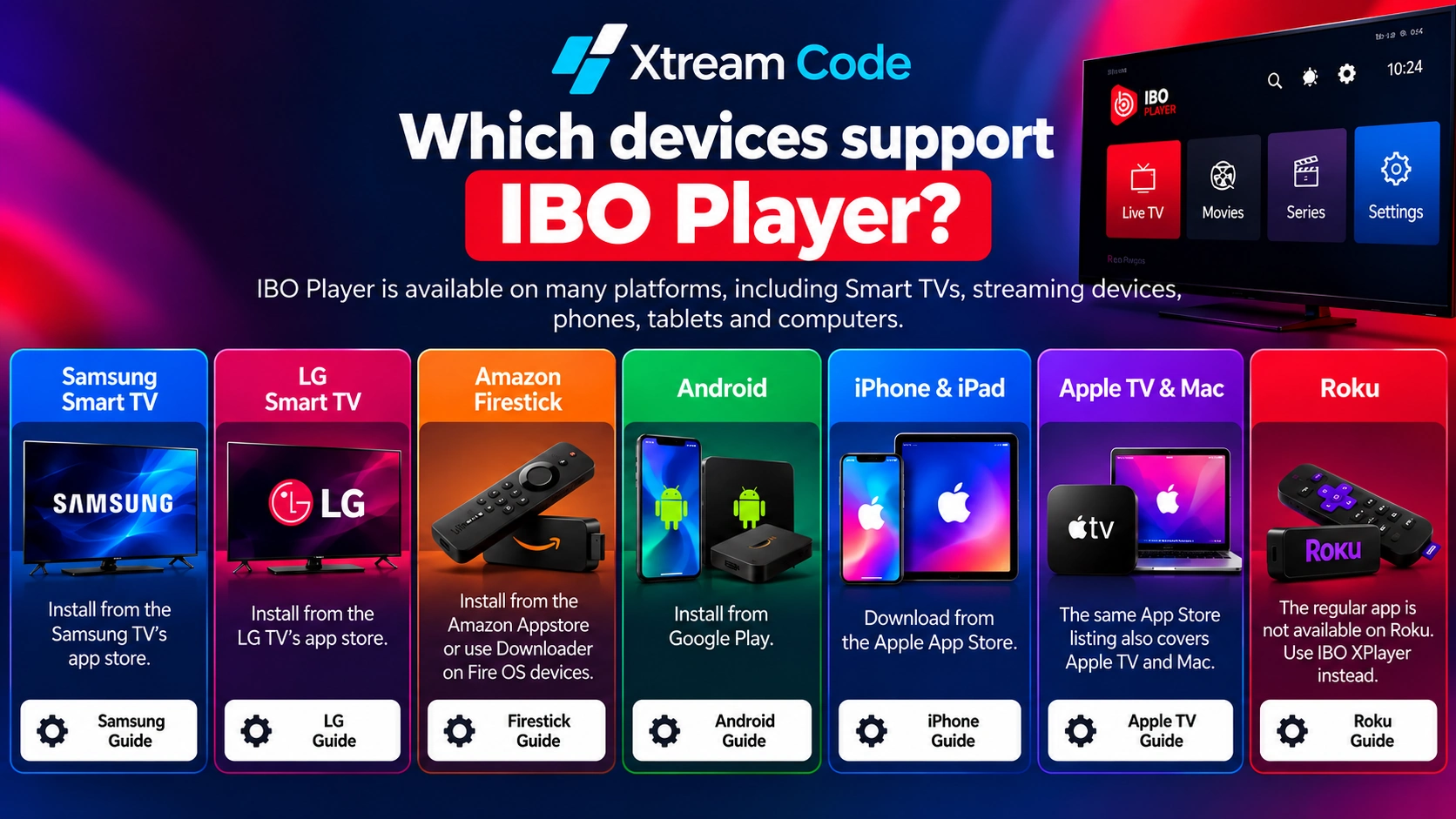
IBO Player finns på många plattformar. Tillgängligheten kan variera mellan länder och enhetsmodeller, så kontrollera först den officiella appbutiken på din enhet.
- Smarta tv-apparater från Samsung och LG: installera appen från tv:ns egen appbutik. Se vår guide för smarta tv-apparater från Samsung och LG.
- Amazon Firestick: installera appen från Amazon Appstore där den finns, eller med Downloader på enheter med Fire OS. Se vår Firestick-guide.
- Android-mobiler, surfplattor och tv-boxar: installera appen från Google Play. Se vår Android-guide.
- iPhone och iPad: ladda ner appen från IBO Player i Apple App Store. Se vår iPhone-guide.
- Apple TV och Mac: samma sida i App Store gäller även Apple TV och Mac. Se vår Apple TV-guide.
På Roku finns inte den vanliga appen. Roku-användare kan i stället använda IBO XPlayer, som vi förklarar i vår Roku-guide.
Så installerar du IBO Player med en IPTV M3U URL
Följ den här steg-för-steg-guiden för att lägga till din IPTV-spellista i IBO Player med en M3U URL. Du lägger till spellistan på webbplatsen för IBO Player, och appen laddar sedan in den på din enhet. Menynamnen kan skilja sig något mellan olika versioner av appen.
Steg 1: Öppna IBO Player och hitta enhetens uppgifter
Starta IBO Player-appen på din enhet. Startskärmen visar din MAC Address (kallas även Device ID) och din Device Key. Skriv ner båda eller fota skärmen, eftersom du behöver dem för att logga in på webbplatsen.

Steg 2: Skaffa dina inloggningsuppgifter för IPTV Xtream Codes
Hämta dina inloggningsuppgifter från din IPTV-leverantör. Du hittar dem oftast i välkomstmejlet eller på ditt kundkonto. Du behöver Username, Password och Server URL, eller den M3U URL som innehåller dem. Mer information finns i vår guide om hur du skaffar IPTV Xtream Codes.

Steg 3: Besök den officiella webbplatsen för IBO Player
Gå till iboplayer.com på mobilen eller datorn och välj Manage Playlists i toppmenyn.

Steg 4: Logga in med enhetens uppgifter
Ange din MAC Address och din Device Key exakt som de visas i appen, slutför CAPTCHA-verifieringen och klicka på Login.

Steg 5: Börja lägga till din IPTV-spellista
När du har loggat in öppnas sidan Manage Playlists. Klicka på alternativet Add Playlist.

Steg 6: Ange uppgifterna för spellistan
Välj ett Playlist Name, till exempel My IPTV, och klistra in din M3U URL i fältet för spellistans URL. Den M3U URL du får från leverantören ser oftast ut så här: http://server:port/get.php?username=...&password=...&type=m3u_plus. Klicka på Add Playlist (eller Save) för att spara den.

Steg 7: Kontrollera att spellistan har lagts till
Din IPTV-spellista visas nu i listan på sidan Manage Playlists. Det bekräftar att den har lagts till i ditt IBO Player-konto.

Steg 8: Uppdatera IBO Player för att ladda innehållet
Gå tillbaka till IBO Player-appen på din tv eller enhet och tryck på OK för att uppdatera spellistan. Appen laddar nu ner dina kanaler, filmer och serier, vilket kan ta några minuter första gången.

Steg 9: Öppna sektionen Live TV
När spellistan har laddats visar startskärmen Live TV, Movies, Series och Catch Up. Välj Live TV för att komma åt de tillgängliga kanalerna.

Steg 10: Börja titta på ditt favoritinnehåll
Nu är allt klart! Välj en kategori och en kanal för att börja titta. Njut av dina favoritkanaler med live-tv, filmer och tv-serier i IBO Player.

Gratis provperiod och aktivering av IBO Player
IBO Player är gratis att ladda ner och har en gratis provperiod på 7 dagar med alla funktioner. Efter provperioden betalar du en engångsavgift för aktivering för att fortsätta använda appen på den enheten. Du kan betala på webbplatsen för IBO Player eller, på vissa plattformar, via ett köp i appen. Kontrollera det aktuella priset innan du betalar.
- Per enhet: aktiveringen är kopplad till ditt Device ID, så varje tv, mobil eller streamingenhet behöver en egen aktivering.
- Bara spelaren: aktiveringsavgiften gäller appen. Appen innehåller inga kanaler, så du behöver fortfarande ett abonnemang eller en godkänd provperiod från en IPTV-leverantör.
- Ominstallation: om du installerar om appen på samma enhet brukar ditt Device ID vara detsamma.

Tips för en bättre upplevelse med IBO Player
- Använd en trådbunden anslutning: anslut din tv eller streamingenhet med en Ethernet-kabel när det går för jämnare uppspelning.
- Byt videospelare: om en kanal inte spelas upp kan du prova den inbyggda VLC-spelaren i appens inställningar.
- Lägg till EPG-länken: med en programguide blir det mycket lättare att hitta vad som sänds.
- Håll appen uppdaterad: installera uppdateringar från enhetens appbutik för att få de senaste rättningarna.
- Var försiktig med flera spellistor: du kan lägga till fler än en spellista på webbplatsen, men de flesta abonnemang tillåter bara ett begränsat antal samtidiga anslutningar.
IBO Player jämfört med andra IPTV-spelare
IBO Player är ett starkt val för smarta tv-apparater eftersom du anger inloggningen i en webbläsare i stället för med fjärrkontrollen. Om du hellre skriver in din Xtream Codes-inloggning direkt i appen kan du läsa vår guide om IPTV Smarters Pro. För Android-tv-boxar med en klassisk tv-guide, se vår guide om TiviMate.

Var får du dina IPTV Xtream Codes?
Dina Xtream Codes-inloggningsuppgifter kommer alltid från din IPTV-leverantör. De skapas inte när du installerar IBO Player, eftersom appen bara är en spelare och inte innehåller några kanaler.
När du har köpt ett abonnemang eller fått en godkänd provperiod hittar du dina uppgifter i välkomstmejlet, på ditt kundkonto eller i meddelanden från leverantören. Håll ditt användarnamn, lösenord och din serveradress privata och dela dem aldrig offentligt.
Letar du efter en leverantör? Jämför dina alternativ med knappen nedan.
Vanliga problem med IBO Player och lösningar
Spellistan visas inte
Starta om appen. Kontrollera sedan att du loggade in på webbplatsen med exakt det Device ID och den Device Key som visas i appen, och att du sparade spellistan.
Ogiltig serveradress eller inloggning
Kopiera hela serveradressen från din leverantör, inklusive http:// eller https:// och portnumret om ett sådant har angetts. Skriv in användarnamn och lösenord igen och se upp med extra mellanslag och stora eller små bokstäver.
Kanaler laddas inte eller buffrar
Kontrollera att ditt abonnemang fortfarande är aktivt. Starta om routern och enheten, använd en trådbunden anslutning när det går och pausa nedladdningar på andra enheter.
Den gratis provperioden har gått ut
När provperioden på 7 dagar har gått ut ber appen dig att aktivera den. Betala engångsavgiften för aktivering för den enheten för att fortsätta.
Appen startar inte eller kraschar
Uppdatera appen och enhetens programvara. Om problemet kvarstår tar du bort och installerar om appen och kontrollerar sedan om enhetens uppgifter har ändrats.

Installera IBO Player på din enhet
Följ våra steg-för-steg-guider för smarta tv-apparater från Samsung och LG, Amazon Firestick, Android, iPhone och Apple TV.
Vanliga frågor
Är IBO Player gratis?
IBO Player är gratis att ladda ner och har en gratis provperiod på 7 dagar. Därefter tillkommer en engångsavgift för aktivering per enhet.
Innehåller IBO Player kanaler?
Nej. Det är bara en spelare. Du behöver ett separat abonnemang eller en godkänd provperiod från en IPTV-leverantör.
Har IBO Player stöd för Xtream Codes?
Ja. Du kan lägga till serveradress, användarnamn och lösenord på webbplatsen för IBO Player, eller använda en M3U-länk i stället.
Kan jag använda IBO Player på flera enheter?
Ja, men varje enhet har ett eget Device ID och behöver en egen aktivering. Ditt IPTV-abonnemang kan också begränsa hur många enheter som kan titta samtidigt.
Varför kan jag inte skriva in min inloggning i appen?
Appen kopplar din spellista till enheten via sin webbplats, så du anger dina uppgifter på mobilen eller datorn i stället för med fjärrkontrollen.
Är IBO Player lagligt?
Ja. Det är en laglig mediaspelare. Det som spelar roll är innehållet du tittar på, så använd bara godkända IPTV-tjänster.
Sammanfattning
IBO Player är ett enkelt sätt att titta på IPTV på smarta tv-apparater, streamingenheter och mobiler. Installera appen, anteckna ditt Device ID och din Device Key, lägg till din Xtream Codes-spellista på webbplatsen för IBO Player och ladda om appen. Efter provperioden på 7 dagar håller en engångsaktivering appen igång på din enhet.
Hämta alltid dina inloggningsuppgifter från en legitim och godkänd IPTV-leverantör.