
IPTV Xtream Code hozzáadása Apple TV-n (IBO Player)
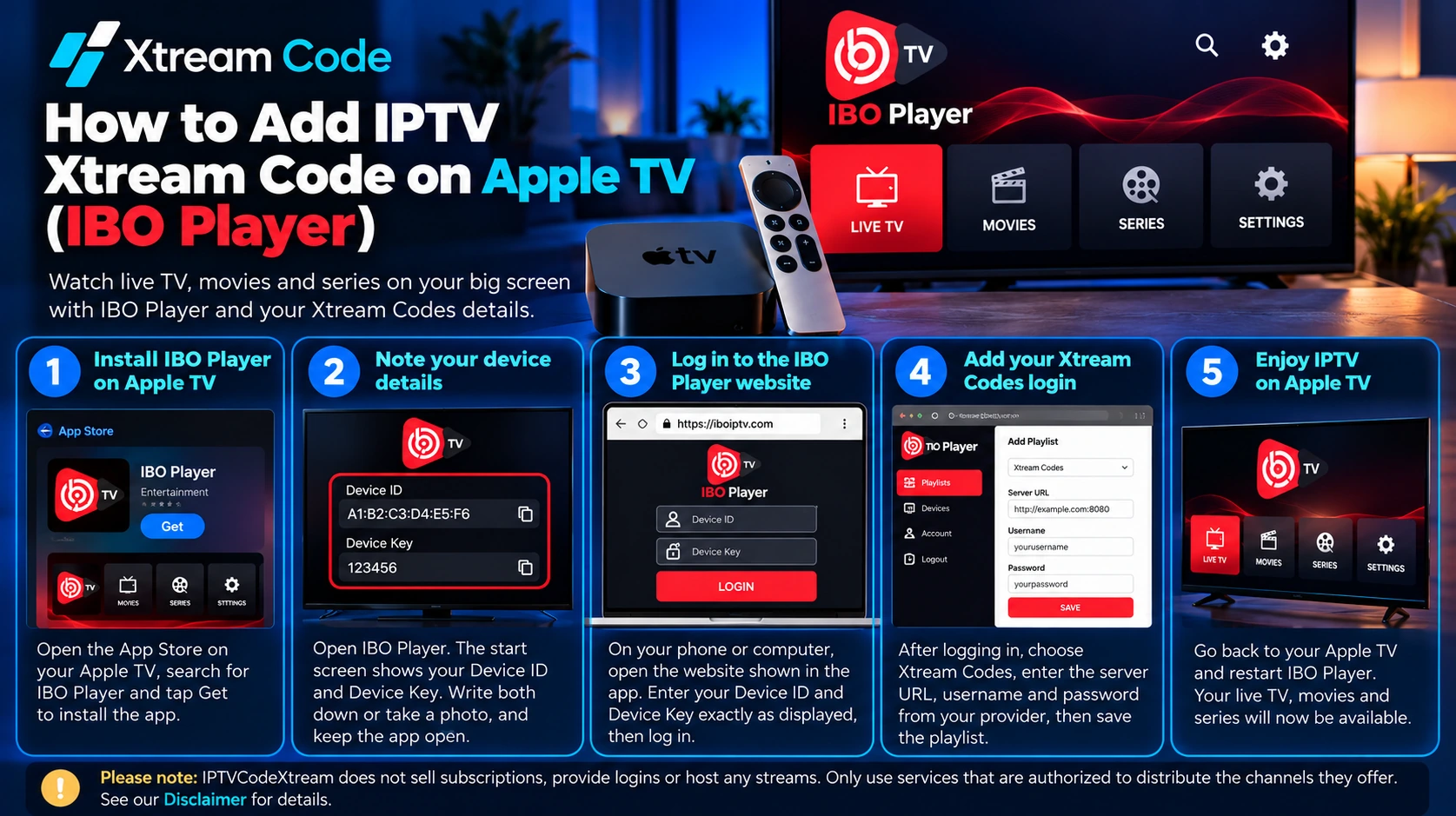
Szeretnél IPTV-t nézni a nagy képernyőn? Az App Store-ból letölthető IBO Playerrel hozzáadhatod a szolgáltatódtól kapott Xtream Codes adatokat, és élő tévécsatornákat, filmeket és sorozatokat nézhetsz az Apple TV-n.
Ez az útmutató lépésről lépésre végigvezet az IPTV Xtream Code Apple TV beállítás folyamatán: megmutatja, hogyan telepítsd az IBO Playert, hogyan aktiváld az eszközt, hogyan add meg a bejelentkezési adataidat, és hogyan javítsd a leggyakoribb csatlakozási hibákat.
Fontos: az IPTVCodeXtream nem árul előfizetéseket, nem ad bejelentkezési adatokat, és nem tárol semmilyen streamet. Csak olyan szolgáltatásokat használj, amelyek jogosultak az általuk kínált csatornák terjesztésére. A részletekért olvasd el a jogi nyilatkozatunkat (angol nyelven).
Mi az az IPTV Xtream Code?
Az IPTV Xtream Code az IPTV-szolgáltatódtól kapott bejelentkezési adatok összessége. Egy kompatibilis lejátszó ezekkel az adatokkal csatlakozik a szolgáltató szerveréhez az Xtream Codes API-n keresztül, és betölti a csatornáidat, a lekérhető tartalmakat és a műsorújságot.
Az Xtream Codes bejelentkezés általában három adatból áll:
- Felhasználónév: az IPTV-fiókod felhasználóneve.
- Jelszó: az IPTV-fiókod jelszava. A felhasználónév és a jelszó általában megkülönbözteti a kis- és nagybetűket.
- Szerver URL: a szolgáltatódtól kapott szervercím, amely általában
http://vagyhttps://előtaggal kezdődik, és gyakran egy portszám követi, példáulhttp://example.com:8080.
Az induláshoz érvényes előfizetésre vagy engedélyezett próbaidőszakra, valamint egy lejátszóalkalmazásra, például az IBO Player Apple TV alkalmazásra van szükséged. Ha még nincsenek bejelentkezési adataid, olvasd el útmutatónkat arról, hogyan szerezhetsz ingyenes IPTV Xtream Code-ot egy legális próbaidőszakkal.
IPTV Xtream Code Apple TV beállítás az IBO Playerrel
Az IBO Player másképp működik, mint sok más IPTV-alkalmazás. A bejelentkezési adatokat nem a Siri Remote segítségével írod be. Ehelyett az alkalmazás két eszközadatot jelenít meg a tévén, és ezekkel az IBO Player weboldalán adod hozzá a lejátszási listát a telefonodról vagy a számítógépedről. Kövesd az alábbi lépéseket, és az IPTV Xtream Code Apple TV beállítás néhány perc alatt elkészül. A menük neve alkalmazásverziótól függően kissé eltérhet.
1. lépés: Töltsd le az IBO Player Apple TV alkalmazást
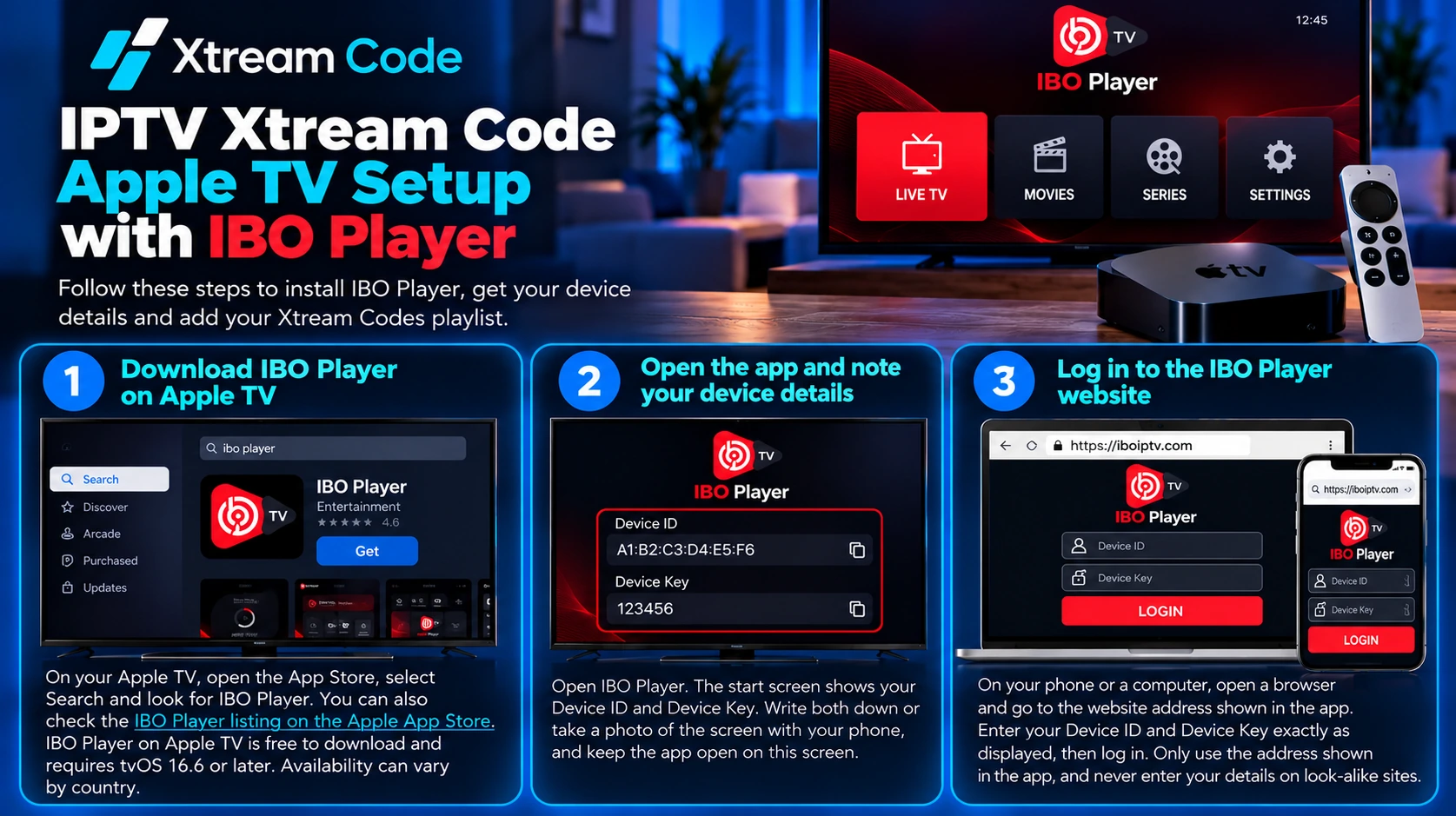
Az Apple TV-n nyisd meg az App Store alkalmazást, válaszd a Search lehetőséget, és keress rá az IBO Playerre. Az IBO Player oldalát az Apple App Store-ban is megnézheted. Az IBO Player Apple TV alkalmazás ingyenesen letölthető, és tvOS 16.6 vagy újabb rendszert igényel. Az elérhetőség országonként eltérhet.
2. lépés: Nyisd meg az alkalmazást, és jegyezd fel az eszközadatokat
Nyisd meg az IBO Playert. A kezdőképernyőn látható a Device ID, amely egy MAC-címre hasonlít, és a Device Key. Írd fel mindkettőt, vagy fényképezd le a képernyőt a telefonoddal, és hagyd nyitva az alkalmazást ezen a képernyőn.
3. lépés: Jelentkezz be az IBO Player weboldalán
A telefonodon vagy egy számítógépen nyiss meg egy böngészőt, és lépj az alkalmazásban megjelenített webcímre. Add meg a Device ID-t és a Device Key-t pontosan úgy, ahogy megjelennek, majd jelentkezz be. Csak az alkalmazásban látható címet használd, és soha ne add meg az adataidat hasonmás oldalakon.
4. lépés: Add hozzá az Xtream Codes lejátszási listát
A weboldalon válaszd az Add playlist lehetőséget, és töltsd ki a szolgáltatódtól kapott adatokat:
- Lejátszási lista neve: bármilyen nevet adhatsz, például Saját IPTV.
- Xtream Codes adatok: a szerver URL, a felhasználónév és a jelszó, ha az űrlapon van Xtream Codes lehetőség.
- Lejátszási lista URL: ha az űrlap csak egy URL-t kér, illeszd be a szolgáltatódtól kapott M3U linket. Ez ugyanazokat a bejelentkezési adatokat tartalmazza.
- EPG URL: nem kötelező. Add meg a műsorújság linkjét, ha a szolgáltatód adott ilyet.
Ellenőrizd, hogy egyik mezőben sincs-e elírás vagy felesleges szóköz, majd mentsd a lejátszási listát.
5. lépés: Töltsd újra az IBO Playert, és kezdd el a nézést
Térj vissza az IBO Player Apple TV alkalmazásba, és indítsd újra, vagy használd az újratöltés vagy a bejelentkezés lehetőséget. Az alkalmazás letölti a lejátszási listát, ami első alkalommal néhány percig is eltarthat. A Siri Remote segítségével válthatsz a szakaszok között. Az előfizetésedtől függően a következőket látod:
- Élő TV: élő tévécsatornák kategóriákba rendezve.
- Filmek: lekérhető filmek.
- Sorozatok: tévéműsorok és epizódok.
- EPG: az elektronikus műsorújság, ha a szolgáltatód biztosítja.
Az IPTV Xtream Code Apple TV beállítás ezzel elkészült.
IBO Player ingyenes próbaidőszak és aktiválás
Az IBO Player 7 napos ingyenes próbaidőszakot kínál az összes funkcióval. A próbaidőszak után egyszeri aktiválási díjat kell fizetned, hogy tovább használhasd az IBO Player Apple TV alkalmazást. A díjat az IBO Player weboldalán vagy alkalmazáson belüli vásárlással fizetheted ki. Fizetés előtt ellenőrizd az aktuális árat az App Store-oldalon.
Az aktiválás az alkalmazásban megjelenő Device ID-hoz kötődik, ezért minden használt eszközhöz külön aktiválásra lehet szükség. Az aktiválási díj csak a lejátszóra vonatkozik. Az IBO Player nem tartalmaz csatornákat, így továbbra is szükséged van egy IPTV-szolgáltató külön előfizetésére vagy engedélyezett próbaidőszakára.

Alternatíva: AirPlay az iPhone-ról
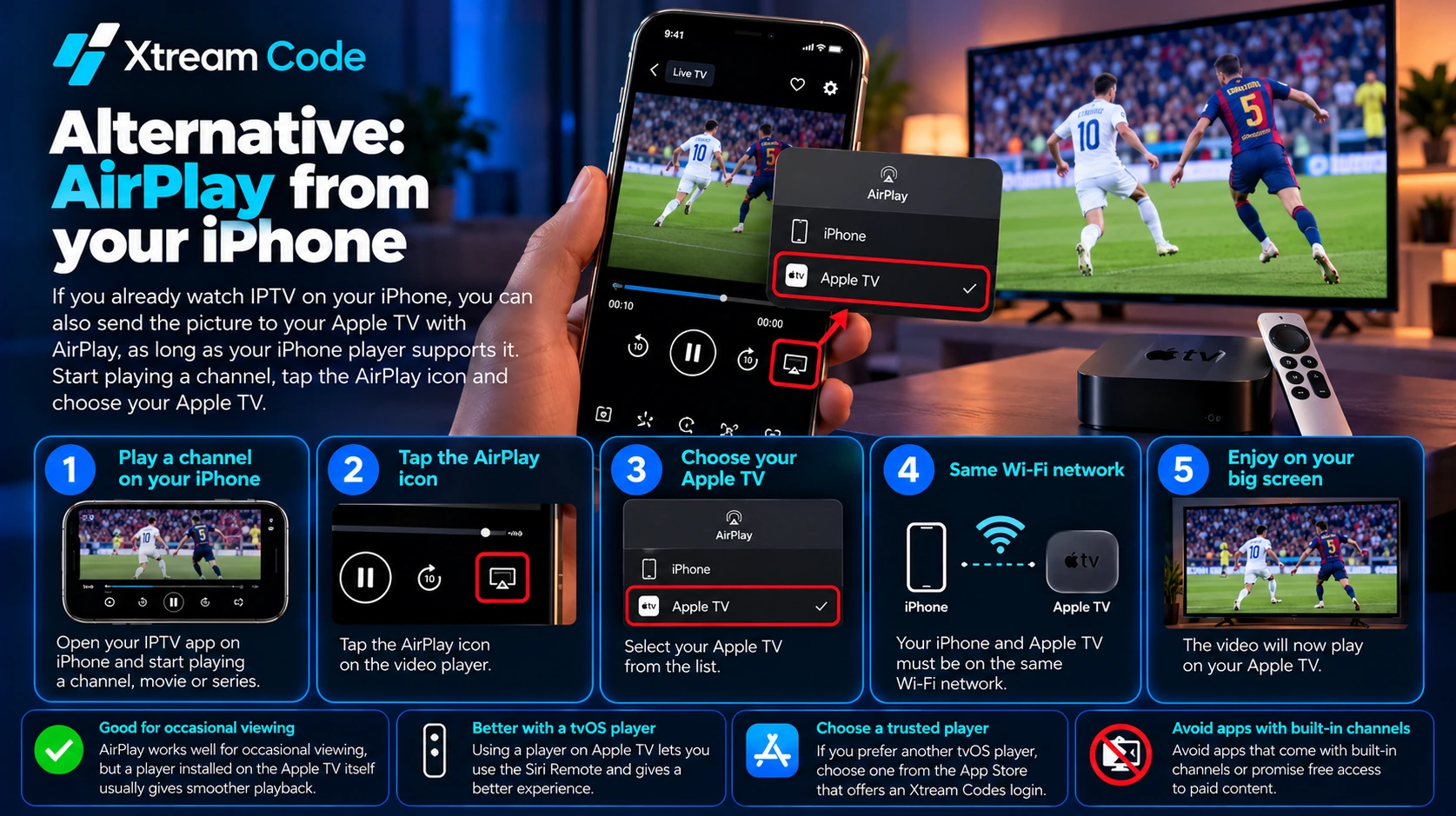
Ha már iPhone-on nézel IPTV-t, a képet AirPlay segítségével az Apple TV-re is átküldheted, ha az iPhone-on használt lejátszó ezt támogatja. Indíts el egy csatornát, koppints az AirPlay ikonra, és válaszd ki az Apple TV-t. Az iPhone-nak és az Apple TV-nek ugyanazon a Wi-Fi hálózaton kell lennie. Az iPhone-útmutatónk bemutatja, hogyan állíthatod be az Xtream Codes bejelentkezést iPhone-on.
Az AirPlay alkalmi nézéshez jól működik, de egy közvetlenül az Apple TV-re telepített lejátszó általában egyenletesebb lejátszást biztosít, és a Siri Remote is használható vele. Ha más tvOS-lejátszót szeretnél, válassz az App Store-ból olyat, amely Xtream Codes bejelentkezést kínál, és kerüld a beépített csatornákkal érkező vagy fizetős tartalmakhoz ingyenes hozzáférést ígérő alkalmazásokat.
Honnan szerezheted be az IPTV Xtream Codes adataidat?
Az Xtream Codes bejelentkezési adatok mindig az IPTV-szolgáltatódtól származnak. Az IBO Player vagy egy másik lejátszó telepítése nem hozza létre őket, mivel ezek az alkalmazások csak lejátszók, és nem tartalmaznak csatornákat.
Miután előfizetést vásároltál vagy engedélyezett próbaidőszakot kaptál, keresd az adataidat az üdvözlő e-mailben, az ügyfélfiókodban vagy a szolgáltatód üzeneteiben. A felhasználónevet, a jelszót és a szerver URL-t tartsd titokban, és soha ne oszd meg őket nyilvánosan.
Szolgáltatót keresel? Hasonlítsd össze a lehetőségeidet az alábbi gomb segítségével.
Gyakori IPTV Xtream Code Apple TV problémák
Ha az IPTV Xtream Code Apple TV beállítás nem működik, próbáld ki ezeket a megoldásokat.
Nem jelenik meg a lejátszási lista
Indítsd újra az IBO Playert. Ezután ellenőrizd, hogy pontosan a tévén látható Device ID-val és Device Key-jel jelentkeztél-e be a weboldalon, és hogy elmentetted-e a lejátszási listát.
Érvénytelen szerver URL vagy bejelentkezés
Másold ki a szolgáltatódtól kapott teljes szervercímet a http:// vagy https:// előtaggal és a portszámmal együtt, ha kaptál ilyet. Írd be újra a felhasználónevet és a jelszót, és figyelj a felesleges szóközökre, valamint a kis- és nagybetűkre.
Nem töltődnek be a csatornák, vagy akadozik a kép
Ellenőrizd, hogy az előfizetésed még aktív-e. Indítsd újra a routert és az Apple TV-t, és használj vezetékes Ethernet-kapcsolatot, ha az Apple TV-modelled rendelkezik Ethernet-porttal. Szüneteltesd a letöltéseket a sok sávszélességet használó egyéb eszközökön.
Lejárt az ingyenes próbaidőszak
A 7 napos próbaidőszak lejárta után az IBO Player Apple TV alkalmazás aktiválást kér. A folytatáshoz fizesd ki az egyszeri aktiválási díjat az IBO Player weboldalán vagy alkalmazáson belüli vásárlással.
Az alkalmazás nem nyílik meg, vagy összeomlik
Ellenőrizd, hogy az Apple TV-n tvOS 16.6 vagy újabb fut-e, és hogy az IBO Player Apple TV alkalmazás frissítve van-e az App Store-ban. Ha a probléma továbbra is fennáll, töröld és telepítsd újra az alkalmazást, majd ellenőrizd, hogy megváltoztak-e az eszközadataid.

IBO Player Apple TV eszközön, iPhone-on és iPaden
Az IBO Player iPhone, iPad és Mac eszközökre is elérhető az App Store-ban. Minden eszköz saját eszközadatokat jelenít meg, ezért a lejátszási listát minden eszközhöz külön kell hozzáadnod az IBO Player weboldalán. A legtöbb előfizetés korlátozott számú egyidejű kapcsolatot engedélyez, ezért ellenőrizd a csomagodat, mielőtt több eszközön is bejelentkezel.
Xtream Codes beállítása a többi eszközödön
Nem csak az Apple TV-n szeretnél nézni? Kövesd útmutatóinkat a következő eszközökhöz: iPhone, PC és Mac, Amazon Firestick, Android telefonok és táblagépek, Samsung és LG Smart TV-k és Roku.
Gyakran ismételt kérdések
Mennyi ideig tart az IPTV Xtream Code Apple TV beállítás?
Általában néhány percig. Telepíted az IBO Playert, bejelentkezel a weboldalán a Device ID-val és a Device Key-jel, hozzáadod a lejátszási listát, és újratöltöd az alkalmazást.
Ingyenes az IBO Player?
Az IBO Player Apple TV alkalmazás ingyenesen letölthető, és 7 napig használható. Ezt követően egyszeri aktiválási díjat kell fizetni, ha tovább szeretnéd használni az alkalmazást az adott eszközön.
Beírhatom az Xtream Codes bejelentkezési adataimat a Siri Remote segítségével?
Általában nem. Az IBO Player a weboldalán keresztül kapcsolja a lejátszási listát az eszközödhöz, ezért az adatokat a telefonodon vagy a számítógépeden adod meg.
Mely Apple TV modellek működnek az IBO Playerrel?
Az IBO Playerhez tvOS 16.6 vagy újabb rendszer szükséges, amely az Apple TV HD és az Apple TV 4K modelleken fut. A legfrissebb követelményeket az App Store-oldalon ellenőrizheted.
Tartalmaz csatornákat az IBO Player?
Nem. Az IBO Player csak egy lejátszó. A tartalmak nézéséhez külön előfizetésre vagy engedélyezett próbaidőszakra van szükséged egy IPTV-szolgáltatótól.
Miért nem működik az Xtream Code-om?
Gyakori okok lehetnek a hibás felhasználónév vagy jelszó, a helytelen szerver URL, a lejárt előfizetés, a lejárt alkalmazás-próbaidőszak vagy egy hálózati probléma. Ellenőrizd az adataidat, és ha a probléma továbbra is fennáll, fordulj a szolgáltatódhoz.
Összegzés
Az IPTV Xtream Code Apple TV beállítás az IBO Playerrel egyszerű, ha már megvannak a bejelentkezési adataid. Telepítsd az alkalmazást az App Store-ból az Apple TV-n, jegyezd fel a Device ID-t és a Device Key-t, add hozzá a lejátszási listát az IBO Player weboldalán, és töltsd újra az alkalmazást. Ha valami nem működik, a fenti hibaelhárítási lépések a legtöbb csatlakozási problémát megoldják.
A bejelentkezési adataidat mindig legális, engedélyezett IPTV-szolgáltatótól szerezd be.