
TiviMate: So richten Sie Xtream Codes und TiviMate Premium ein
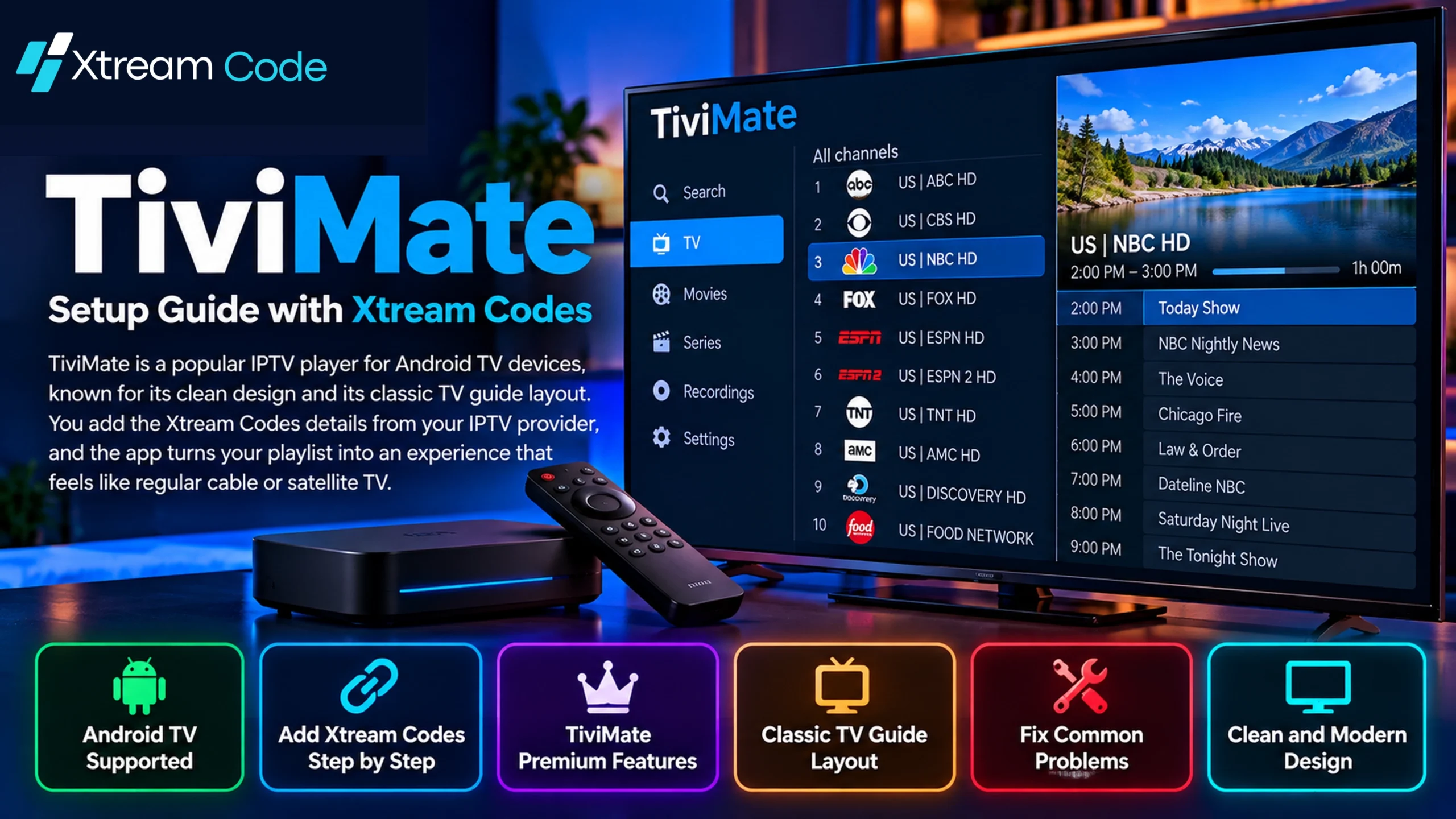
TiviMate ist ein beliebter IPTV-Player für Geräte mit Android TV, bekannt für sein klares Design und seine klassische TV-Programmansicht. Sie fügen die Zugangsdaten für Xtream Codes von Ihrem IPTV-Anbieter hinzu, und die App verwandelt Ihre Playlist in ein Erlebnis, das sich wie gewöhnliches Kabel- oder Satellitenfernsehen anfühlt.
Diese Anleitung zu TiviMate erklärt, welche Geräte die App unterstützt, wie Sie Ihre Zugangsdaten für Xtream Codes Schritt für Schritt hinzufügen, was TiviMate Premium bietet und wie Sie die häufigsten Probleme lösen.
Bitte beachten Sie: IPTVCodeXtream verkauft keine Abonnements, stellt keine Zugangsdaten bereit und hostet keine Streams. Nutzen Sie nur Dienste, die zur Verbreitung der angebotenen Sender berechtigt sind. Einzelheiten finden Sie in unserem Haftungsausschluss (auf Englisch).
Was ist TiviMate?
TiviMate IPTV Player ist ein Mediaplayer für IPTV-Playlists. Wie andere Player enthält er keine Sender oder Inhalte. Er verbindet sich mit den von Ihnen eingegebenen Zugangsdaten mit dem Server Ihres Anbieters und zeigt Ihre Live-Sender in einer Programmübersicht an, die sich bequem mit der Fernbedienung durchsuchen lässt.
Die wichtigsten Funktionen von TiviMate
- Unterstützung für Xtream Codes und M3U: Melden Sie sich mit Ihrer Server-URL, Ihrem Benutzernamen und Ihrem Passwort an oder fügen Sie einen M3U-Playlist-Link hinzu.
- TV-Programmansicht: Eine bildschirmfüllende Programmübersicht (EPG) mit den Sendern auf der einen Seite und den Sendungen auf einer Zeitleiste.
- Für Fernbedienungen gemacht: Die Oberfläche ist für TV-Bildschirme und die einfache Navigation mit der Fernbedienung ausgelegt.
- Favoriten und Sendergruppen: Organisieren Sie Ihre Sender, damit Sie sie schnell finden.
- Premium-Funktionen: Mehrere Playlists, Catch-up und Aufnahmen sind mit TiviMate Premium verfügbar.
Was ist ein IPTV Xtream Code?
Ein Xtream Code besteht aus Zugangsdaten Ihres IPTV-Anbieters: einem Benutzernamen, einem Passwort und einer Server-URL wie http://example.com:8080. Die App nutzt diese Daten, um über die Xtream Codes API eine Verbindung zu Ihrem Anbieter herzustellen. Wenn Sie noch keine Zugangsdaten haben, lesen Sie unsere Anleitung, wie Sie einen kostenlosen IPTV Xtream Code erhalten – über eine seriöse Testphase.
Welche Geräte unterstützen TiviMate?
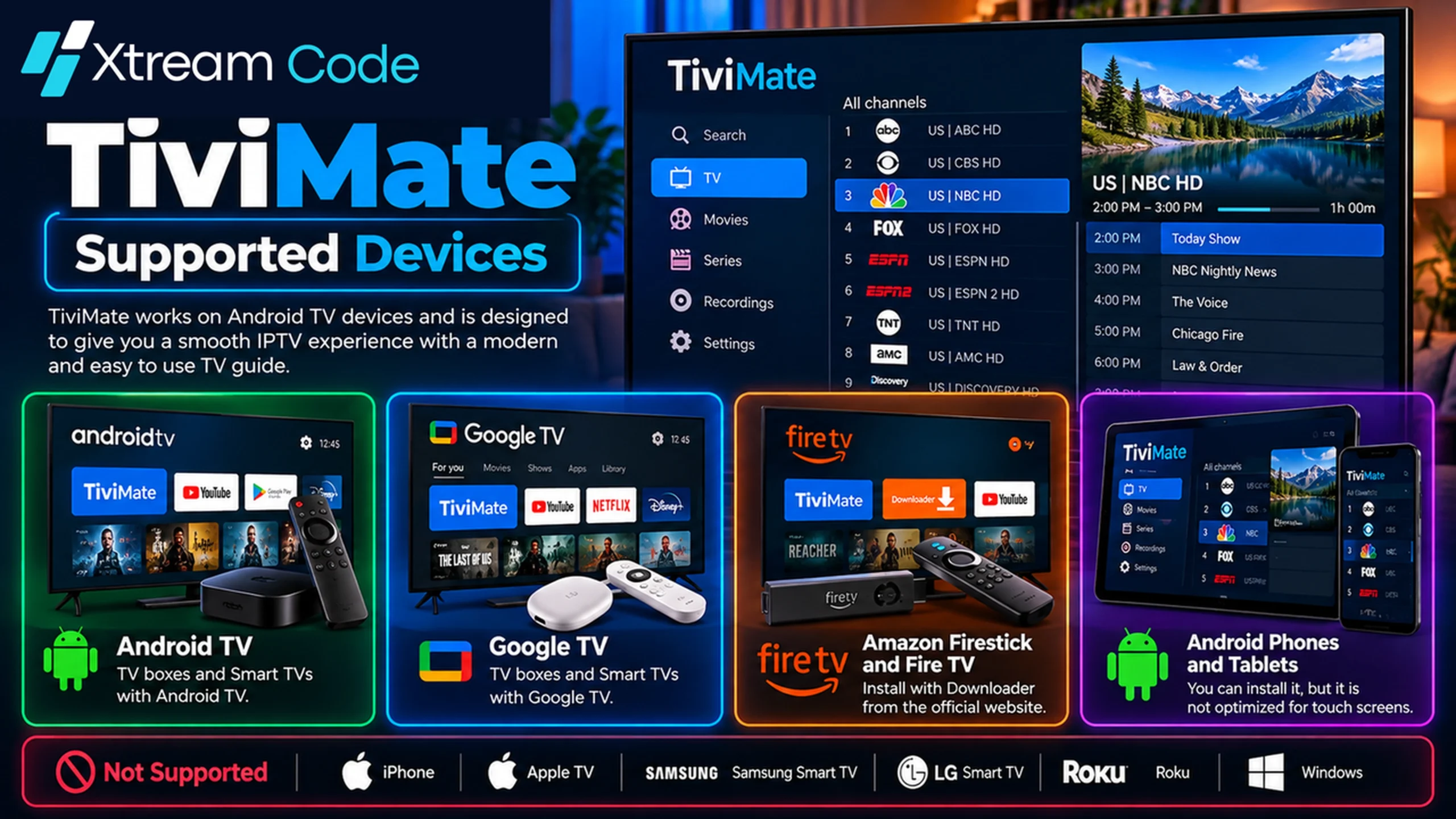
Die App ist für Android TV entwickelt und funktioniert daher am besten auf Geräten, die Sie mit einer Fernbedienung steuern:
- Android TV und Google TV: TV-Boxen, Streaming-Sticks und Smart TVs mit Android TV oder Google TV. Installieren Sie die App über den Eintrag von TiviMate bei Google Play.
- Amazon Firestick und Fire TV: Auf Geräten mit Fire OS installieren Sie die App mit Downloader von der offiziellen Website des Entwicklers. Neuere Modelle mit Vega OS können nur Apps aus dem Amazon Appstore nutzen. Siehe unsere Anleitung für Firestick.
- Android-Smartphones und Tablets: Sie können die App installieren, sie ist aber nicht für Touchscreens optimiert. In unserer Anleitung für Android finden Sie bessere Optionen für Smartphones.
Es gibt keine Version für iPhone, Apple TV, Samsung oder LG Smart TVs, Roku oder Windows. Verwenden Sie auf diesen Geräten stattdessen einen Player wie IBO Player oder IPTV Smarters Pro.
So richten Sie TiviMate mit Xtream Codes ein
Folgen Sie dieser Schritt-für-Schritt-Anleitung, um Ihre Zugangsdaten für Xtream Codes in TiviMate hinzuzufügen. Die Screenshots zeigen die aktuelle Oberfläche der App unter Android TV. Die Menübezeichnungen können je nach App-Version leicht abweichen.
Schritt 1: TiviMate starten und eine Playlist hinzufügen
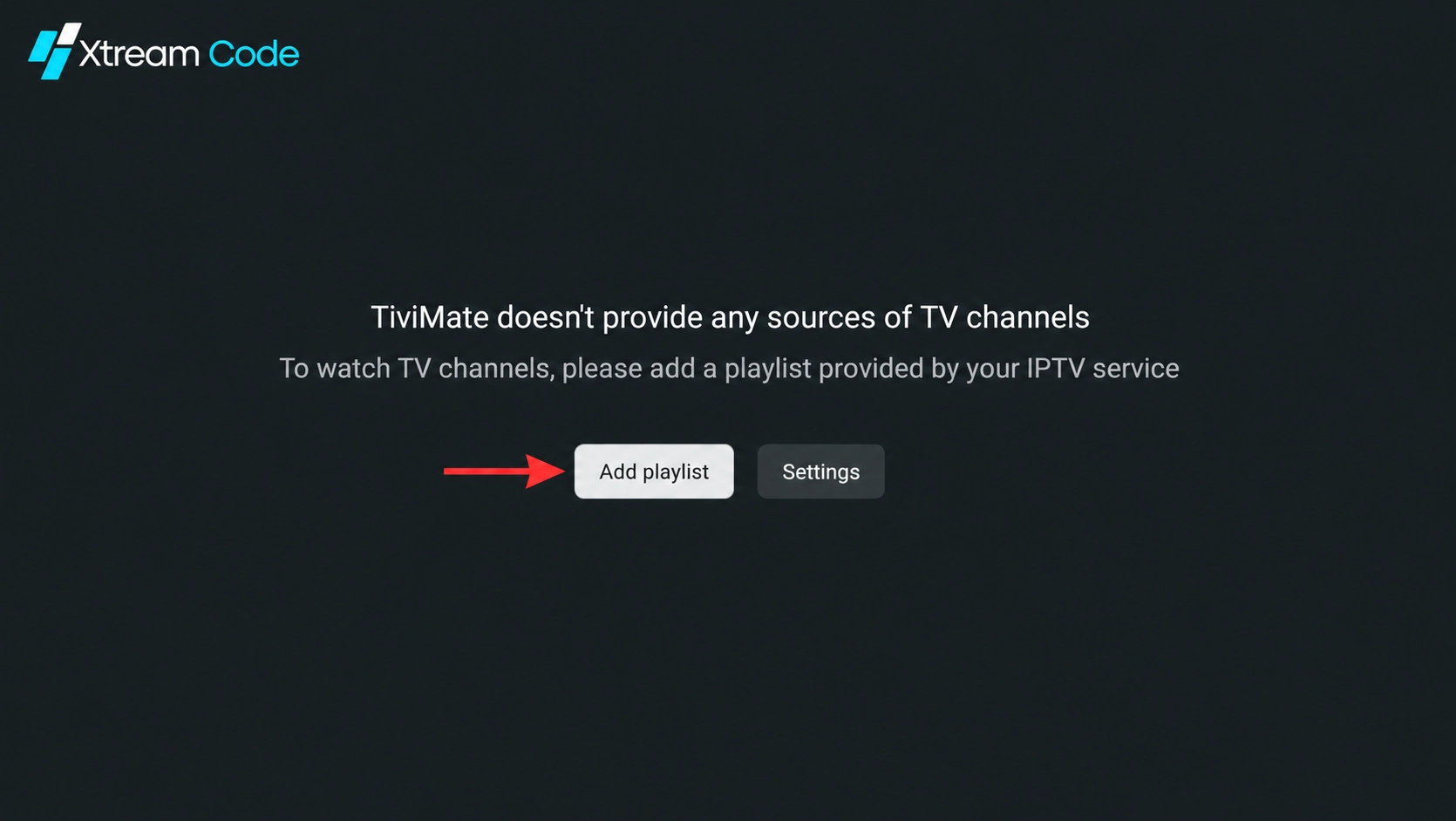
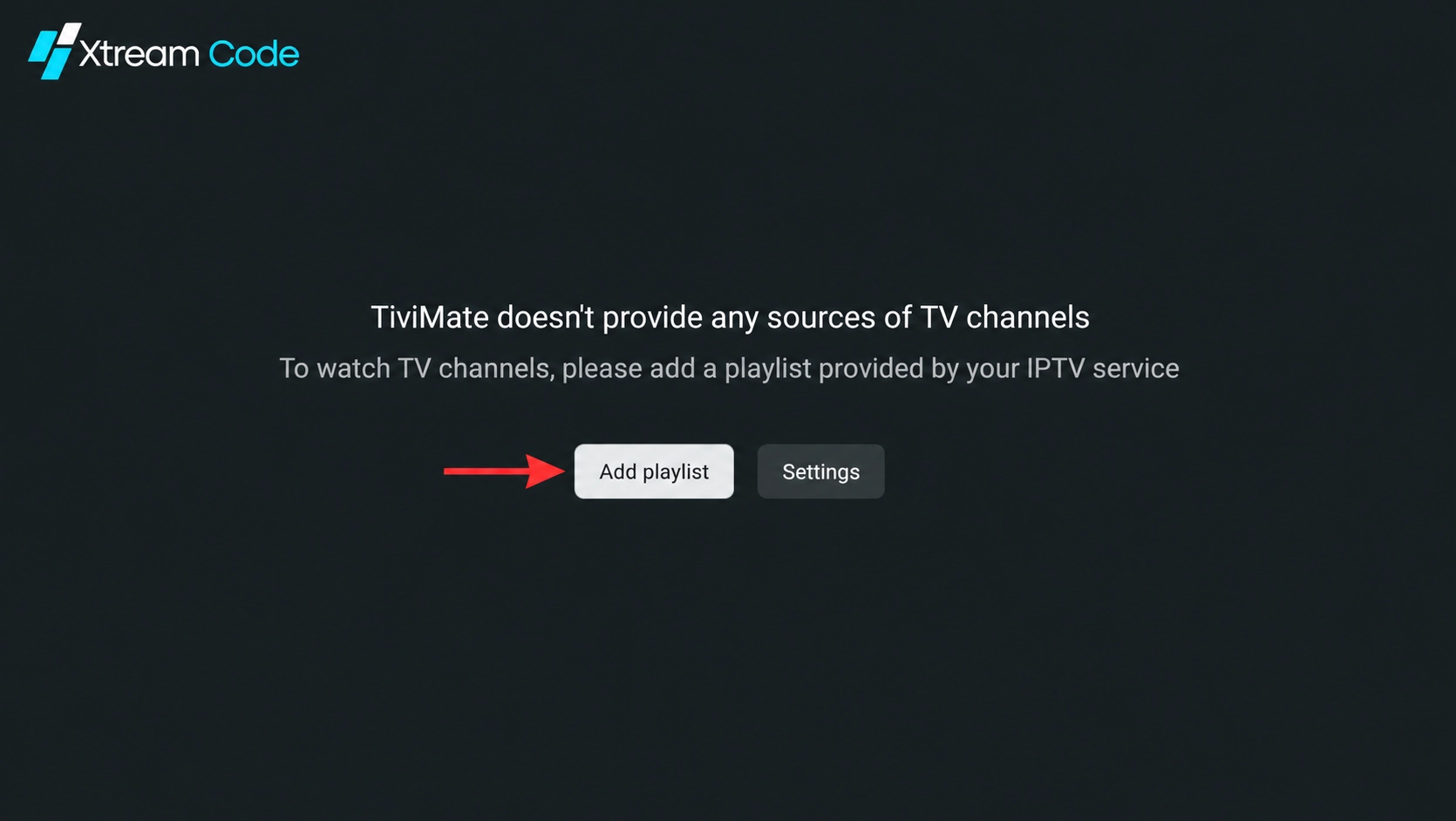
Öffnen Sie die App TiviMate auf Ihrem Gerät mit Android TV, Google TV oder Fire OS. Wählen Sie auf dem Startbildschirm Add playlist, um mit der Einrichtung zu beginnen.
Schritt 2: Xtream Codes als Anmeldemethode wählen
Die App fragt, welche Art von Playlist Sie hinzufügen möchten. Wählen Sie unter den verfügbaren Optionen Xtream Codes. Diese Option ist für den Benutzernamen, das Passwort und die Server-URL Ihres IPTV-Anbieters gedacht.
Schritt 3: Ihre Zugangsdaten für Xtream Codes finden
Halten Sie die Zugangsdaten für Xtream Codes bereit, die Sie von Ihrem IPTV-Anbieter erhalten haben (siehe wie Sie einen IPTV Xtream Code erhalten). Sie finden sie in der Regel in Ihrer Willkommens-E-Mail oder in Ihrem Kundenkonto. Sie benötigen drei Angaben: Ihren Username (Benutzername), Ihr Password (Passwort) und die Server URL.

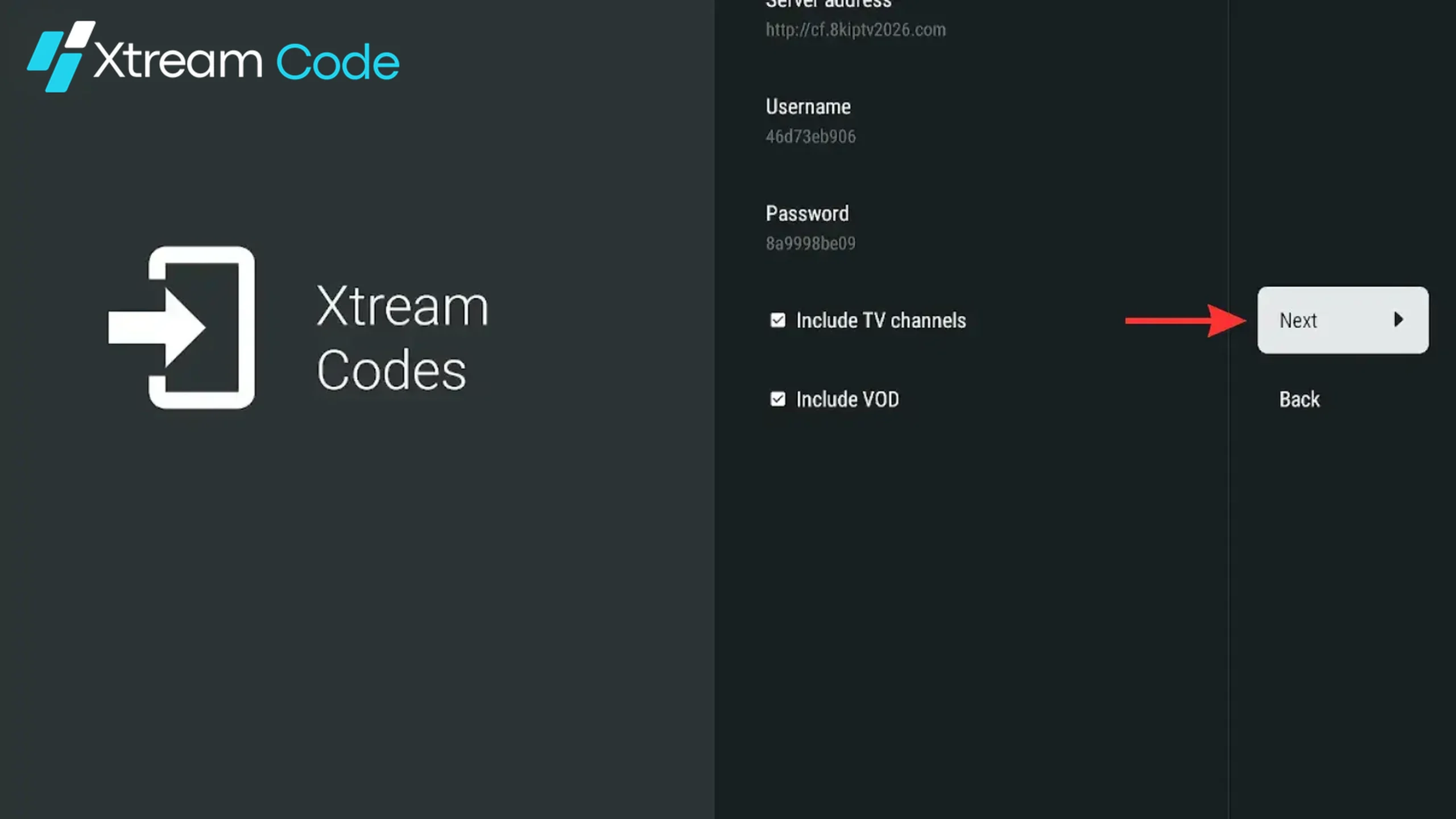
Schritt 4: Zugangsdaten für Xtream Codes eingeben
Füllen Sie die Felder mit den Daten Ihres Anbieters aus:
- Server address: die vollständige Server-URL, einschließlich
http://oderhttps://und der Portnummer, falls Ihr Anbieter eine angegeben hat. - Username: Ihr IPTV-Benutzername.
- Password: Ihr IPTV-Passwort. Dabei wird zwischen Groß- und Kleinschreibung unterschieden.

Schritt 5: Angaben prüfen und fortfahren
Prüfen Sie jedes Feld auf Tippfehler und überzählige Leerzeichen. Wenn Sie Ihre Anmeldedaten eingegeben haben, drücken Sie Next, um fortzufahren. Die App verbindet sich mit dem Server Ihres Anbieters und überprüft Ihre Daten.
Schritt 6: Playlist laden und Einrichtung abschließen
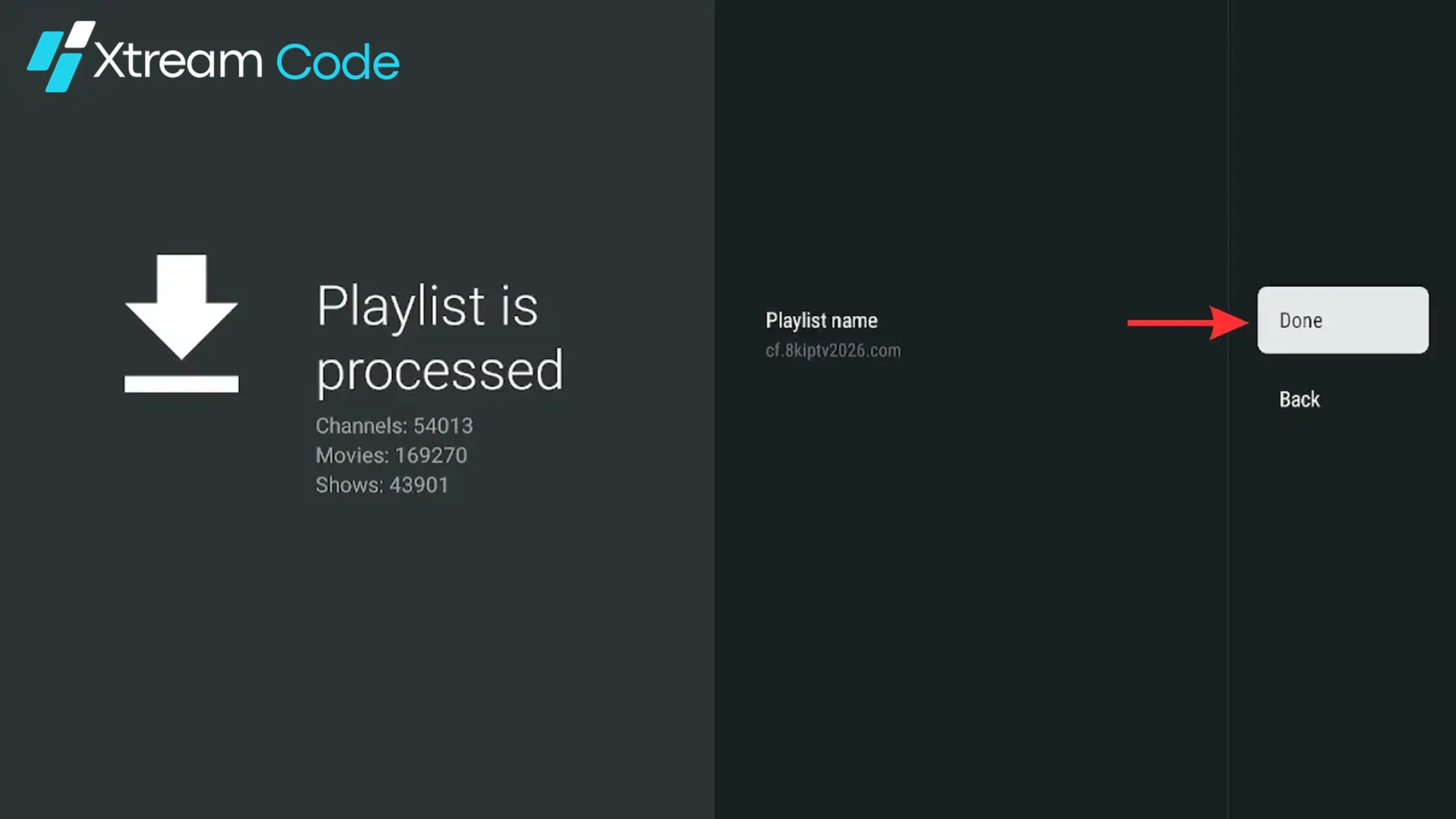
Die App verarbeitet Ihre Playlist und zeigt an, wie viele Sender, Filme und Serien gefunden wurden. Warten Sie, bis die Playlist vollständig geladen ist, geben Sie ihr bei Bedarf einen Namen und tippen Sie auf Done. Mit Xtream Codes wird die Programmübersicht in der Regel automatisch geladen. Bleibt sie leer, fügen Sie in den Playlist-Einstellungen den EPG-Link Ihres Anbieters hinzu.
Schritt 7: Die Einrichtung von TiviMate ist abgeschlossen
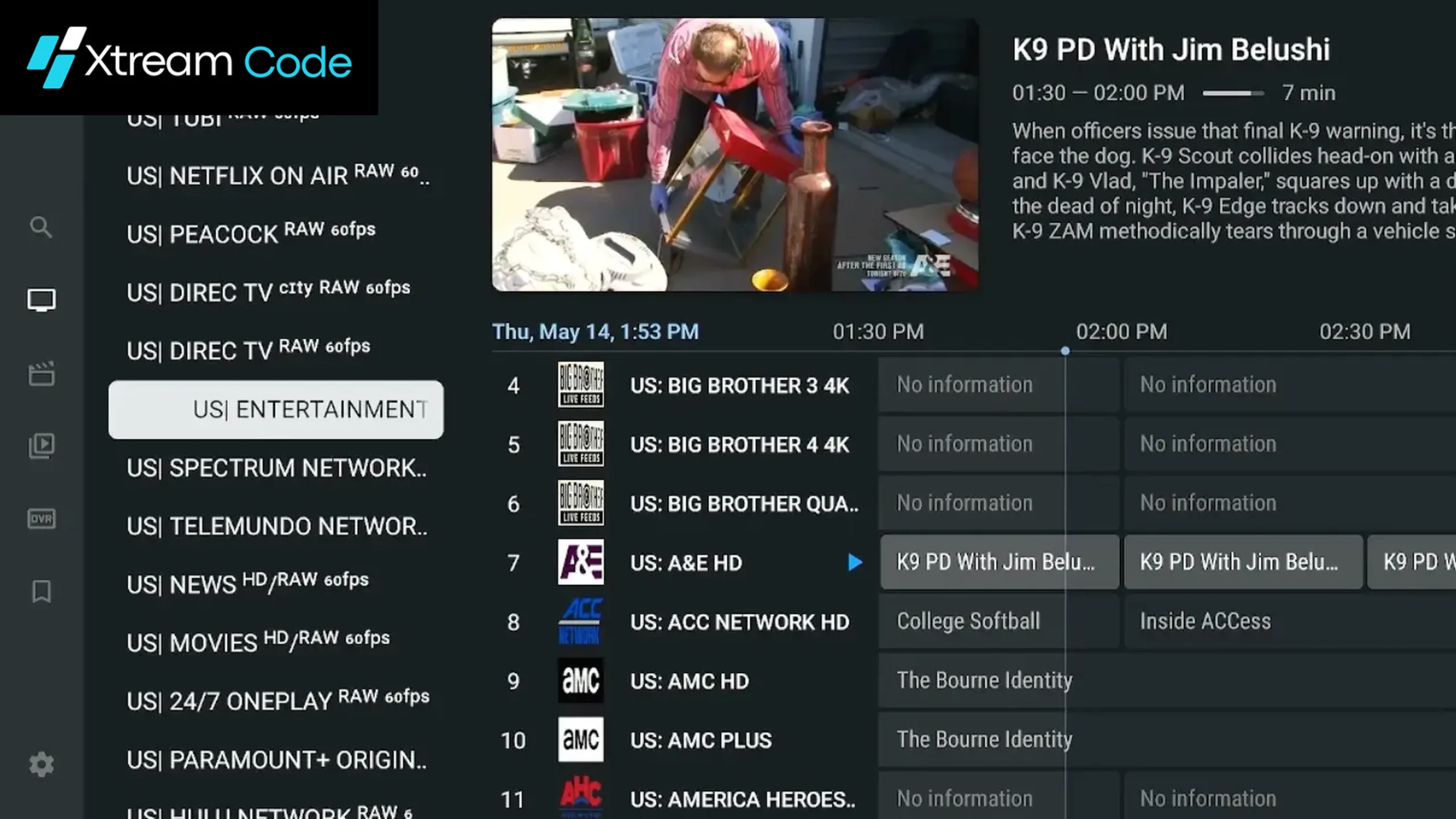
Alles ist bereit. Die App öffnet ihre TV-Programmansicht mit Ihren Sendern und Programminformationen. Jetzt können Sie Ihre Lieblingssender live sowie Filme und Serien streamen.
TiviMate Premium: Was Sie erhalten und wie Sie es kaufen
Die Basisversion von TiviMate ist kostenlos. Damit können Sie eine Playlist hinzufügen und Ihre Live-Sender mit der Programmübersicht ansehen. TiviMate Premium schaltet zusätzliche Funktionen frei, darunter:
- Mehrere Playlists: Fügen Sie mehr als eine Playlist hinzu.
- Catch-up: Sehen Sie vergangene Sendungen an, sofern Ihr Anbieter dies unterstützt.
- Aufnahme: Nehmen Sie Sendungen auf, um sie später anzusehen.
- Mehr Anpassungsmöglichkeiten: Zusätzliche Optionen für Programmübersicht, Sender und Player.
Premium kaufen Sie mit der App TiviMate Companion auf einem Android-Smartphone. Melden Sie sich auf Ihrem TV-Gerät mit demselben Konto an, um Premium dort freizuschalten. Angeboten werden Abonnements und einmalige Kaufoptionen, und die Preise können je nach Land variieren. Prüfen Sie daher vor dem Bezahlen das aktuelle Angebot in der Companion-App. Premium schaltet nur App-Funktionen frei und enthält keine Sender.

Tipps für ein besseres Erlebnis mit TiviMate
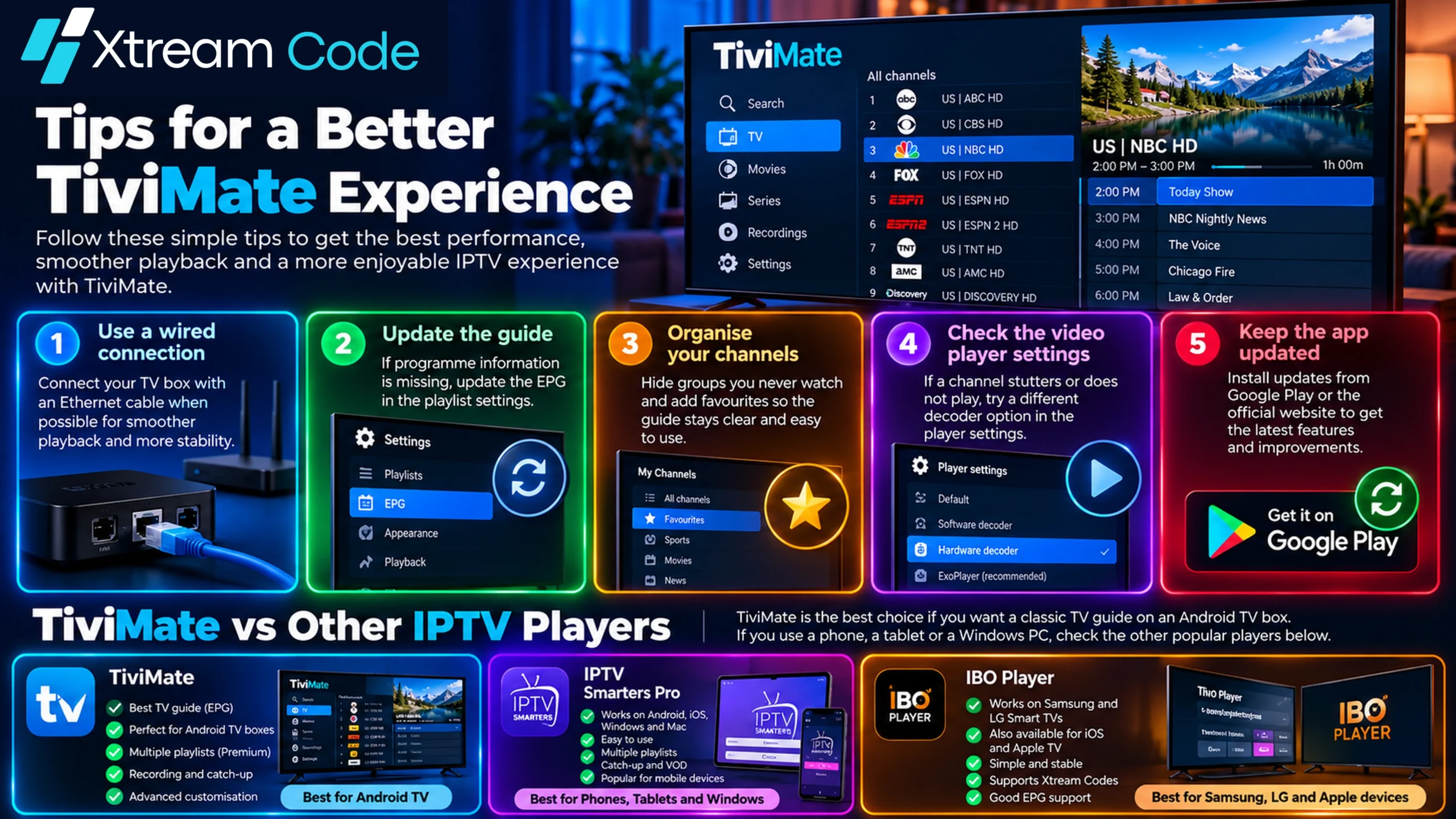
- Kabelverbindung nutzen: Verbinden Sie Ihre TV-Box nach Möglichkeit per Ethernet-Kabel, um eine flüssigere Wiedergabe zu erhalten.
- Programmübersicht aktualisieren: Fehlen Programminformationen, aktualisieren Sie den EPG in den Playlist-Einstellungen.
- Sender organisieren: Blenden Sie Gruppen aus, die Sie nie ansehen, und fügen Sie Favoriten hinzu, damit die Programmübersicht übersichtlich bleibt.
- Einstellungen des Videoplayers prüfen: Ruckelt ein Sender oder wird er nicht abgespielt, probieren Sie in den Player-Einstellungen eine andere Decoder-Option aus.
- App aktuell halten: Installieren Sie Updates über Google Play oder die offizielle Website.
TiviMate im Vergleich zu anderen IPTV-Playern
TiviMate ist die beste Wahl, wenn Sie eine klassische TV-Programmansicht auf einer TV-Box mit Android TV wünschen. Wenn Sie ein Smartphone, ein Tablet oder einen PC mit Windows verwenden, lesen Sie unsere Anleitung zu IPTV Smarters Pro. Für Samsung und LG Smart TVs oder Apple-Geräte lesen Sie unsere Anleitung zu IBO Player.
Wo erhalten Sie Ihre IPTV Xtream Codes?
Ihre Zugangsdaten für Xtream Codes stammen immer von Ihrem IPTV-Anbieter. Die Installation von TiviMate erzeugt sie nicht, denn die App ist nur ein Player und enthält keine Sender.
Nachdem Sie ein Abonnement gekauft oder eine autorisierte Testphase erhalten haben, finden Sie Ihre Daten in der Willkommens-E-Mail, in Ihrem Kundenkonto oder in Nachrichten Ihres Anbieters. Halten Sie Ihren Benutzernamen, Ihr Passwort und Ihre Server-URL geheim und teilen Sie sie niemals öffentlich.
Sie suchen einen Anbieter? Vergleichen Sie Ihre Optionen über die Schaltfläche unten.
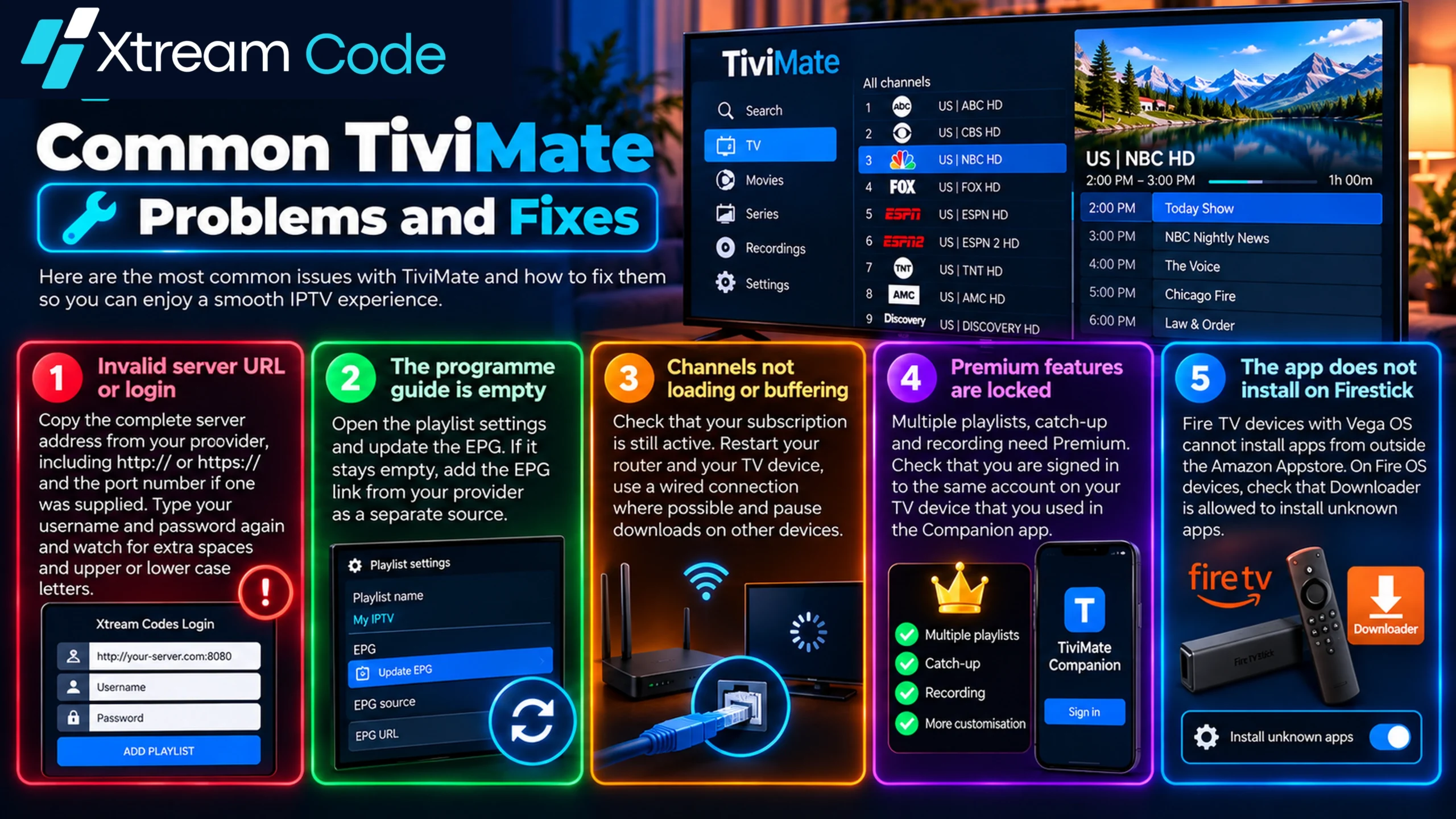
Häufige Probleme mit TiviMate und Lösungen
Ungültige Server-URL oder Anmeldedaten
Kopieren Sie die vollständige Serveradresse Ihres Anbieters, einschließlich http:// oder https:// und der Portnummer, falls eine angegeben wurde. Geben Sie Benutzernamen und Passwort erneut ein und achten Sie auf überzählige Leerzeichen sowie auf Groß- und Kleinschreibung.
Die Programmübersicht ist leer
Öffnen Sie die Playlist-Einstellungen und aktualisieren Sie den EPG. Bleibt die Übersicht leer, fügen Sie den EPG-Link Ihres Anbieters als separate Quelle hinzu.
Sender laden nicht oder puffern
Prüfen Sie, ob Ihr Abonnement noch aktiv ist. Starten Sie Ihren Router und Ihr TV-Gerät neu, nutzen Sie nach Möglichkeit eine Kabelverbindung und pausieren Sie Downloads auf anderen Geräten.
Premium-Funktionen sind gesperrt
Mehrere Playlists, Catch-up und Aufnahmen erfordern Premium. Prüfen Sie, ob Sie auf Ihrem TV-Gerät mit demselben Konto angemeldet sind, das Sie in der Companion-App verwendet haben.
Die App lässt sich auf dem Firestick nicht installieren
Geräte mit Fire TV und Vega OS können keine Apps außerhalb des Amazon Appstore installieren. Prüfen Sie auf Geräten mit Fire OS, ob Downloader unbekannte Apps installieren darf.
IPTV auf Ihrem Gerät einrichten
Folgen Sie unseren Schritt-für-Schritt-Anleitungen für Android und Amazon Firestick oder lesen Sie unsere Anleitungen für Samsung und LG Smart TVs, Apple TV, iPhone, PC und Mac und Roku.
Häufig gestellte Fragen
Ist TiviMate kostenlos?
Ja, die Basisversion ist kostenlos. Premium-Funktionen wie mehrere Playlists, Catch-up und Aufnahmen erfordern ein kostenpflichtiges Upgrade.
Enthält TiviMate Sender?
Nein. Es handelt sich nur um einen Player. Sie benötigen ein separates Abonnement oder eine autorisierte Testphase eines IPTV-Anbieters.
Unterstützt TiviMate Xtream Codes?
Ja. Wählen Sie Xtream Codes als Playlist-Typ und geben Sie Ihre Server-URL, Ihren Benutzernamen und Ihr Passwort ein.
Kann ich TiviMate auf einem iPhone oder einem Fernseher von Samsung nutzen?
Nein. Die App ist für Geräte mit Android TV gemacht. Verwenden Sie auf iPhone, Apple TV sowie Fernsehern von Samsung und LG stattdessen IBO Player oder einen anderen kompatiblen Player.
Wie erhalte ich TiviMate Premium?
Installieren Sie die App TiviMate Companion auf einem Android-Smartphone, kaufen Sie dort Premium und melden Sie sich auf Ihrem TV-Gerät mit demselben Konto an.
Ist TiviMate legal?
Ja. TiviMate ist ein legaler Mediaplayer. Entscheidend sind die Inhalte, die Sie ansehen. Nutzen Sie daher nur autorisierte IPTV-Dienste.
Fazit
Dank seiner übersichtlichen Programmübersicht ist TiviMate einer der besten IPTV-Player für TV-Boxen mit Android TV und Geräte mit Fire OS. Installieren Sie die App, wählen Sie Xtream Codes, geben Sie Ihre Zugangsdaten ein und warten Sie, bis Ihre Sender geladen sind. Steigen Sie auf TiviMate Premium um, wenn Sie mehrere Playlists, Catch-up oder Aufnahmen benötigen.
Beziehen Sie Ihre Zugangsdaten immer von einem seriösen, autorisierten IPTV-Anbieter.