
IBO Player: Xtream Codes beállítása bármilyen eszközön
Az IBO Player az egyik legnépszerűbb IPTV lejátszó Smart TV-kre, streamingeszközökre és telefonokra. Megadhatod benne az IPTV-szolgáltatódtól kapott Xtream Codes adatokat, és letisztult, tévére tervezett felületen nézheted az élő tévét, a filmeket és a sorozatokat.
Ez az IBO Player útmutató elmagyarázza, mire képes az alkalmazás, milyen eszközökön fut, hogyan működik az aktiválás, és hogyan adhatod hozzá lépésről lépésre az Xtream Codes lejátszási listádat. A leggyakoribb problémák megoldását is megtalálod.
Fontos: az IPTVCodeXtream nem árul előfizetéseket, nem ad belépési adatokat, és nem tárol semmilyen streamet. Csak olyan szolgáltatásokat használj, amelyek jogosultak a kínált csatornák terjesztésére. A részletekért olvasd el a Jogi nyilatkozatunkat (angol nyelven).

Mi az IBO Player?
Az IBO Player egy médialejátszó IPTV lejátszási listákhoz. Az alkalmazás nem tartalmaz saját csatornákat, lejátszási listákat vagy egyéb tartalmat. Te adod meg az IPTV-szolgáltatódtól kapott belépési adatokat, az alkalmazás pedig betölti a csatornáidat, a lekérhető tartalmakat és a műsorújságot.
Sok más lejátszótól abban különbözik, ahogyan a belépési adataidat megadod. Ahelyett, hogy a tévé távirányítójával gépelnéd be őket, megnyitod az IBO Player weboldalát a telefonodon vagy a számítógépeden, és ott kapcsolod a lejátszási listádat az eszközödhöz. Így rengeteg gépeléstől kíméled meg magad a tévén.
Az IBO Player fő funkciói
- Xtream Codes és M3U támogatás: add meg a szerver URL-t, a felhasználónevet és a jelszót, vagy egy M3U lejátszási lista linkjét.
- Élő tévé, filmek és sorozatok: a tartalom áttekinthető szekciókba és kategóriákba van rendezve.
- EPG: megjeleníti az elektronikus műsorújságot, ha a szolgáltatód biztosít ilyet.
- Beépített VLC lejátszó: segít azoknál a streameknél, amelyek az alapértelmezett lejátszóban nem indulnak el.
- Plakátok és információk: filmekhez és sorozatokhoz plakátokat, részleteket és előzeteseket mutat, ha elérhetők.
- Témák és nyelvek: több téma közül választhatsz, és beállíthatod a hang és a felirat nyelvét.
Mi az az IPTV Xtream Code?
Az Xtream Code az IPTV-szolgáltatódtól kapott belépési adatok összessége: egy felhasználónév, egy jelszó és egy szerver URL, például http://example.com:8080. Az alkalmazás ezekkel az adatokkal csatlakozik a szolgáltatód szerveréhez az Xtream Codes API-n keresztül. Ha még nincsenek belépési adataid, olvasd el az útmutatónkat arról, hogyan szerezhetsz ingyenes IPTV Xtream Code-ot egy legális próbaidőszakkal.
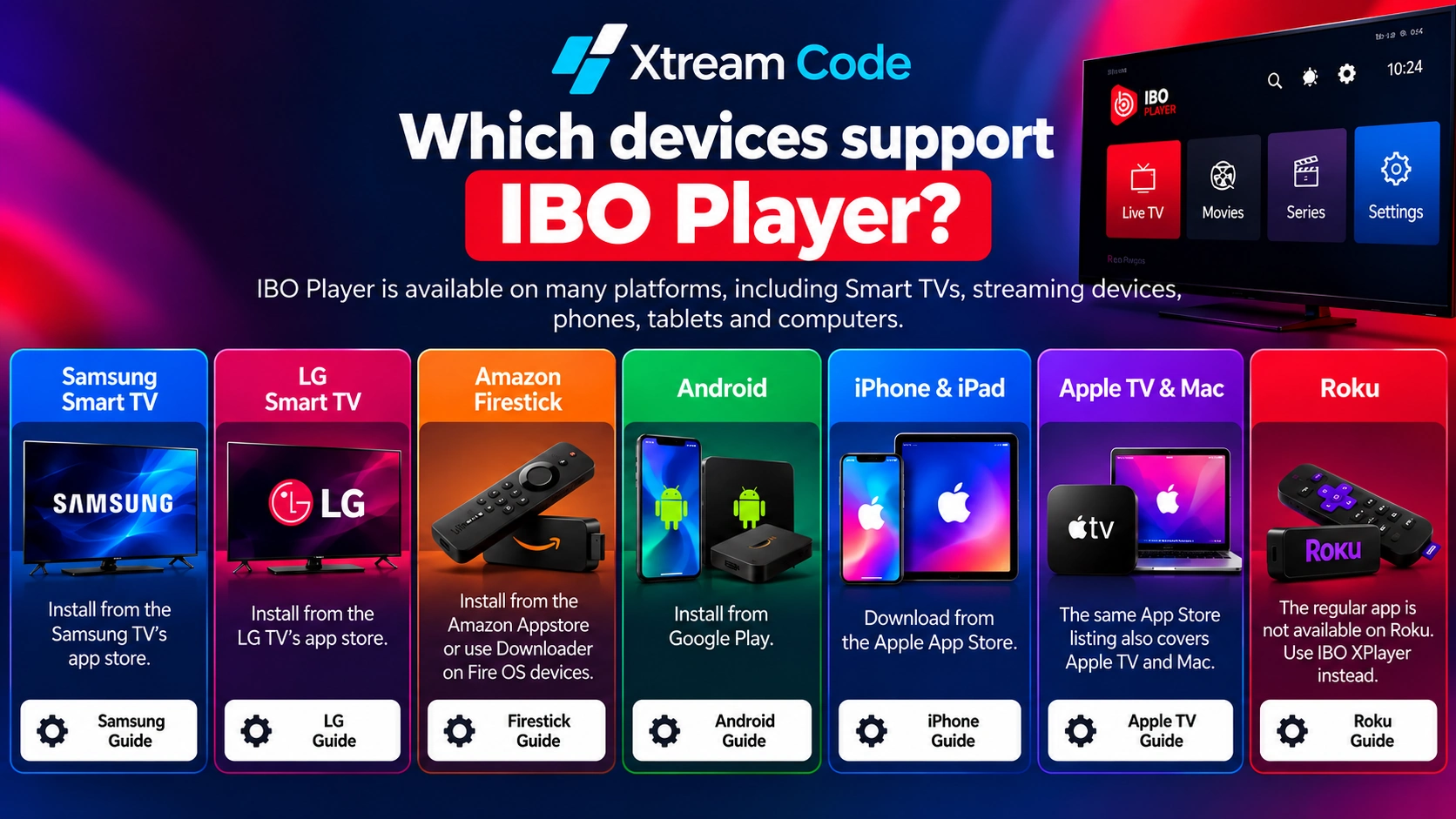
Mely eszközök támogatják az IBO Player alkalmazást?
Az alkalmazás számos platformon elérhető. Az elérhetőség országonként és eszközmodellenként eltérhet, ezért először nézd meg az eszközöd hivatalos alkalmazásboltját.
- Samsung és LG Smart TV-k: telepítsd az alkalmazást a tévé saját alkalmazásboltjából. Lásd a Samsung és LG Smart TV útmutatónkat.
- Amazon Firestick: telepítsd az Amazon Appstore áruházból, ha ott elérhető, vagy Fire OS eszközökön a Downloader segítségével. Lásd a Firestick útmutatónkat.
- Android telefonok, táblagépek és TV-boxok: telepítsd a Google Play áruházból. Lásd az Android útmutatónkat.
- iPhone és iPad: töltsd le az IBO Player oldaláról az Apple App Store áruházban. Lásd az iPhone útmutatónkat.
- Apple TV és Mac: ugyanez az App Store-oldal az Apple TV és a Mac eszközökre is érvényes. Lásd az Apple TV útmutatónkat.
Roku eszközökön a normál alkalmazás nem érhető el. A Roku-felhasználók helyette az IBO XPlayer alkalmazást használhatják, ahogyan azt a Roku útmutatónkban elmagyarázzuk.
Az IBO Player beállítása IPTV M3U URL segítségével
Kövesd ezt a lépésről lépésre szóló útmutatót, hogy egy M3U URL segítségével hozzáadd az IPTV lejátszási listádat az IBO Player alkalmazáshoz. A lejátszási listát az IBO Player weboldalán adod hozzá, az alkalmazás pedig ezután betölti az eszközödre. A menük neve alkalmazásverziónként kissé eltérhet.
1. lépés: Nyisd meg az IBO Player alkalmazást, és keresd meg az eszközadataidat
Indítsd el az IBO Player alkalmazást az eszközödön. A kezdőképernyőn látod a MAC Address (más néven Device ID) és a Device Key adatot. Írd le mindkettőt, vagy fényképezd le a képernyőt, mert szükséged lesz rájuk a weboldalon való bejelentkezéshez.

2. lépés: Szerezd be az IPTV Xtream Codes belépési adataidat
A belépési adataidat az IPTV-szolgáltatódtól kapod meg. Általában az üdvözlő e-mailben vagy az ügyfélfiókodban találod őket. Szükséged lesz a Username, a Password és a Server URL adatra, vagy az ezeket tartalmazó M3U URL-re. További információért nézd meg az útmutatónkat arról, hogyan szerezhetsz IPTV Xtream Codes adatokat.

3. lépés: Látogass el az IBO Player hivatalos weboldalára
A telefonodon vagy a számítógépeden nyisd meg az iboplayer.com oldalt, és a felső menüben válaszd a Manage Playlists lehetőséget.

4. lépés: Jelentkezz be az eszközadataiddal
Add meg a MAC Address és a Device Key adatot pontosan úgy, ahogy az alkalmazásban megjelennek, töltsd ki a CAPTCHA ellenőrzést, majd kattints a Login gombra.

5. lépés: Kezdd el hozzáadni az IPTV lejátszási listádat
Bejelentkezés után megnyílik a Manage Playlists oldal. Kattints az Add Playlist lehetőségre.

6. lépés: Add meg a lejátszási lista adatait
Adj meg egy nevet a Playlist Name mezőben, például My IPTV, és illeszd be az M3U URL-t a lejátszási lista URL-mezőjébe. A szolgáltatódtól kapott M3U URL általában így néz ki: http://server:port/get.php?username=...&password=...&type=m3u_plus. A mentéshez kattints az Add Playlist (vagy a Save) gombra.

7. lépés: Ellenőrizd, hogy a lejátszási lista bekerült
Az IPTV lejátszási listád most megjelenik a Manage Playlists oldalon található listában. Ez igazolja, hogy sikeresen hozzáadtad az IBO Player fiókodhoz.

8. lépés: Frissítsd az IBO Player alkalmazást a tartalom betöltéséhez
Térj vissza az IBO Player alkalmazáshoz a tévén vagy az eszközödön, és nyomd meg az OK gombot a lejátszási lista frissítéséhez. Az alkalmazás most letölti a csatornáidat, filmjeidet és sorozataidat, ami első alkalommal néhány percig is eltarthat.

9. lépés: Nyisd meg a Live TV részt
Miután a lejátszási lista betöltődött, a kezdőképernyőn megjelenik a Live TV, a Movies, a Series és a Catch Up. Válaszd a Live TV lehetőséget az elérhető csatornák megtekintéséhez.

10. lépés: Kezdd el nézni kedvenc tartalmaidat
Minden kész! Válassz egy kategóriát és egy csatornát, és már kezdheted is a nézést. Élvezd kedvenc élő tévécsatornáidat, filmjeidet és sorozataidat az IBO Player alkalmazásban.

IBO Player ingyenes próbaidő és aktiválás
Az IBO Player ingyenesen letölthető, és 7 napos ingyenes próbaidőt kínál az összes funkcióval. A próbaidő után egyszeri aktiválási díjat kell fizetned, hogy tovább használhasd az adott eszközön. Fizethetsz az IBO Player weboldalán, vagy egyes platformokon alkalmazáson belüli vásárlással. Fizetés előtt ellenőrizd az aktuális árat.
- Eszközönként: az IBO Player aktiválás a Device ID azonosítóhoz kötődik, ezért minden tévének, telefonnak vagy streamingeszköznek saját aktiválás kell.
- Csak a lejátszó: az aktiválási díj az alkalmazásért jár. Az alkalmazás nem tartalmaz csatornákat, így továbbra is szükséged van egy IPTV-szolgáltató előfizetésére vagy engedélyezett próbaidőszakára.
- Újratelepítés: ha ugyanazon az eszközön újratelepíted az alkalmazást, a Device ID általában változatlan marad.

Tippek a jobb IBO Player élményhez
- Használj vezetékes kapcsolatot: ha lehet, csatlakoztasd a tévét vagy a streamingeszközt Ethernet-kábellel a zökkenőmentesebb lejátszásért.
- Válts videolejátszót: ha egy csatorna nem indul el, próbáld ki a beépített VLC lejátszót az alkalmazás beállításaiban.
- Add meg az EPG linket: a műsorújsággal sokkal könnyebb megtalálni, mi megy éppen.
- Frissítsd az alkalmazást: telepítsd a frissítéseket az eszközöd alkalmazásboltjából, hogy megkapd a legújabb javításokat.
- Több lejátszási listát körültekintően használj: a weboldalon több lejátszási listát is hozzáadhatsz, de a legtöbb előfizetés csak korlátozott számú egyidejű kapcsolatot enged.
IBO Player vagy más IPTV lejátszók
Az IBO Player kiváló választás Smart TV-kre, mert a belépési adataidat böngészőben adod meg, nem távirányítóval. Ha inkább közvetlenül az alkalmazásban gépelnéd be az Xtream Codes adataidat, olvasd el az IPTV Smarters Pro útmutatónkat. Klasszikus műsorújság-elrendezésű Android TV-boxokhoz nézd meg a TiviMate útmutatónkat.

Honnan szerezheted be az IPTV Xtream Codes adataidat?
Az Xtream Codes belépési adataid mindig az IPTV-szolgáltatódtól származnak. Az IBO Player telepítése nem hozza létre őket, mert ez csak egy lejátszó, és nem tartalmaz csatornákat.
Miután előfizetést vásároltál vagy engedélyezett próbaidőszakot kaptál, keresd az adataidat az üdvözlő e-mailben, az ügyfélfiókodban vagy a szolgáltatód üzeneteiben. A felhasználónevedet, a jelszavadat és a szerver URL-t tartsd titokban, és soha ne oszd meg őket nyilvánosan.
Szolgáltatót keresel? Hasonlítsd össze a lehetőségeidet az alábbi gombbal.
Gyakori IBO Player problémák és megoldásaik
Nem jelenik meg a lejátszási lista
Indítsd újra az IBO Player alkalmazást. Ezután ellenőrizd, hogy pontosan az alkalmazásban látható Device ID és Device Key adatokkal jelentkeztél-e be a weboldalra, és hogy elmentetted-e a lejátszási listát.
Érvénytelen szerver URL vagy belépési adatok
Másold ki a teljes szervercímet a szolgáltatódtól, beleértve a http:// vagy https:// előtagot és a portszámot, ha kaptál ilyet. Írd be újra a felhasználónevet és a jelszót, és figyelj a felesleges szóközökre, valamint a kis- és nagybetűkre.
A csatornák nem töltődnek be vagy akadoznak
Ellenőrizd, hogy az előfizetésed még aktív-e. Indítsd újra a routert és az eszközt, ahol lehet, használj vezetékes kapcsolatot, és szüneteltesd a letöltéseket a többi eszközön.
Lejárt az ingyenes próbaidő
Amikor a 7 napos próbaidő lejár, az IBO Player alkalmazás aktiválást kér. A folytatáshoz fizesd ki az egyszeri aktiválási díjat az adott eszközre.
Az alkalmazás nem indul el vagy összeomlik
Frissítsd az alkalmazást és az eszközöd szoftverét. Ha a probléma továbbra is fennáll, töröld és telepítsd újra az alkalmazást, majd ellenőrizd, hogy megváltoztak-e az eszközadataid.

Állítsd be az IBO Player alkalmazást az eszközödön
Kövesd lépésről lépésre szóló eszközútmutatóinkat: Samsung és LG Smart TV-k, Amazon Firestick, Android, iPhone és Apple TV.
Gyakran ismételt kérdések
Ingyenes az IBO Player?
Az IBO Player ingyenesen letölthető, és 7 napos ingyenes próbaidőt kínál. Utána eszközönként egyszeri aktiválási díjat kell fizetni.
Tartalmaz csatornákat az IBO Player?
Nem. Ez csak egy lejátszó. Külön előfizetésre vagy egy IPTV-szolgáltató engedélyezett próbaidőszakára van szükséged.
Támogatja az IBO Player az Xtream Codes rendszert?
Igen. A szerver URL-t, a felhasználónevet és a jelszót az IBO Player weboldalán adhatod meg, vagy használhatsz helyette M3U linket.
Használhatom az IBO Player alkalmazást több eszközön?
Igen, de minden eszköznek saját Device ID azonosítója van, és mindegyikhez külön aktiválás kell. Az IPTV-előfizetésed is korlátozhatja, hány eszközön nézhetsz egyszerre.
Miért nem tudom begépelni a belépési adataimat az alkalmazásban?
Az alkalmazás a weboldalán keresztül kapcsolja a lejátszási listádat az eszközödhöz, így az adataidat a telefonodon vagy a számítógépeden adod meg, nem a távirányítóval.
Legális az IBO Player?
Igen. Ez egy legális médialejátszó. A lényeg az, hogy milyen tartalmat nézel, ezért csak engedélyezett IPTV-szolgáltatásokat használj.
Összegzés
Az IBO Player egyszerű módja annak, hogy IPTV-t nézz Smart TV-ken, streamingeszközökön és telefonokon. Telepítsd az alkalmazást, jegyezd fel a Device ID és a Device Key adatot, add hozzá az Xtream Codes lejátszási listádat az IBO Player weboldalán, és töltsd újra az alkalmazást. A 7 napos próbaidő után egy egyszeri aktiválással tovább működik az eszközödön.
A belépési adataidat mindig legális, engedélyezett IPTV-szolgáltatótól szerezd be.