
Kako dodati IPTV Xtream Code na Apple TV (IBO Player)
Želite da gledate IPTV na velikom ekranu? Uz IBO Player iz prodavnice App Store možete da dodate Xtream Codes podatke od svog provajdera i gledate TV uživo, filmove i serije na svom Apple TV uređaju.
Ovaj vodič za podešavanje IPTV Xtream Code Apple TV korak po korak pokazuje kako da instalirate IBO Player, aktivirate uređaj, dodate podatke za prijavu i rešite najčešće probleme sa povezivanjem.
Napomena: IPTVCodeXtream ne prodaje pretplate, ne daje podatke za prijavu i ne hostuje nikakve strimove. Koristite samo servise koji su ovlašćeni da distribuiraju kanale koje nude. Detalje potražite u našem Odricanju odgovornosti (na engleskom).
Šta je IPTV Xtream Code?
IPTV Xtream Code je skup podataka za prijavu koje vam daje vaš IPTV provajder. Kompatibilni plejer pomoću ovih podataka se povezuje sa serverom provajdera preko interfejsa Xtream Codes API i učitava vaše kanale, sadržaj na zahtev i programski vodič.
Vaša Xtream Codes prijava obično sadrži tri podatka:
- Korisničko ime: korisničko ime vašeg IPTV naloga.
- Lozinka: lozinka vašeg IPTV naloga. Korisničko ime i lozinka obično razlikuju velika i mala slova.
- URL servera: adresa servera od vašeg provajdera, koja obično počinje sa
http://ilihttps://i često je praćena brojem porta, na primerhttp://example.com:8080.
Za početak vam je potrebna važeća pretplata ili ovlašćena probna verzija i aplikacija za reprodukciju kao što je IBO Player za Apple TV. Ako još nemate podatke za prijavu, pročitajte naš vodič o tome kako da dobijete besplatan IPTV Xtream Code kroz legitimnu probnu verziju.
Podešavanje IPTV Xtream Code Apple TV uz IBO Player
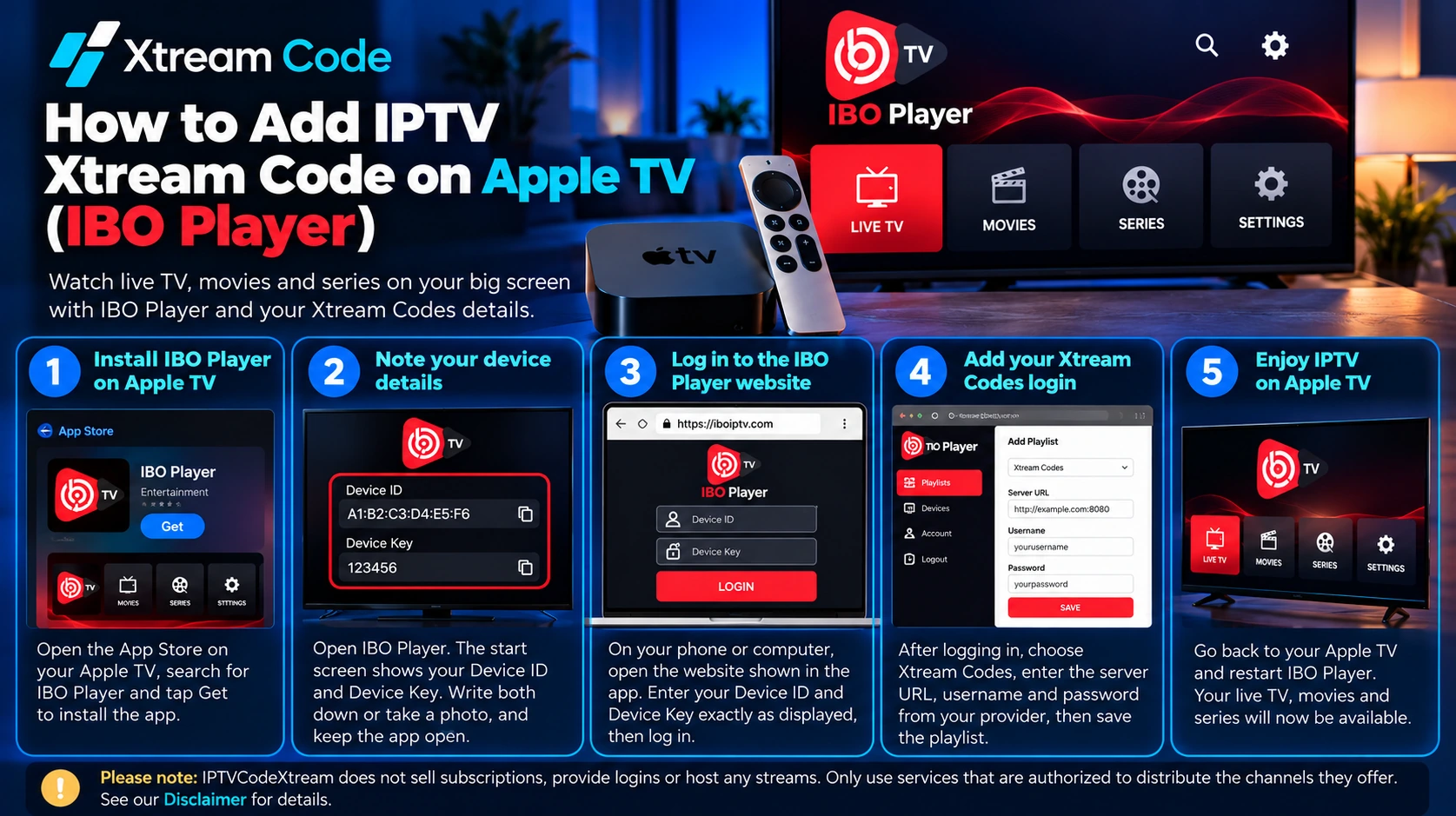
IBO Player radi drugačije od mnogih IPTV aplikacija. Podatke za prijavu ne kucate pomoću daljinskog upravljača Siri Remote. Umesto toga, aplikacija na televizoru prikazuje dva podatka o uređaju, a vi ih koristite na veb-sajtu IBO Player da dodate plejlistu sa telefona ili računara. Pratite ove korake i završite podešavanje IPTV Xtream Code Apple TV za nekoliko minuta. Nazivi menija mogu se malo razlikovati u zavisnosti od verzije aplikacije.
Korak 1: Preuzmite IBO Player za Apple TV
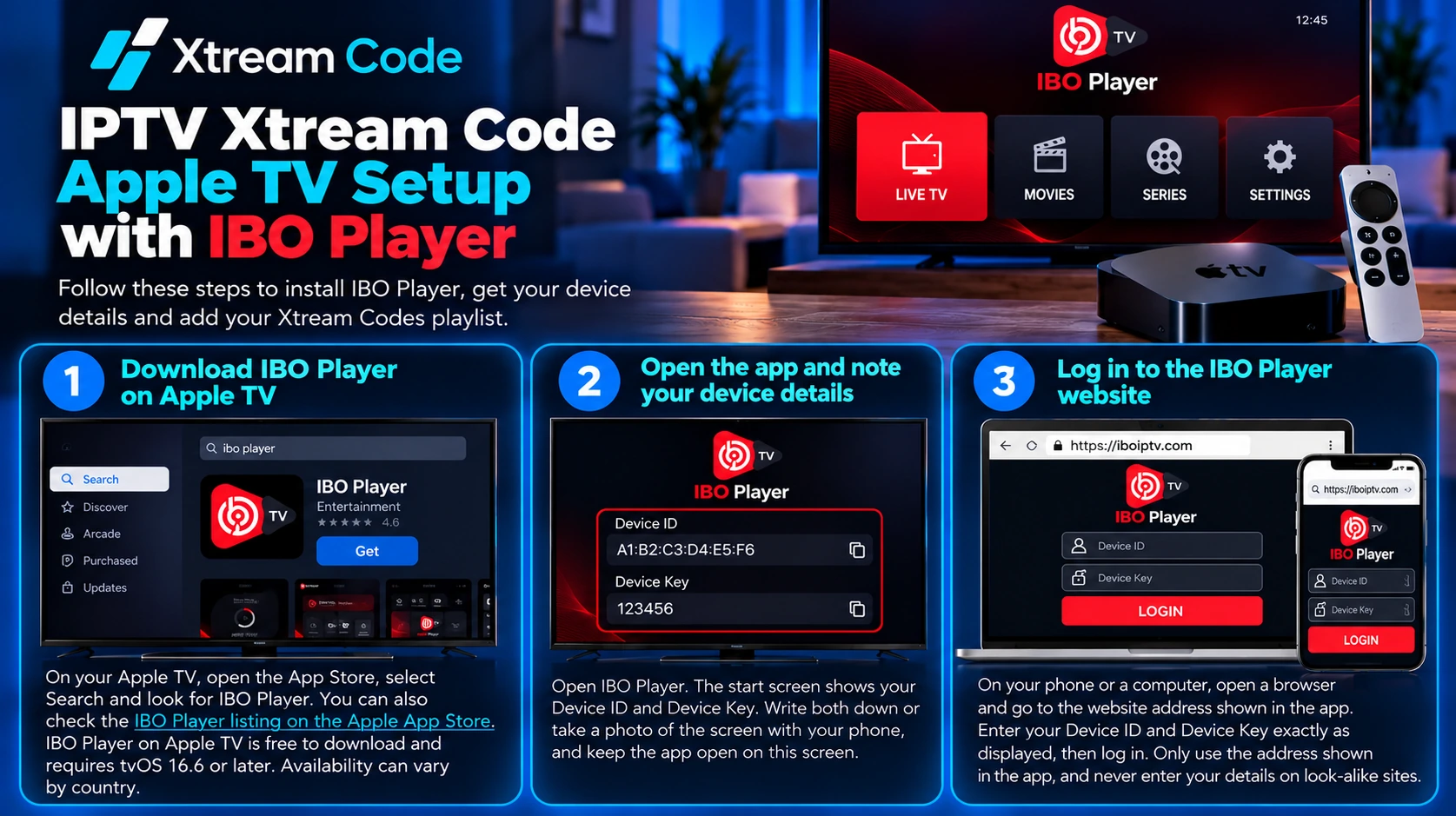
Na svom Apple TV uređaju otvorite App Store, izaberite Search i potražite IBO Player. Možete pogledati i stranicu aplikacije IBO Player u prodavnici Apple App Store. IBO Player za Apple TV se besplatno preuzima i zahteva tvOS 16.6 ili noviji. Dostupnost se može razlikovati od zemlje do zemlje.
Korak 2: Otvorite aplikaciju i zapišite podatke o uređaju
Otvorite IBO Player. Početni ekran prikazuje vaš Device ID, koji izgleda kao MAC adresa, i vaš Device Key. Zapišite oba podatka ili fotografišite ekran telefonom i ostavite aplikaciju otvorenu na ovom ekranu.
Korak 3: Prijavite se na veb-sajt IBO Player
Na telefonu ili računaru otvorite pregledač i idite na adresu veb-sajta prikazanu u aplikaciji. Unesite Device ID i Device Key tačno onako kako su prikazani, a zatim se prijavite. Koristite samo adresu prikazanu u aplikaciji i nikada ne unosite svoje podatke na sajtovima koji samo liče na pravi.
Korak 4: Dodajte svoju Xtream Codes plejlistu
Na veb-sajtu izaberite Add playlist i popunite podatke od svog provajdera:
- Naziv plejliste: bilo koji naziv, na primer Moj IPTV.
- Xtream Codes podaci: URL servera, korisničko ime i lozinka, ako obrazac nudi opciju Xtream Codes.
- URL plejliste: ako obrazac traži samo URL, nalepite M3U link od svog provajdera. On sadrži iste podatke za prijavu.
- EPG URL: opciono. Dodajte link programskog vodiča ako vam ga je provajder dao.
Proverite svako polje zbog grešaka u kucanju i suvišnih razmaka, a zatim sačuvajte plejlistu.
Korak 5: Ponovo učitajte IBO Player i počnite da gledate
Vratite se u IBO Player za Apple TV i ponovo pokrenite aplikaciju ili koristite opciju za ponovno učitavanje ili prijavu. Aplikacija preuzima vašu plejlistu, što prvi put može potrajati nekoliko minuta. Pomoću daljinskog upravljača Siri Remote krećite se između odeljaka. U zavisnosti od pretplate, videćete:
- TV uživo: televizijski kanali uživo razvrstani po kategorijama.
- Filmovi: filmovi na zahtev.
- Serije: TV serije i epizode.
- EPG: elektronski programski vodič, kada ga provajder obezbeđuje.
Vaše podešavanje IPTV Xtream Code Apple TV je sada završeno.
IBO Player: besplatna probna verzija i aktivacija
IBO Player nudi besplatnu probnu verziju od 7 dana sa svim funkcijama. Nakon probnog perioda plaćate jednokratnu naknadu za aktivaciju da biste nastavili da koristite IBO Player za Apple TV. Možete platiti preko veb-sajta IBO Player ili kupovinom u aplikaciji. Pre plaćanja proverite aktuelnu cenu na stranici aplikacije u prodavnici App Store.
Aktivacija je vezana za Device ID prikazan u aplikaciji, pa svaki uređaj koji koristite može zahtevati zasebnu aktivaciju. Naknada za aktivaciju odnosi se samo na plejer. IBO Player ne sadrži kanale, pa vam je i dalje potrebna zasebna pretplata ili ovlašćena probna verzija od IPTV provajdera.

Alternativa: AirPlay sa iPhone uređaja
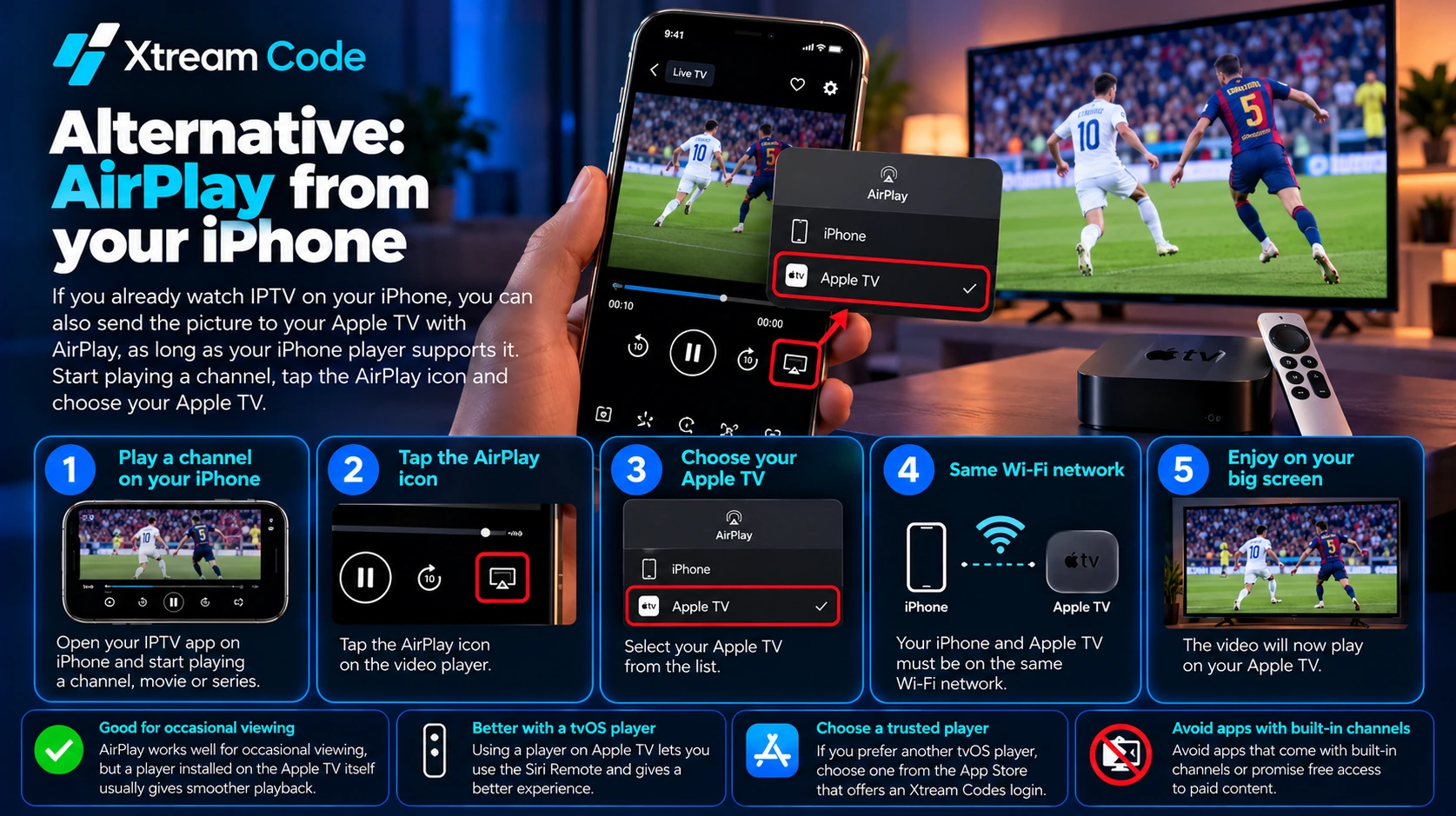
Ako već gledate IPTV na svom iPhone uređaju, sliku možete poslati i na Apple TV pomoću funkcije AirPlay, pod uslovom da je plejer na iPhone uređaju podržava. Pokrenite kanal, dodirnite ikonu AirPlay i izaberite svoj Apple TV. iPhone i Apple TV moraju biti na istoj Wi-Fi mreži. Naš vodič za iPhone pokazuje kako da podesite Xtream Codes prijavu na iPhone uređaju.
AirPlay dobro funkcioniše za povremeno gledanje, ali plejer instaliran direktno na Apple TV obično pruža glatkiju reprodukciju i omogućava korišćenje daljinskog upravljača Siri Remote. Ako više volite neki drugi tvOS plejer, izaberite u prodavnici App Store onaj koji nudi Xtream Codes prijavu i izbegavajte aplikacije sa ugrađenim kanalima ili one koje obećavaju besplatan pristup plaćenom sadržaju.
Gde možete dobiti svoje IPTV Xtream Codes podatke?
Vaši Xtream Codes podaci za prijavu uvek dolaze od vašeg IPTV provajdera. Instaliranjem aplikacije IBO Player ili nekog drugog plejera oni se ne stvaraju, jer su te aplikacije samo plejeri i ne sadrže kanale.
Kada kupite pretplatu ili dobijete ovlašćenu probnu verziju, potražite svoje podatke u e-poruci dobrodošlice, na svom korisničkom nalogu ili u porukama od provajdera. Čuvajte korisničko ime, lozinku i URL servera u tajnosti i nikada ih javno ne delite.
Tražite provajdera? Uporedite opcije pomoću dugmeta ispod.
Česti problemi pri podešavanju IPTV Xtream Code Apple TV
Ako vaše podešavanje IPTV Xtream Code Apple TV ne radi, isprobajte ova rešenja.
Plejlista se ne pojavljuje
Ponovo pokrenite IBO Player. Zatim proverite da li ste se na veb-sajt prijavili tačnim podacima Device ID i Device Key prikazanim na televizoru i da li ste sačuvali plejlistu.
Neispravan URL servera ili prijava
Kopirajte kompletnu adresu servera od provajdera, uključujući http:// ili https:// i broj porta ako vam je dat. Ponovo unesite korisničko ime i lozinku i pazite na suvišne razmake i velika i mala slova.
Kanali se ne učitavaju ili se baferuju
Proverite da li je vaša pretplata i dalje aktivna. Ponovo pokrenite ruter i Apple TV i koristite žičnu Ethernet vezu ako vaš model Apple TV uređaja ima Ethernet port. Pauzirajte preuzimanja na drugim uređajima koji troše mnogo protoka.
Besplatna probna verzija je istekla
Kada istekne probni period od 7 dana, IBO Player za Apple TV traži da ga aktivirate. Platite jednokratnu naknadu za aktivaciju preko veb-sajta IBO Player ili kupovinom u aplikaciji da biste nastavili.
Aplikacija se ne otvara ili se ruši
Proverite da li vaš Apple TV koristi tvOS 16.6 ili noviji i da li je IBO Player za Apple TV ažuriran u prodavnici App Store. Ako se problem nastavi, obrišite i ponovo instalirajte aplikaciju, a zatim proverite da li su se podaci o uređaju promenili.

IBO Player za Apple TV, iPhone i iPad
IBO Player je dostupan i za iPhone, iPad i Mac preko prodavnice App Store. Svaki uređaj prikazuje sopstvene podatke o uređaju, pa plejlistu za svaki uređaj dodajete posebno na veb-sajtu IBO Player. Većina pretplata dozvoljava ograničen broj istovremenih veza, pa proverite svoj paket pre nego što se prijavite na više uređaja.
Podesite Xtream Codes na drugim uređajima
Želite da gledate i na drugim uređajima osim na Apple TV? Pratite naše vodiče za iPhone, PC i Mac, Amazon Firestick, Android telefone i tablete, Samsung i LG Smart TV i Roku.
Često postavljana pitanja
Koliko traje podešavanje IPTV Xtream Code Apple TV?
Obično nekoliko minuta. Instalirate IBO Player, prijavite se na njegov veb-sajt pomoću podataka Device ID i Device Key, dodate plejlistu i ponovo učitate aplikaciju.
Da li je IBO Player besplatan?
IBO Player za Apple TV možete besplatno preuzeti i koristiti 7 dana. Nakon toga se plaća jednokratna naknada za aktivaciju kako biste nastavili da koristite aplikaciju na tom uređaju.
Mogu li da unesem Xtream Codes prijavu pomoću daljinskog upravljača Siri Remote?
Obično ne. IBO Player povezuje vašu plejlistu sa uređajem preko svog veb-sajta, pa podatke unosite na telefonu ili računaru.
Koji Apple TV modeli rade sa aplikacijom IBO Player?
IBO Player zahteva tvOS 16.6 ili noviji, koji radi na modelima Apple TV HD i Apple TV 4K. Najnovije zahteve proverite na stranici aplikacije u prodavnici App Store.
Da li IBO Player sadrži kanale?
Ne. IBO Player je samo plejer. Za gledanje sadržaja potrebna vam je zasebna pretplata ili ovlašćena probna verzija od IPTV provajdera.
Zašto moj Xtream Code ne radi?
Česti uzroci su pogrešno korisničko ime ili lozinka, neispravan URL servera, istekla pretplata, istekla probna verzija aplikacije ili problem sa mrežom. Proverite svoje podatke i obratite se provajderu ako se problem nastavi.
Zaključak
Podešavanje IPTV Xtream Code Apple TV uz IBO Player je jednostavno kada imate podatke za prijavu. Instalirajte aplikaciju iz prodavnice App Store na svoj Apple TV, zapišite Device ID i Device Key, dodajte plejlistu na veb-sajtu IBO Player i ponovo učitajte aplikaciju. Ako nešto pođe naopako, gore navedeni koraci za rešavanje problema otklanjaju većinu problema sa povezivanjem.
Podatke za prijavu uvek nabavljajte od legitimnog, ovlašćenog IPTV provajdera.