
IPTV Smarters Pro: cómo configurar Xtream Codes en cualquier dispositivo
IPTV Smarters Pro es uno de los reproductores IPTV más conocidos para Android, Firestick y Windows. Escribes los datos de Xtream Codes de tu proveedor de IPTV directamente en la aplicación y ves TV en directo, películas y series con un diseño sencillo y adaptado a pantallas táctiles.
Esta guía de IPTV Smarters Pro explica en qué dispositivos funciona la aplicación, cómo iniciar sesión con Xtream Codes paso a paso, qué ajustes mejoran la reproducción y cómo resolver los problemas más comunes.
Ten en cuenta: IPTVCodeXtream no vende suscripciones, no proporciona datos de acceso ni aloja ninguna transmisión. Utiliza solo servicios autorizados para distribuir los canales que ofrecen. Consulta nuestro Aviso legal (en inglés) para más detalles.
¿Qué es IPTV Smarters Pro?
IPTV Smarters Pro es un reproductor multimedia para listas IPTV, desarrollado por WHMCS Smarters. No incluye canales ni contenido propio. Introduces los datos de acceso de tu proveedor y la aplicación carga tus canales en directo, el contenido bajo demanda y la guía de programación.
Principales funciones de IPTV Smarters Pro
- Inicio de sesión con Xtream Codes API: entra con la URL del servidor, tu usuario y tu contraseña.
- Listas M3U: añade en su lugar un enlace de lista, si tu proveedor te dio uno.
- TV en directo, películas y series: el contenido se organiza en secciones y categorías claras.
- EPG y catch-up: muestra la guía de programación y el contenido catch-up cuando tu proveedor los ofrece.
- Varios perfiles de usuario: guarda varios accesos en una sola aplicación.
- Opciones de reproductor: cambia entre los reproductores integrados o usa un reproductor externo.
¿Qué es un IPTV Xtream Code?
Un Xtream Code es un conjunto de datos de acceso de tu proveedor de IPTV: un nombre de usuario, una contraseña y una URL del servidor como http://example.com:8080. La aplicación usa estos datos para conectarse a tu proveedor a través de la Xtream Codes API. Si todavía no tienes datos de acceso, lee nuestra guía sobre cómo conseguir un IPTV Xtream Code gratis mediante una prueba legítima.
¿Qué dispositivos son compatibles con IPTV Smarters Pro?
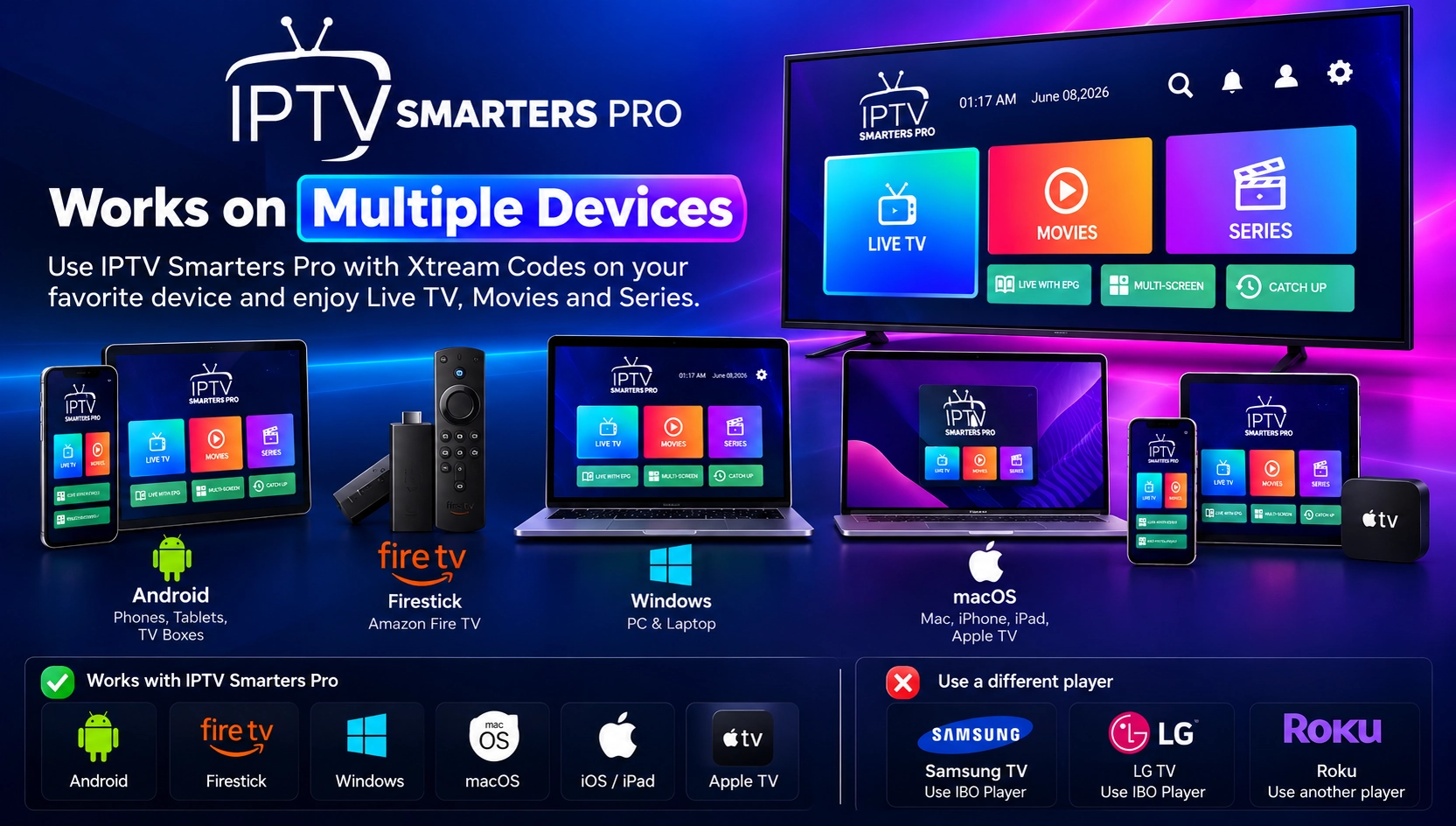
- Teléfonos, tabletas y TV box Android: instala IPTV Smarters Pro desde Google Play y comprueba que el desarrollador sea WHMCS Smarters. Consulta nuestra guía para Android.
- Amazon Firestick: en dispositivos Fire OS, instálalo con Downloader desde la web oficial de IPTV Smarters. Consulta nuestra guía para Firestick.
- PC con Windows: descarga IPTV Smarters Pro para Windows y ejecuta el instalador. Consulta nuestra guía para PC y Mac.
- Mac, iPhone, iPad y Apple TV: la versión de la App Store se llama Smarters Pro. Comprueba qué métodos de inicio de sesión admite en tu dispositivo antes de confiar en ella.
En los Smart TV Samsung y LG y en Roku, usa otro reproductor. Nuestra guía de IBO Player cubre Samsung y LG, y nuestra guía para Roku cubre los reproductores Roku.
Cómo añadir Xtream Codes a IPTV Smarters Pro
Sigue este tutorial paso a paso para añadir tus datos de Xtream Codes a IPTV Smarters Pro. Las capturas de pantalla muestran el diseño actual de la aplicación. Los nombres de los menús pueden variar ligeramente entre versiones de la aplicación y dispositivos.
Paso 1: Abre IPTV Smarters Pro y elige Xtream Code
Abre IPTV Smarters Pro en tu dispositivo. En la pantalla Choose Playlist Type, selecciona Xtream Code. En algunas versiones de la aplicación, esta opción se llama Login with Xtream Codes API.

Paso 2: Busca tus datos de acceso de Xtream Codes
Consigue los datos de Xtream Codes que te ha dado tu proveedor de IPTV (consulta cómo conseguir un IPTV Xtream Code). Normalmente los encontrarás en tu correo de bienvenida o en tu cuenta de cliente. Necesitas tres datos: tu Username, tu Password y la Server URL.

Paso 3: Rellena tus datos de Xtream Codes
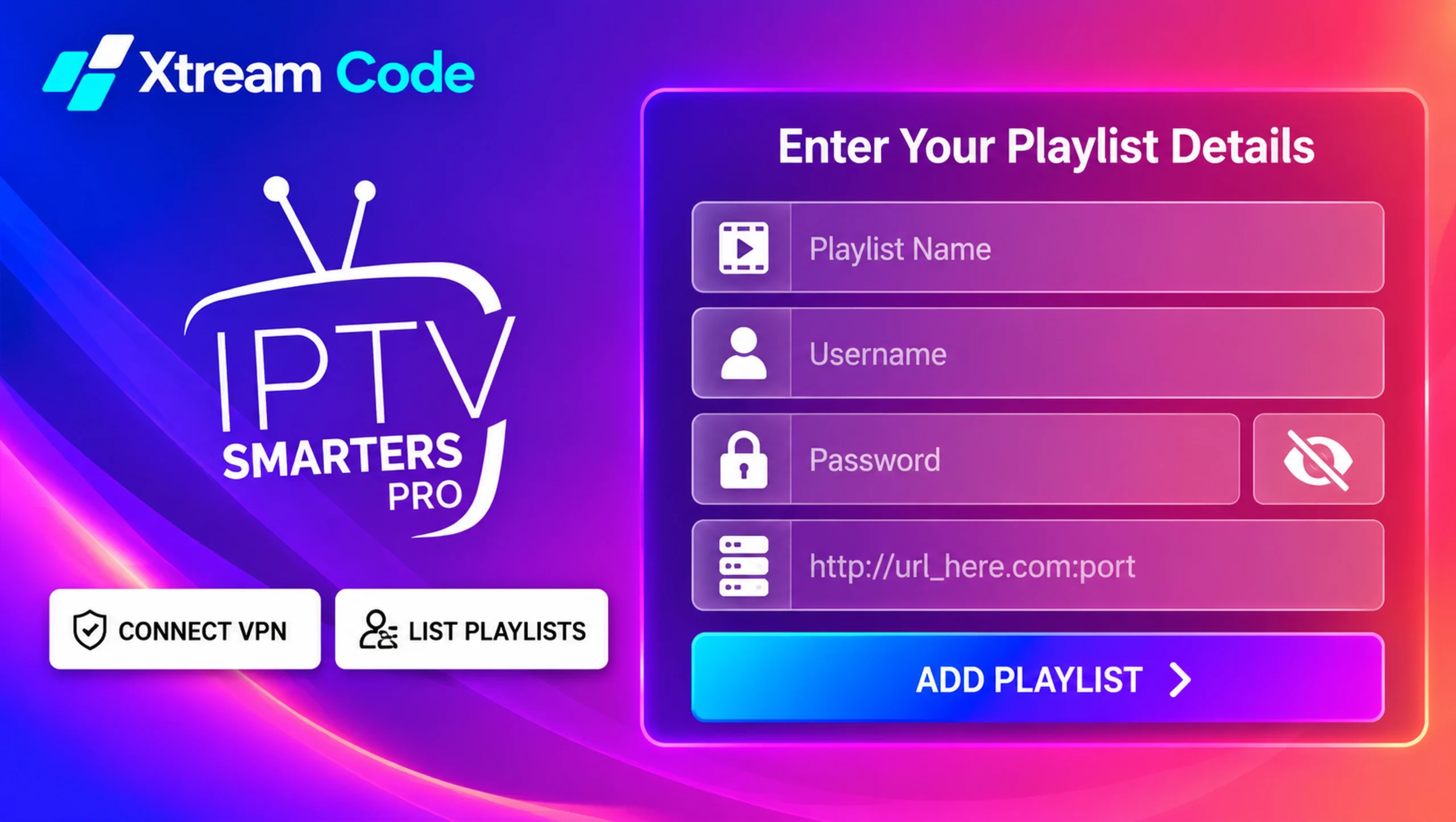
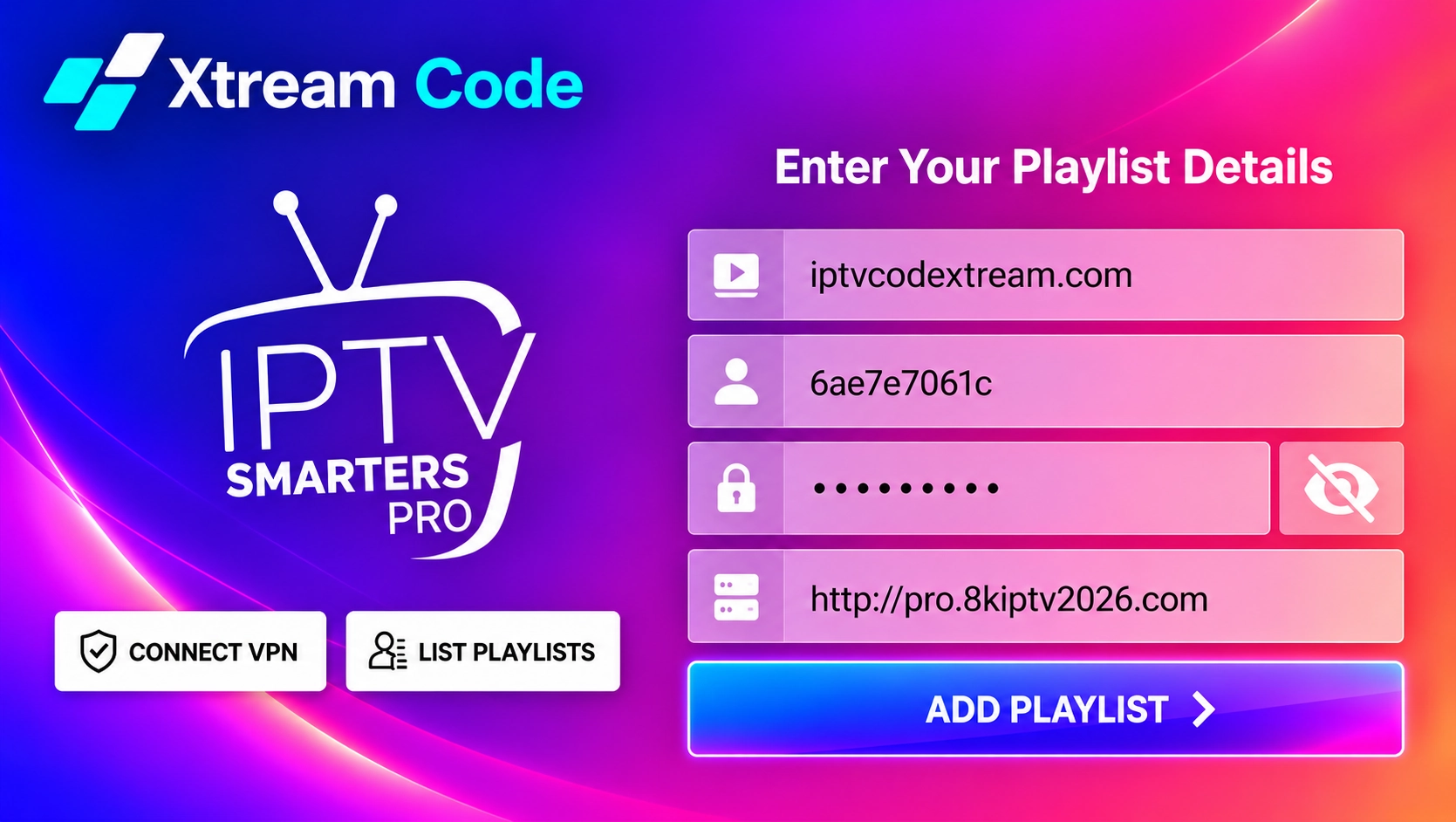
En la pantalla Enter Your Playlist Details, rellena los campos con tus datos de acceso:
- Playlist Name: el nombre que quieras, por ejemplo Mi IPTV.
- Username: el nombre de usuario de tu proveedor.
- Password: la contraseña de tu proveedor. Distingue entre mayúsculas y minúsculas.
- Server URL: la dirección completa, incluido
http://ohttps://y el número de puerto si tu proveedor te lo dio, por ejemplohttp://url_here.com:port.
Paso 4: Pulsa Add Playlist
Revisa cada campo por si hay errores de escritura o espacios de más. Después, pulsa Add Playlist. IPTV Smarters Pro se conecta al servidor de tu proveedor y empieza a cargar tu contenido.
Paso 5: Espera mientras se carga tu lista
La aplicación descarga ahora tus canales de TV en directo, películas y series. Puedes ver el progreso en cada sección de la pantalla de inicio. La primera carga puede tardar unos minutos, según el tamaño de tu lista y la velocidad de tu conexión a internet, así que deja que termine antes de empezar a ver contenido.
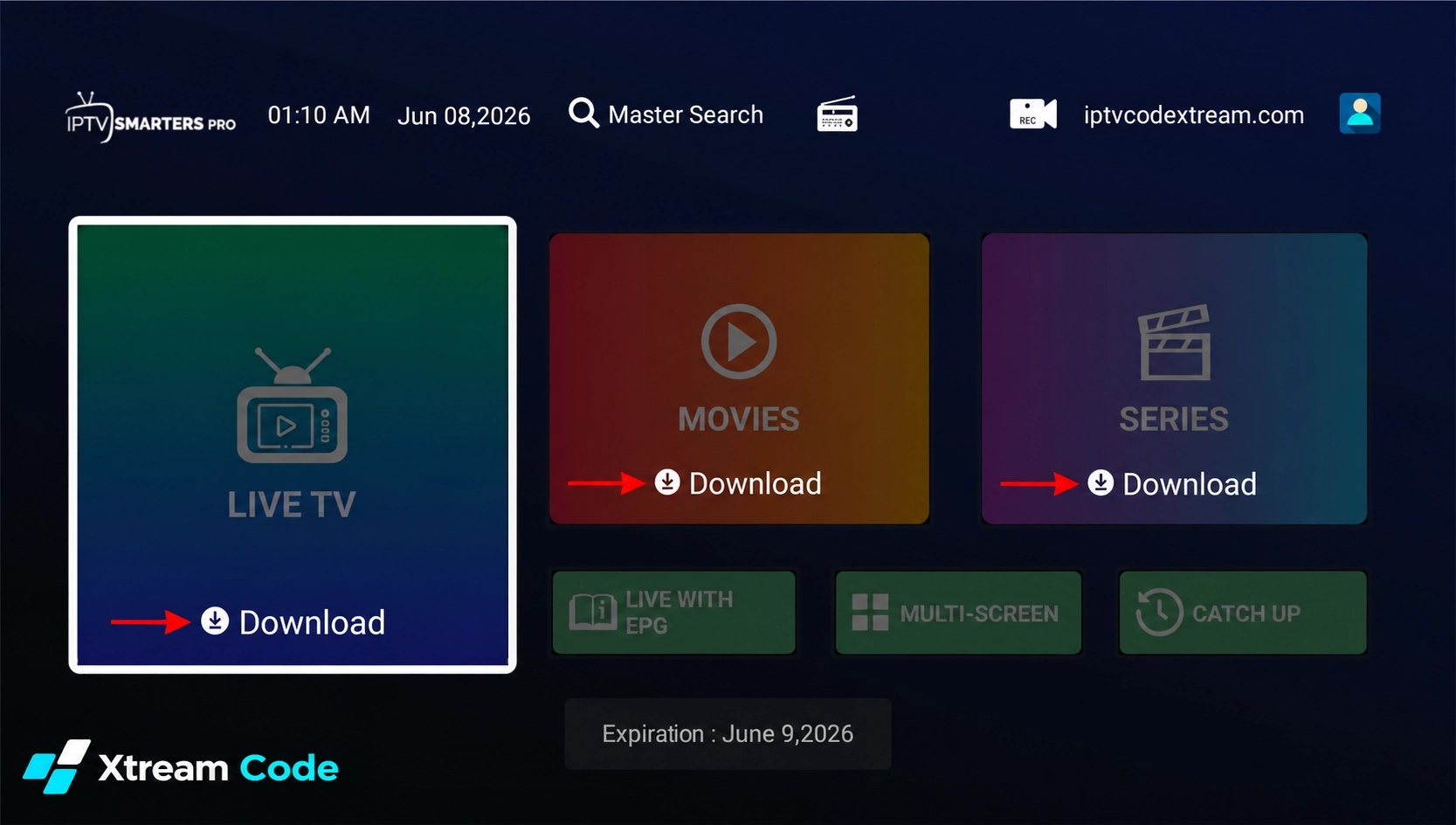
Paso 6: Tu configuración de IPTV Smarters Pro está lista
Cuando termina la descarga, la pantalla de inicio muestra Live TV, Movies y Series, además de opciones adicionales como Live with EPG, Multi-Screen y Catch Up. También puedes ver cuándo caduca tu suscripción. Tu configuración de IPTV Smarters Pro ya está lista para usar.

Paso 7: Empieza a ver contenido
Abre Live TV para explorar los canales por categoría, o ve a Movies y Series para el contenido bajo demanda. Selecciona un canal para empezar la reproducción. Disfruta de tus canales de TV en directo, películas y series favoritos.

¿IPTV Smarters Pro es gratis?
Sí. IPTV Smarters Pro se descarga y se usa gratis en Android, Firestick y Windows. Algunas versiones muestran mejoras de pago opcionales y la versión de Apple ofrece una compra dentro de la aplicación, así que consulta la ficha de la tienda en tu dispositivo.
La aplicación es solo un reproductor. No incluye canales, así que sigues necesitando una suscripción o una prueba autorizada de un proveedor de IPTV. Ten cuidado con las webs o vendedores que ofrecen la aplicación junto con canales o prometen acceso gratuito a contenido de pago.

Consejos para una mejor experiencia con IPTV Smarters Pro
- Cambia el reproductor de vídeo: si un canal no se reproduce, selecciona otro reproductor integrado en los ajustes.
- Actualiza tu contenido: usa la opción de recargar o actualizar cuando tu proveedor añada nuevos canales o películas.
- Usa el control parental: bloquea las categorías que no quieras que vean otras personas.
- Usa una conexión por cable: conecta tu TV box o PC con un cable Ethernet siempre que puedas.
- Mantén la aplicación actualizada: instala las actualizaciones solo desde la tienda o la web oficial.
IPTV Smarters Pro frente a otros reproductores IPTV
IPTV Smarters Pro es una gran opción para teléfonos, tabletas y PC con Windows porque escribes tus datos de acceso directamente en la aplicación. Para una guía de TV clásica en un TV box Android, consulta nuestra guía de TiviMate. Para Smart TV Samsung y LG o Apple TV, lee nuestra guía de IBO Player.

¿Dónde puedes conseguir tus IPTV Xtream Codes?
Tus datos de acceso de Xtream Codes siempre proceden de tu proveedor de servicios IPTV. Instalar IPTV Smarters Pro no los crea, porque es solo un reproductor y no incluye canales.
Después de comprar una suscripción o recibir una prueba autorizada, busca tus datos en el correo de bienvenida, en tu cuenta de cliente o en los mensajes de tu proveedor. Mantén en privado tu usuario, tu contraseña y la URL del servidor, y nunca los compartas públicamente.
¿Buscas un proveedor? Compara tus opciones con el botón de abajo.
Problemas comunes de IPTV Smarters Pro y soluciones
Datos de acceso no válidos o error de autorización
Vuelve a escribir tu usuario y tu contraseña y fíjate en los espacios de más y en las mayúsculas y minúsculas. Comprueba que tu suscripción sigue activa.
URL del servidor incorrecta
Copia la dirección completa del servidor de tu proveedor, incluido http:// o https:// y el número de puerto si te lo dieron.
Los canales no cargan o se congelan
Reinicia el router y el dispositivo, usa una conexión por cable siempre que puedas y cierra otras aplicaciones que consuman ancho de banda. Prueba otro reproductor de vídeo en los ajustes.
No aparece la guía de programación
Abre la sección EPG y actualízala. Si sigue vacía, es posible que tu proveedor no ofrezca guía para esos canales.
La aplicación se congela o se cierra sola
En Android y Firestick, borra la caché de la aplicación en los ajustes del dispositivo. Actualiza la aplicación, o desinstálala y vuelve a instalarla si el problema continúa.

Configura IPTV Smarters Pro en tu dispositivo
Sigue nuestras guías paso a paso para Android, Amazon Firestick y PC y Mac. Para otros dispositivos, consulta nuestras guías para iPhone, Apple TV, Smart TV Samsung y LG y Roku.
Preguntas frecuentes
¿IPTV Smarters Pro incluye canales?
No. Es solo un reproductor. Necesitas una suscripción aparte o una prueba autorizada de un proveedor de IPTV.
¿IPTV Smarters Pro es compatible con Xtream Codes?
Sí. Elige Xtream Code (Login with Xtream Codes API en algunas versiones) e introduce la URL del servidor, tu usuario y tu contraseña.
¿Puedo añadir varias cuentas?
Sí. Puedes guardar varios perfiles de usuario en la aplicación y cambiar entre ellos.
¿IPTV Smarters Pro está disponible en televisores Samsung o LG?
En los Smart TV Samsung y LG, usa IBO Player en su lugar. Está disponible en las tiendas de aplicaciones de ambos televisores.
¿Por qué IPTV Smarters Pro dice que mis datos de acceso no son válidos?
Las causas más comunes son un error de escritura, una URL del servidor incorrecta, la falta del número de puerto o una suscripción caducada.
¿IPTV Smarters Pro es legal?
Sí. Es un reproductor multimedia legal. Lo que importa es el contenido que ves, así que usa solo servicios IPTV autorizados.
Conclusión
IPTV Smarters Pro es una forma sencilla y gratuita de ver IPTV en Android, Firestick y Windows. Instala la aplicación, elige Xtream Code, introduce tus datos y espera a que se cargue tu lista. Si algo falla, los pasos de solución de problemas anteriores resuelven la mayoría de los casos.
Consigue siempre tus datos de acceso de un proveedor de IPTV legítimo y autorizado.