
IBO Player: cómo configurar Xtream Codes en cualquier dispositivo
IBO Player es uno de los reproductores IPTV más populares para Smart TV, dispositivos de streaming y teléfonos. Te permite añadir los datos de Xtream Codes de tu proveedor de IPTV y ver TV en directo, películas y series en una interfaz limpia y pensada para el televisor.
Esta guía de IBO Player explica qué hace la aplicación, en qué dispositivos funciona, cómo funciona la activación y cómo añadir tu lista de Xtream Codes paso a paso. También encontrarás soluciones a los problemas más comunes.
Ten en cuenta: IPTVCodeXtream no vende suscripciones, no proporciona datos de acceso ni aloja ninguna transmisión. Utiliza solo servicios autorizados para distribuir los canales que ofrecen. Consulta nuestro Aviso legal (en inglés) para más detalles.

¿Qué es IBO Player?
IBO Player es un reproductor multimedia para listas IPTV. La aplicación no incluye canales, listas ni contenido propio. Añades los datos de acceso que te da tu proveedor de IPTV y la aplicación carga tus canales, el contenido bajo demanda y la guía de programación.
Lo que la diferencia de muchos otros reproductores es la forma de añadir tus datos de acceso. En lugar de escribirlos con el mando del televisor, abres la web de IBO Player en tu teléfono u ordenador y vinculas tu lista a tu dispositivo. Así te ahorras mucho tecleo en la TV.
Principales funciones de IBO Player
- Compatibilidad con Xtream Codes y M3U: añade la URL del servidor, tu usuario y tu contraseña, o un enlace de lista M3U.
- TV en directo, películas y series: el contenido se organiza en secciones y categorías claras.
- EPG: muestra la guía electrónica de programación cuando tu proveedor la ofrece.
- Reproductor VLC integrado: ayuda con las transmisiones que no se reproducen en el reproductor predeterminado.
- Carátulas e información: muestra carátulas, detalles y tráileres de películas y series cuando están disponibles.
- Temas e idiomas: elige entre varios temas y selecciona los idiomas de audio y subtítulos.
¿Qué es un IPTV Xtream Code?
Un Xtream Code es un conjunto de datos de acceso de tu proveedor de IPTV: un nombre de usuario, una contraseña y una URL del servidor como http://example.com:8080. La aplicación usa estos datos para conectarse al servidor de tu proveedor a través de la Xtream Codes API. Si todavía no tienes datos de acceso, lee nuestra guía sobre cómo conseguir un IPTV Xtream Code gratis mediante una prueba legítima.
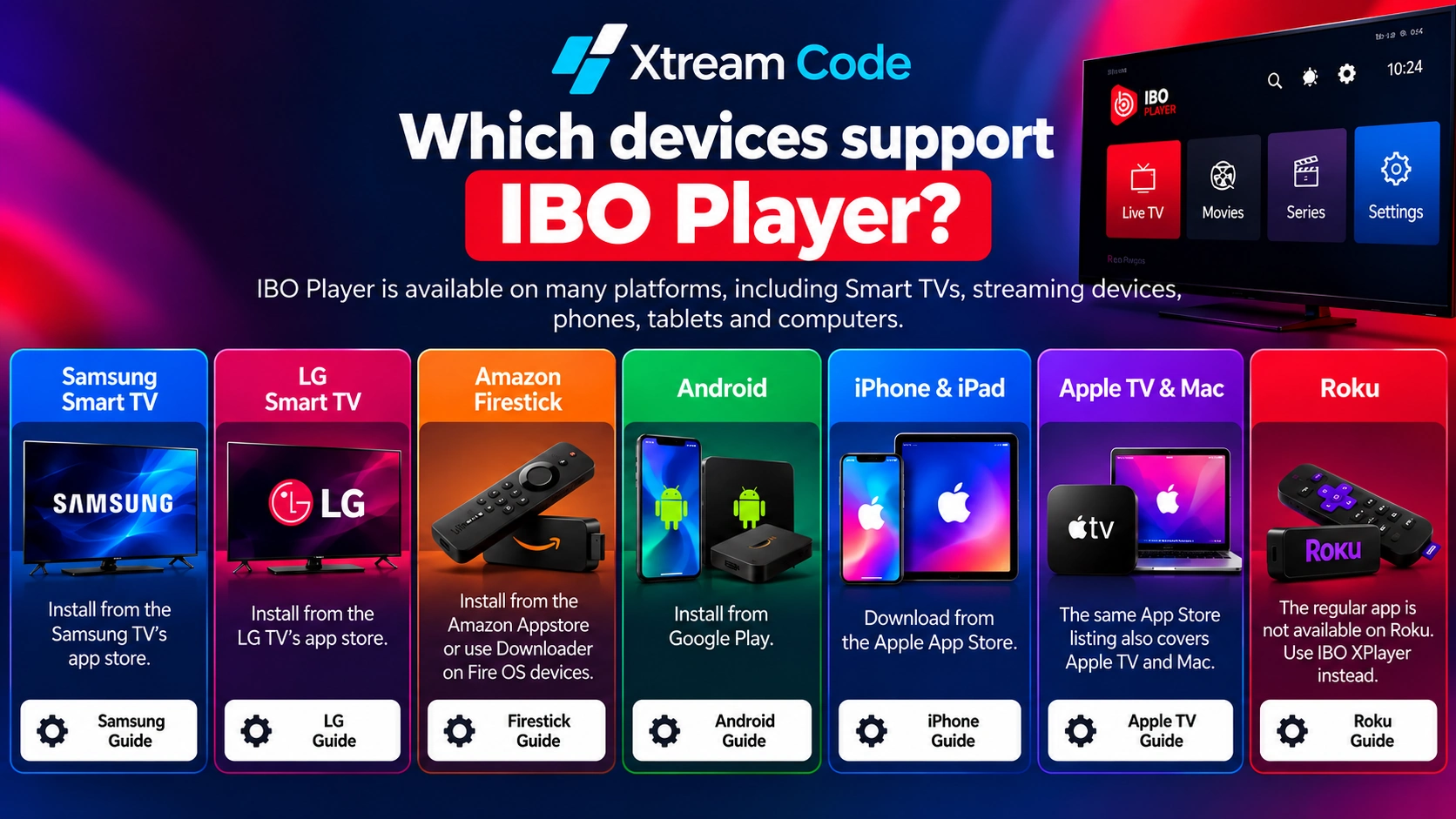
¿Qué dispositivos son compatibles con IBO Player?
La aplicación está disponible en muchas plataformas. La disponibilidad puede variar según el país y el modelo de dispositivo, así que consulta primero la tienda oficial de tu dispositivo.
- Smart TV Samsung y LG: instala la aplicación desde la tienda de apps del propio televisor. Consulta nuestra guía para Smart TV Samsung y LG.
- Amazon Firestick: instálala desde la Amazon Appstore, donde esté disponible, o con Downloader en dispositivos Fire OS. Consulta nuestra guía para Firestick.
- Teléfonos, tabletas y TV box Android: instálala desde Google Play. Consulta nuestra guía para Android.
- iPhone y iPad: descárgala desde la ficha de IBO Player en la App Store de Apple. Consulta nuestra guía para iPhone.
- Apple TV y Mac: la misma ficha de la App Store también cubre Apple TV y Mac. Consulta nuestra guía para Apple TV.
En Roku, la aplicación normal no está disponible. Los usuarios de Roku pueden usar IBO XPlayer en su lugar, como explicamos en nuestra guía para Roku.
Cómo configurar IBO Player con una M3U URL de IPTV
Sigue este tutorial paso a paso para añadir tu lista IPTV a IBO Player con una M3U URL. Añades la lista en la web de IBO Player y, después, la aplicación la carga en tu dispositivo. Los nombres de los menús pueden variar ligeramente entre versiones de la aplicación.
Paso 1: Abre IBO Player y busca la información de tu dispositivo
Inicia la aplicación IBO Player en tu dispositivo. La pantalla de inicio muestra tu MAC Address (también llamada Device ID) y tu Device Key. Anota ambos datos o haz una foto de la pantalla, porque los necesitarás para iniciar sesión en la web.

Paso 2: Consigue tus datos de IPTV Xtream Codes
Obtén tus datos de acceso de tu proveedor de IPTV. Normalmente los encontrarás en tu correo de bienvenida o en tu cuenta de cliente. Necesitarás tu Username, tu Password y tu Server URL, o la M3U URL que los contiene. Para más información, consulta nuestra guía sobre cómo conseguir IPTV Xtream Codes.

Paso 3: Visita la web oficial de IBO Player
En tu teléfono u ordenador, ve a iboplayer.com y selecciona Manage Playlists en el menú superior.

Paso 4: Inicia sesión con los datos de tu dispositivo
Introduce tu MAC Address y tu Device Key exactamente como aparecen en la aplicación, completa la verificación CAPTCHA y haz clic en Login.

Paso 5: Empieza a añadir tu lista IPTV
Una vez que hayas iniciado sesión, se abre la página Manage Playlists. Haz clic en la opción Add Playlist.

Paso 6: Introduce la información de tu lista
Elige un Playlist Name, por ejemplo Mi IPTV, y pega tu M3U URL en el campo de la URL de la lista. La M3U URL de tu proveedor suele tener este aspecto: http://server:port/get.php?username=...&password=...&type=m3u_plus. Haz clic en Add Playlist (o Save) para guardarla.

Paso 7: Confirma que tu lista se ha añadido
Tu lista IPTV aparece ahora en la página Manage Playlists. Esto confirma que se ha añadido correctamente a tu cuenta de IBO Player.

Paso 8: Actualiza IBO Player para cargar tu contenido
Vuelve a la aplicación IBO Player en tu televisor o dispositivo y pulsa OK para actualizar la lista. La aplicación descarga ahora tus canales, películas y series, lo que puede tardar unos minutos la primera vez.

Paso 9: Abre la sección Live TV
Cuando tu lista se haya cargado, la pantalla de inicio muestra Live TV, Movies, Series y Catch Up. Selecciona Live TV para acceder a los canales disponibles.

Paso 10: Disfruta de tu contenido favorito
¡Todo listo! Elige una categoría y un canal para empezar a ver. Disfruta de tus canales de TV en directo, películas y series favoritos en IBO Player.

Prueba gratuita y activación de IBO Player
IBO Player se descarga gratis e incluye una prueba gratuita de 7 días con todas las funciones. Después de la prueba, pagas una tarifa de activación única para seguir usándolo en ese dispositivo. Puedes pagar en la web de IBO Player o, en algunas plataformas, mediante una compra dentro de la aplicación. Comprueba el precio actual antes de pagar.
- Por dispositivo: la activación está vinculada al Device ID, así que cada televisor, teléfono o dispositivo de streaming necesita su propia activación.
- Solo el reproductor: la tarifa de activación es por la aplicación. La aplicación no incluye canales, así que sigues necesitando una suscripción o una prueba autorizada de un proveedor de IPTV.
- Reinstalación: si reinstalas la aplicación en el mismo dispositivo, tu Device ID normalmente sigue siendo el mismo.

Consejos para una mejor experiencia con IBO Player
- Usa una conexión por cable: conecta tu televisor o dispositivo de streaming con un cable Ethernet siempre que puedas para una reproducción más fluida.
- Cambia el reproductor de vídeo: si un canal no se reproduce, prueba el reproductor VLC integrado en los ajustes de la aplicación.
- Añade el enlace EPG: una guía de programación hace mucho más fácil saber qué se está emitiendo.
- Mantén la aplicación actualizada: instala las actualizaciones desde la tienda de aplicaciones de tu dispositivo para obtener las últimas correcciones.
- Usa varias listas con cuidado: puedes añadir más de una lista en la web, pero la mayoría de las suscripciones solo permiten un número limitado de conexiones simultáneas.
IBO Player frente a otros reproductores IPTV
IBO Player es una gran opción para Smart TV porque introduces tus datos de acceso en un navegador en lugar de con el mando. Si prefieres escribir tus datos de Xtream Codes directamente en la aplicación, lee nuestra guía de IPTV Smarters Pro. Para TV box Android con un diseño clásico de guía de TV, consulta nuestra guía de TiviMate.

¿Dónde puedes conseguir tus IPTV Xtream Codes?
Tus datos de acceso de Xtream Codes siempre proceden de tu proveedor de servicios IPTV. Instalar IBO Player no los crea, porque es solo un reproductor y no incluye canales.
Después de comprar una suscripción o recibir una prueba autorizada, busca tus datos en el correo de bienvenida, en tu cuenta de cliente o en los mensajes de tu proveedor. Mantén en privado tu usuario, tu contraseña y la URL del servidor, y nunca los compartas públicamente.
¿Buscas un proveedor? Compara tus opciones con el botón de abajo.
Problemas comunes de IBO Player y soluciones
La lista no aparece
Reinicia la aplicación. Después, comprueba que iniciaste sesión en la web con el Device ID y el Device Key exactos que muestra la aplicación y que guardaste la lista.
URL del servidor o datos de acceso no válidos
Copia la dirección completa del servidor de tu proveedor, incluido http:// o https:// y el número de puerto si te lo dieron. Vuelve a escribir tu usuario y tu contraseña y fíjate en los espacios de más y en las mayúsculas y minúsculas.
Los canales no cargan o se congelan
Comprueba que tu suscripción sigue activa. Reinicia el router y el dispositivo, usa una conexión por cable siempre que puedas y pausa las descargas en otros dispositivos.
La prueba gratuita ha terminado
Cuando caduca la prueba de 7 días, la aplicación te pide que la actives. Paga la tarifa de activación única para ese dispositivo y podrás seguir usándola.
La aplicación no se abre o se cierra sola
Actualiza la aplicación y el software de tu dispositivo. Si el problema continúa, elimina y reinstala la aplicación y comprueba si los datos de tu dispositivo han cambiado.

Configura IBO Player en tu dispositivo
Sigue nuestras guías paso a paso para Smart TV Samsung y LG, Amazon Firestick, Android, iPhone y Apple TV.
Preguntas frecuentes
¿IBO Player es gratis?
IBO Player se descarga gratis e incluye una prueba gratuita de 7 días. Después, se aplica una tarifa de activación única por cada dispositivo.
¿IBO Player incluye canales?
No. Es solo un reproductor. Necesitas una suscripción aparte o una prueba autorizada de un proveedor de IPTV.
¿IBO Player es compatible con Xtream Codes?
Sí. Puedes añadir la URL del servidor, tu usuario y tu contraseña en la web de IBO Player, o usar un enlace M3U en su lugar.
¿Puedo usar IBO Player en varios dispositivos?
Sí, pero cada dispositivo tiene su propio Device ID y necesita su propia activación. Tu suscripción IPTV también puede limitar cuántos dispositivos pueden ver contenido al mismo tiempo.
¿Por qué no puedo escribir mis datos de acceso en la aplicación?
La aplicación vincula tu lista a tu dispositivo a través de su web, así que introduces tus datos en el teléfono o el ordenador en lugar de con el mando.
¿IBO Player es legal?
Sí. Es un reproductor multimedia legal. Lo que importa es el contenido que ves, así que usa solo servicios IPTV autorizados.
Conclusión
IBO Player es una forma sencilla de ver IPTV en Smart TV, dispositivos de streaming y teléfonos. Instala la aplicación, anota tu Device ID y tu Device Key, añade tu lista de Xtream Codes en la web de IBO Player y recarga la aplicación. Tras la prueba de 7 días, una activación única lo mantiene funcionando en tu dispositivo.
Consigue siempre tus datos de acceso de un proveedor de IPTV legítimo y autorizado.